
プログラミングなしで実現!バーコードリーダのデータをExcelへラクラク取り込みテクニック
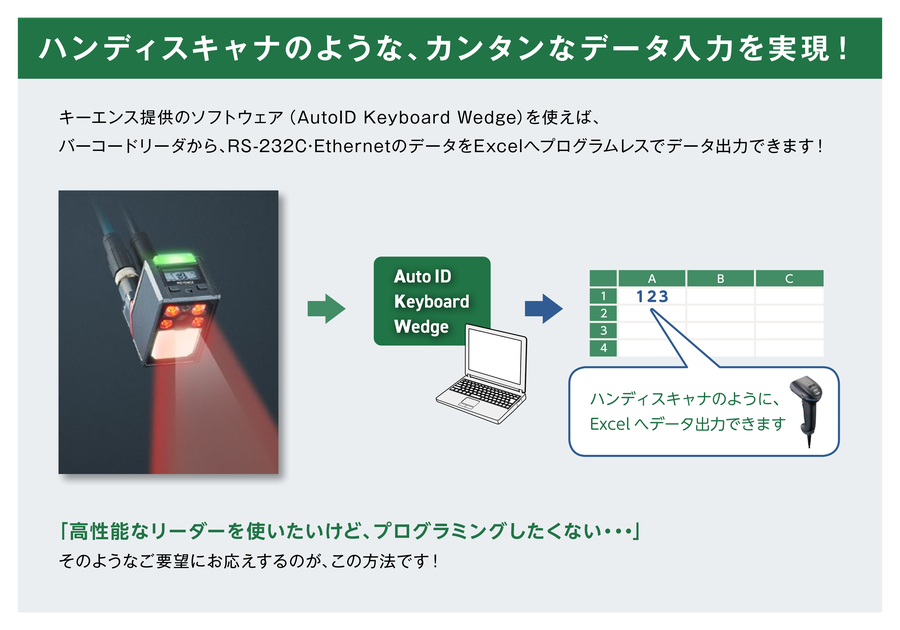
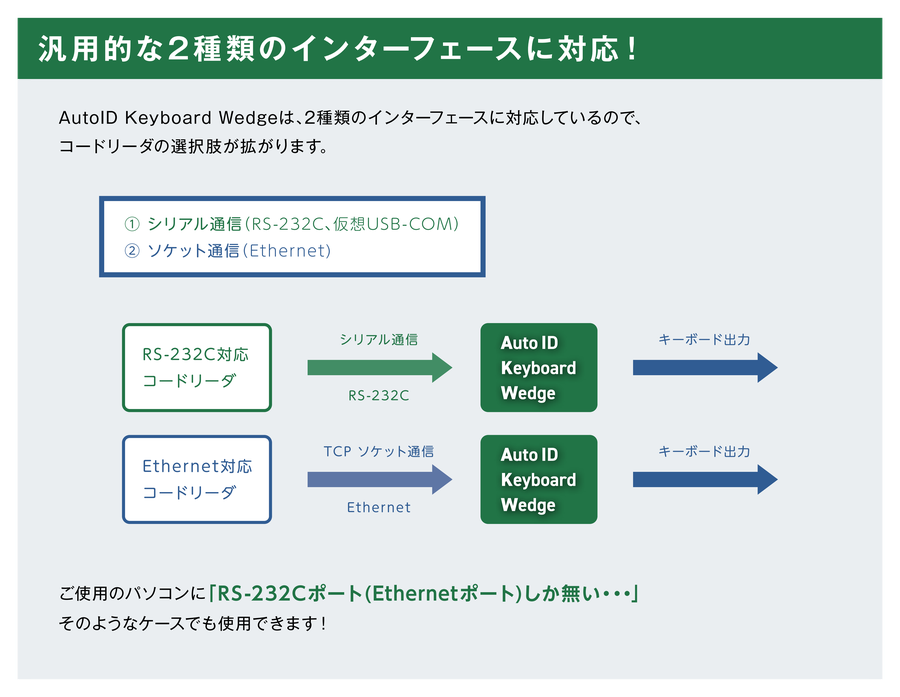
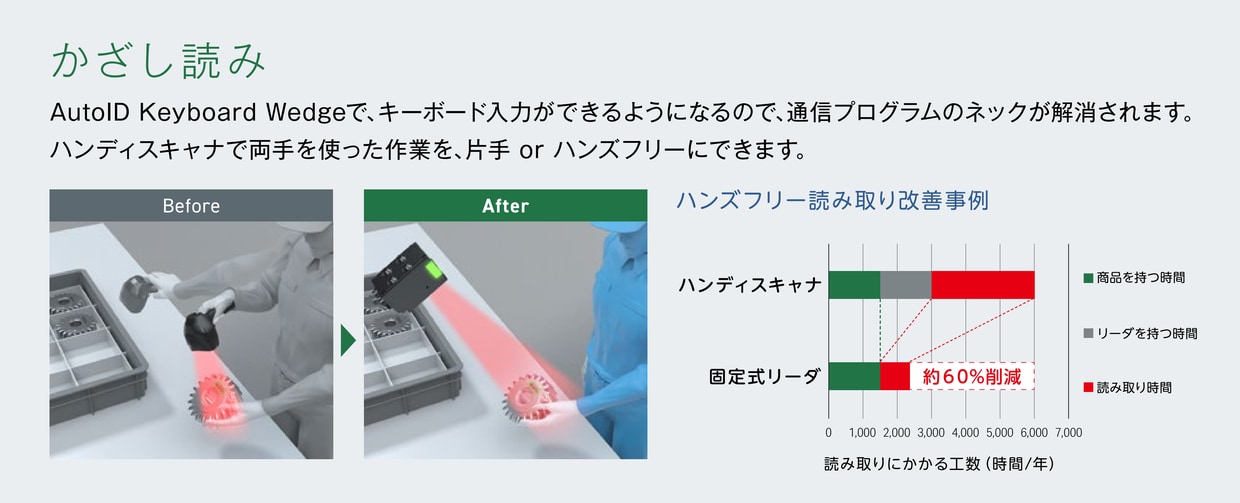
■ アプリケーション例
■ AutoID Keyboard Wedgeを使えば、以下の機能が使えます
データの切り出し機能
出力データの中から、任意の箇所を切り出して出力できます。
例)123456789というデータの場合
| 読み取りデータ | 123456789 |
|---|---|
| 出力データ | 123689 |
複数箇所にまたがるデータ切り出しができます
具体的な使用例
2次元コードの中から『品番』や『シリアルNo』など特定の桁を切り出せます。
文字の置き換え機能
出力データの中から、特定の文字を別の文字に置き換えられます。
例)A1234AというデータAを0に置き換え
| 読み取りデータ | A1234A |
|---|---|
| 出力データ | 012340 |
英数字だけでなく、制御文字の置き換えもできます
具体的な使用例
GS1-128の[FNC1]を、制御文字[GS]の代わりに[スペース]や@で出力できます。
特殊キー変換機能
読み取ったコードに含まれる『制御文字』を『キーボードの特定のキー』に変換して出力できます。
具体的な使用例
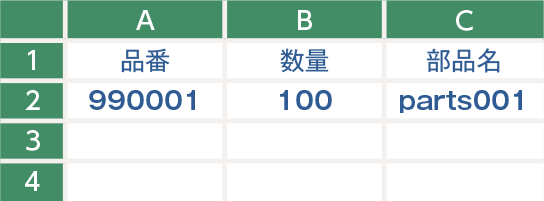
読み取ったデータを、Excelのセルごとに分割してデータ入力できます。
例)制御文字<HT>を[TABキー]に置き換え


990001<HT>100<HT>parts001
UTF8データ、ひらがな・漢字に対応
非対応のコードリーダ/ソフトウェアでは文字化けをしてしまいますが、このソフトウェアを使えば正しく変換して、データ出力できます。
AutoID Keyboard Wedge Ver 2ではshift JISだけでなくUTF8にも対応


日付・時刻の付加機能
読み取りデータに日付・時刻を付加できます。
例) 123456というデータの場合
| 読み取りデータ | 123456 |
|---|---|
| 出力データ | 2025/12/22 12:31 123456 |
読み取りデータの末尾に[Ctrl]キーの割り当て
読み取りデータの末尾に [Ctrl]キーを割り当てることも可能です。実行キーが[Enter]キーではなく、[Ctrl]キーの場合にも対応可能です。
クリップボード入力での高速データ入力対応
AutoID Keyboard Wedge Ver2では、クリップボード入力に対応。
キーを一つ一つ入力するのではなく、クリップボードのバッファを使用して一括で入力するので、100桁を超えるような大きなデータ入力も一瞬で完了できます。