BT-500のアップデート手順
<更新方法>
BT-500本体システムをバージョンアップする方法を説明します。
なお、この操作をすると、RAM,Flash-ROMが全てクリアされますので、必要なファイルはPCに転送しておいてください。
バージョンアップする前に、現在のご使用のBT-500のバージョンをご確認ください。
BT-500のバージョンは、「BT-500システムメニュー」の「1.システム設定」-「8.バージョン表示」で確認できます。システムメニューの操作方法に関しては「アプリケーション開発マニュアル」をご覧ください。
そのバージョンが最新であるかの確認は、「バージョン履歴」で確認してください。
- 「BT500バージョンアップローダ」をダウンロードします。
- BT500_***.exeを解凍します。
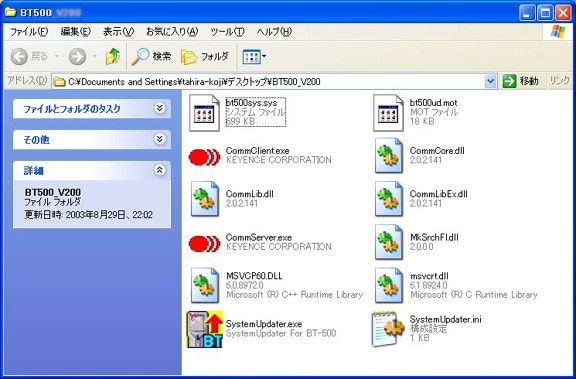
- SystemUpdater.exeを起動します。
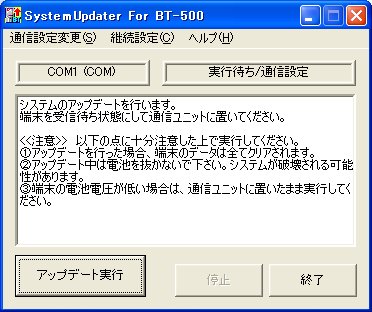
- BT-UC5RとPCを付属のRS-232Cケーブルで接続します。また、BT-UC5Rに付属のACアダプタを接続します。
- BT-500の電源をOFFし、[L] と [2] を押しながら[PW]を押し、システムメニューを表示します。
- [2] [2] を順番に押し、「ファイル受信待ち」にした後、BT-UC5Rにセットします。
- SystemUpdaterの「アップデート実行」をクリックします。
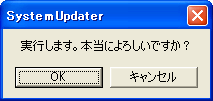
- 以下の表示になりますので、[OK]をクリックします。
- 「システムアップデータ」の転送が始まります。終了すると、以下の画面になります。
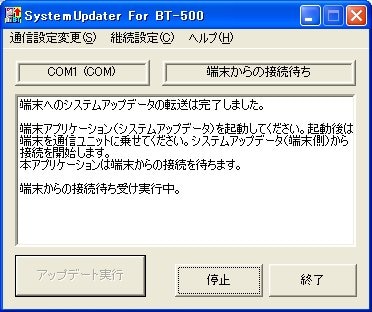
- BT-500の [C] を2回押し、「システムメニュー」画面にした後、[3] を押します。
システムアップデータがスタートし、PCからBT-500へ本体システムの転送が始まります。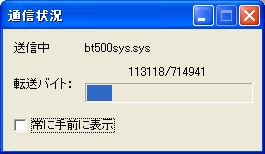
- 本体システムの転送が終了すると、以下の表示になります。※この表示が出れば、BT-500をBT-UC5Rから引き抜いても問題ありません。
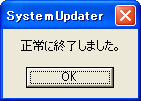
- BT-500側では、Flash-ROMの消去、書き込みなどをおこないますので、多少時間がかかります。
各ドライブの初期化の後、システムメニューに戻ります 。 - これでバージョンアップは完了しました。
データ転送ソフトの使用して、端末アプリケーション、必要なマスタファイルなどを転送してください。
BT-500のバージョンは、「BT-500システムメニュー」の「1.システム設定」-「8.バージョン表示」で確認できます。システムメニューの操作方法に関しては「アプリケーション開発マニュアル」をご覧ください。