
HR-X500
プロの設定ガイド
この度はHR-X500をご採用いただき、誠にありがとうございます。HR-X500は4種類の照明と2種類のカメラを搭載し、多くのコードをそのまま読み取れます。このガイドでは、ワークに合った照明・カメラ・明るさに絞り込み、最も早く安定する読み取り設定をつくる手順を、分かりやすくご紹介します。
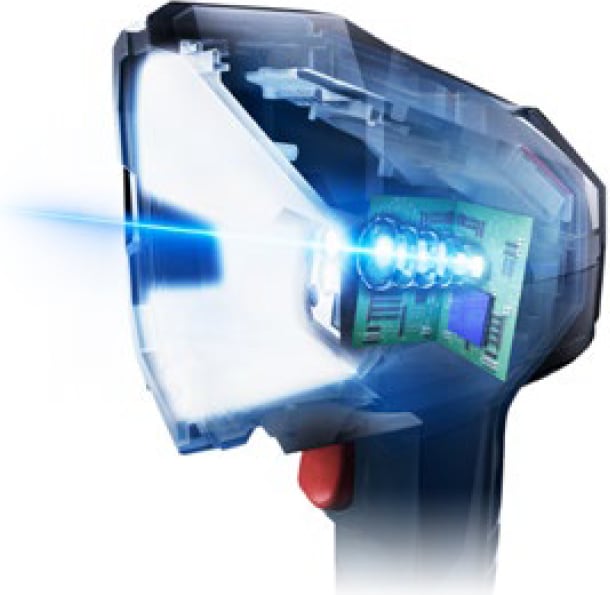
HR-X500で、最も早く安定する読み取り設定をつくる
押さえるポイントは3つです。
設定完了の3つのサイン
この3つがそろえば、設定は完了です。
このガイドの流れ
01〜05で読み取り設定をつくり、06・07で運用を楽にします。
使いこなすワーク別の
おすすめ照明 02Web Navigator
を開くUSBでつないで
ブラウザで開く 03チューニング
する5つの手順と
読み取り率テスト 04テクニック
例を見るヘアライン・
極小コード 05仕上げの
調整デコード
タイムアウト 06設定を保存・
複製するファイル・
設定コード 07SRシリーズと
連動するマルチドロップ
照明を使いこなす
安定して読み取るためには、照明を使いこなすことが重要です。ワークに合った照明を選ぶと、同じコードでも写り方が大きく変わり、安定して読み取れるようになります。
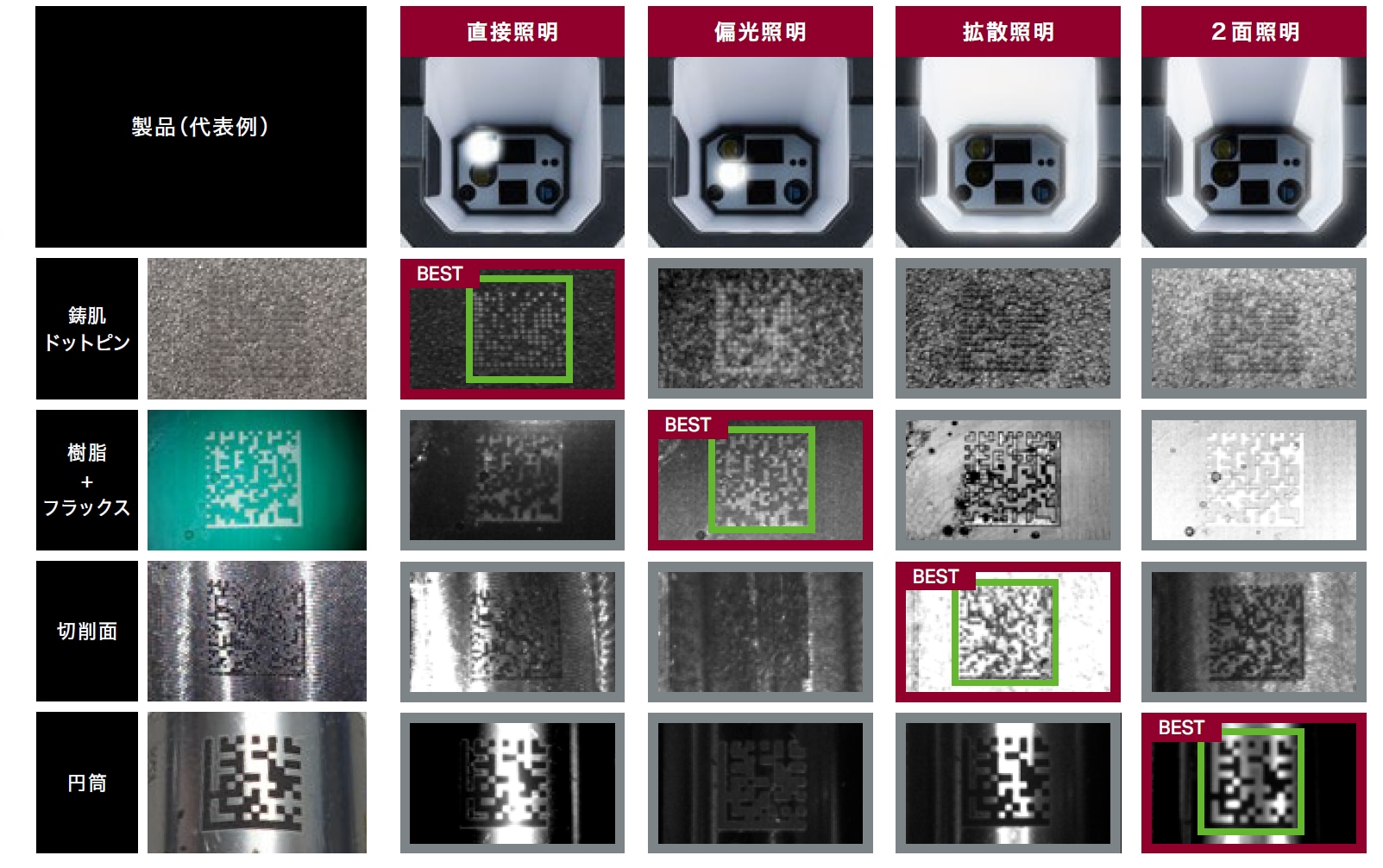
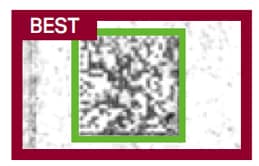
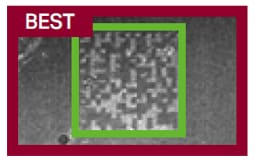
ワークごとの見え方の違い。赤枠(BEST)が最も安定して読み取れる照明です。
01-1ワーク別のおすすめ照明
上の比較から、ワークごとに最も安定した照明をまとめました。お使いのワークに近いものを目安にしてください。
| ワークの例 | おすすめの照明 | 見え方 |
|---|---|---|
| 鋳肌のドットピン刻印 | 直接光照明 | ざらついた鋳肌の上でも、ドットがくっきり浮かび上がります |
| 樹脂+フラックス | 偏光照明 | 表面のテカリが抑えられ、コードのセルが見分けやすくなります |
| 切削面・ヘアライン面 | 拡散照明 | 加工目(背景模様)が消え、コードだけがはっきり写ります |
| 円筒面 | 2面照明 | 曲面でも照明のムラが少なく、コード全体が均一に写ります |
01-2チューニング速度を上げる工夫
高分解能カメラに限定する
照明を限定する
明るさを調整する
Web Navigatorを開く
HR-X500の設定は、パソコンのブラウザで開く「Web Navigator」で行います。一度つながれば、ライブビューを見ながら照明やカメラを設定できます。
-
HR-X500とパソコンをUSBで接続するHR-X500がUSBフラッシュドライブとして認識されます。ネットワークユニット(HR-NU2など)をお使いの場合は、HR-X500をつないだユニットをUSBケーブルでパソコンに接続します。
-
USBフラッシュドライブ内の「SRHR_X_Series_USB_Driver」フォルダを、デスクトップにコピーする
-
「RNDIS」フォルダ内のファイルを実行し、画面の指示に従ってドライバをインストールする64bit OSは dpinst_64.exe、32bit OSは dpinst_86.exe を実行します。管理者権限をもつユーザーでログオンしてください。
-
ブラウザを起動し、アドレス欄に次のアドレスを入力する
ADDRESShttp://keyenceautoid.localWeb Navigatorが起動すれば、接続は成功です。
・アドレス欄に http://keyenceautoid.local と正しく入力されているか、ご確認ください。
・HR-X500をパソコンとUSBで接続した状態で、デバイスマネージャのネットワークアダプタに「KEYENCE HR-X Series」が表示されているか、ご確認ください。表示されていれば、正しく認識されています。表示されていない場合は、RNDISのUSBドライバがインストールされていない可能性があります(手順3)。
・対応ブラウザは、Edge、Chrome、Safariです。
・HR-X500の再起動直後は、接続が不安定になることがあります。その場合は、ブラウザを再読み込みしてください。
・Web Navigatorと接続できるHR-Xシリーズは1台のみです。1台のパソコンに2台以上つながないでください。
Web Navigatorで設定を変更したら、必ず画面右上の設定送信を押してHR-X500に送信してください。HR-X500が再起動すれば、反映完了です。
画面を見ながらチューニングする
チューニングすると、読みにくかったコードも読み取れるようになります。すでに読めているコードも、さらに速く読み取れるようになります。
03-1チューニングの5つの手順
Web Navigatorの画面を見ながら、同じ手順で操作していただけます。
-
Web Navigatorの読み取りタブで、チューニング開始を押す
-
ライブビューを見ながら、照明設定とカメラの種類を限定する01章の「ワーク別のおすすめ照明」が目安です。カメラは標準・高分解能から選べます。
-
明るさを調整する明るさの自動のチェックを外し、ライブビューを見ながらスライドバーで最適な明るさに合わせます。
-
角度を合わせこむ当てる角度で、背景が明るく写るか(明視野)暗く写るか(暗視野)が変わります。コードがいちばんはっきり写る角度を探します。
-
コードに狙いを合わせ、トリガーを長押ししてチューニングする「ピッ」と鳴ったらトリガーを離します。撮像が終わった後、しばらくして動作確認LEDが緑点灯し「ピロリッ」と鳴れば完了です。チューニング結果を保存するバンクを選び、保存を押します。
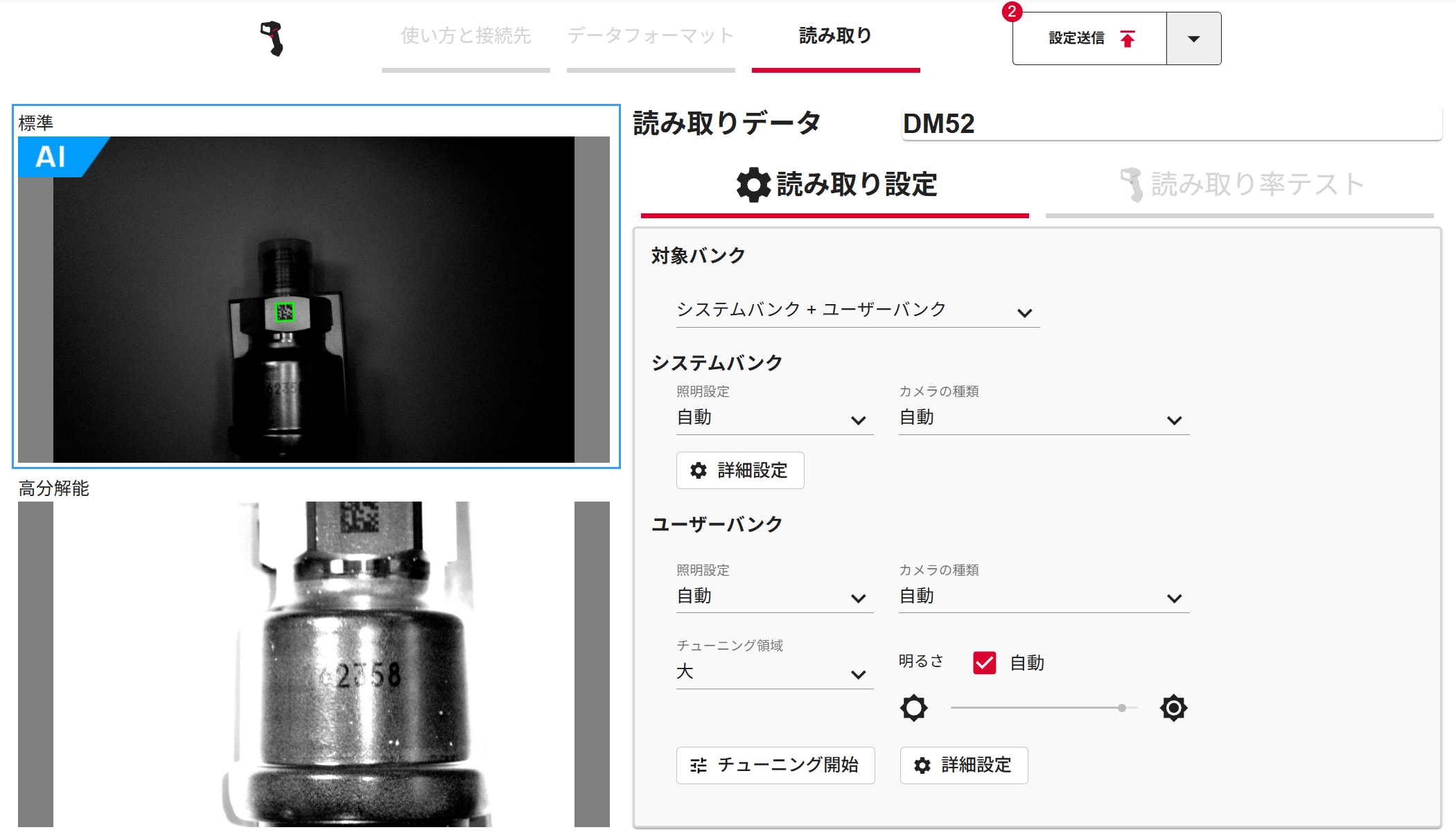
Web Navigator「読み取り設定」画面。照明設定・カメラの種類・明るさをここで限定します。
03-2読み取り率テストで仕上がりを確かめる
画面で読み取り率を見る
- 読み取りタブの読み取り率テストで開始を押す
- コードに狙いを合わせて、トリガーを引き続ける
- 安定して読み取れていることを確かめる。トリガーを離すとテストが終わります
パソコンなしで確かめる
- ファンクションボタンを何回か押し、ディスプレイにRead Rate Testを表示させる
- トリガーを引き続ける
- ディスプレイに表示される読み取り率を確かめる
03-3パソコンを使わずにチューニングする
現場ですぐに条件を合わせたいときは、HR-X500本体だけでもチューニングできます。
- ファンクションボタンを押し、ディスプレイにTuningを表示させる
- スキャナ部をコードに近づけて、トリガーを引き続ける
- 動作確認LEDが緑に点灯し「ピッ」と鳴ったら、トリガーを離してしばらく待つ
- 動作確認LEDが緑に点灯し、ブザーが鳴れば成功です(途中でやめるときは、もう一度トリガーを引きます)
- チューニング完了の「ピロリッ」
- 読み取り率テストで安定
チューニングテクニック例
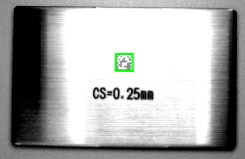
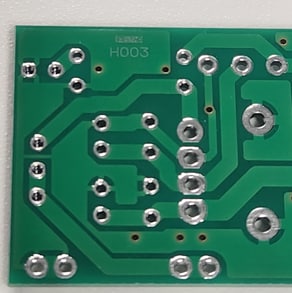
読みにくいワークでも、照明かカメラをひとつ限定するだけで、写り方と読み取りの速さが大きく変わります。
ヘアラインワーク
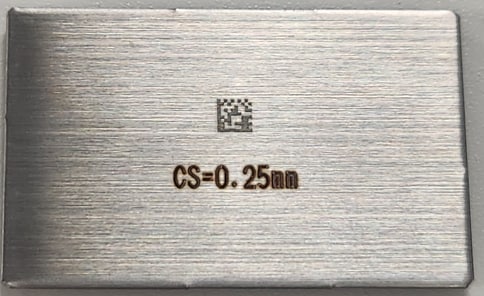
PCB基板 極小コード
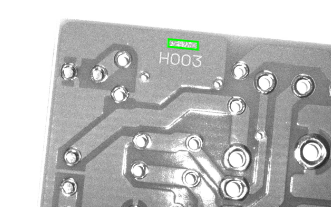
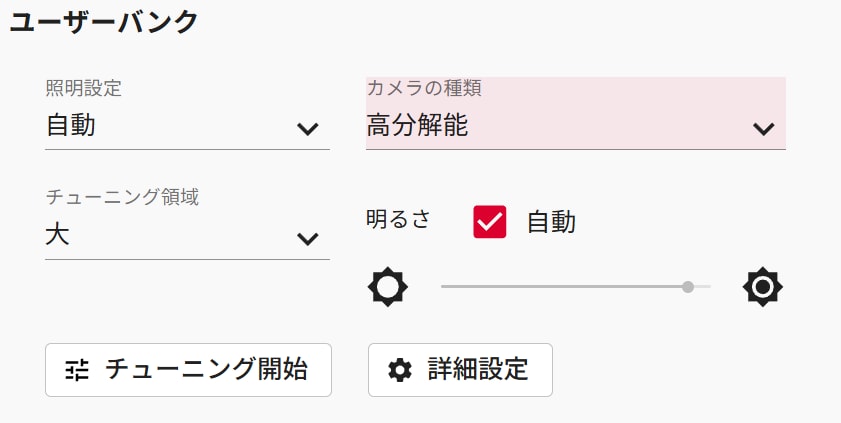
照明・カメラの限定は「ユーザーバンク」で設定
CASE 02では「カメラの種類」を高分解能に限定しています。照明設定・チューニング領域・明るさも、同じ画面で限定できます。
チューニング後の調整
チューニングで決まった条件を、さらに詰めます。読み取りの応答性が上がり、トリガーを引いてからの待ち時間が短くなります。
05-1デコードタイムアウト値を調整し、読み取り応答性アップ
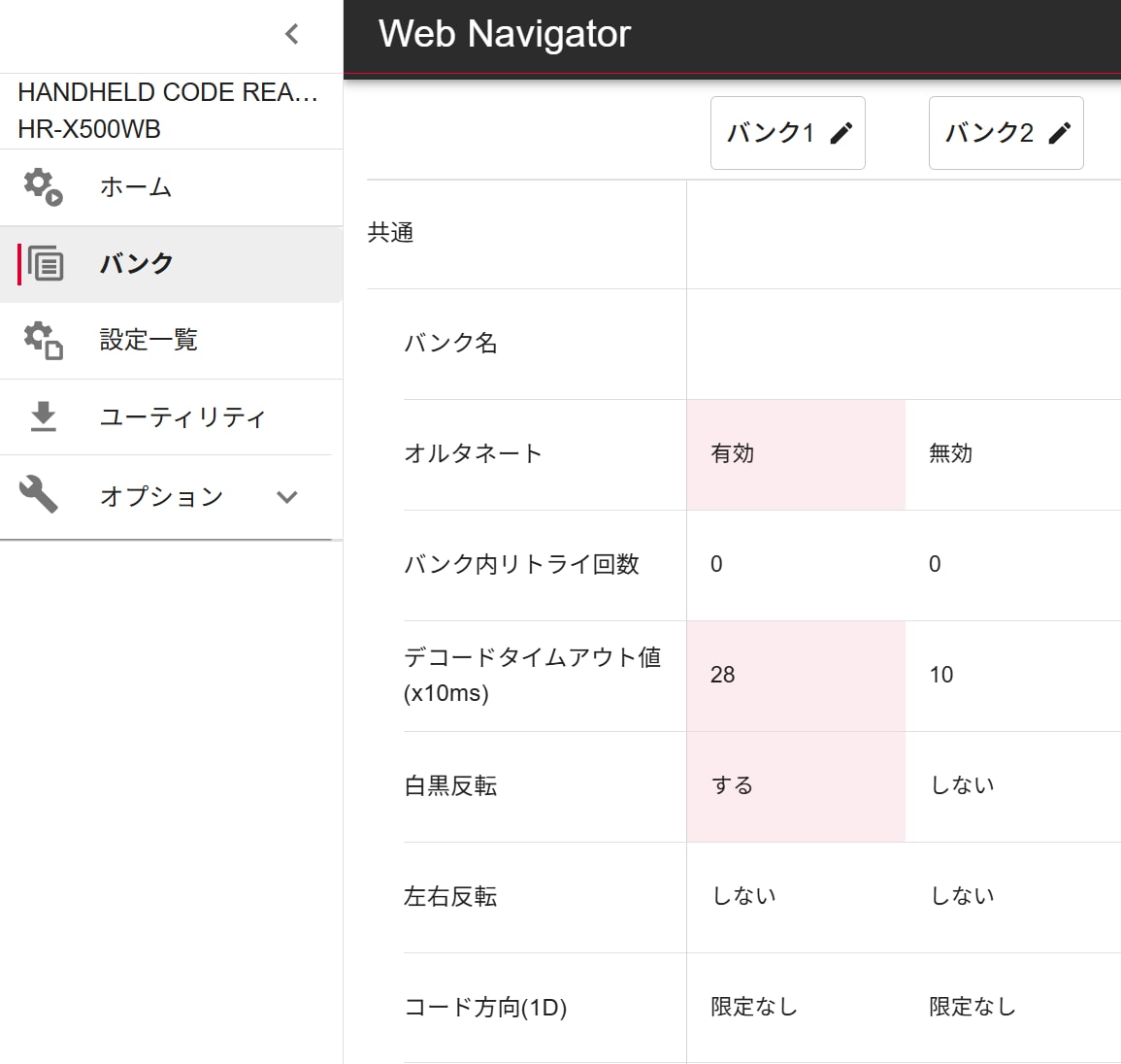
Web Navigatorのバンク画面で、バンクごとに設定を確認・変更できます。
デコードタイムアウト値(×10ms)は、1回の撮像で読み取りにかける時間の上限です。この時間内に読めなければ、次の撮像に移ります。値を調整して、読み取りの応答性を上げます。
05-2さらに速く、さらに確かにする2つの設定
チューニング結果だけで読み取る
読み取り条件をチューニング結果(ユーザーバンク)に限定すると、読み取り速度が上がります。
- 設定一覧→読み取り動作→システムバンクで無効(ユーザーバンクのみ)を選ぶ
- 設定送信を押す
チューニング結果を複数持たせる
ワークごとにチューニングして、結果を別々のバンクに保存できます。最大12個まで持てます。
- 読み取りタブでチューニング開始を押し、画面の指示に従ってチューニングする
- 結果を保存するバンクを選び、保存を押す
- ワークの数だけ繰り返す
設定を保存・複製する
つくった設定を残しておけば、故障時の交換や、複数台を同じ設定にするときに、すぐに同じ状態を再現できます。
設定ファイルに保存する
設定を「CONFIG.XPTC」ファイルとして保存し、あとから読み込めます。
- 保存:設定送信の横の▼→保存
- 復旧:▼→開く→CONFIG.XPTCを選んでOK
- 設定送信を押す
ファイル名はCONFIG.XPTCのままお使いください。
設定コードを印刷しておく
印刷したコードを読み取るだけで、設定が切り替わります。
- 印刷:ユーティリティタブ→一括設定コード印刷→印刷プレビューから印刷
- 復旧:電源を入れ、トリガーを引いて「START」コードを読み取る
- トリガーを引いたまま、すべてのコードを読み取る(動作確認LEDがすべて点灯し、音が鳴れば完了)
300dpi以上のプリンタで印刷してください。HR-UC2やHR-NU2の設定も含まれます。
別のHR-X500に直接コピーする
パソコンも紙も使わずに、機体どうしで設定を移せます。
- コピー元の本体メニューで、設定コードをディスプレイに表示する
- コピー先(新しいHR-X500)の本体メニューで読み取りを始め、表示されたコードを読み取る
- コピー元のファンクションボタンで次のコードを表示し、すべて読み終えるまで繰り返す
メニューの操作はユーザーズマニュアル「8-4」をご覧ください。
SRシリーズと連動する固定式コードリーダと併用されている方へ
SRシリーズと同じネットワークにHR-X500をつなぐと、SRがマスターとなって、HR-X500の読み取りデータもまとめてホストへ送ります。固定式で読めなかったワークを、作業者がHR-X500でその場で読み取る運用にもそのまま使えます。
-
SRシリーズがつながっているHUBに、HR-X500を接続するSRシリーズがEthernet接続・RS-232C接続のどちらでも構成できます。
-
HR-X500のIPアドレスを、SRと同じグループに設定するWeb Navigatorの使い方と接続先→Ethernetで設定します。例:SR=192.168.100.100、HR-X500=192.168.100.101
-
SR側:AutoID Network Navigatorの動作モード→マスター/スレーブでグループ名を決め、マスターとして使用にチェックして設定送信する
-
HR-X500側:Web Navigatorの設定一覧→マルチドロップで、固定式コードリーダーと連動を連動する(マルチドロップ)にし、SRと同じグループ名と局IDを設定して設定送信する局IDは、ほかの機器と重ならないように設定してください。
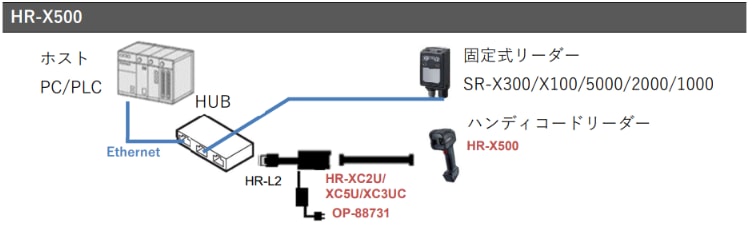
HR-X500と組み合わせる場合のEthernet接続の構成例。
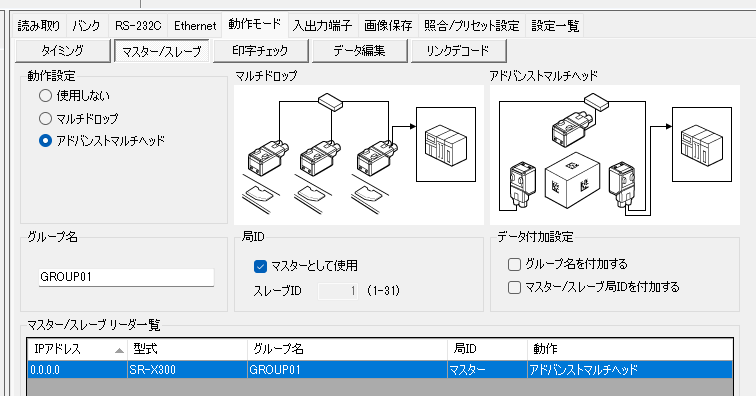
SR側:[マスター/スレーブ]でグループ名を決め、マスターとして使用します。
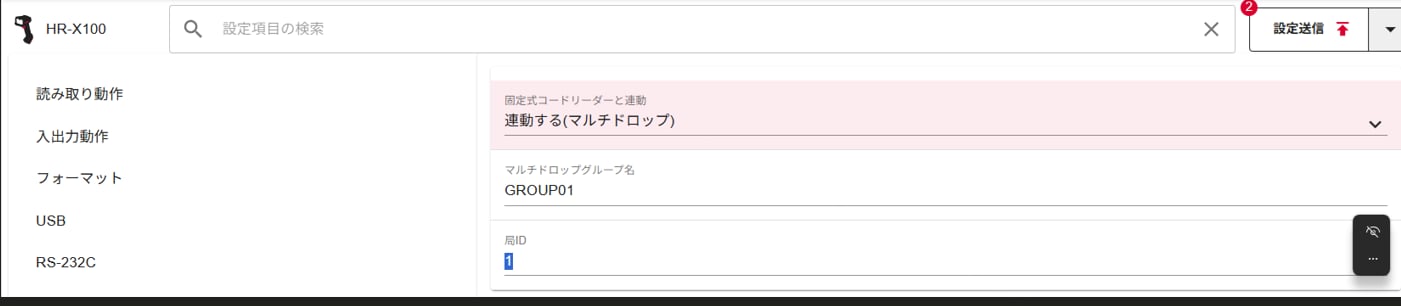
HR-X側:[固定式コードリーダーと連動]を「連動する(マルチドロップ)」にし、グループ名と局IDを合わせます。
補足:原理(明視野と暗視野)
手順の裏側にある考え方です。必要に応じてご覧ください。
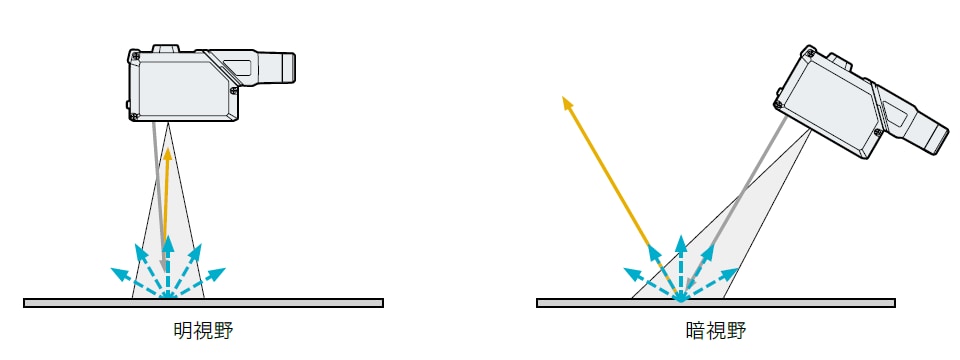
明視野:明るい背景の読み取り
正反射光を利用します。リーダーをワークに正対させると、照明の反射がカメラに戻り、背景が明るく写ります。
暗視野:暗い背景の読み取り
拡散反射光を利用します。リーダーを傾けると正反射光はカメラに入らず、刻印部で散った光だけが戻るため、背景が暗く写ります。
システムバンクとユーザーバンク
ユーザーバンクは、チューニング結果を保存する読み取り条件です(最大12個)。システムバンクを無効にしてユーザーバンクだけで読み取ると、読み取り速度が上がります。
カメラの種類
HR-X500のカメラは「自動・標準・高分解能」から選べます。極小コードなど細かいコードは、高分解能に限定すると分解能が上がり、検出されやすくなります。
よくあるご質問
・アドレス欄に http://keyenceautoid.local と正しく入力されているか
・HR-XをパソコンとUSBで接続した状態で、デバイスマネージャのネットワークアダプタに「KEYENCE HR-X Series」が表示されているか
表示されていない場合は、RNDISのUSBドライバがインストールされていない可能性があります(インストールには管理者権限が必要です。02章)。
・お使いのブラウザがEdge、Chrome、Safariのいずれかか
・1台のパソコンにHR-Xシリーズを2台以上つないでいないか
なお、HR-Xの再起動直後は接続が不安定になることがあります。その場合は、ブラウザを再読み込みしてください。
生成AIアシスタントに質問する
設定やトラブルについて疑問があれば、生成AIアシスタントにご質問ください。HR-Xシリーズを選んだ状態で開くので、そのまま質問できます。24時間いつでもご利用いただけます。
生成AIアシスタントに質問する上記で解決しない場合は
以下のサポート窓口をご利用ください。専任の担当者がご対応いたします。
HR-X500が、貴社の現場で長く安定してお役に立てれば幸いです。運用が始まってから生じたご不明点は、生成AIアシスタントやサポートサイトでいつでもご確認いただけます。