
SR-X300
プロの設定ガイド
この度はSR-X300をご採用いただき、誠にありがとうございます。SR-X300は、ひととおり設定を終えた時点で「読める」状態になります。このガイドでは、その先の「余裕をもって、速く、長く安定して読める」状態をつくる手順を、キーエンスの営業が現場で実際に確かめているポイントに沿ってご紹介します。
プロの合格ライン
この3つの数字がそろえば、安定運用の準備は完了です。どれも設定ソフト(AutoID Network Navigator)の画面で確認できます。
SR-X300の性能を引き出す、3つのポイント
SR-X300は、何も調整しなくても多くのコードを読み取れます。ただ、それが「最善の設定」とは限りません。次の3点を押さえると、読み取りはもっと速く、もっと止まりにくくなります。
このガイドの流れ
立ち上げ時に上から順に進めていただくと、合格ラインまでたどり着けます。運用が始まってからの設定と、困ったときの切り分けは後半にまとめています。
決める視野・深度を
最大化 02チューニングで
余裕を確かめるプロットグラフで
安定度を確認 03ばらつき・
位置ずれを確認公差20以内 04読み取り時間を
詰めるトリガ内に
1周以上 05PLCと
つなぐ接続ガイドに
沿って設定 06変化を
見える化する角度・印字の
変化を検知 07ハンディで
補完するHR-Xと連動
(マルチドロップ) 08原因を
切り分ける本体ランプの
色で判断
設置距離を決める視野・深度を最大化する
視野と深度は、ワークとの距離で決まります。セルサイズから最適な距離を試算して設置すれば、位置ずれや高さの違いに強い設置になります。
-
コードのセルサイズを測るワークとリーダーを100mm程度に置き、モニタ→オートフォーカスで焦点を合わせます。画面の下段に表示されるセルサイズを記録します(すでに分かっている場合は不要です)。
-
設定ソフトの導入ガイドを開き、セルサイズを入力する
-
目的に合わせて、下の2通りのどちらかで距離を決める
-
決めた距離に設置し、02 チューニングへ進む
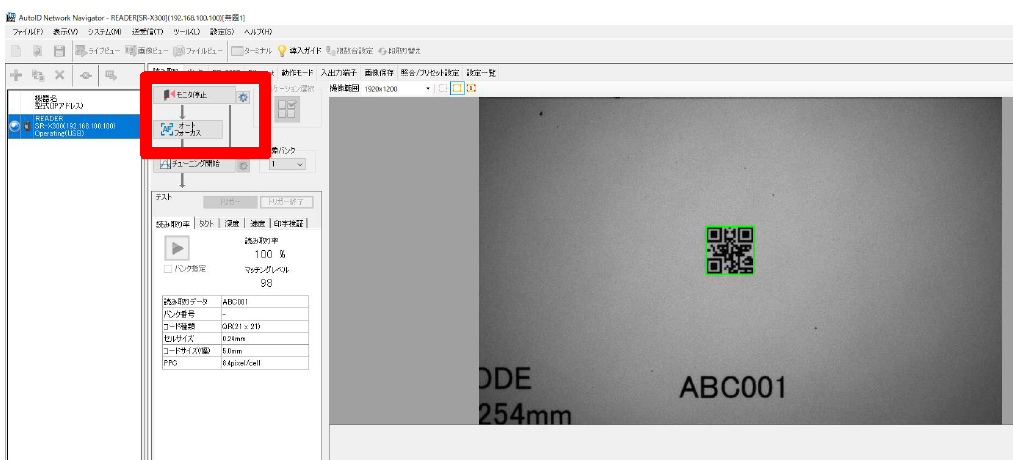
オートフォーカス後、画面下段にセルサイズが表示されます。
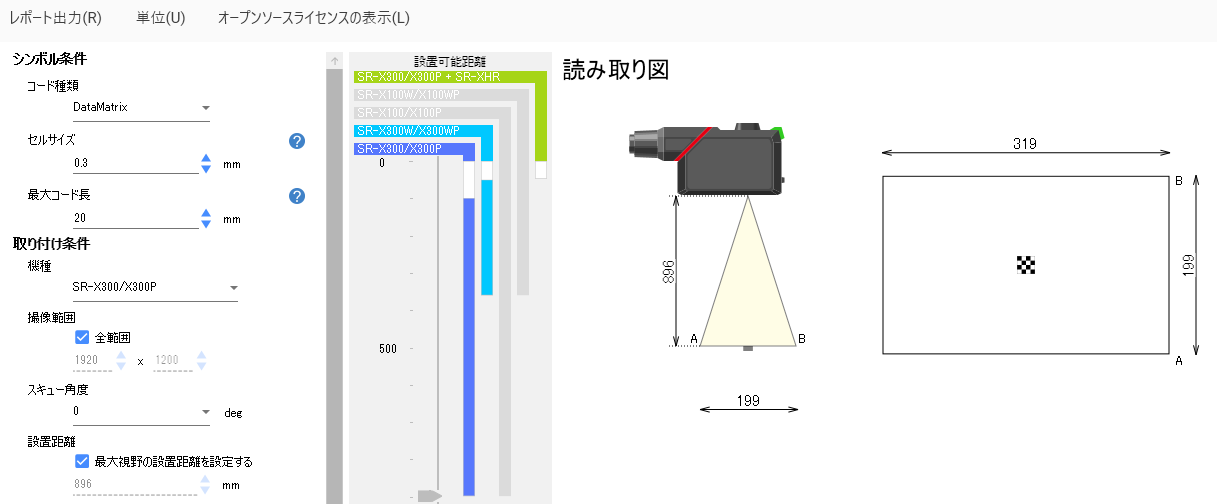
視野をできるだけ広くしたい
最大視野の設置距離を設定するにチェックを入れると、視野が最大になる設置距離と視野の大きさが表示されます。その距離で設置してください。
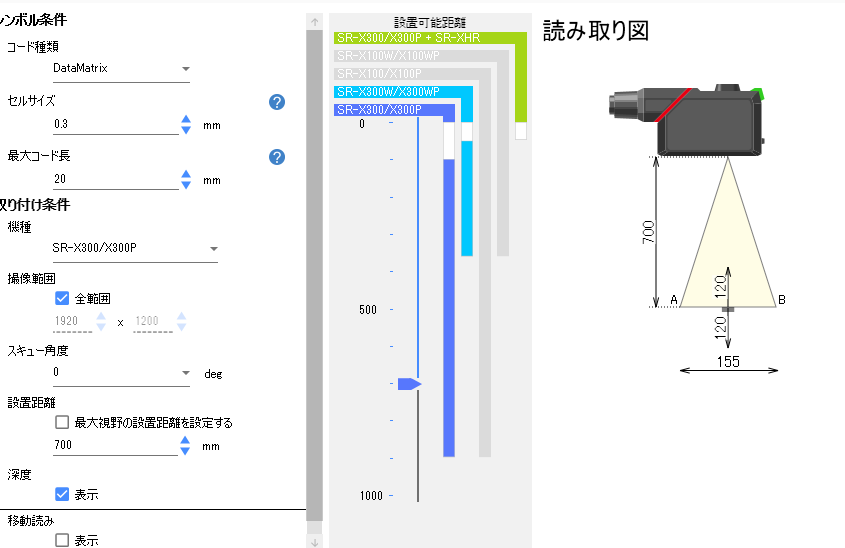
深度(高さ方向の許容量)をできるだけ広くしたい
深度にチェックを入れると、確保できる深度が表示されます。前後の深度の合計が最も大きくなる距離が、焦点を合わせるべき位置です。設置距離ではなく、この距離に焦点を設定すると深度が最大になります。
チューニングして「余裕」を確かめる
「読めたかどうか」だけでなく、「どれだけ余裕をもって読めているか」を数字とグラフで確認できます。余裕のある条件を選んでおけば、多少の変化があっても止まりにくくなります。
02-1オートチューニングを実施する
-
領域を、コードの周辺に絞る画面上でマウスをドラッグして、コードを囲むように領域を描きます。
-
設定を入れたいバンク番号を選び、チューニング開始を押す
-
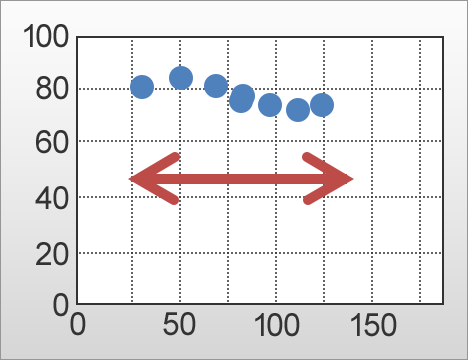
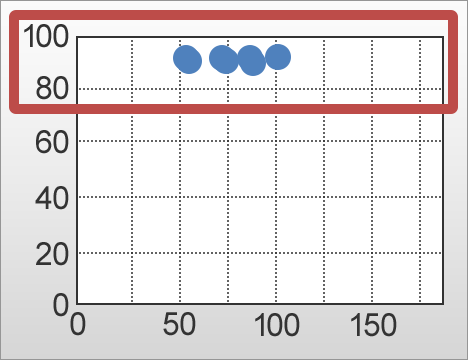
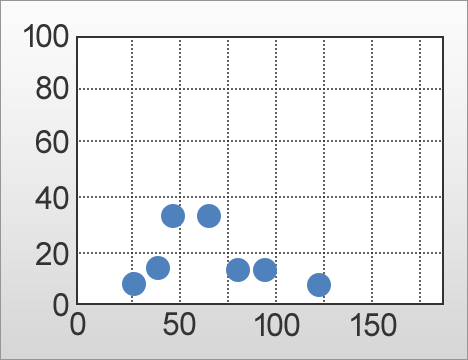
チューニング画面の下に表示されるプロットグラフで、安定度を確認する点の1つひとつが、読み取りに成功した条件です。見方は下の2つの例をご覧ください。
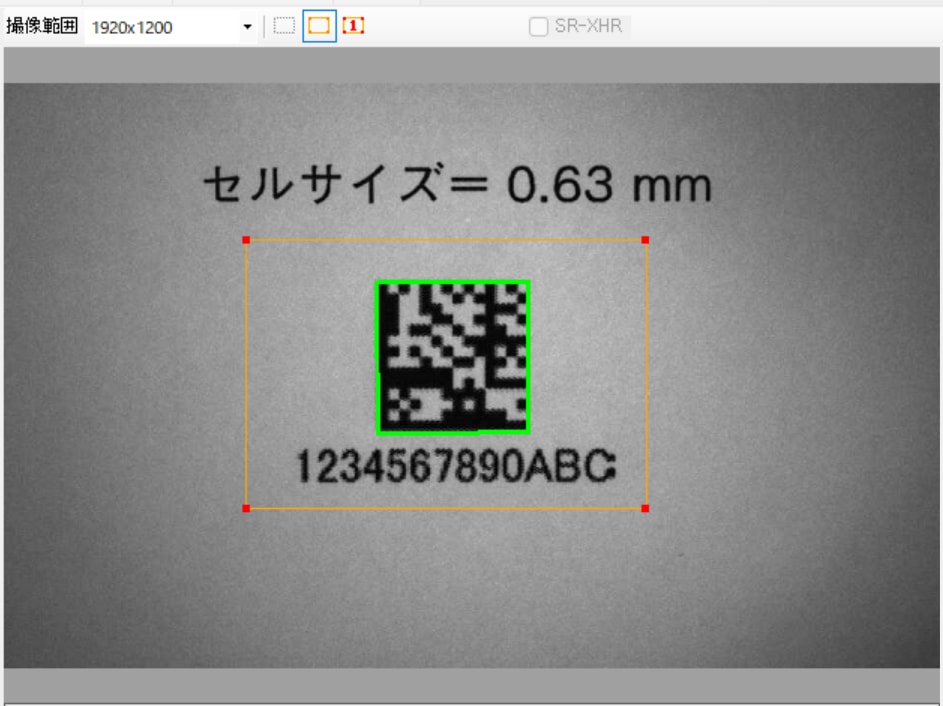
領域は、コードの周辺だけに絞ります。
点が左右に広く並んでいるか
左右に広い=明るさが変わっても読める条件が見つかっている、つまり明るさの変化に強い状態です。
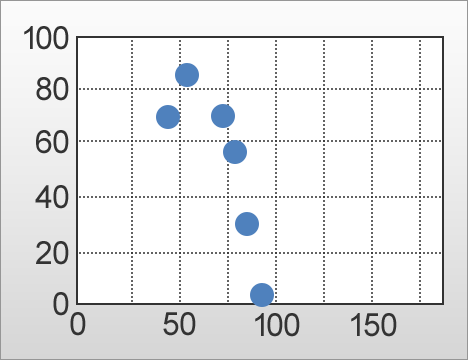
点がグラフの上のほうに集まっているか
上方に多い=印字条件・撮像条件がよく、余裕をもって安定して読み取れている状態です。
02-2スコアを読み解く
チューニング後に表示される3つのスコアの意味と、目安は次のとおりです。
| スコア | 意味 | 目安 |
|---|---|---|
| 読み取り率 | 10回読み取ったうち、正常に読み取れた回数の割合(例:8/10 = 80%) | 100% |
| マッチングレベル | 読み取れたうえで、どれだけ余裕をもって読み取れているか | 繰り返したときのばらつきは10以内が理想 |
| PPC | コードの1セル(1ドット)に割り当てられている画素数 | 下表の安定PPC以上。高いほど安定します |
| コード種 | 意味合い | SR-X300 のPPC目安 |
|---|---|---|
| 1次元コード | 最小PPC | 1.1 ppc |
| 1次元コード | 安定PPC | 1.5 ppc |
| 2次元コード | 最小PPC | 1.8 ppc |
| 2次元コード | 安定PPC | 3.0 ppc |
設置距離を近づけるほどPPCは高くなり、読み取りは安定します。
ばらつきと位置ずれを確かめる
1回読めた条件が、何度読んでも・視野のどこにワークが来ても通用するかを確認します。量産に入る前に、止まる要因をつぶしておけます。
03-1読み取り率テストで「ばらつき」を確かめる
-
読み取り率テストを開始する10回読み取るごとに、読み取り率とマッチングレベルが1行ずつ出力されます。
-
10行ほどたまるまで続ける
-
読み取り率が100%で、マッチングレベルの公差(最大-最小)が20以内かを確認する
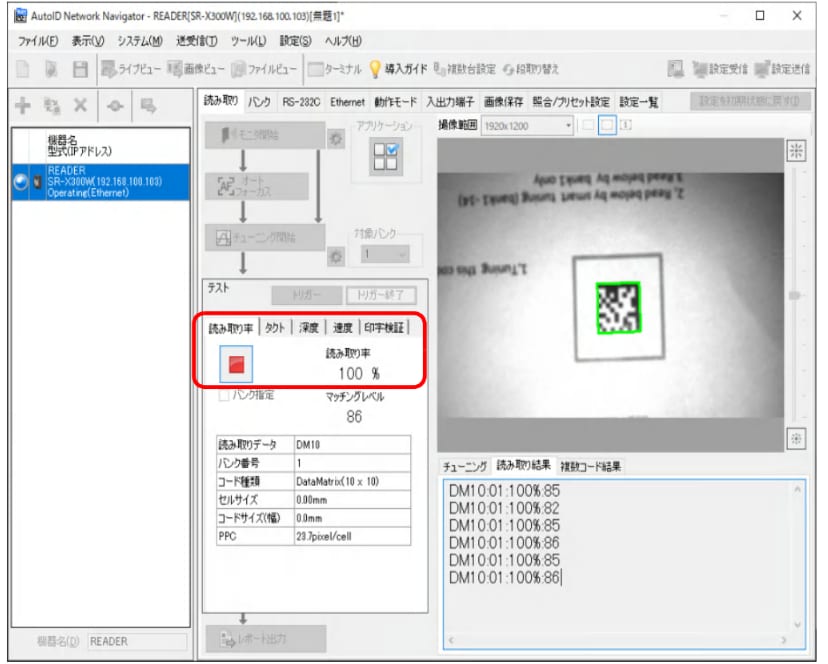
1行=10回読み取りの結果(コード種:行番号:読み取り率:マッチングレベル)。
結果A:公差 3
DM10:01:100%:82
DM10:01:100%:84
最大 85 / 最小 82 / 公差 3
結果B:公差 50
DM10:01:100%:70 DM10:01:100%:55
DM10:01:100%:30 DM10:01:100%:60
最大 85 / 最小 30 / 公差 50
結果Bは読み取り率こそ100%ですが、撮像ごとの結果が定まっておらず、条件が少し変わるだけで読めなくなるおそれがあります。
03-2視野の中でワークを動かして確かめる
ワークの位置ずれがある場合や、移動読み取りの場合に行います。レンズの特性上、視野の隅は中心より暗く写りがちです(周辺減光)。読み取り率テストを実行したまま、想定される位置ずれを再現してマッチングレベルの変化を見ます。
視野の中心より20以上マッチングレベルが下がる位置があれば、その位置で「補強用のバンク」を追加します。
-
もう一度ボタンを押して、読み取り率テストを止める
-
チューニングを押し、オルタネートが無効になっているバンクを選ぶ
-
追加したバンクをプルダウンで選び、バンク指定にチェックを入れて読み取り率テストをやり直すマッチングレベルが視野の中心と同等、または-20程度の範囲に収まれば調整完了です。
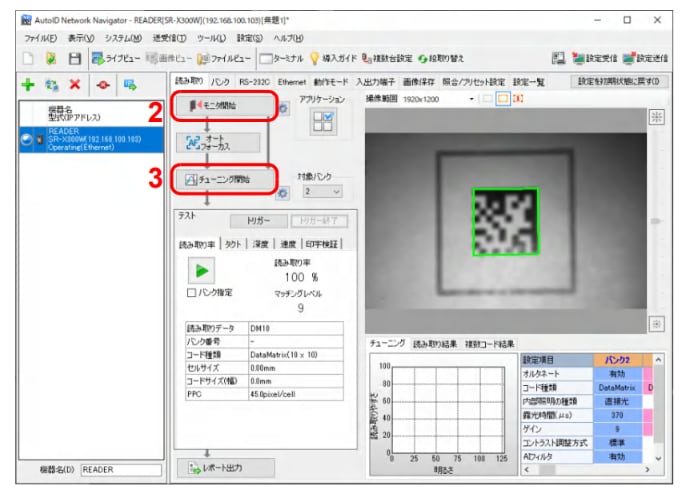
オルタネートが無効のバンクを選び、補強用の条件を作ります。
- 読み取り率 100%
- 公差 20以内(理想は10以内)
- 視野のどこでも中心から-20以内
読み取り時間を詰める
1回の読み取りに必要な時間を最短にし、トリガの入力時間内に何度も試せるようにします。応答が速くなり、1回目で読めなかったときの「あと一押し」も効くようになります。
04-1デコードタイムアウト値を最短にする
-
読み取りタクト測定を実行し、何msで読み取りが完了するかを確認する
-
バンクタブを開き、測った時間をデコードタイムアウト値に入力する設定値は10ms単位です。たとえば30msで読み取れていれば「3」と入力します。
-
画面右上の設定送信を押す
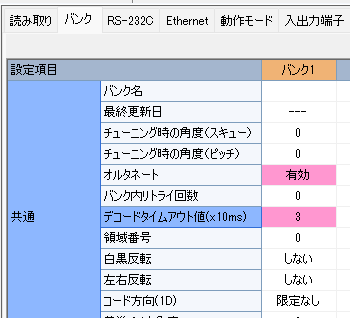
バンクごとの[デコードタイムアウト値(×10ms)]。
04-2トリガの入力時間内に、1回以上試せるか確かめる
オルタネートが有効になっているバンクのデコードタイムアウト値の合計が、すべてのバンクを1周試すのに必要な時間です。トリガの入力時間(設備側のトリガON時間)をこの時間で割り、1周以上できれば安定運用できます。理想は2周以上です。
例:バンク1=30ms、バンク2=40ms(ともにオルタネート有効)なら1周70ms。トリガ1,000msなら 1,000÷70=14周できます。
04-3試運転で、実際のトリガ時間を測る
センサのチャタリングやプログラムの都合で、実際のトリガ時間が理論値より短くなっていることがあります。いちど設備を試運転させ、ワークのコードにガムテープなどを貼ってわざと読めない状態で搬送し、Web TOOLでトリガの入力時間を確認します。
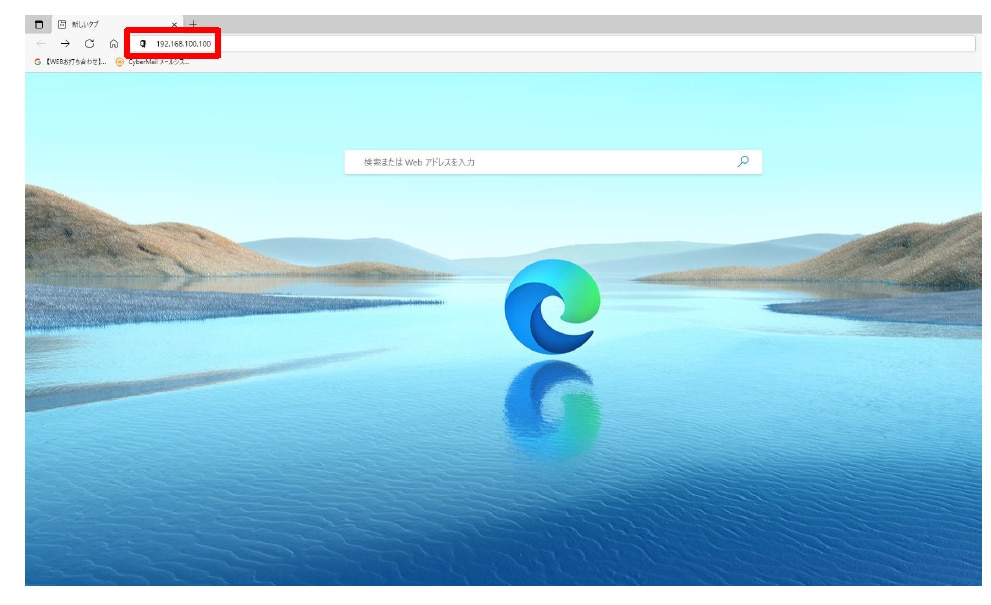
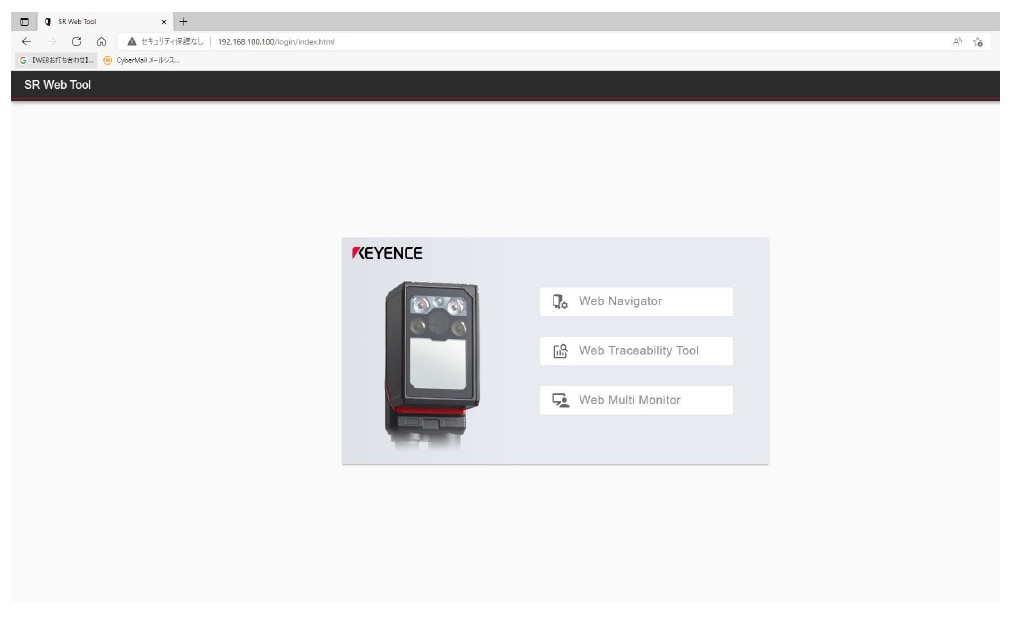
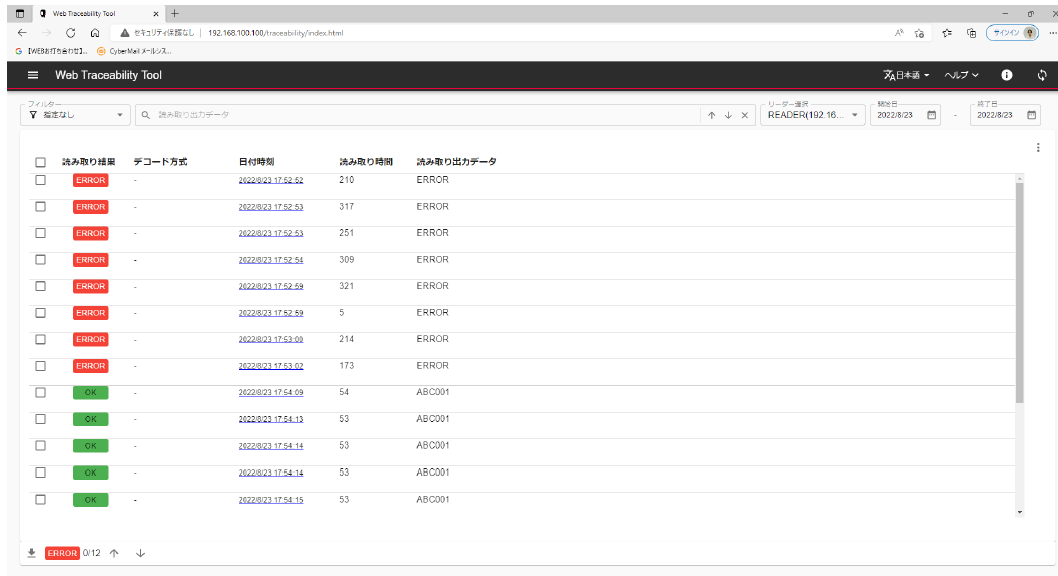
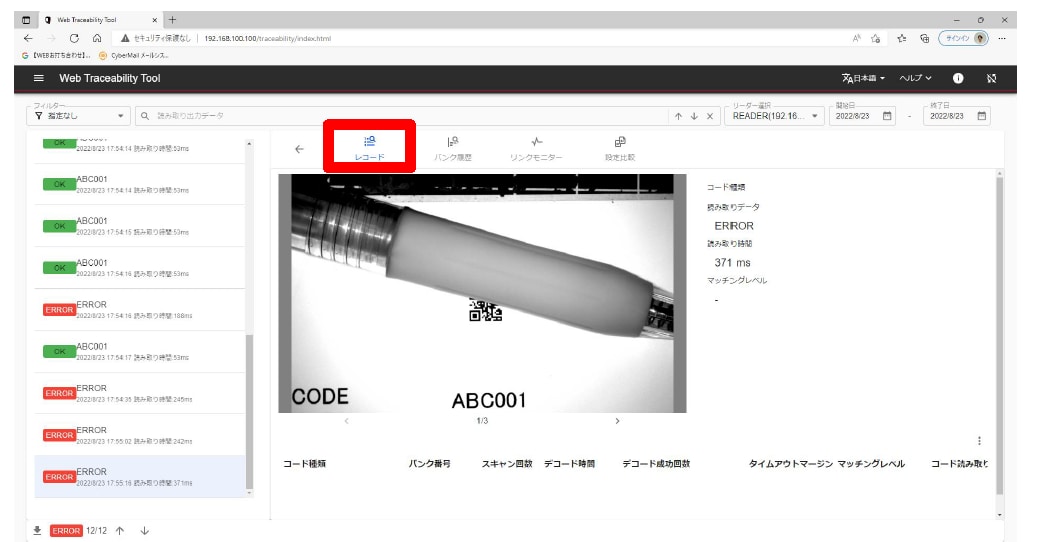
USB接続でお使いの場合は、先に設定一覧の[USB]→[RNDIS]を有効にして設定送信しておきます。
04-4トリガが短かったときは
PLC側でトリガの入力時間を長くするのが確実です。PLC側の変更が難しい場合は、リーダー側の設定で対応できます。
-
タイミング測定方式をレベル同期からワンショット同期に変える
-
許容できる読み取り時間の最大値をワンショット時間に入力し、設定送信するトリガが切れたあとも、この時間いっぱいまでバンクを試せるようになります。
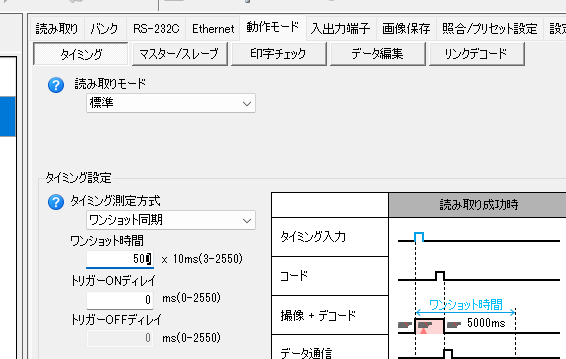
レベル同期とワンショット同期の違いは、用語と原理で図解しています。
- デコードタイムアウト値を最短に設定
- 実測したトリガ時間内に 1周以上(理想は2周)
PLCとつなぐ
PLCメーカー・通信方式ごとの接続ガイドに沿って設定すれば、つまずきやすい通信設定を手順どおりに進められます。
-
設定ソフト AutoID Network Navigator を最新版にするソフトウェアのダウンロード(SR-Xシリーズ サポートページ)
-
ご使用のPLC・型式・通信方式のPLC接続ガイドを開き、手順どおりに設定するSR-Xシリーズ PLC接続ガイド
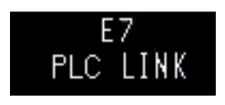
本体に「E7 PLC LINK」と表示される
PLCリンクエラーです。次の順に確認してください。
-
ケーブルの断線や、コネクタのはめ込みが甘い箇所がないか
-
HUBのポートのランプが点滅しているか点滅していなければ、HUBを替えて確認します。
-
電源投入時、SR-X300がPLCより先に立ち上がっていないかPLCと同時、またはSR-X300を遅らせて立ち上げます。
-
いずれも当てはまらない場合は、PLC側のデバイス設定を接続ガイドどおりに見直す
運用中の「変化」を見える化する
「止まってから対応する」のではなく、取付角度のズレや印字の劣化を兆候の段階でつかめます。さらに印字検証の結果から、点検すべき箇所の見当までつけられます。
06-1何を見張り、どう知らせるかを選ぶ
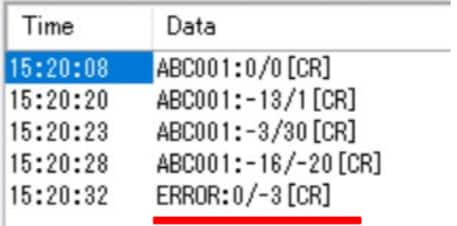
見張る対象は2つ、知らせ方も2つあります。設備に合う組み合わせを選んでください。いずれも、通常どおりチューニングを終えてから設定します。
| パターンA:本体で判定して、I/Oで知らせるしきい値を超えたら出力端子から信号を出す | パターンB:データに付けて、PLCで判定する読み取りデータと一緒に値を送る | |
|---|---|---|
| 見張る対象 ①取付角度のズレ 角度センサ(スキュー/ピッチ) |
|
 |
| 見張る対象 ②印字状態の変化 マッチングレベル |
|
|
06-2印字検証で、点検すべき箇所を絞り込む
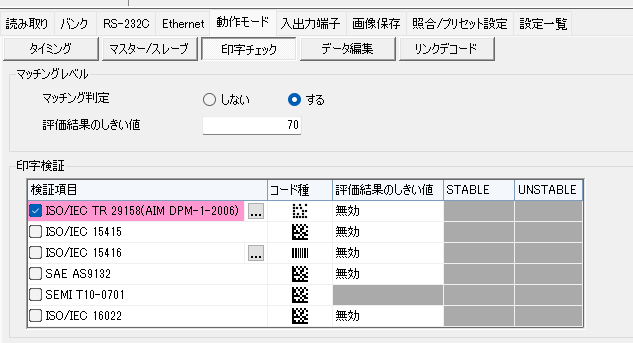
マッチングレベルの低下に気づいたら、次は原因の見当をつけます。印字検証の結果を読み取りデータに付けると、どこが悪くなっているかを指標で確認できます。
-
印字チェックで、検証する規格を選ぶダイレクトマーキング:ISO/IEC TR 29158(AIM DPM) ラベル:ISO/IEC 15415(2次元コード)/ISO/IEC 15416(バーコード)
-
設定一覧で詳細結果付加を有効にして、設定送信する
-
読み取りデータに付いてくる各指標の結果を見て、下の3つで見当をつける
どちらも悪い
セルの明暗の差(CC)や、明暗のばらつきの余裕(RM)が落ちている
どちらも悪い
コードの縦横の歪み(AN)や、セル位置のずれ(GN)が大きい
マッチングレベルが上がらない
刻印時の環境・周囲温度・材料に変化がある可能性
読めなかったコードを、ハンディで拾うハンディコードリーダ HR-Xシリーズと連動させる
SR-X300と同じネットワークにHR-Xシリーズをつなぐと、SR-X300がマスターとなって、HR-Xの読み取りデータもまとめてホストへ送ります。SR-X300で読めなかったワークが出ても、作業者がHR-Xでその場で読み取れば、データはいつもと同じ経路でPLCへ届きます。
-
SR-X300がつながっているHUBに、HR-Xシリーズを接続するEthernet接続・RS-232C接続のどちらでも構成できます。
-
HR-XとPCをUSBでつなぎ、HR-X内のRNDISフォルダのドライバをインストールして、ブラウザでHR-Xの設定画面(Web Navigator)を開くアドレスは http://keyenceautoid です。
-
Web Navigatorの使い方と接続先→Ethernetで、HR-XのIPアドレスをSR-X300と同じグループに設定する例:SR-X300=192.168.100.100、HR-X=192.168.100.101
-
SR-X300側:AutoID Network Navigatorの動作モード→マスター/スレーブでグループ名を決め、マスターとして使用にチェックして設定送信する
-
HR-X側:Web Navigatorの設定一覧→マルチドロップで、固定式コードリーダーと連動を連動する(マルチドロップ)にし、SR-X300と同じグループ名と局IDを設定して設定送信する局IDは、ほかの機器と重ならないように設定してください。
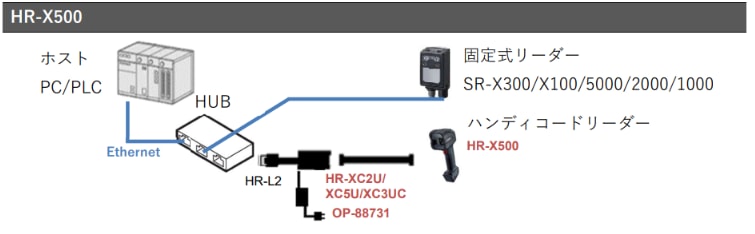
HR-X500と組み合わせる場合のEthernet接続の構成例。HR-X300/X100、HR-X500WB等では接続ユニット・ケーブルが異なります。
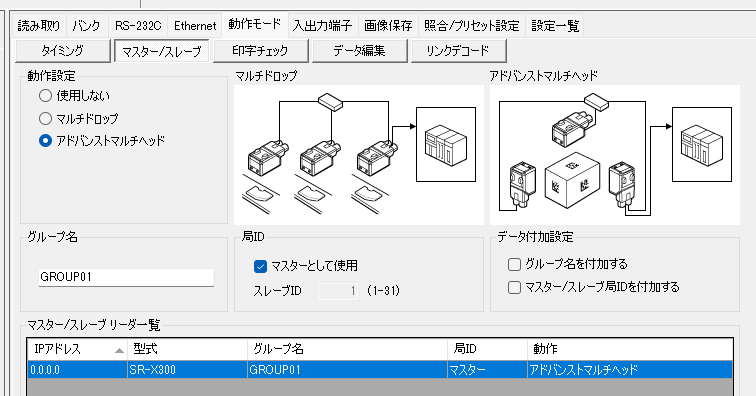
SR-X300側:[マスター/スレーブ]でグループ名を決め、マスターとして使用します。
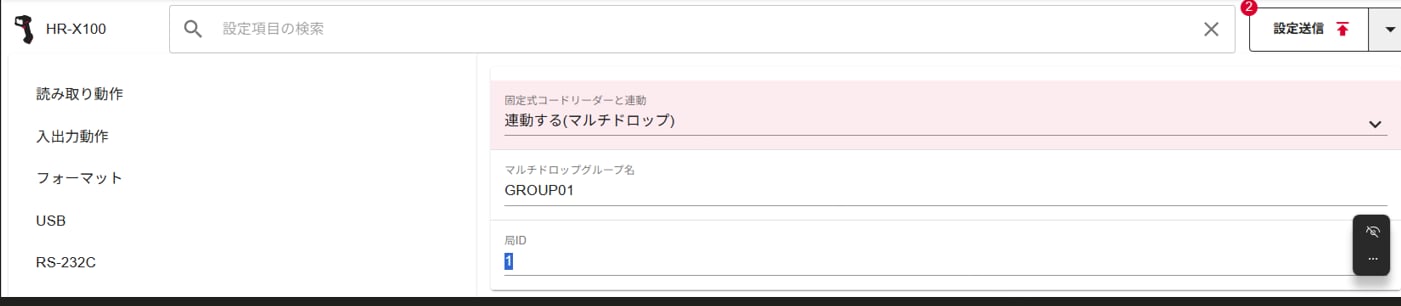
HR-X側:[固定式コードリーダーと連動]を「連動する(マルチドロップ)」にし、グループ名と局IDを合わせます。
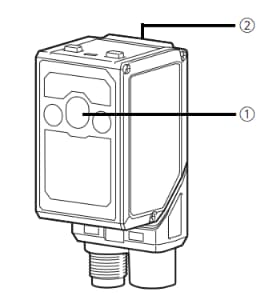
困ったときの切り分け立ち上げでつまずいたら、まず本体ランプの色を確認
PLC側で読み取りエラーが出たとき、原因が「読み取り」と「通信」のどちらにあるかを最短で切り分けられます。
- PLCのプログラム処理が遅れていないか演算が多くスキャンタイムが長くなると、更新が遅れます。不要な演算を削除する、重要なデータを定周期タスクに移す、などで対策します。
- 通信バッファがあふれていないかデータを受け取る頻度が処理速度を上回っています。バッファサイズを上げる、ハンドシェイク/シーケンス制御に変更する、などで対策します。
- まずWeb TOOLでトリガの入力時間を測る04-3 の手順へ
- トリガが短かったワンショット同期に変更し、最大読み取り時間を設定します。04-4 の手順へ
- トリガは十分だった → 読み取り率テストを実施読み取り率・マッチングレベルが低ければ、補強用のバンクを追加します(03-2 の手順へ)。刻印条件や素材の変化もあり得るため、レーザーマーカーの集塵機フィルタの目詰まりなども確認してください。
- テストの結果は高いのにエラーになるPLC側でバンクを指定している可能性があります。三菱PLCリンクならDMの先頭番地、EtherNet/IPならアドレス2番地に数値が書き込まれていないかを確認してください。
補足:用語と原理
手順の裏側にある考え方です。必要に応じてご覧ください。
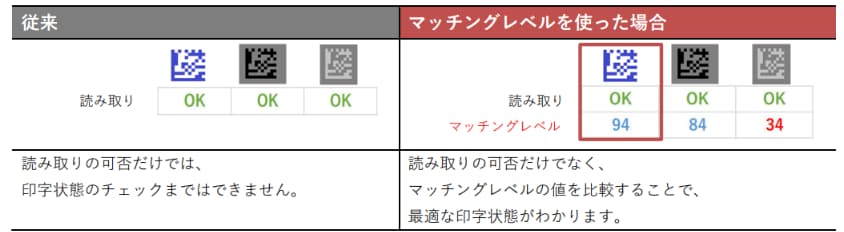
マッチングレベル
読み取れたうえで、どれだけ余裕をもって読み取れているかを示す値です。読み取りの可否(OK/NG)だけでは分からない「印字状態のよし悪し」や「設置位置の最適さ」を比べられます。繰り返し読み取ったときの安定度も、数字で見えるようになります。
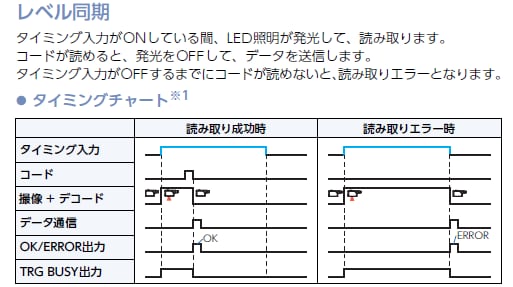
レベル同期とワンショット同期
レベル同期は、タイミング入力がONの間だけ照明が発光して読み取り、OFFになるまでに読めなければ読み取りエラーになります。ワンショット同期は、入力がすぐにOFFになっても、設定したワンショット時間の間は読み取りを続けます。トリガが短い設備で有効です。
PPC(Pixel Per Cell)
コードの1セル(1ドット)に何画素が割り当てられているかを示す指標です。値が高いほど細部まではっきり写り、安定して読み取れます。設置距離を近づけると高くなります。
周辺減光(視野の隅が暗くなる理由)
レンズの特性上、視野の中心から離れるほど光量が落ち、写りが弱くなる傾向があります。ワークの位置ずれがある場合に、視野の中心だけでなく隅でもマッチングレベルを確かめるのはこのためです。
バンクとオルタネート
バンクは、照明や露光などの読み取り条件をひとまとまりにしたものです。オルタネートを有効にしたバンクは、読めるまで順番に試されます。条件を足すほど読める範囲は広がりますが、1周に必要な時間も延びるため、04章の周回数とあわせて調整します。
印字検証の主な指標
06-2で点検箇所の見当をつけるときに使う、4つの指標です。
- CC
- セルコントラスト:明セルと暗セルの輝度の差
- RM
- 反射率余裕度:セル輝度のばらつきに対する余裕
- AN
- 軸非一様性:コードの縦横サイズの歪み
- GN
- グリッド非一様性:各セルの位置のずれの最大値
よくあるご質問
生成AIアシスタントに質問する
設定やトラブルについて疑問があれば、生成AIアシスタントにご質問ください。SR-Xシリーズを選んだ状態で開くので、そのまま質問できます。24時間いつでもご利用いただけます。
生成AIアシスタントに質問する上記で解決しない場合は
以下のサポート窓口をご利用ください。専任の担当者がご対応いたします。
SR-X300が、貴社の現場で長く安定してお役に立てれば幸いです。運用が始まってから生じたご不明点は、生成AIアシスタントやサポートサイトでいつでもご確認いただけます。