
KV-Xシリーズ × IV4シリーズ
接続ガイド
PDFとして使用する場合、画面右上の「このページを印刷する」をクリック後、プリンターの設定で「PDFとして保存」を選択し、保存してください。
KV-Xシリーズ × IV4シリーズ EtherNet/IP™ 接続ガイド

EtherNet/IP対応通信ユニット IV4シリーズ

目次
Step1:接続に必要な機器
下記の機器を準備してください。
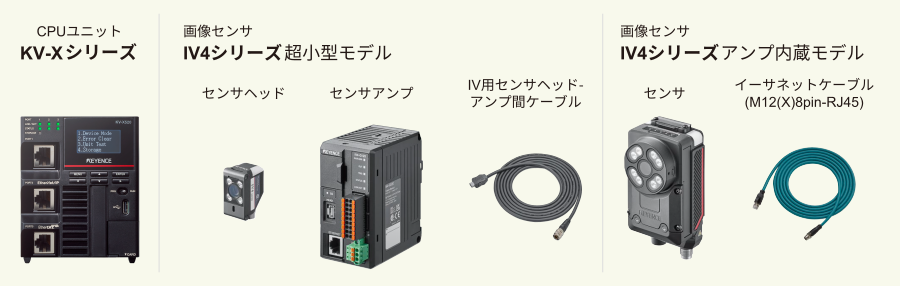
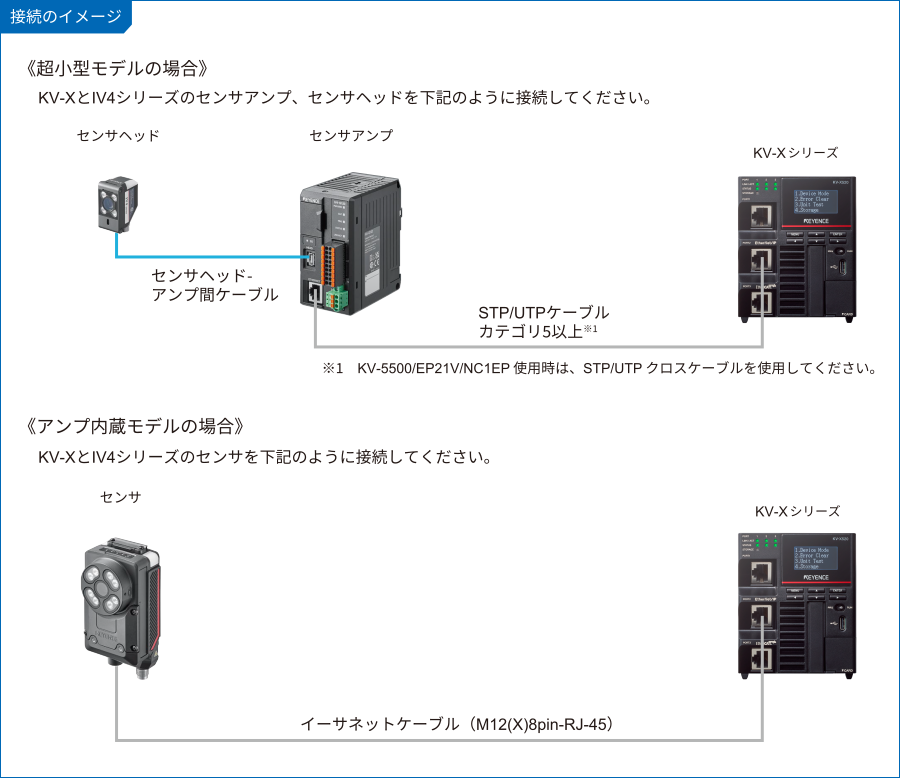
Step2:IV4シリーズの設定
IV Smart Navigatorを使用してIV4シリーズのネットワーク設定を行います。本ガイドでは、PC、KV-Xシリーズ、IV4シリーズに下記のIPアドレスを割り当てる場合を例に説明します。PCのIPアドレスは、事前に設定してください。
| PCに割り当てるIPアドレス | 例:192.168.0.200 |
|---|---|
| KV-Xシリーズに割り当てるIPアドレス | 例:192.168.0.10(初期値) |
| IV4シリーズに割り当てるIPアドレス | 例:192.168.0.1 |
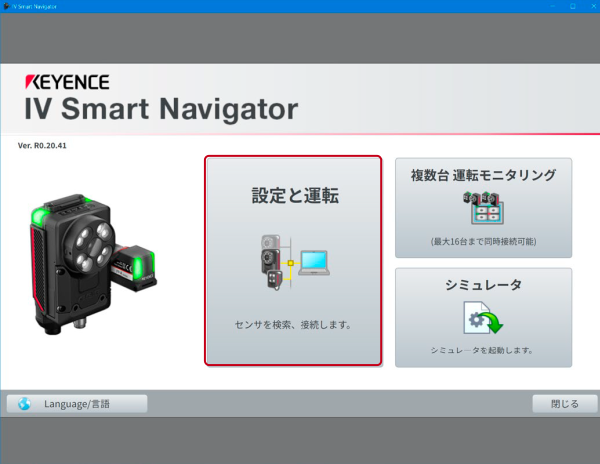
1PCとIV4シリーズのアンプをLANケーブルで接続します。IV Smart Navigatorを起動し、〔設定と運転〕をクリックします。
2「ネットワークアダプタ」で事前に設定したPCのIPアドレスが表示されているものを選択し、〔センサ検索〕をクリックします。
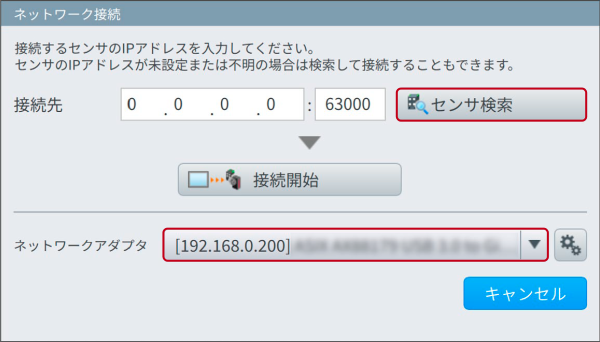
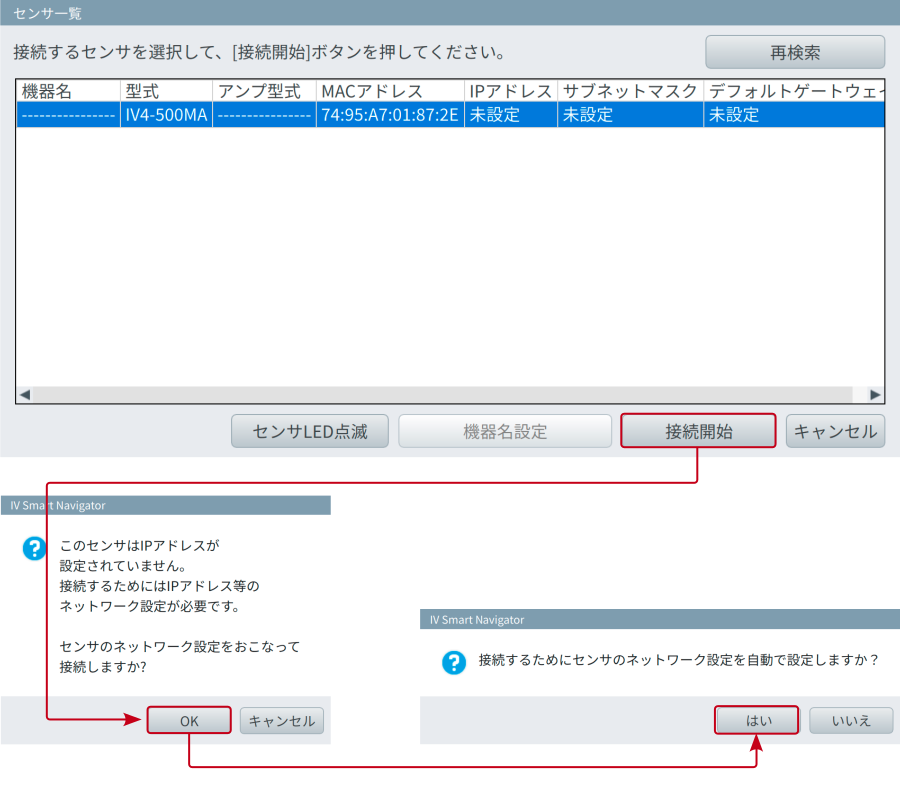
3LANケーブルで接続されたIV4シリーズが表示されるので、〔接続開始〕、〔OK〕の順にクリックします。
4IV4シリーズに割り当てるIPアドレスを設定します。ここでは、以下のとおり入力し、〔接続開始〕をクリックします。
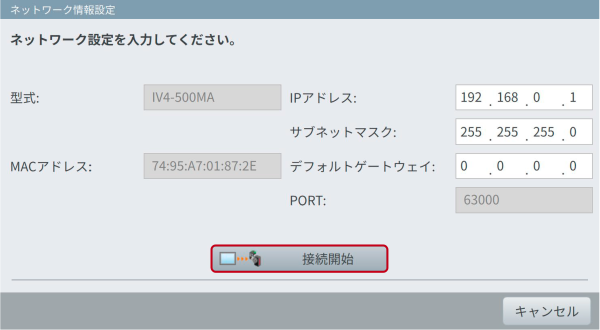
<Ethernet 設定>
| IPアドレス | 192.168.0.1 |
|---|---|
| サブネットマスク | 255.255.255.0 |
| デフォルトゲートウェイ | 0.0.0.0 |
| PORT | 63000 |
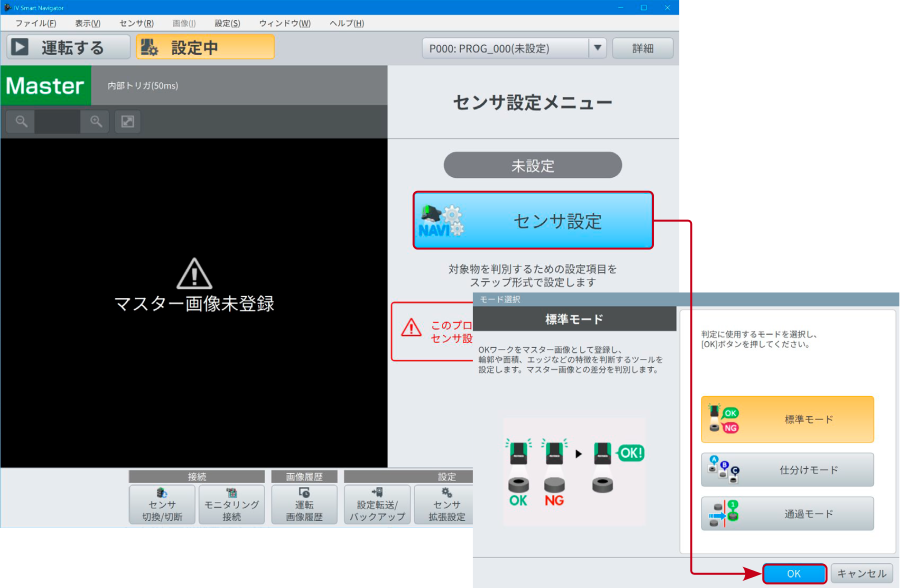
5メイン画面が表示されるので、〔センサ設定〕をクリックし、明るさの調節やマスタ画像の登録などを行います。本ガイドでは、判定に使用するモードとして「標準モード」を選択した場合の手順を説明します。センサ設定の詳細については、『IV4シリーズ ユーザーズマニュアル』を参照してください。
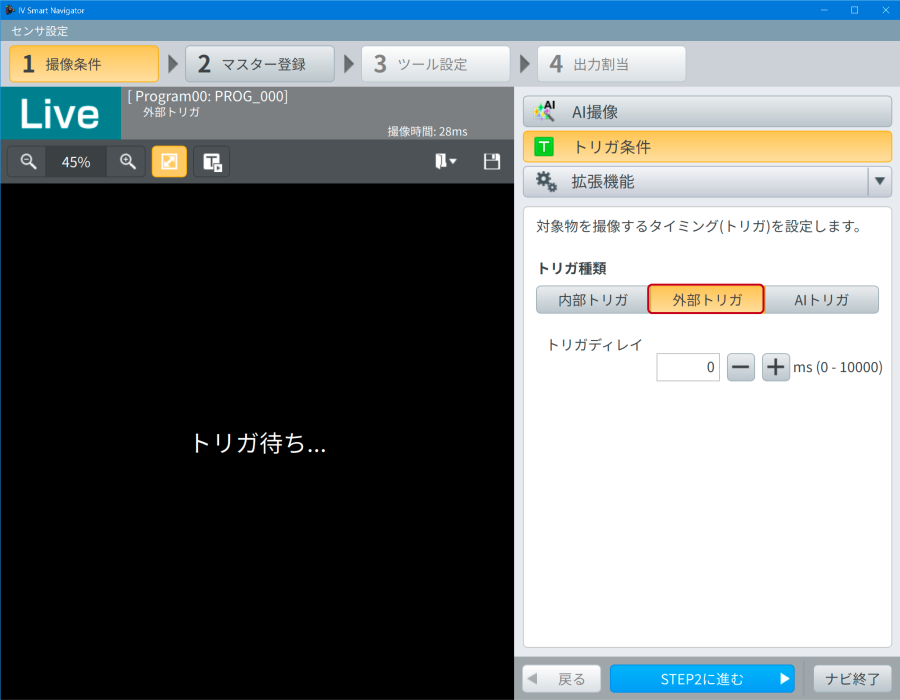
- ※KV-Xシリーズで撮像のタイミングを制御する場合は、トリガ条件を「外部トリガ」に設定してください。
6センサ設定完了後、再度メイン画面が表示されるので、〔センサ拡張設定〕をクリックします。
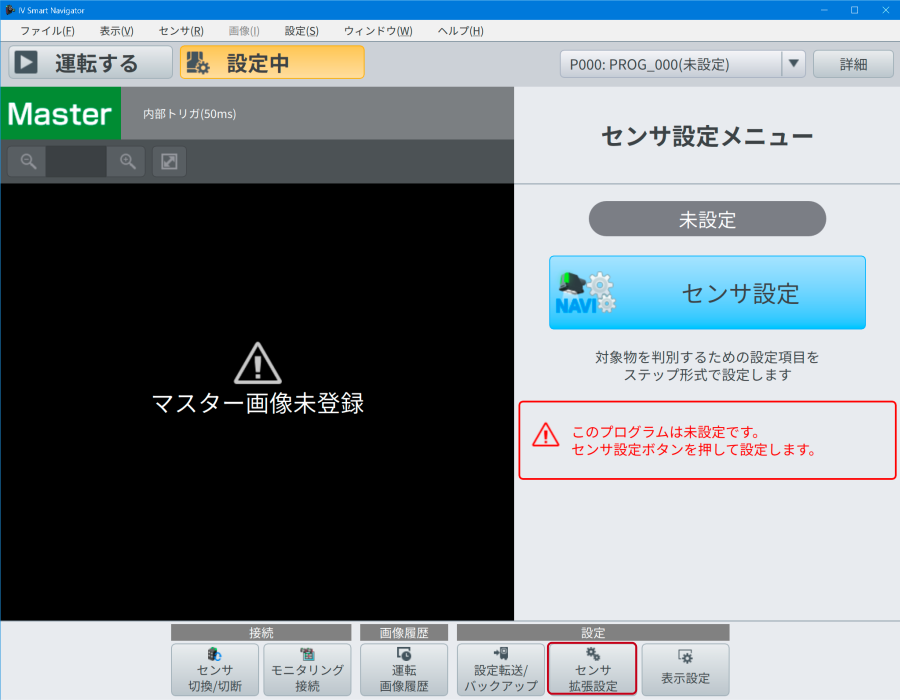
7「ユーティリティ」タブを開き、〔フィールドネット/通信ユニット(DL)〕をクリックします。[フィールドネット/通信ユニット(DL)]ダイアログが表示されるので、以下のとおり設定し、〔OK〕、〔OK〕の順にクリックします。設定が転送され、反映させるためにIV4シリーズが自動で再起動します。
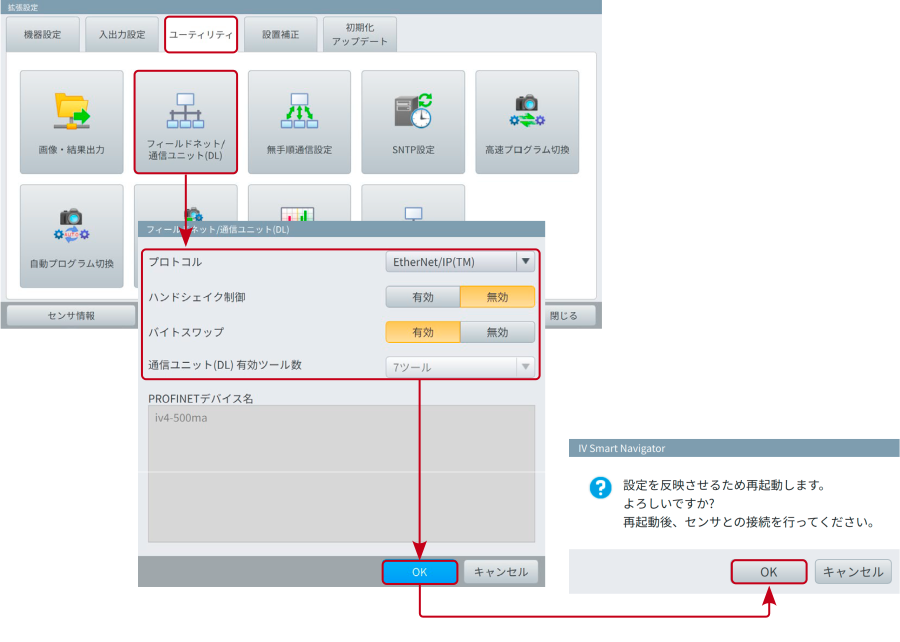
<フィールドネットワーク設定>
| プロトコル | EtherNet/IP(TM) |
|---|---|
| ハンドシェイク制御 | 無効 |
| バイトスワップ | 有効 |
Step3:KV-Xシリーズの設定
このステップではKV-Xシリーズの設定手順を説明します。キャプチャ中に表示されている"Vendor Series"という文字列は、実際に接続する機器名に読み換えてください。
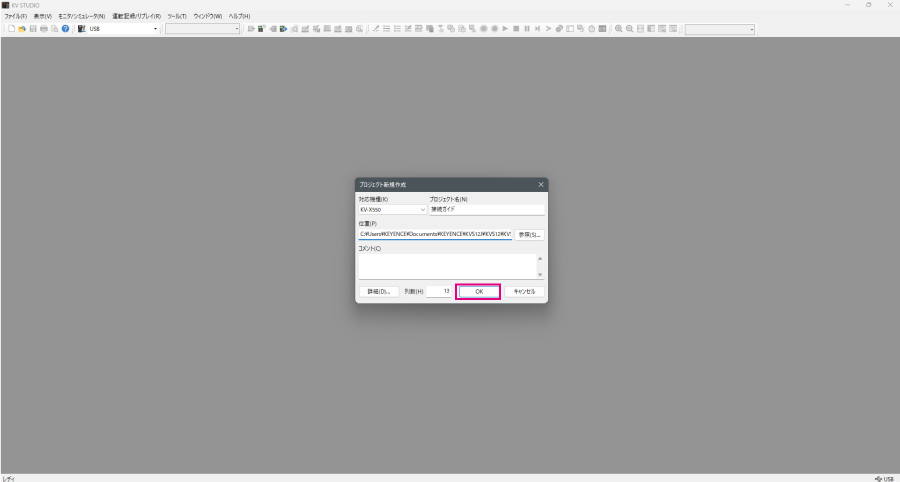
1KV STUDIOを起動し、プロジェクトを新規作成します。
対応機種に「KV-X550※」を選択し、〔OK〕をクリックします。
- ※対応機種は使用される機種にあわせて選択してください。
[ユニット構成設定の確認]ダイアログが表示されるので、〔はい(Y)〕をクリックし、ユニットエディタを開きます。

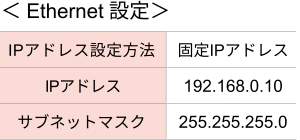
2ユニットエディタの「ユニット設定(2)」タブで、KV-XシリーズのIPアドレスを設定します。

KV-X500シリーズではポート2でのみEtherNet/IP通信を使用できます。
ポート2のIPアドレスとサブネットマスクを設定してください。
ここでは、以下のとおり設定します。
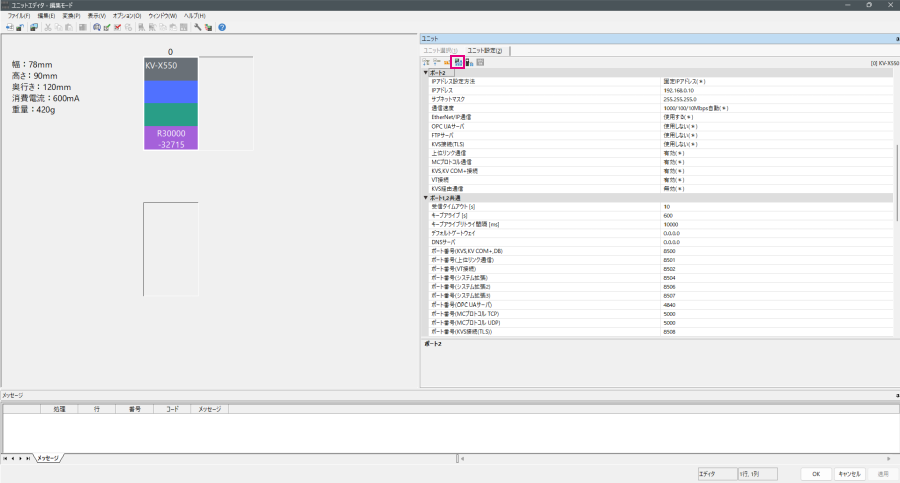
3[EtherNet/IP設定]を起動します。
ユニットエディタ上でEtherNet/IP設定のアイコンをクリックします。
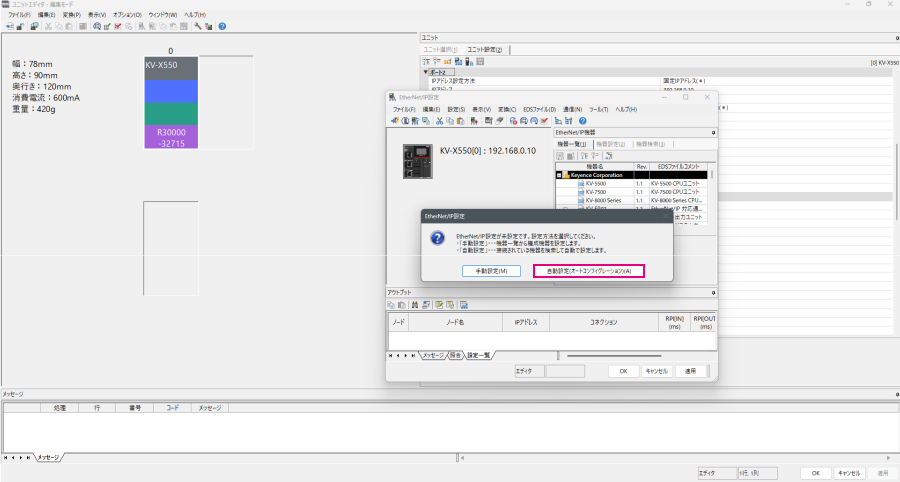
設定方法を選択するダイアログが表示されるので、KV-Xシリーズと接続する機器をEthernetケーブルで接続した状態で〔自動設定(オートコンフィグレーション)(A)〕をクリックします。
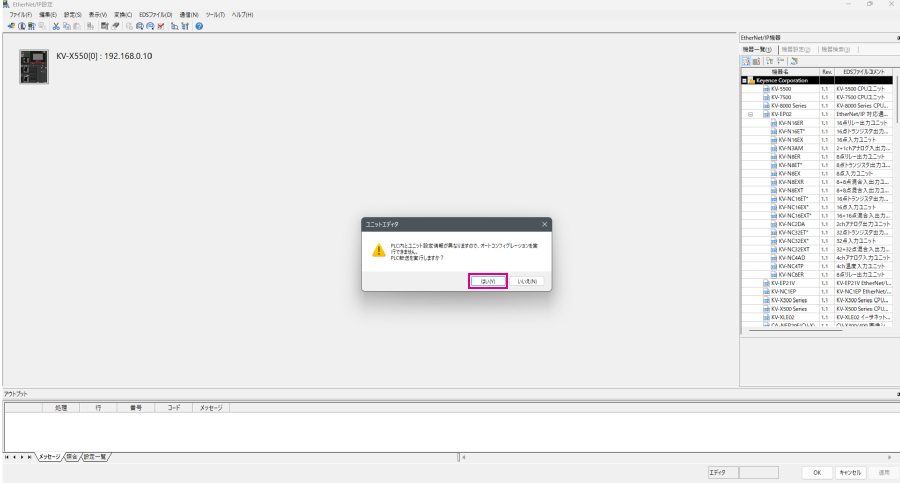
4実機とユニットエディタの構成が異なる場合、プロジェクトの転送を確認するダイアログが表示されるので、PCとKV-XシリーズをUSBケーブルで接続した状態で〔はい(Y)〕をクリックし、プロジェクトを転送します。
5プロジェクトの転送が完了すると、[機器検索設定]ダイアログが表示されるので、〔検索(F)〕をクリックします。
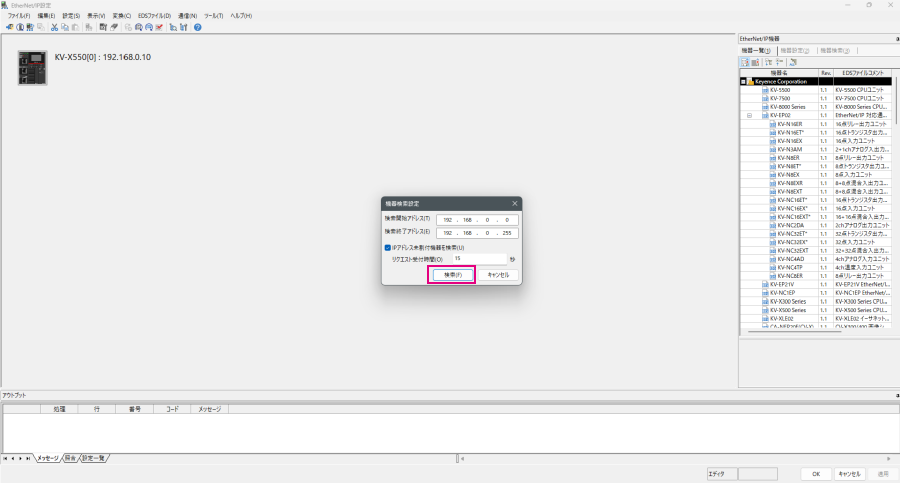
オートコンフィグレーション完了後、接続する機器が自動で登録されるので、〔OK〕をクリックして[EtherNet/IP設定]ウィンドウを閉じます。
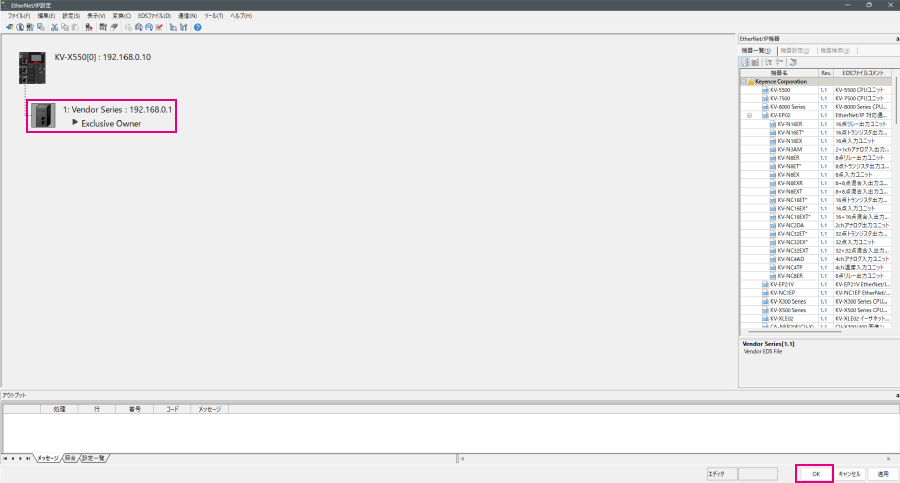
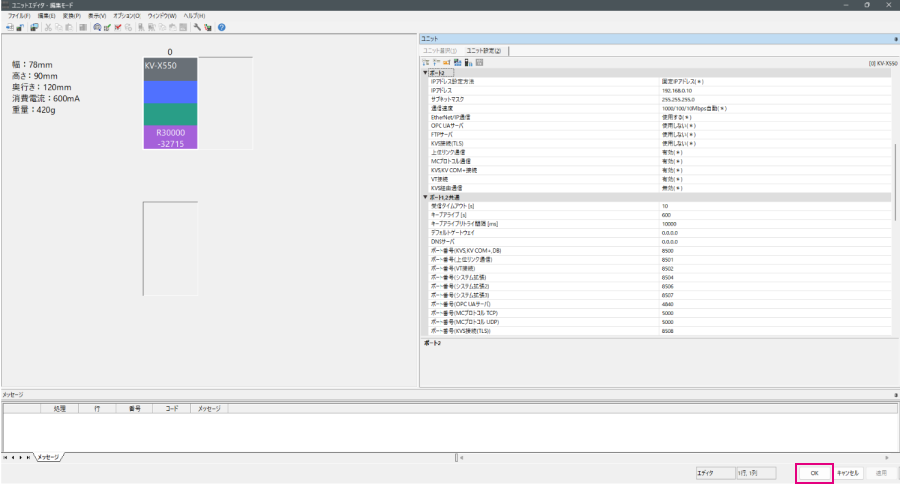
6ユニットエディタの〔OK〕をクリックし、[ユニットエディタ]ウィンドウを閉じます。
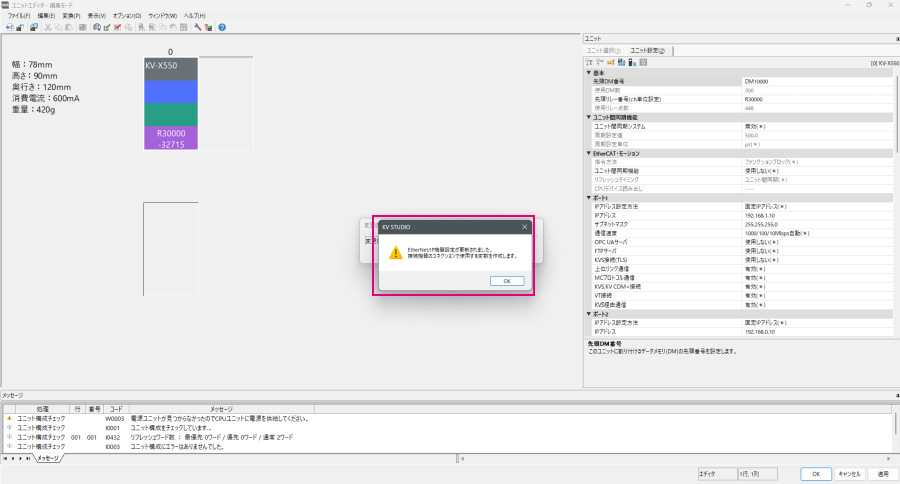
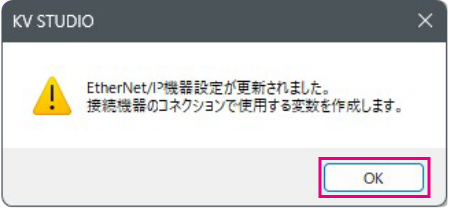
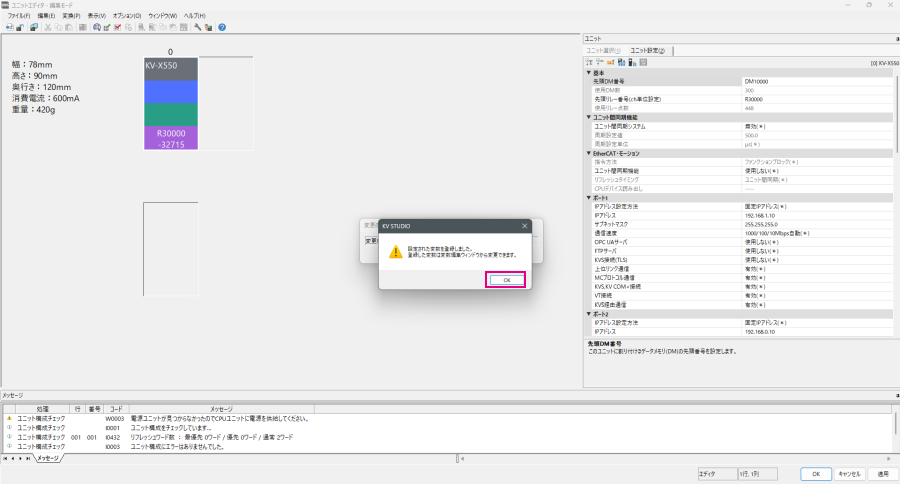
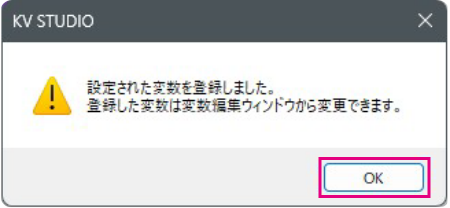
7下記のダイアログが表示されるので、〔OK〕をクリックし、コネクションで使用する変数を作成します。
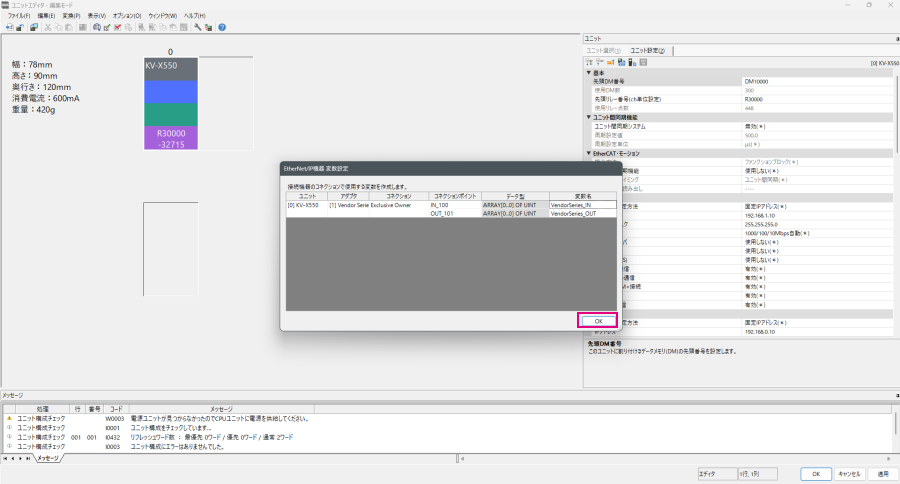
8[EtherNet/IP機器 変数設定]ウィンドウが表示されます。変数名を入力して2回〔OK〕をクリックし、サイクリック通信用の構造体変数を作成します。
登録した変数は[変数編集]ウィンドウから確認できます。
One point
機器を手動で追加する場合
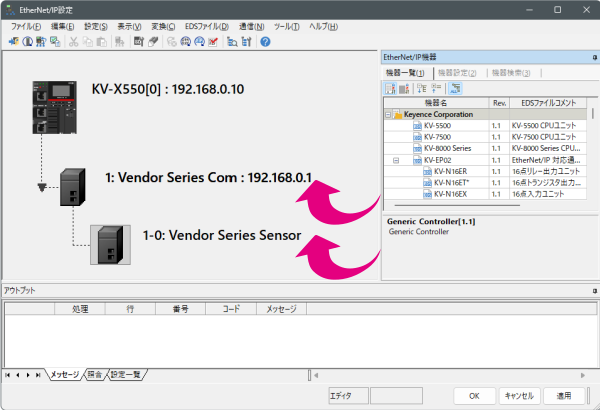
「EtherNet/IP設定」の[機器一覧(1)]タブで、接続する機器をドラッグ&ドロップして機器設定を作成します。
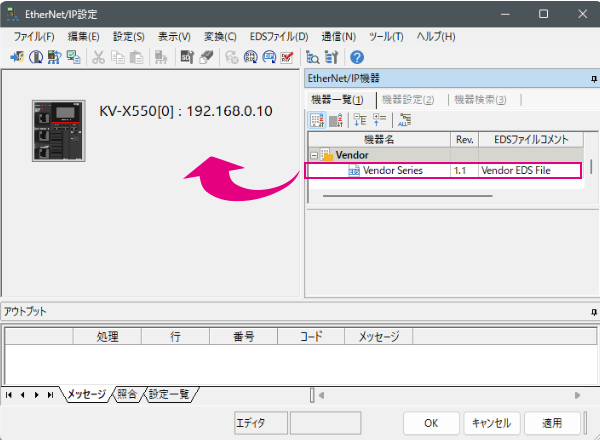
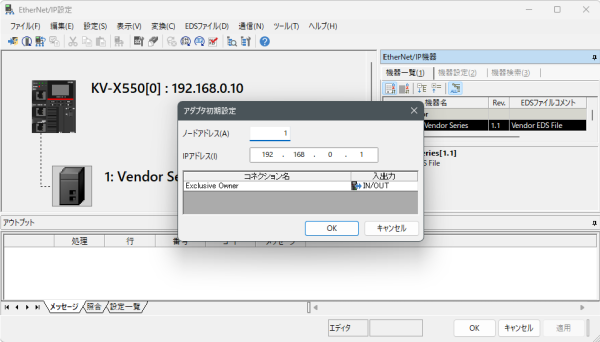
配下に各種センサアンプやI/Oユニットを接続する機器を設定する際は、その配下に接続する各種機器も併せて登録します。
下図は、架空の通信ユニットVendor Series Comに、架空のセンサVendor Series Sensorを接続する場合の例です。
キャプチャ中のVendor Series Com・Vendor Series Sensorという文字列は、実際に接続する通信ユニット・センサ等に読み換えてください。
One point
EtherNet/IPの送受信データにリンクデバイス(B/W)を割り付ける方法
【表示(V)】>【CPU システム設定(P)】>【システムの設定】>【その他の設定】で〔EtherNet/IP 通信の送受信データにデバイスを割り付ける(D)〕にチェックし、〔EtherNet/IP 設定更新時に変数設定ダイアログを表示する(E)〕のチェックを外した状態で〔OK〕をクリックすると、EtherNet/IP 設定時はリンクデバイス(B/W) に割り付くようになります。

One point
キーエンス社製センサ設定ファイル(ez1ファイル)をインポートする方法
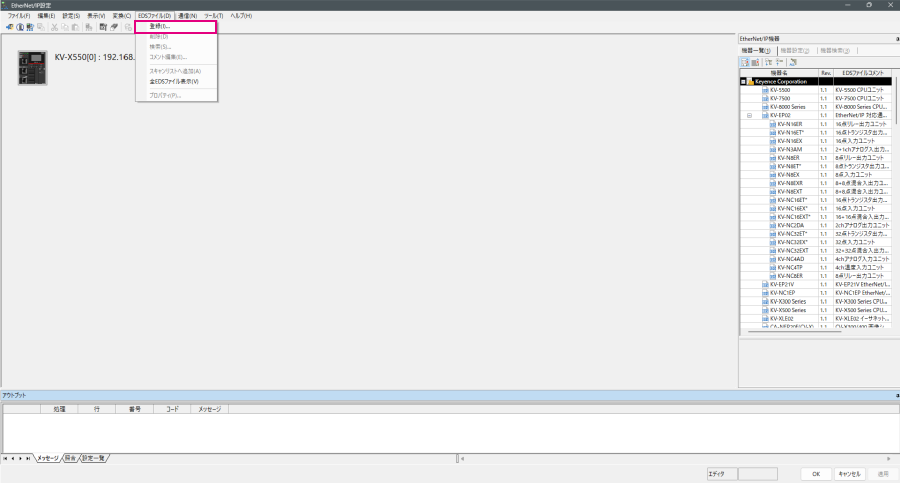
機器一覧に接続する機器が表示されない(センサ設定ファイルがインポートされていない)場合、キーエンス社製センサ設定ファイル(ez1ファイル)のインポートが必要です。
[EtherNet/IP設定]ウィンドウから、【EDSファイル(D)】→【登録(I)】を選択し、使用される機器のキーエンス社製センサ設定ファイル(ez1ファイル)をインポートします。
キーエンス社製センサ設定ファイル(ez1ファイル) ダウンロードページ
One point
コネクションを変更することで、最大16ワード(32バイト)のプロセスデータを取得できます。[コネクション設定]ダイアログから設定してください。デフォルトでは16ワード(32バイト)のプロセスデータを取得できます。
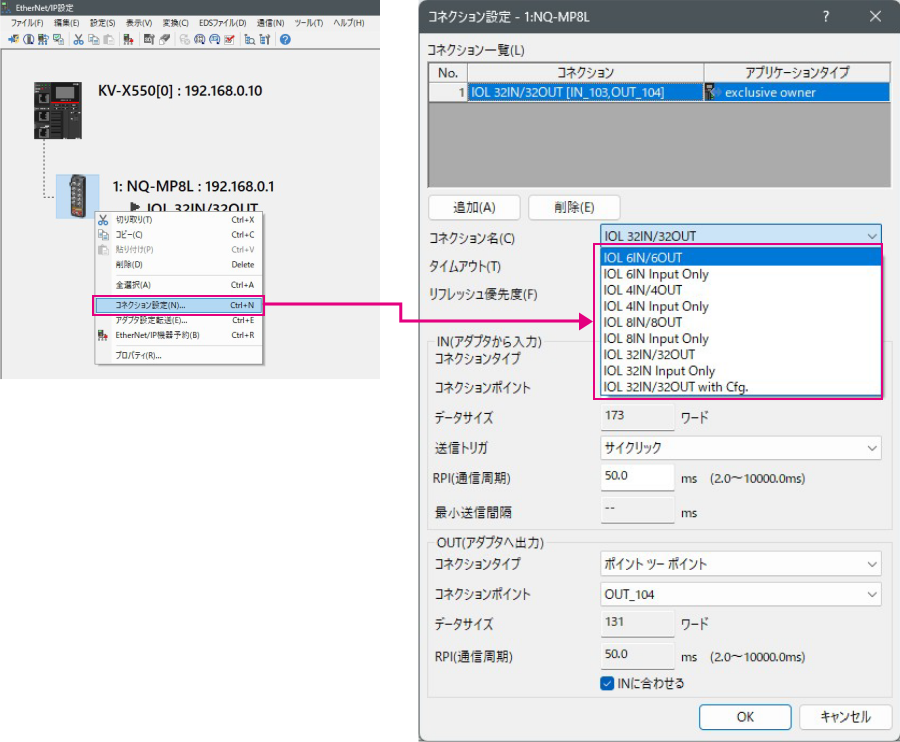
プロセスデータは、NQシリーズのポートごとに割り付けられます。例えば、デフォルト(16ワード)の設定では以下のとおり、1ポートにつき3ワードずつ割り付けられています。
| 先頭からのオフセット | データ |
|---|---|
| +0 | P1_プロセス入力データ 0 |
| +1 | P1_プロセス入力データ 1 |
| +2 | P1_プロセス入力データ 2 |
| +3 | P2_プロセス入力データ 0 |
| : | : |
プロセスデータで取得できる内容については、接続するIO-Linkデバイスのマニュアルを参照してください。
Step4:設定データの転送とモニタ
このステップでは接続する機器の情報をモニタする方法について説明します。
キャプチャ中に表示されている"Vendor Series"という文字列は、実際に接続する機器名に読み換えてください。
1メニューから【モニタ / シミュレータ(N)】>【PLC 転送 → モニタモード(C)】を選択します。KV-Xシリーズ に設定データを転送し、モニタモードに移ります。

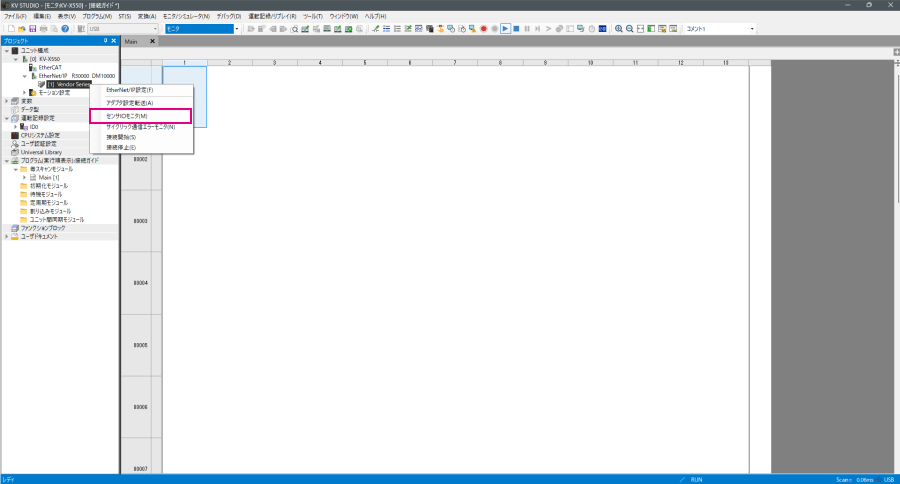
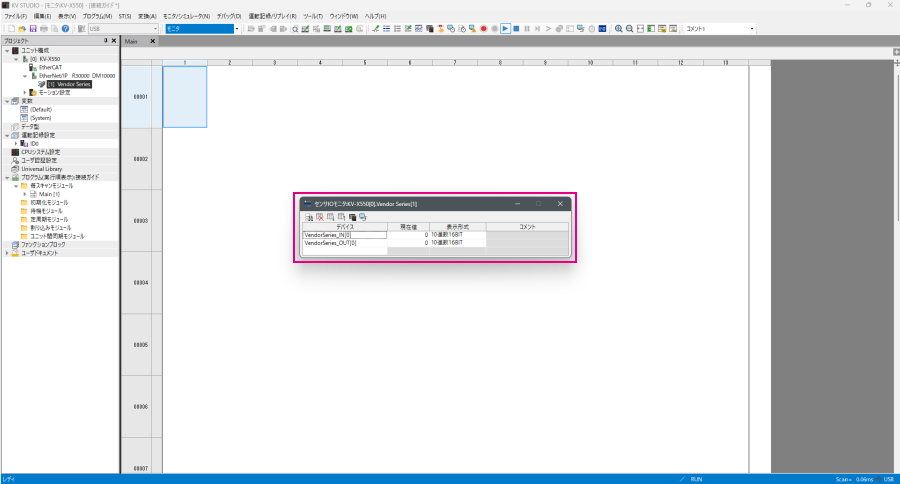
2ワークスペースの接続する機器を右クリックし、【センサIOモニタ(M)】を選択すると、機器の情報を簡単にモニタできます。
One point
リアルタイムチャートモニタ(RTCM)でモニタする方法
リアルタイムチャートモニタを起動して、グラフで確認することもできます。
「センサ IOモニタ」上で右クリックし、【リアルタイムチャートモニタ (H)】を選択します。
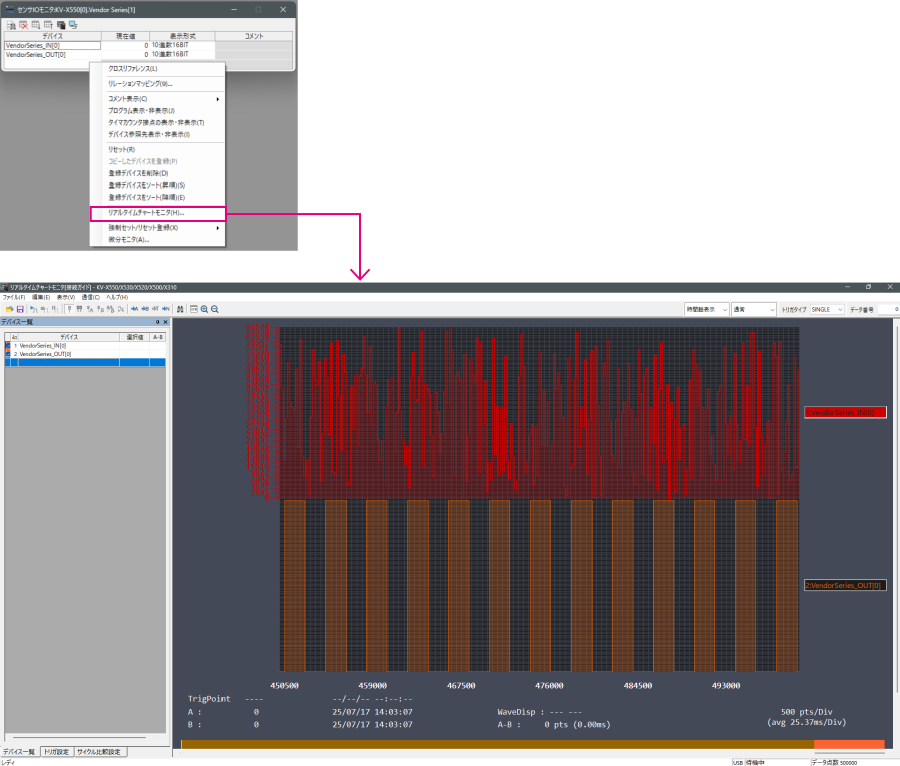
リアルタイムチャートモニタは自動でスケーリングを実行するので、レンジ調整は不要です。
参考:変数割付
使用可能なコネクション
入力(IV4→KV-X)
| 変数名 | データ型 | 項目 | |
|---|---|---|---|
| メンバ名 | |||
| VariableName_IN | IV4_Series_IN100 | ||
| Common | IV4_Series_CommonInput | IV4共通入力データ | |
| Tool | ARRAY[0..15] OF BOOL | ツール01-16 | |
| ErrorNo | UINT | エラー番号 | |
| WarningNo | UINT | ワーニング番号 | |
| RemainBufferNum | UINT | 残バッファ数 | |
| Checksum | UINT | 設定チェックサム | |
| CurProgramNo | UINT | 現在プログラム番号 | |
| ProgramNoDuringJudge | UINT | 判定時プログラム番号 | |
| ResultNo | UINT | 結果番号 | |
| ProcessTime | UINT | 処理時間 | |
| ProcessTime_MAX | UINT | 処理時間 MAX | |
| ProcessTime_MIN | UINT | 処理時間 MIN | |
| ProcessTime_AVE | UINT | 処理時間 AVE | |
| TriggerNum | UDINT | トリガ数 | |
| OK_Num | UDINT | OK数 | |
| NG_Num | UDINT | NG数 | |
| TriggerErrorNum | UDINT | トリガエラー数 | |
| OutputTransfers | UDINT | 結果転送完了数 | |
| PosAdj_Score | UINT | 位置補正スコア | |
| PosAdj_Score_MAX | UINT | 位置補正スコア MAX | |
| PosAdj_Score_MIN | UINT | 位置補正スコア MIN | |
| PosAdj_Score_LowThre | UINT | 位置補正 閾値 | |
| Tool_Info | ARRAY[0..15] OF IV4_Series_Tool_Info | ツール情報 | |
| ClassificationResult | UINT | 仕分け / マスター結果 | |
出力(KV-X→IV4)
| 変数名 | データ型 | 項目 | |
|---|---|---|---|
| メンバ名 | |||
| VariableName_OUT | IV4_Series_OUT110 | ||
| TriggerReq | BOOL | トリガ要求 | |
| MasterRegReq | BOOL | マスター登録要求 | |
| ProgramSwitchReq | BOOL | プログラム切換要求 | |
| WarningClrReq | BOOL | ワーニングクリア要求 | |
| StatResetReq | BOOL | 統計リセット要求 | |
| Rslt_BufferClrReq | BOOL | 判定 / バッファクリア要求 | |
| SD_SavingStopReq | BOOL | SD保存停止要求 | |
| SettingValChgReq | BOOL | 設定値変更要求 | |
| AllStatResetReq | BOOL | 全プログラム統計リセット | |
| CountUpInputReq | BOOL | カウントアップ入力要求 | |
| CountResetReq | BOOL | カウントリセット入力要求 | |
| ResultAcqComp | BOOL | 結果取得完了通知 | |
| ProgramNo | UINT | プログラム番号 | |
| SettingNo | UINT | 設定値番号 | |
| SettingVal | UDINT | 設定値 | |
参考:サンプルプログラム
判定結果を読み出す(ハンドシェイク制御無効)
変数リスト
| 変数 | データ型 | コメント |
|---|---|---|
| xReq | BOOL | 撮像開始 |
| uiToolScore | UINT | ツールスコア |
プログラム
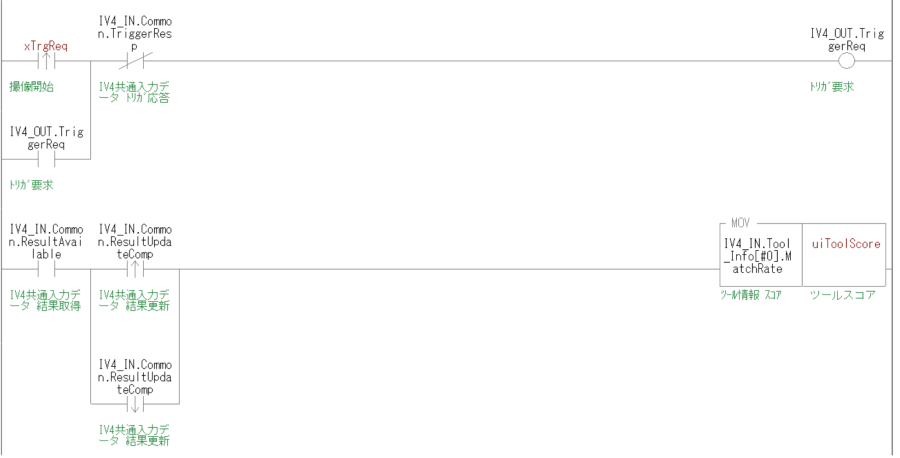
<ニモニックリスト>
LDP xTrgReq
OR IV4_OUT.TriggerReq
ANB IV4_IN.Common.TriggerResp
OUT IV4_OUT.TriggerReq
LD IV4_IN.Common.ResultAvailable
LDP IV4_IN.Common.ResultUpdateComp
ORF IV4_IN.Common.ResultUpdateComp
ANL
MOV IV4_IN.Tool_Info[#0].MatchRate uiToolScore
動作説明
-
①
トリガ要求をONし、トリガ応答がONするまで保持します。
-
②
結果取得可能がON、かつ結果更新完了の立上りもしくは立下りで、ツールスコアに書き込まれたデータをコピーします。
判定結果を読み出す(ハンドシェイク制御有効)
変数リスト
| 変数 | データ型 | コメント |
|---|---|---|
| xReq | BOOL | 撮像開始 |
| uiToolScore | UINT | ツールスコア |
プログラム
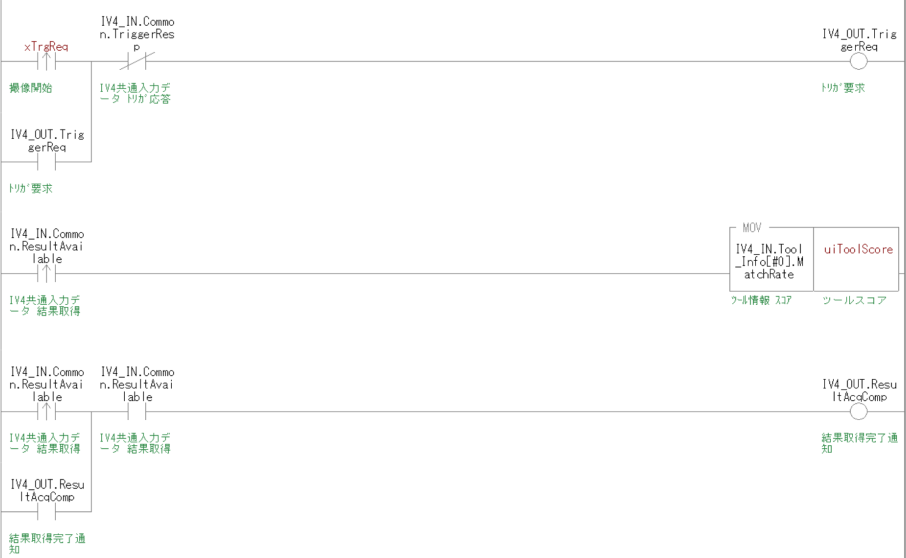
<ニモニックリスト>
LDP xTrgReq
OR IV4_OUT.TriggerReq
ANB IV4_IN.Common.TriggerResp
OUT IV4_OUT.TriggerReq
LDP IV4_IN.Common.ResultAvailable
MOV IV4_IN.Tool_Info[#0].MatchRate uiToolScore
LDP IV4_IN.Common.ResultAvailable
OR IV4_OUT.ResultAcqComp
AND IV4_IN.Common.ResultAvailable
OUT IV4_OUT.ResultAcqComp
動作説明
-
①
トリガ要求をONし、トリガ応答がONするまで保持します。
-
②
結果取得可能のONで、ツールスコアに書き込まれたデータをコピーします。
-
③
結果取得可能のONで、結果取得完了通知をONし、結果取得可能がOFFするまで保持します。
プログラムを切り換える
変数リスト
| 変数 | データ型 | コメント |
|---|---|---|
| xReq | BOOL | プログラム切換 |
| uiProgramNo | UINT | プログラム番号 |
プログラム
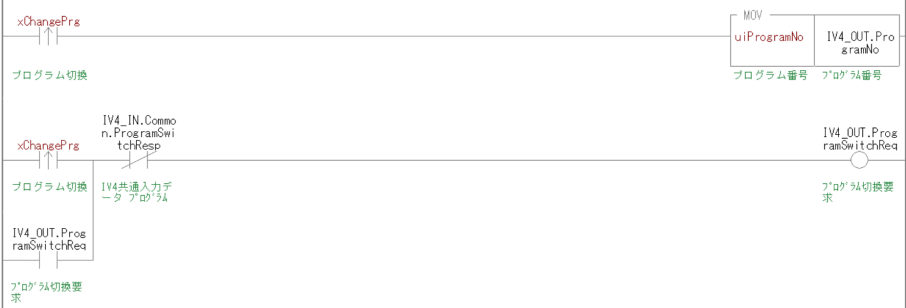
<ニモニックリスト>
LDP xChangePrg
MOV uiProgramNo IV4_OUT.ProgramNo
LDP xChangePrg
OR IV4_OUT.ProgramSwitchReq
ANB IV4_IN.Common.ProgramSwitchResp
OUT IV4_OUT.ProgramSwitchReq
動作説明
-
①
プログラム番号を書き込みます。
-
②
プログラム切換要求をONし、プログラム切換応答がONするまで保持します。
ツールの判定しきい値を変更する
プログラム
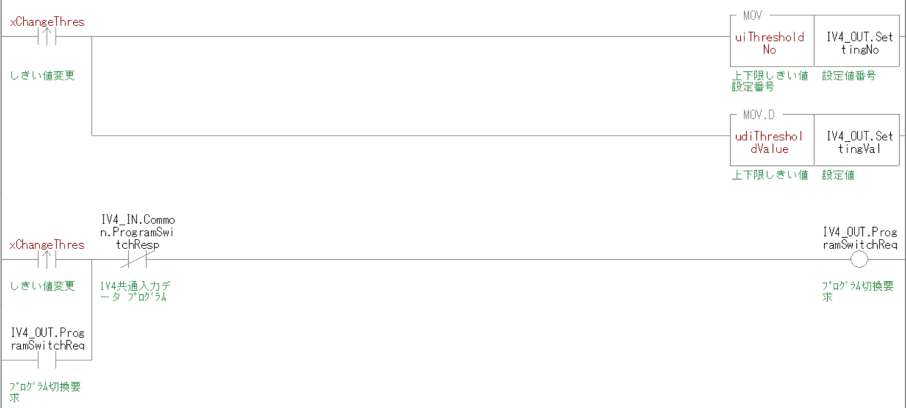
<ニモニックリスト>
LDP xChangeThres
MOV uiThresholdNo IV4_OUT.SettingNo
MOV.D udiThresholdValue IV4_OUT.SettingVal
LDP xChangeThres
OR IV4_OUT.ProgramSwitchReq
ANB IV4_IN.Common.ProgramSwitchResp
OUT IV4_OUT.ProgramSwitchReq
動作説明
-
①
上下限しきい値設定番号※1および上下限しきい値を書き込みます。
-
②
設定値変更要求をONし、設定値変更応答がONするまで保持します。
-
※1
ツール番号としきい値の種類によって、上下限しきい設定番号は異なります。
詳細についてはIV4シリーズのユーザーズマニュアルを参照してください。
マスター文字を変更する
変数リスト
| 変数 | データ型 | コメント |
|---|---|---|
| xReq | BOOL | マスター文字変更 |
| uiMasterCharSetNo | UINT | マスター文字設定番号 |
| strMasterChar | STRING[4] | マスター文字 |
プログラム
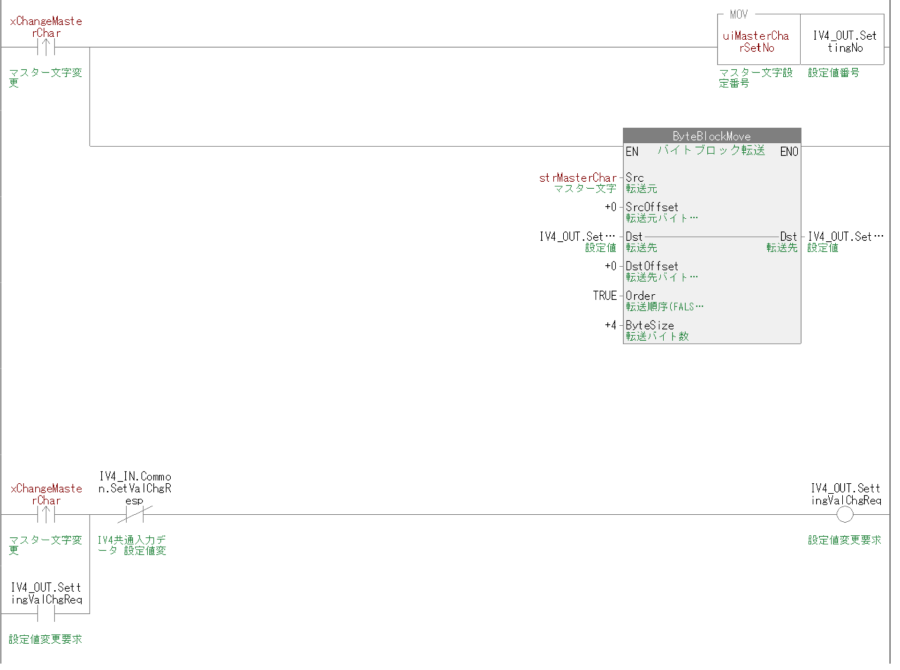
<ニモニックリスト>
LDP xChangeMasterChar
MOV uiMasterCharSetNo IV4_OUT.SettingNo
FUN ByteBlockMove strMasterChar +0 IV4_OUT.SettingVal +0 TRUE +4
LDP xChangeMasterChar
OR IV4_OUT.SettingValChgReq
ANB IV4_IN.Common.SetValChgResp
OUT IV4_OUT.SettingValChgReq
動作説明
-
①
マスター文字設定番号※1およびマスター文字を書き込みます。
-
②
設定値変更要求をONし、設定値変更応答がONするまで保持します。
-
※1
マスター文字を変更するツールによって、設定番号は異なります。
詳細についてはIV4シリーズのユーザーズマニュアルを参照してください。
One point
デフォルトのコネクション設定では、一度に4文字までしかマスター文字を変更することができません。
コネクション設定を変更することで、5文字以上のマスター文字を一度に変更することができます。
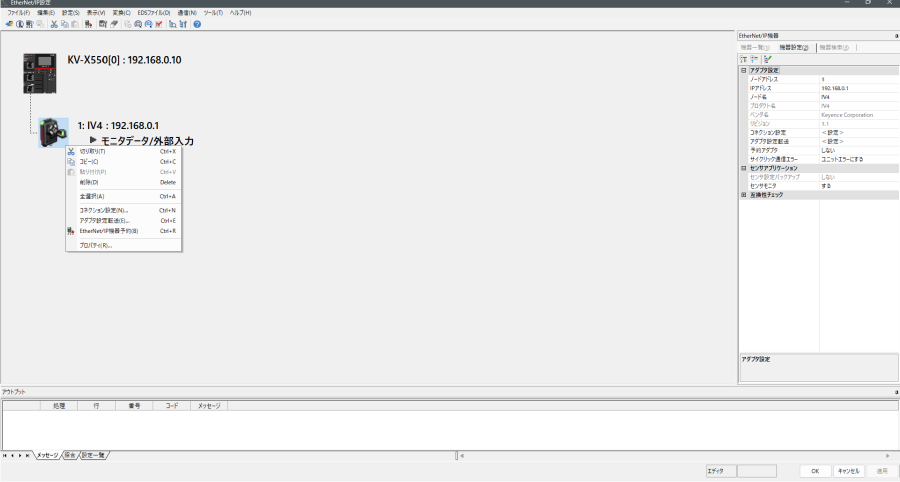
【ツール(T)】→【内蔵イーサネット設定(E)】→【EtherNet/IP設定(W)】を選択し、[EtherNet/IP設定]ウィンドウを開きます。[EtherNet/IP設定]ウィンドウでIV4シリーズのアイコンを右クリックし、【コネクション設定(N)】を選択します。
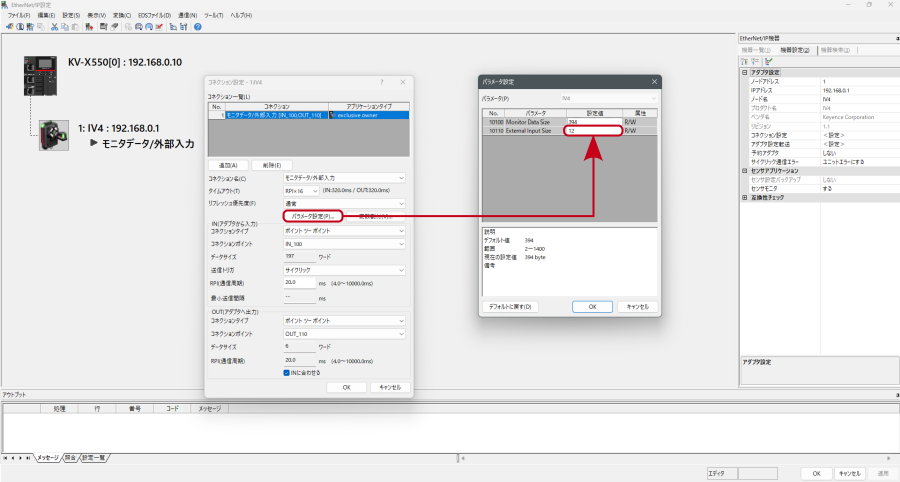
「パラメータ設定」をクリックし、「External Input Size」の設定値を大きくすることで、一度に変更できる文字数を拡張することができます。
One point
マニュアルレスでラダー作成可能!
オペランド入力時に、構造体のメンバコメントの一部を入力するだけで接点などの入力ができます。(RT エディット機能)
効率よく変数を検索でき、プログラム作成工数削減につながります。
サイクリック通信用変数名などを対象にRT エディットを有効にさせるために以下の手順が必要です。
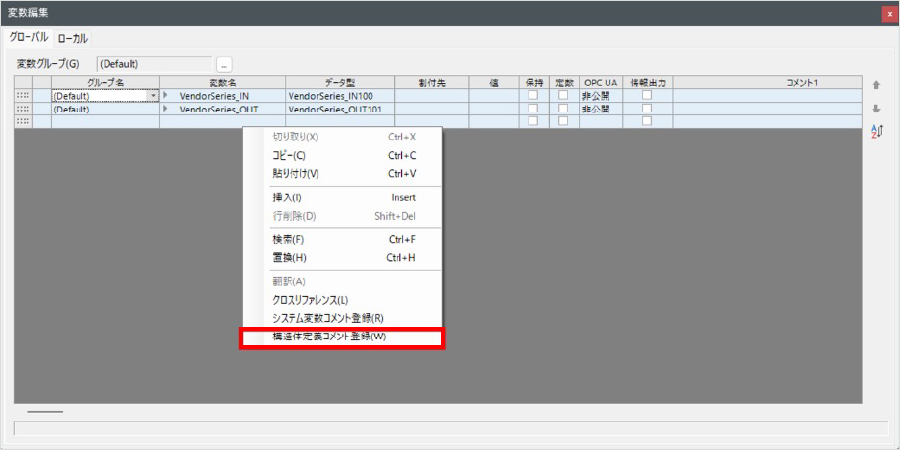
① [ 変数編集] ウィンドウで右クリックして、【構造体定義コメント登録(W)】をクリックします。
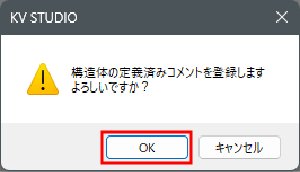
② 下記ダイアログが表示されます。〔OK〕をクリックします。
③ 構造体のメンバコメントの一部に「trg」が入っている変数の一覧が表示されます。
選択してラダープログラムに入力できます。
