
KV-Xシリーズ × LJ-S8000シリーズ
接続ガイド
PDFとして使用する場合、画面右上の「このページを印刷する」をクリック後、プリンターの設定で「PDFとして保存」を選択し、保存してください。
KV-Xシリーズ × LJ-S8000シリーズ EtherNet/IP™ 接続ガイド
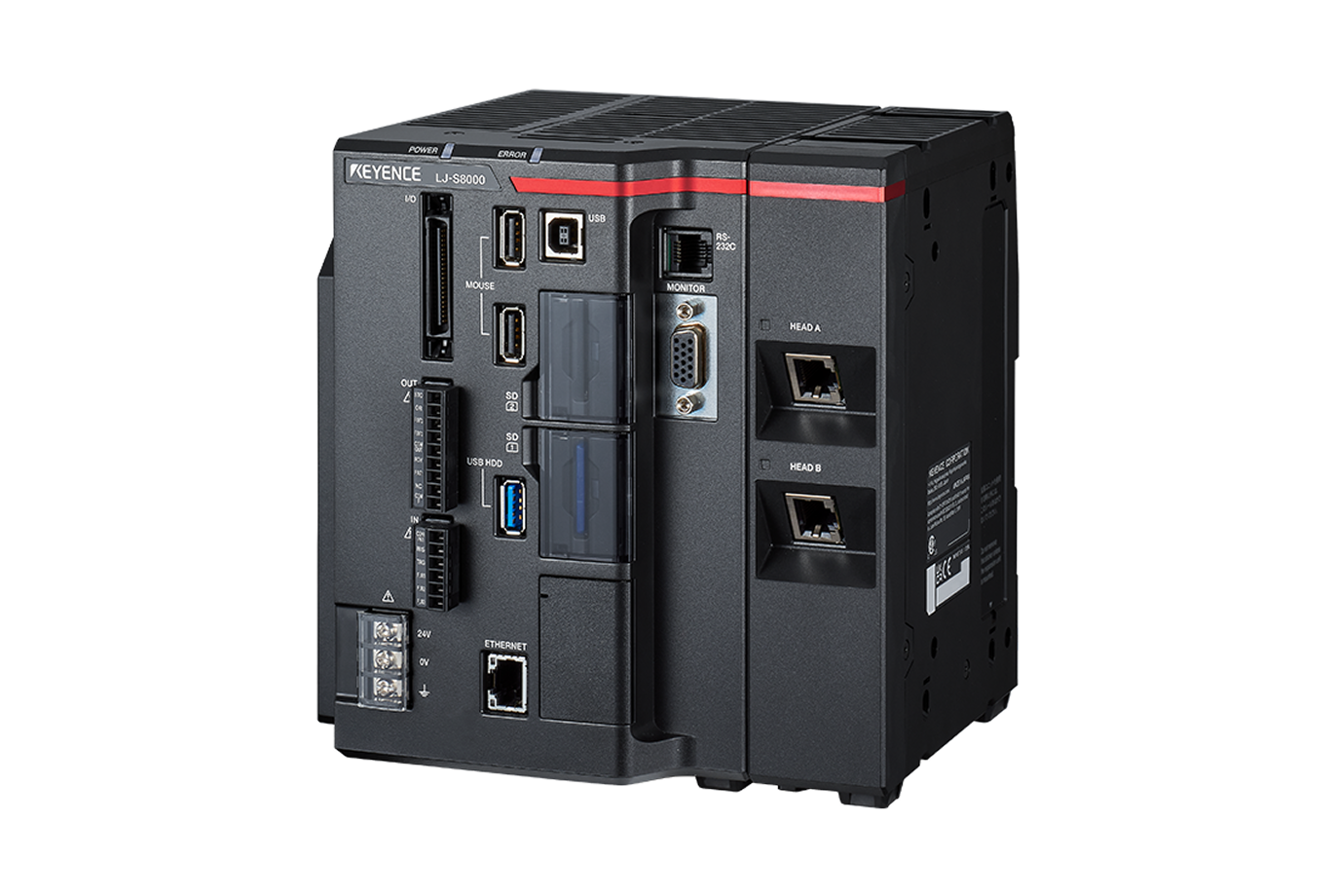
EtherNet/IP対応通信ユニット LJ-S8000シリーズ

目次
Step1:接続に必要な機器
下記の機器を準備してください。

- ※KV-XシリーズCPUユニットではなく、KV-XLE02などの通信ユニットに接続することも可能です。
- ※DC24V電源や、モニターもご用意ください。
商標について
本書に記載されている製品名などの固有名詞は、各社の登録商標または商標です。
Step2:LJ-S8000シリーズの接続設定
LJ-S8000シリーズのネットワーク設定は、コントローラにUSBマウスを接続して行います。
本ガイドでは、KV-Xシリーズ、LJ-S8000シリーズに以下のIPアドレスを割り当てる場合を例に説明します。
| KV-Xシリーズ | 192.168.0.10(初期値) |
|---|---|
| LJ-S8000シリーズ | 192.168.0.1 |
【参考】
LJ-S8000シリーズコントローラは、アナログRGBモニターまたはPCソフト(Terminal Software)で確認しながら操作します。
1LJ-S8000シリーズの設定画面で、【環境設定】→【外部入出力設定】→【ネットワーク】を選択します。以下のとおりネットワーク設定を行い、〔OK〕を選択します。
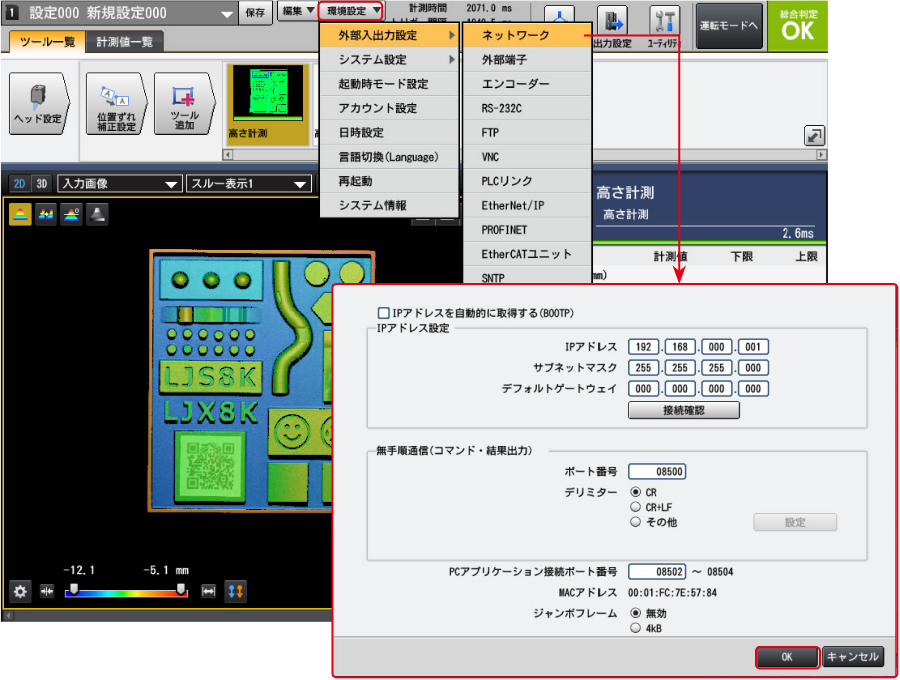
<ネットワーク設定>
| IPアドレスを自動的に取得する(BOOTP) | チェックなし | |
|---|---|---|
| IPアドレス設定 | IPアドレス | 192.168.000.001 |
| サブネットマスク | 255.255.255.000 | |
| デフォルトゲートウェイ | 000.000.000.000 | |
|
無手順通信 (コマンド・結果出力) |
ポート番号 | 08500 |
| デリミター | CR | |
| PCアプリケーション接続ポート番号 | 08502 ~ 08504 | |
〔OK〕選択後、再起動の確認ダイアログが表示される場合は、〔後で再起動〕を選択します。
2【環境設定】→【外部入出力設定】→【EtherNet/IP】を選択します。
以下のとおり設定し、〔OK〕を選択します。
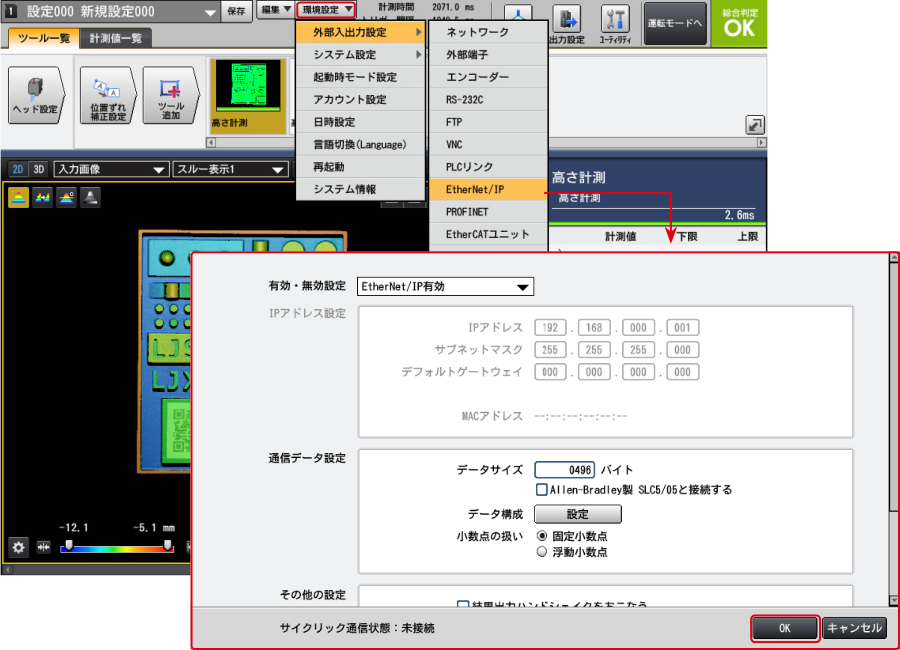
<EtherNet/IP設定>
| EtherNet/IP通信を有効にする | EtherNet/IP 有効 | |
|---|---|---|
| 通信データ設定 | データサイズ | 496バイト |
| Allen-Bradley 製SLC5/05 と接続する | チェックなし | |
| 小数点の扱い | 固定小数点 | |
| その他の設定 | 結果出力ハンドシェイクをおこなう | チェックなし |
設定完了後、再起動を確認するダイアログが表示されるので、〔保存して今すぐ再起動〕を選択します。
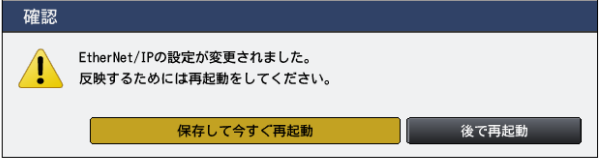
LJ-S8000シリーズが自動で再起動し、ネットワークに関する設定が本体に反映されます。
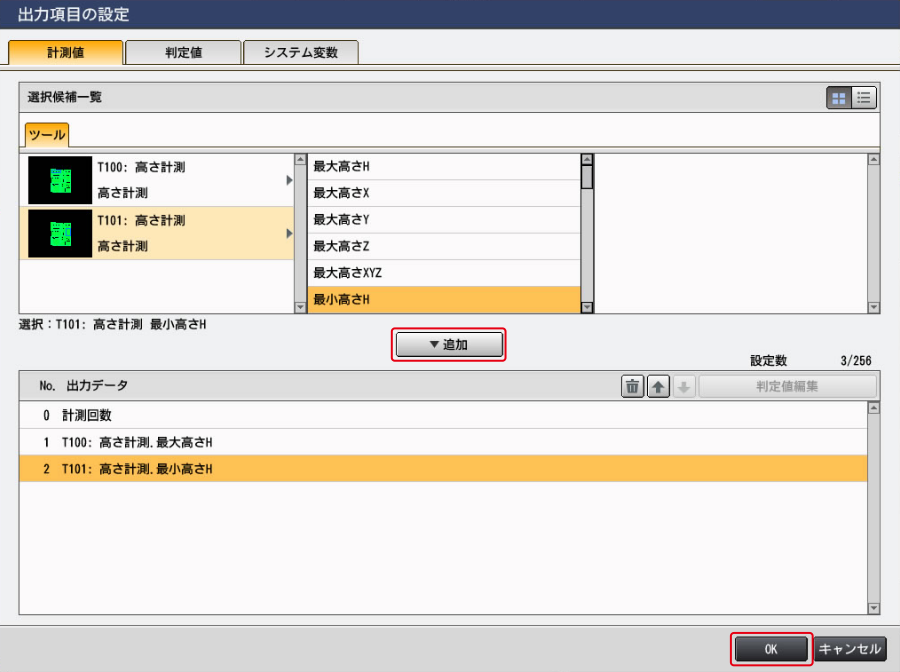
3【出力設定】を選択します。[出力設定]ダイアログが表示されるので、【EtherNet/IP】→【バイト割付領域】の順に選択し、〔対象選択〕を選択します。

4「ツール」で事前に設定したツールを選択します。選択したツールで測定可能なパラメータが表示されるので、EtherNet/IP通信で取得したいパラメータを選択し、〔▼追加〕で選択し、〔OK〕を選択します。
- ※ツールは事前に設定してください。
ツール設定の詳細はLJ-S8000シリーズユーザーズマニュアルを参照してください。
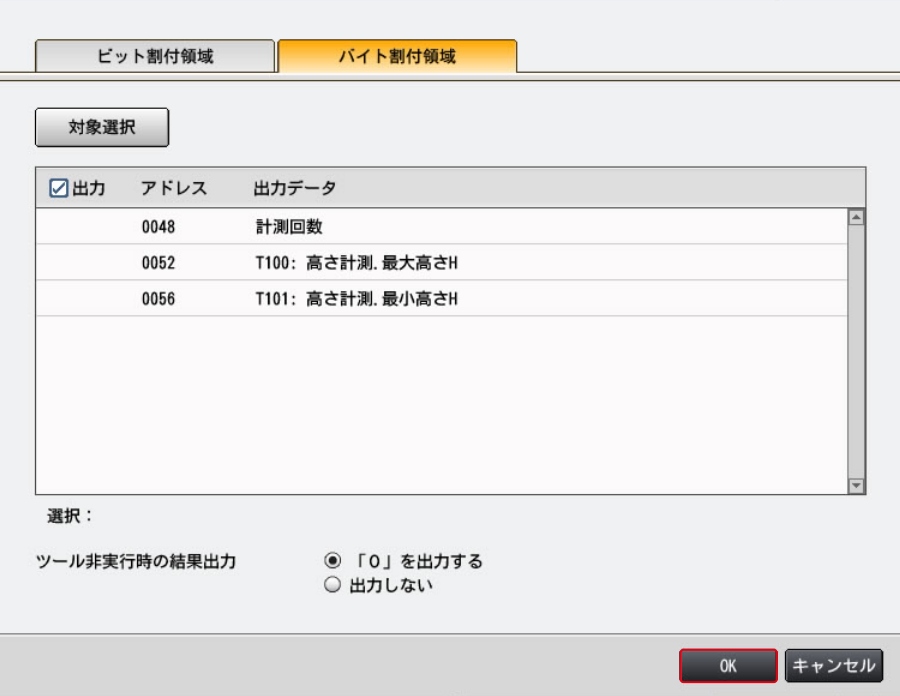
5選択したパラメータの割り付けが表示されるので、以下のとおり設定し、〔OK〕を選択します。
- ※総合判定OKなどのビット情報を取得する場合は、【ビット割付領域】を選択し、同様の手順でビット情報をEtherNet/IP通信の出力領域に割り付けてください。
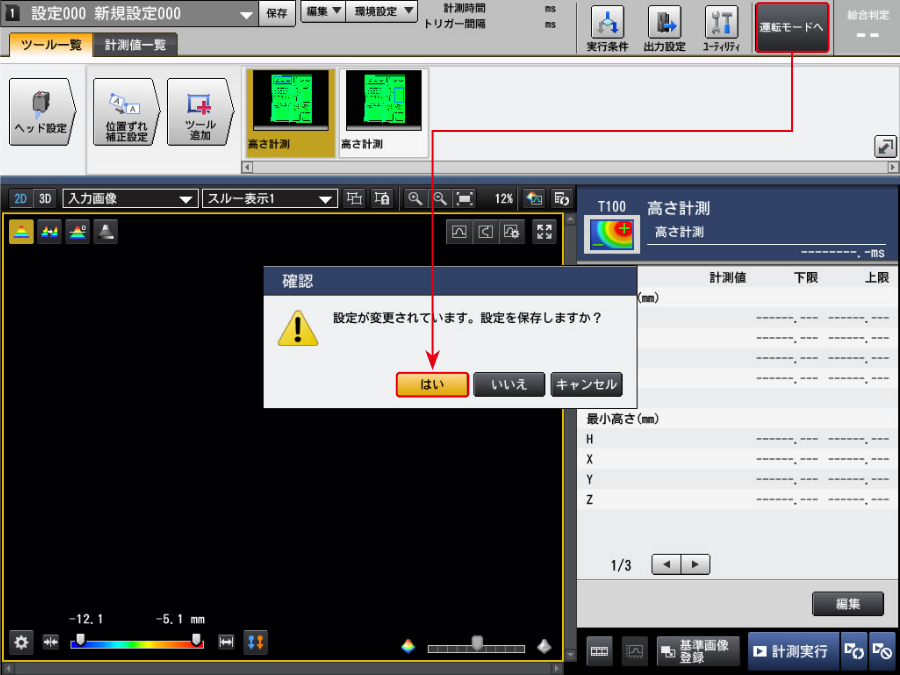
6【運転モードへ】を選択します。[確認]ダイアログが表示されるので、〔はい〕を選択し、設定を保存してコントローラを運転モードにします。
Step3:KV-Xシリーズの設定
このステップではKV-Xシリーズの設定手順を説明します。キャプチャ中に表示されている"Vendor Series"という文字列は、実際に接続する機器名に読み換えてください。
1KV STUDIOを起動し、プロジェクトを新規作成します。
対応機種に「KV-X550※」を選択し、〔OK〕をクリックします。
- ※対応機種は使用される機種にあわせて選択してください。
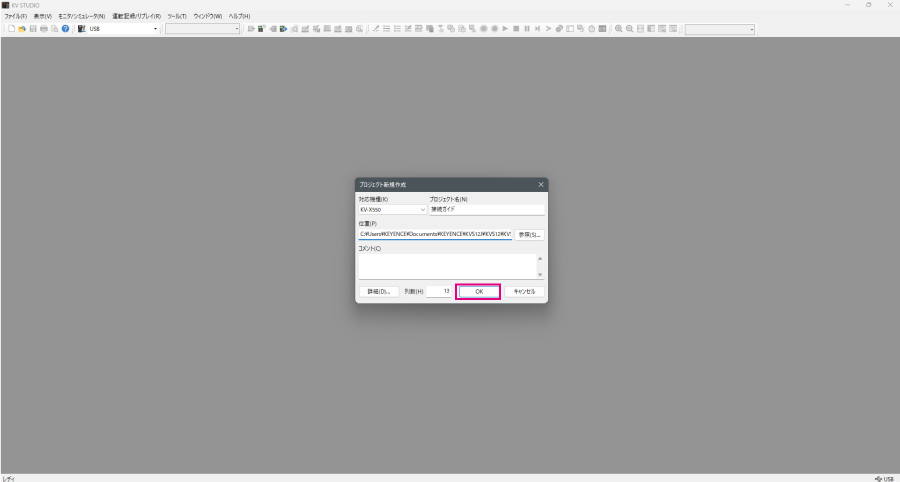
[ユニット構成設定の確認]ダイアログが表示されるので、〔はい(Y)〕をクリックし、ユニットエディタを開きます。

2ユニットエディタの「ユニット設定(2)」タブで、KV-XシリーズのIPアドレスを設定します。

KV-X500シリーズではポート2でのみEtherNet/IP通信を使用できます。
ポート2のIPアドレスとサブネットマスクを設定してください。
ここでは、以下のとおり設定します。
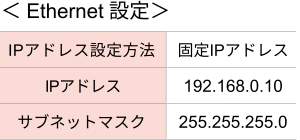
3[EtherNet/IP設定]を起動します。
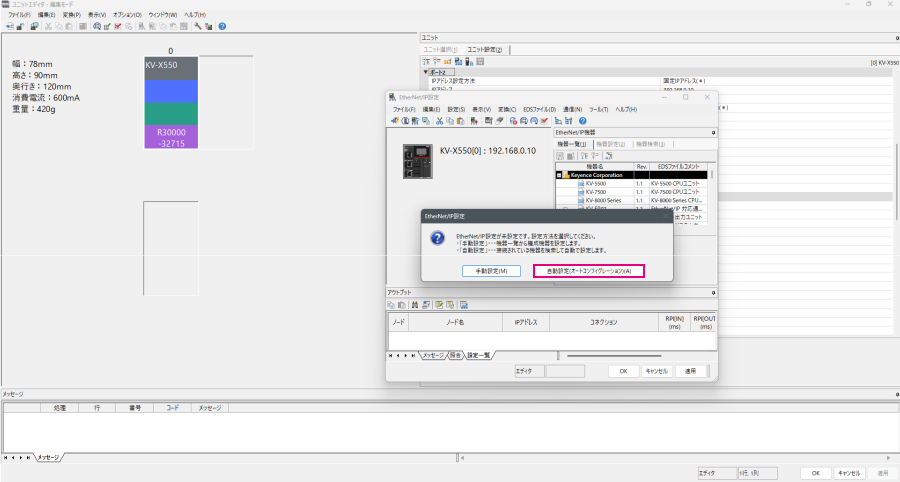
ユニットエディタ上でEtherNet/IP設定のアイコンをクリックします。
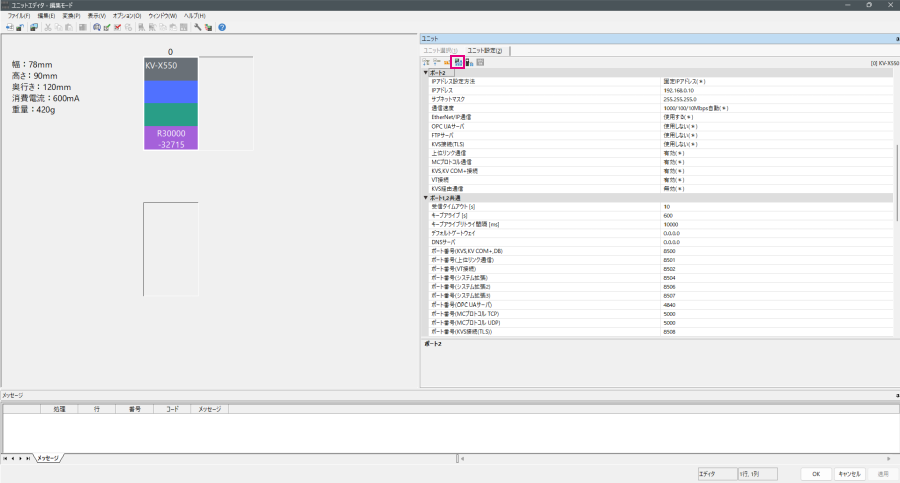
設定方法を選択するダイアログが表示されるので、KV-Xシリーズと接続する機器をEthernetケーブルで接続した状態で〔自動設定(オートコンフィグレーション)(A)〕をクリックします。
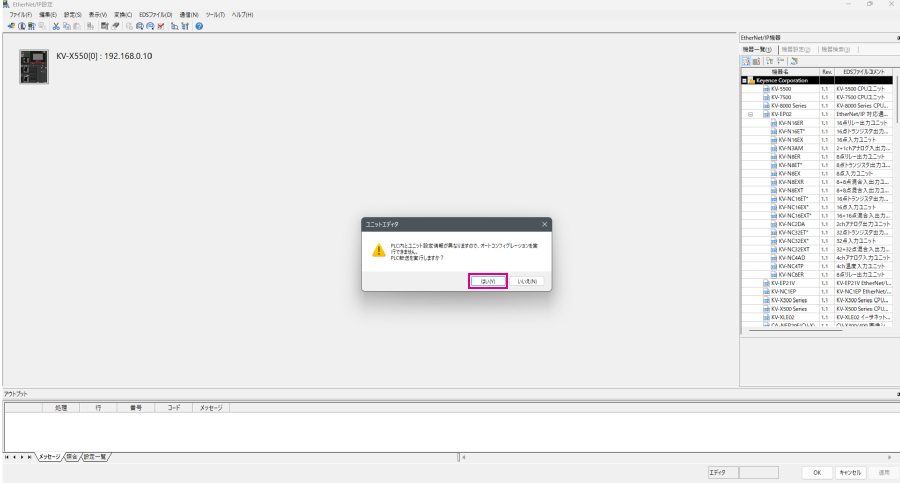
4実機とユニットエディタの構成が異なる場合、プロジェクトの転送を確認するダイアログが表示されるので、PCとKV-XシリーズをUSBケーブルで接続した状態で〔はい(Y)〕をクリックし、プロジェクトを転送します。
5プロジェクトの転送が完了すると、[機器検索設定]ダイアログが表示されるので、〔検索(F)〕をクリックします。
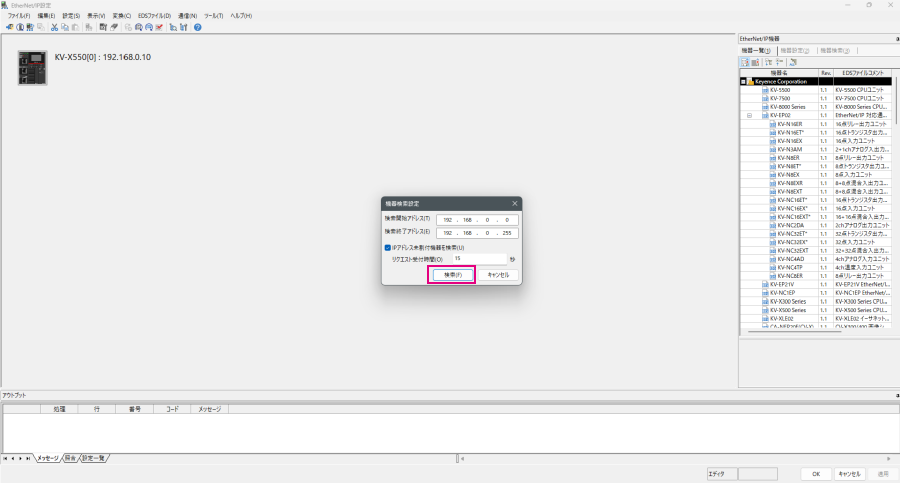
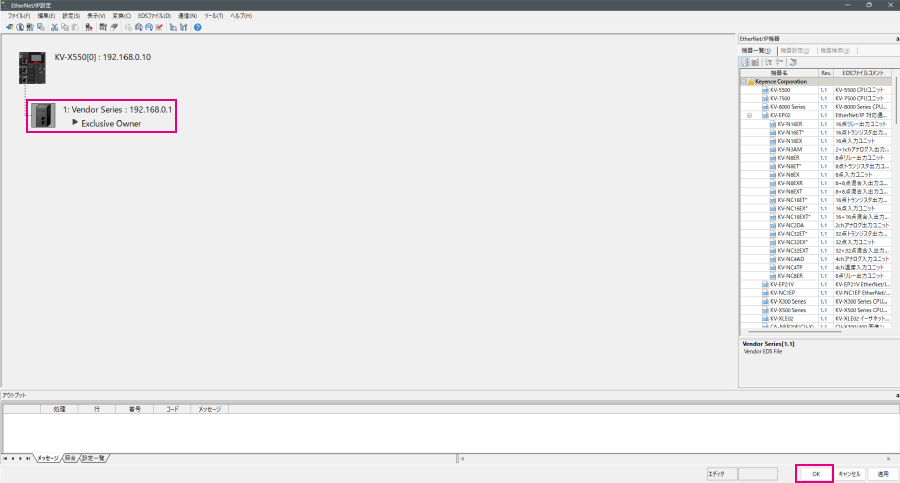
オートコンフィグレーション完了後、接続する機器が自動で登録されるので、〔OK〕をクリックして[EtherNet/IP設定]ウィンドウを閉じます。
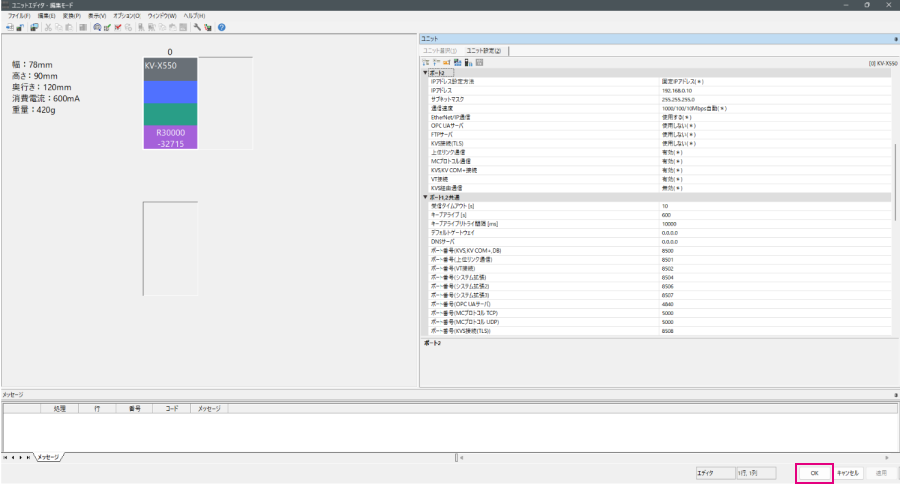
6ユニットエディタの〔OK〕をクリックし、[ユニットエディタ]ウィンドウを閉じます。
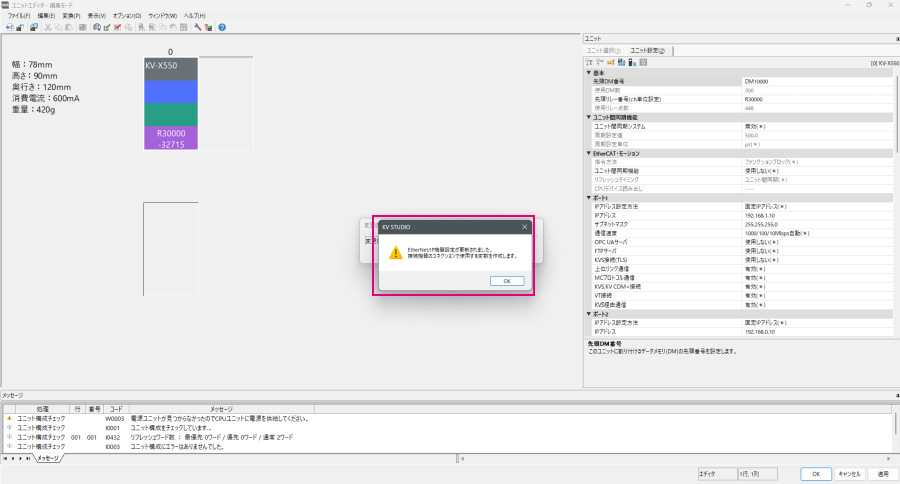
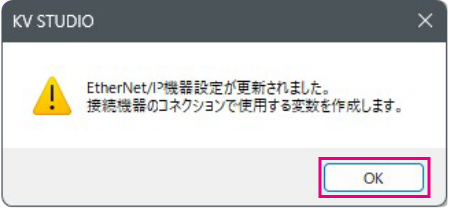
7下記のダイアログが表示されるので、〔OK〕をクリックし、コネクションで使用する変数を作成します。
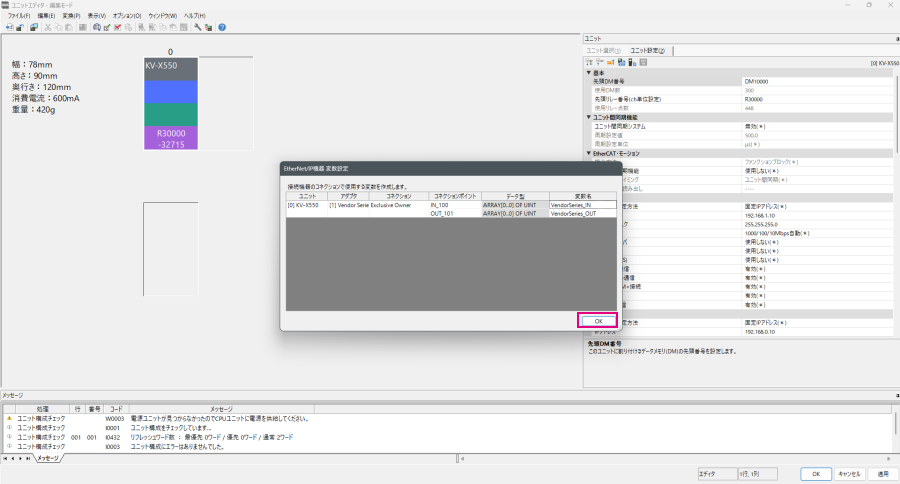
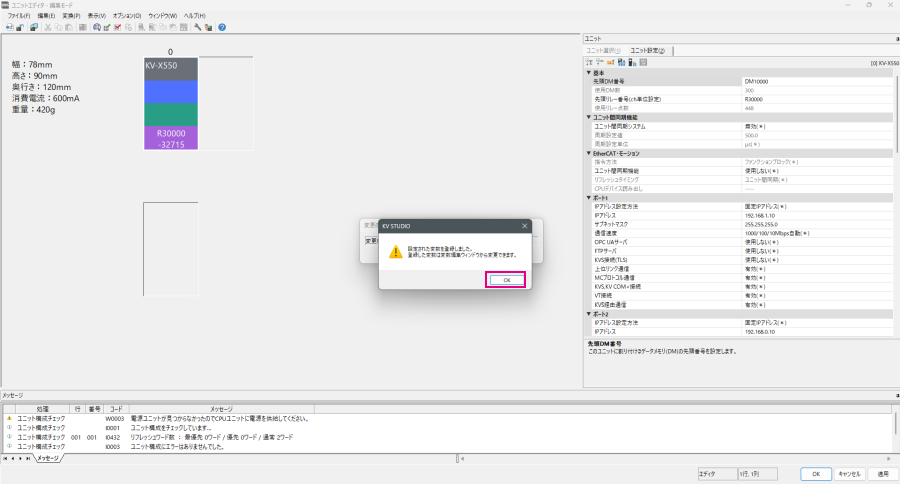
8[EtherNet/IP機器 変数設定]ウィンドウが表示されます。変数名を入力して2回〔OK〕をクリックし、サイクリック通信用の構造体変数を作成します。
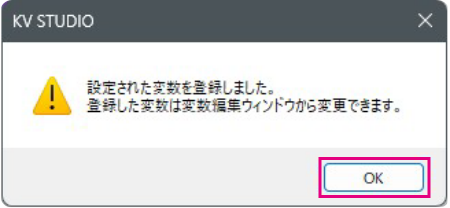
登録した変数は[変数編集]ウィンドウから確認できます。
One point
機器を手動で追加する場合
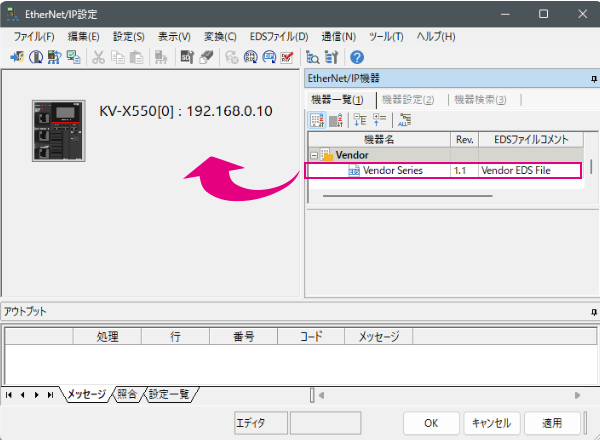
「EtherNet/IP設定」の[機器一覧(1)]タブで、接続する機器をドラッグ&ドロップして機器設定を作成します。
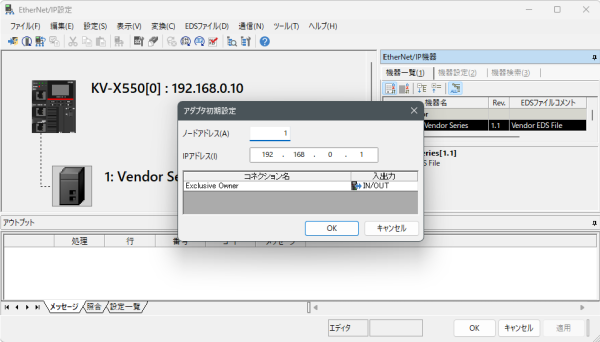
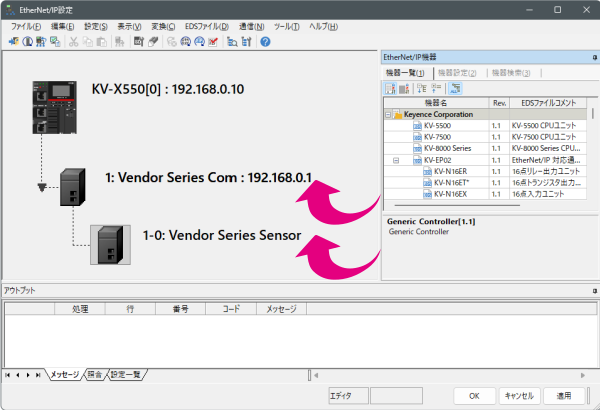
配下に各種センサアンプやI/Oユニットを接続する機器を設定する際は、その配下に接続する各種機器も併せて登録します。
下図は、架空の通信ユニットVendor Series Comに、架空のセンサVendor Series Sensorを接続する場合の例です。
キャプチャ中のVendor Series Com・Vendor Series Sensorという文字列は、実際に接続する通信ユニット・センサ等に読み換えてください。
One point
EtherNet/IPの送受信データにリンクデバイス(B/W)を割り付ける方法
【表示(V)】>【CPU システム設定(P)】>【システムの設定】>【その他の設定】で〔EtherNet/IP 通信の送受信データにデバイスを割り付ける(D)〕にチェックし、〔EtherNet/IP 設定更新時に変数設定ダイアログを表示する(E)〕のチェックを外した状態で〔OK〕をクリックすると、EtherNet/IP 設定時はリンクデバイス(B/W) に割り付くようになります。

One point
キーエンス社製センサ設定ファイル(ez1ファイル)をインポートする方法
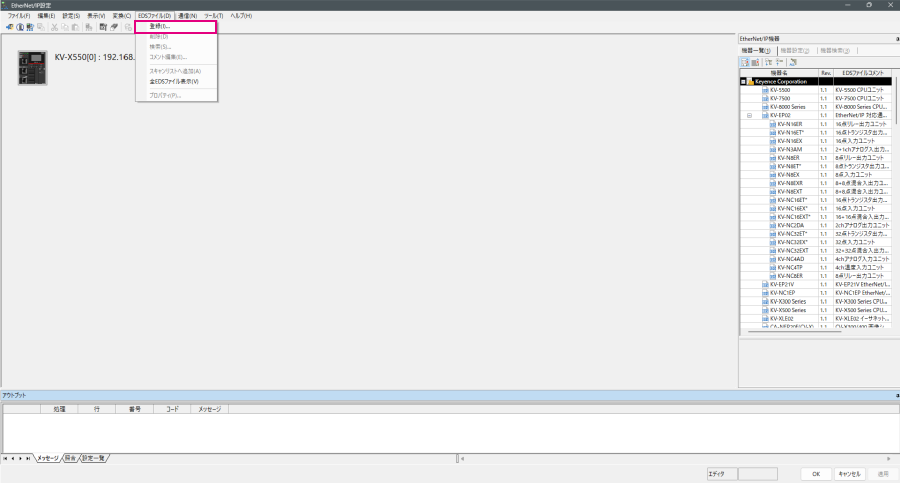
機器一覧に接続する機器が表示されない(センサ設定ファイルがインポートされていない)場合、キーエンス社製センサ設定ファイル(ez1ファイル)のインポートが必要です。
[EtherNet/IP設定]ウィンドウから、【EDSファイル(D)】→【登録(I)】を選択し、使用される機器のキーエンス社製センサ設定ファイル(ez1ファイル)をインポートします。
キーエンス社製センサ設定ファイル(ez1ファイル) ダウンロードページ
One point
コネクションを変更することで、最大16ワード(32バイト)のプロセスデータを取得できます。[コネクション設定]ダイアログから設定してください。デフォルトでは16ワード(32バイト)のプロセスデータを取得できます。
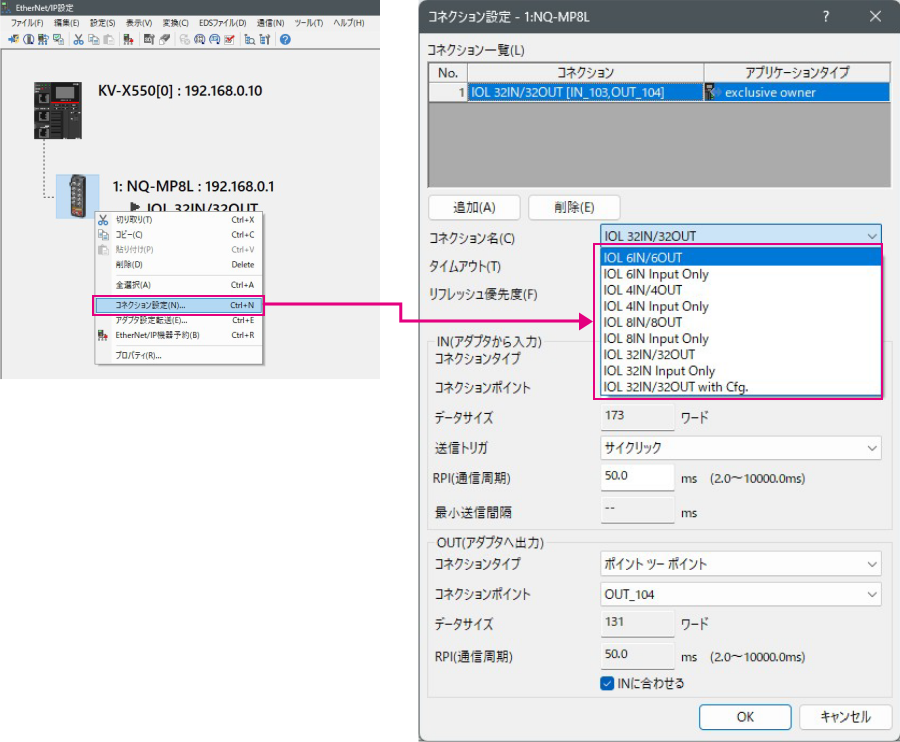
プロセスデータは、NQシリーズのポートごとに割り付けられます。例えば、デフォルト(16ワード)の設定では以下のとおり、1ポートにつき3ワードずつ割り付けられています。
| 先頭からのオフセット | データ |
|---|---|
| +0 | P1_プロセス入力データ 0 |
| +1 | P1_プロセス入力データ 1 |
| +2 | P1_プロセス入力データ 2 |
| +3 | P2_プロセス入力データ 0 |
| : | : |
プロセスデータで取得できる内容については、接続するIO-Linkデバイスのマニュアルを参照してください。
Step4:設定データの転送とモニタ
このステップでは接続する機器の情報をモニタする方法について説明します。
キャプチャ中に表示されている"Vendor Series"という文字列は、実際に接続する機器名に読み換えてください。
1メニューから【モニタ / シミュレータ(N)】>【PLC 転送 → モニタモード(C)】を選択します。KV-Xシリーズ に設定データを転送し、モニタモードに移ります。

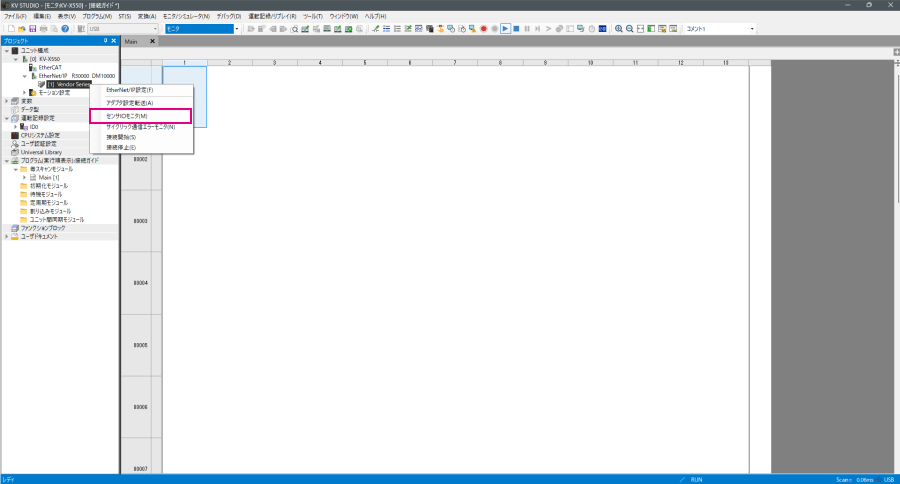
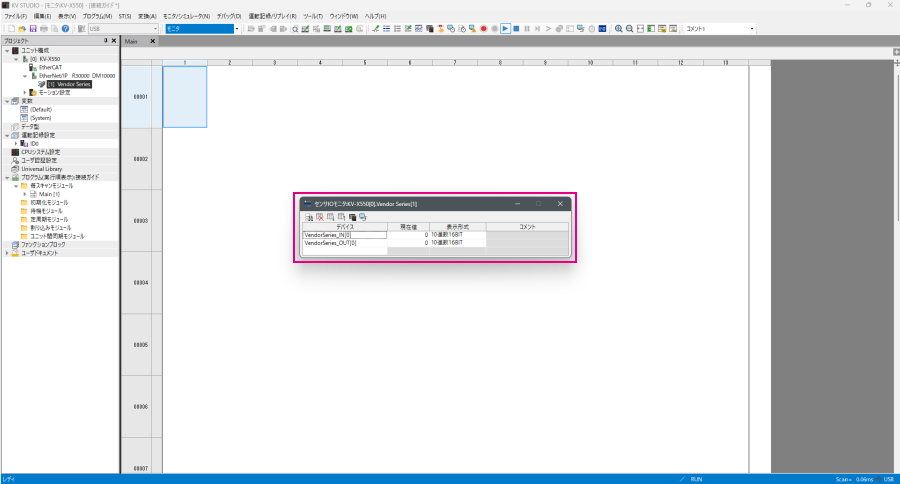
2ワークスペースの接続する機器を右クリックし、【センサIOモニタ(M)】を選択すると、機器の情報を簡単にモニタできます。
One point
リアルタイムチャートモニタ(RTCM)でモニタする方法
リアルタイムチャートモニタを起動して、グラフで確認することもできます。
「センサ IOモニタ」上で右クリックし、【リアルタイムチャートモニタ (H)】を選択します。
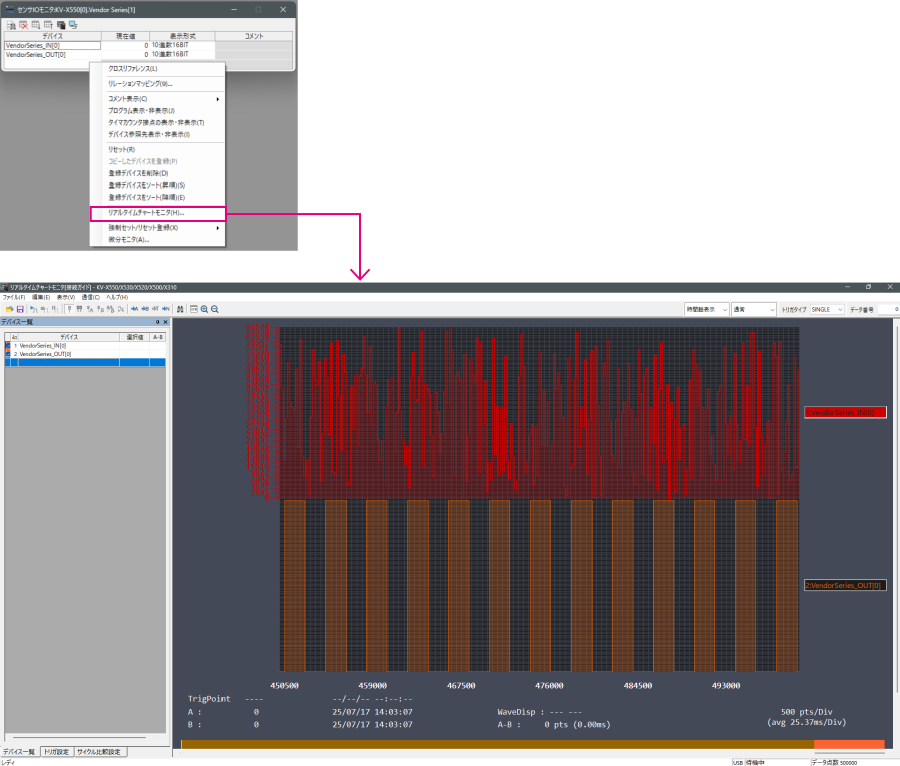
リアルタイムチャートモニタは自動でスケーリングを実行するので、レンジ調整は不要です。
参考:通信状態の確認
ユーティリティ > EtherNet/IPメモリモニターを選択します。
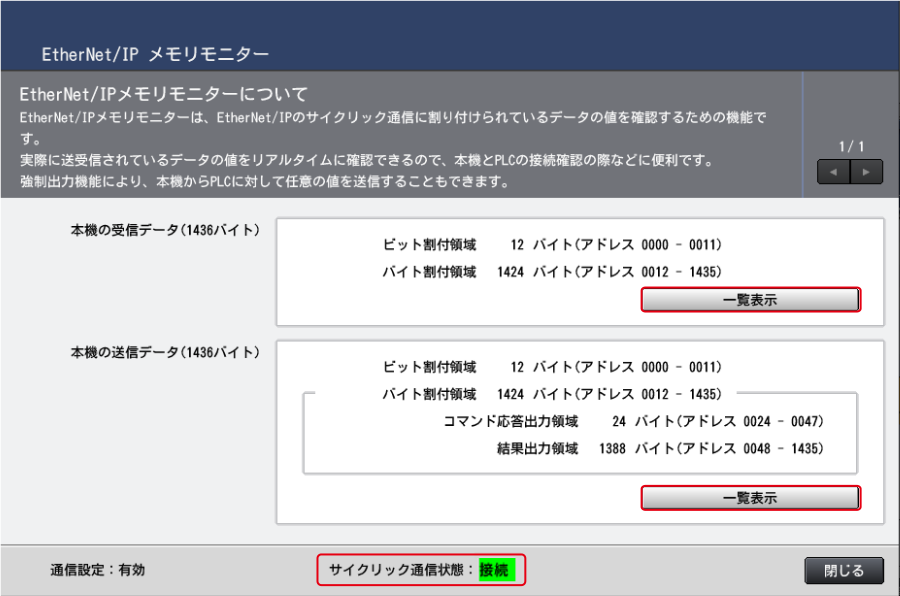
接続状態の確認
サイクリック通信状態が「接続」となっていれば、LJ-S8000シリーズとKV-Xシリーズとのサイクリック通信が確立できています。
【参考】
複数の機器が HUB を介して接続されている機器構成でうまく接続できない場合は、EtherNet/IP 通信の接続確立を 優先させるため、LJ-S8000シリーズとKV-Xシリーズを 1:1で直結して本資料の通りに設定してみることをおすすめします。
通信内容の確認
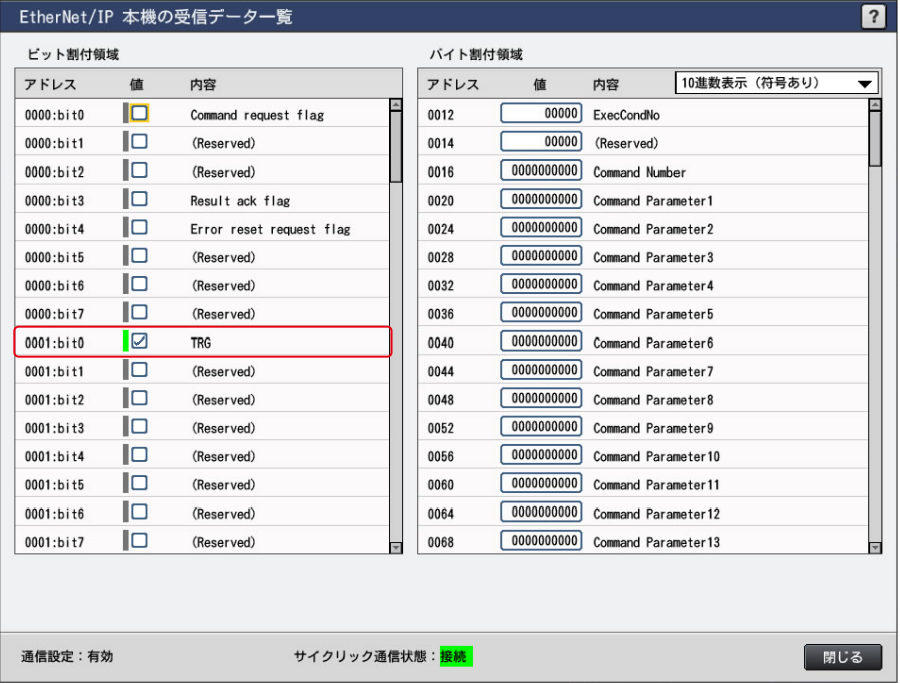
「一覧表示」より、本機(LJ-S8000シリーズ)の送信、受信データそれぞれの値を確認することができます。
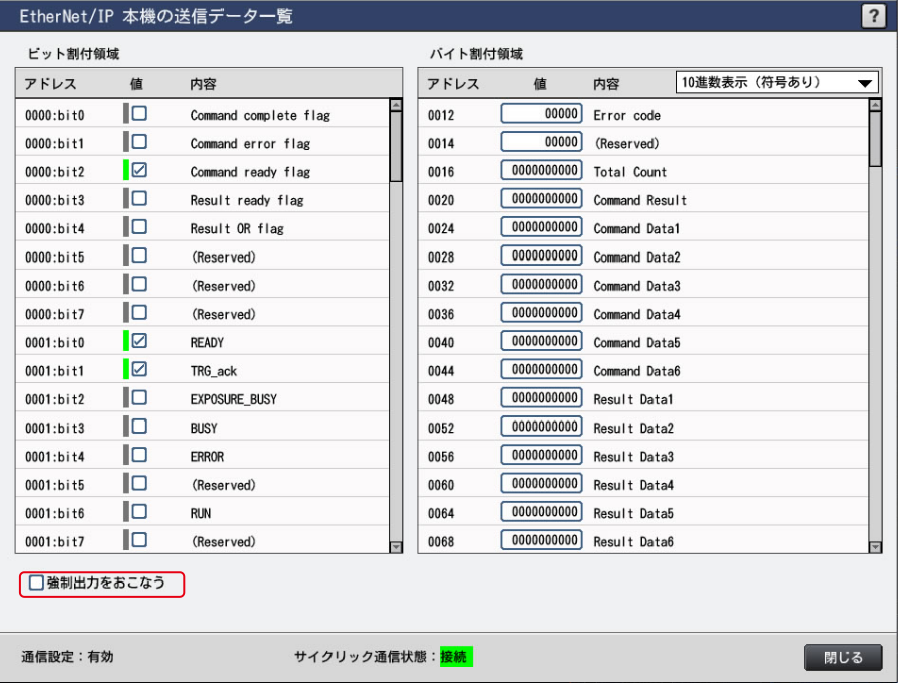
本機(LJ-S8000シリーズ)の送信データの「一覧表示」を選択します。
LJ-S8000シリーズが現在出力している状況が確認できます。「強制出力をおこなう」にチェックを入れることで、値を任意に書き換えることができます。書き換えた値がPLC側のセンサI/Oモニタで正しく認識できるか確認することで通信状態を確認できます。
- ※「強制出力をおこなう」は設定モードで使用できます。
参考:LJ-S8000シリーズの制御手順
EtherNet/IPで通信できる内容
LJ-S8000シリーズはEtherNet/IPで結果データ(計測結果や判定結果など)を出力することができます。またコマンドを使ってPLCからトリガーを入れたり、検査設定を切り換えたりすることが可能です。
サイクリック通信データの割付状態
本機(LJ-S8000シリーズ)の受信データ、送信データの「一覧表示」で確認できる内容と同じですが、以下がサイクリック通信データの割付状態になります。
LJ-S8000シリーズ → KV-Xシリーズへの出力
【注記】
表中のB****/W****は、KV-XシリーズCPUユニットにEtherNet/IP機器としてLJ-S8000シリーズ1台のみを接続した場合のリンクリレー、リンクレジスタアドレスの割付例です。初期値で設定した場合、LJ-S8000シリーズがB0とW0を先頭として割付きます。
| 設定状態 | アドレス (バイト) |
7bit | 6bit | 5bit | 4bit | 3bit | 2bit | 1bit | 0bit | |
|---|---|---|---|---|---|---|---|---|---|---|
| ビット領域 | 0 | Reserved | Reserved | Reserved | Result OR | Result Ready | Cmd Ready | Cmd Error | Cmd Complete | |
| 1 | Reserved | RUN | Reserved | ERROR | BUSY | EXPOSURE_BUSY | TRG_ack | READY | ||
| 2 | Reserved | Reserved | Reserved | Reserved | Reserved | Reserved | Reserved | Reserved | ||
| 3 | OUTPUT_IMG_ STATUS | OUTPUT_IMG_BUSY | Reserved | Reserved | Reserved | Reserved | Reserved | Reserved | ||
| ツール 判定領域 | 4 | Tool Judge Value7 | Tool Judge Value6 | Tool Judge Value5 | Tool Judge Value4 | Tool Judge Value3 | Tool Judge Value2 | Tool Judge Value1 | Tool Judge Value0 | |
| 5 | Tool Judge Value15 | Tool Judge Value14 | Tool Judge Value13 | Tool Judge Value12 | Tool Judge Value11 | Tool Judge Value10 | Tool Judge Value9 | Tool Judge Value8 | ||
| 6 | Tool Judge Value23 | Tool Judge Value22 | Tool Judge Value21 | Tool Judge Value20 | Tool Judge Value19 | Tool Judge Value18 | Tool Judge Value17 | Tool Judge Value16 | ||
| 7 | Tool Judge Value31 | Tool Judge Value30 | Tool Judge Value29 | Tool Judge Value28 | Tool Judge Value27 | Tool Judge Value26 | Tool Judge Value25 | Tool Judge Value24 | ||
| 8 | Tool Judge Value39 | Tool Judge Value38 | Tool Judge Value37 | Tool Judge Value36 | Tool Judge Value35 | Tool Judge Value34 | Tool Judge Value33 | Tool Judge Value32 | ||
| 9 | Tool Judge Value47 | Tool Judge Value46 | Tool Judge Value45 | Tool Judge Value44 | Tool Judge Value43 | Tool Judge Value42 | Tool Judge Value41 | Tool Judge Value40 | ||
| 10 | Tool Judge Value55 | Tool Judge Value54 | Tool Judge Value53 | Tool Judge Value52 | Tool Judge Value51 | Tool Judge Value50 | Tool Judge Value49 | Tool Judge Value48 | ||
| 11 | Tool Judge Value63 | Tool Judge Value62 | Tool Judge Value61 | Tool Judge Value60 | Tool Judge Value59 | Tool Judge Value58 | Tool Judge Value57 | Tool Judge Value56 | ||
| エラーコード領域 | 12 | W000 | Error Code | |||||||
| 13 | ||||||||||
| 予約済 領域 |
14 | W001 | Reserved | |||||||
| 15 | ||||||||||
| 計測回数領域 | 16 | W002 | Total Count | |||||||
| 17 | ||||||||||
| 18 | ||||||||||
| 19 | ||||||||||
| コマンド出力領域 | 20 | W004 | Command Result | |||||||
| 21 | ||||||||||
| 22 | ||||||||||
| 23 | ||||||||||
| 24 | W006 | Command Data 1 | ||||||||
| 25 | ||||||||||
| 26 | ||||||||||
| 27 | ||||||||||
| 28 | W008 | Command Data 2 | ||||||||
| 29 | ||||||||||
| 30 | ||||||||||
| 31 | ||||||||||
| ⋮ | ||||||||||
| 44 | W010 | Command Data 6 | ||||||||
| 45 | ||||||||||
| 46 | ||||||||||
| 47 | ||||||||||
| 結果出力領域 | 48 | W012 | Result Data 1 | |||||||
| 49 | ||||||||||
| 50 | ||||||||||
| 51 | ||||||||||
| 52 | W014 | Result Data 2 | ||||||||
| 53 | ||||||||||
| 54 | ||||||||||
| 55 | ||||||||||
| ⋮ | ||||||||||
KV-Xシリーズ → LJ-S8000シリーズへの入力
【注記】
表中のB****/W****は、KV-XシリーズCPUユニットにEtherNet/IP機器としてLJ-S8000シリーズ1台のみを接続した場合のリンクリレー、リンクレジスタアドレスの割付例です。
| 設定状態 | アドレス (バイト) |
7bit | 6bit | 5bit | 4bit | 3bit | 2bit | 1bit | 0bit | |
|---|---|---|---|---|---|---|---|---|---|---|
| ビット領域 | 0 | Reserved | Reserved | Reserved | Error reset request | Result ack | Reserved | Reserved | Command request | |
| 1 | Reserved | Reserved | Reserved | Reserved | Reserved | Reserved | Reserved | TRG | ||
| 2 | Reserved | Reserved | Reserved | Reserved | Reserved | TEST | EXT | RESET | ||
| 3 | Reserved | Reserved | Reserved | Reserved | Reserved | Reserved | Reserved | Reserved | ||
| 予約済領域 | 4 | Reserved | Reserved | Reserved | Reserved | Reserved | Reserved | Reserved | Reserved | |
| 5 | Reserved | Reserved | Reserved | Reserved | Reserved | Reserved | Reserved | Reserved | ||
| 6 | Reserved | Reserved | Reserved | Reserved | Reserved | Reserved | Reserved | Reserved | ||
| 7 | Reserved | Reserved | Reserved | Reserved | Reserved | Reserved | Reserved | Reserved | ||
| 8 | Reserved | Reserved | Reserved | Reserved | Reserved | Reserved | Reserved | Reserved | ||
| 9 | Reserved | Reserved | Reserved | Reserved | Reserved | Reserved | Reserved | Reserved | ||
| 10 | Reserved | Reserved | Reserved | Reserved | Reserved | Reserved | Reserved | Reserved | ||
| 11 | Reserved | Reserved | Reserved | Reserved | Reserved | Reserved | Reserved | Reserved | ||
| 実行条件番号 | 12 | W0F2 | ExecCondNo | |||||||
| 13 | ||||||||||
| 14 | W0F3 | Reserved | ||||||||
| 15 | ||||||||||
| コマンド入力領域 | 16 | W0F4 | Command number | |||||||
| 17 | ||||||||||
| 18 | ||||||||||
| 19 | ||||||||||
| 20 | W0F6 | Command Parameter1 | ||||||||
| 21 | ||||||||||
| 22 | ||||||||||
| 23 | ||||||||||
| 24 | W0F8 | Command Parameter2 | ||||||||
| 25 | ||||||||||
| 26 | ||||||||||
| 27 | ||||||||||
| 28 | W0FA | Command Parameter3 | ||||||||
| 29 | ||||||||||
| 30 | ||||||||||
| 31 | ||||||||||
| ⋮ | ||||||||||
トリガー入力方法
TRG(B068)をONにします。
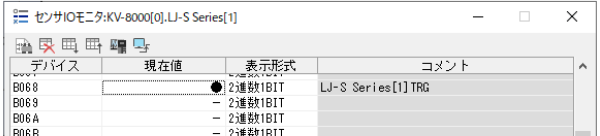
| 設定状態 | アドレス (バイト) |
7bit | 6bit | 5bit | 4bit | 3bit | 2bit | 1bit | 0bit | ||||||||
|---|---|---|---|---|---|---|---|---|---|---|---|---|---|---|---|---|---|
| ビット領域 | 0 | B067 | Reserved | B066 | Reserved | B065 | Reserved | B064 | Error reset request |
B063 | Result ack | B062 | Reserved | B061 | Reserved | B060 | Command request |
| 1 | B06F | Reserved | B06E | Reserved | B06D | Reserved | B06C | Reserved | B06B | Reserved | B06A | Reserved | B069 | Reserved | B068 | TRG | |
| 2 | B077 | Reserved | B076 | Reserved | B075 | Reserved | B074 | Reserved | B073 | Reserved | B072 | TEST | B071 | EXT | B070 | RESET | |
| 3 | B07F | Reserved | B07E | Reserved | B07D | Reserved | B07C | Reserved | B07B | Reserved | B07A | Reserved | B079 | Reserved | B078 | Reserved | |
結果更新の確認方法
トリガー入力ONで撮像・計測が始まり、測定結果が確定すると、各データは更新されます。
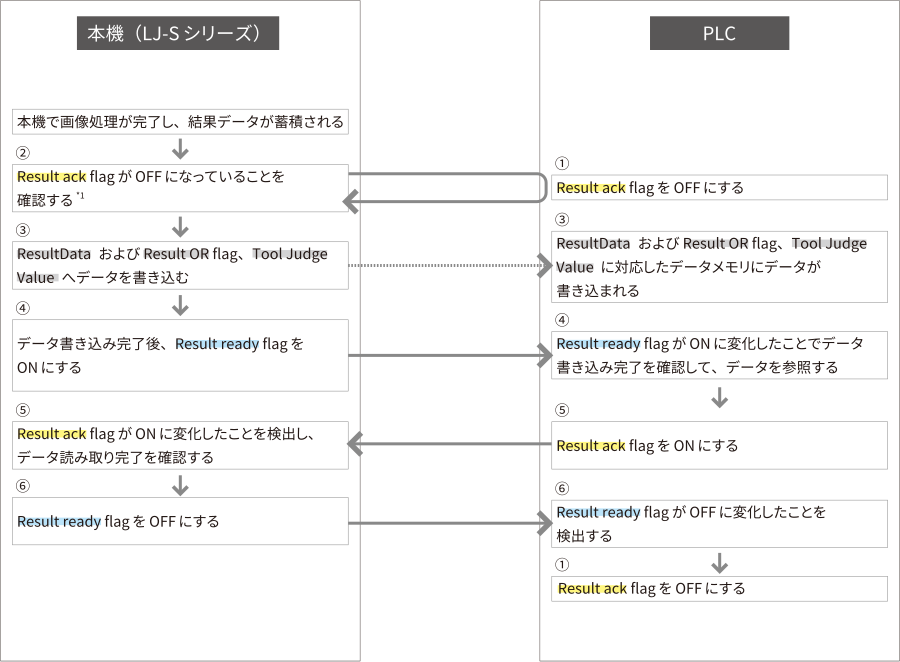
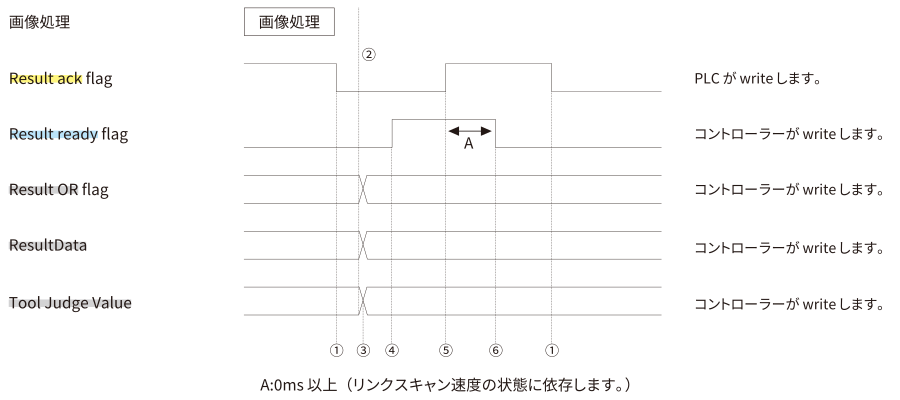
「結果出力ハンドシェイクをおこなう」にチェックがついている場合はResult ready flagがONになったら、これを合図として計測結果データを参照してください。そしてResult ack flagをOFFにしておいてください。コントローラはResult ack flagがOFFになっていることを確認し次のデータを更新します。計測値のどの項目を出力するかは「出力設定」で設定します。
- ※運転モード中にのみデータが出力されます(設定モードではデータは出力されません)。
詳細なフローは以下を参照ください。
【参考】
- Result ack flagがONのまま出力が実行された場合、データは出力バッファーに格納されますが、ResultDataへの書き込みはおこなわれません。バッファーに格納されたデータは、Result ack flagがOFFになった時に書き込みがおこなわれます。Result ack flagがONのまま検査フローを実行し続けた場合、出力バッファーがオーバーフローして出力がスキップされますのでご注意ください。
- ハンドシェイクOFFの場合は、Result ack flag がOFFになっていることを確認せずに出力データが上書き更新されます。Result ready flagの立ち上がりをデータ参照の同期信号とするためには、出力ごとにResult ack flagをONにすることで、Result ready flagをOFFにしてください。
タイミングチャート
【参考】
Result ORは、EtherNet/IPを出力先とする結果出力に連動して更新されます。Result ORを使用する場合は、出力設定でEtherNet/IPへ1個以上のデータが出力されるように設定する必要があります。
「結果出力ハンドシェイクをおこなう」の設定
環境設定 > 外部入出力設定 > EtherNet/IPより設定できます。(初期値はチェックがついていません)

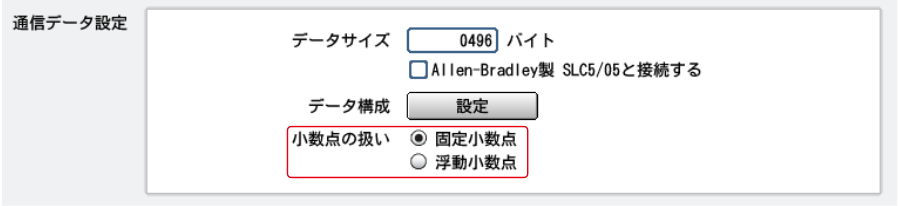
小数点の扱い
結果データ出力や、小数を扱うコマンドにおける、データの表現方法を選びます。
| 固定小数点(初期設定値) |
もとのデータを1000倍したものを、32bit符号付き整数データとして扱います。 例:1.234mm → 1234として出力されます。 |
|---|---|
| 浮動小数点 | 32bit単精度浮動小数点データとして扱います。 |
環境設定 > 外部入出力設定 > EtherNet/IPより設定できます。
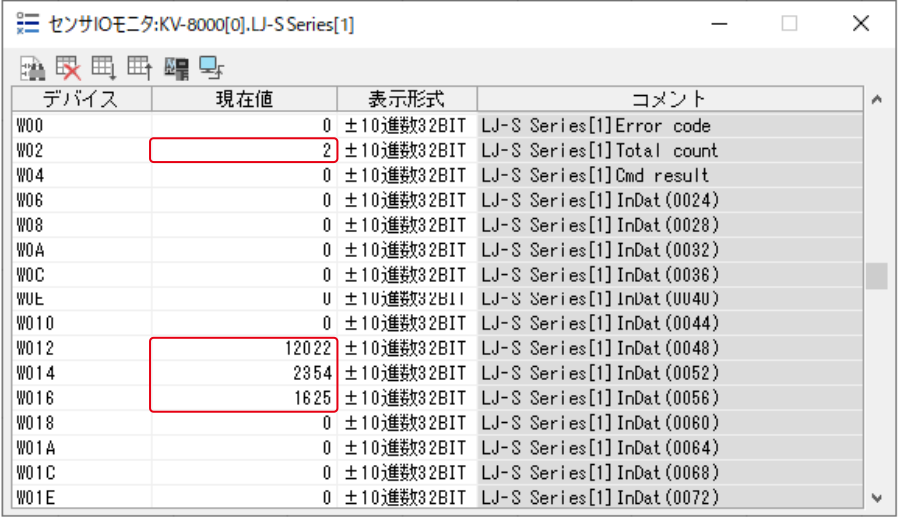
例:1.234mm → 1234として出力されます。
計測回数2、測定値1つ目が12.022、2つ目が2.354、3つ目が1.625のとき。
コマンド制御
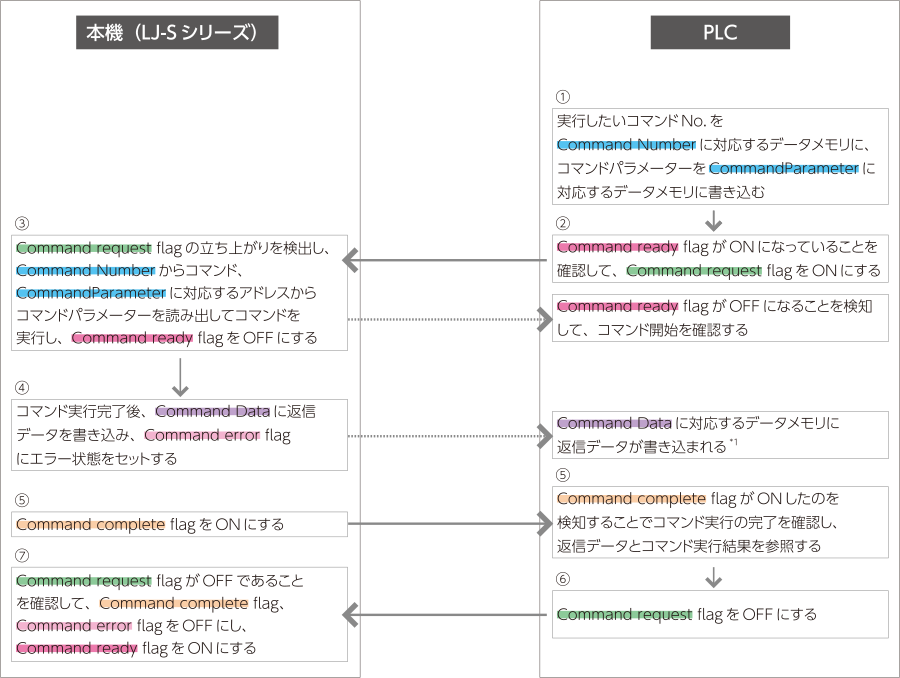
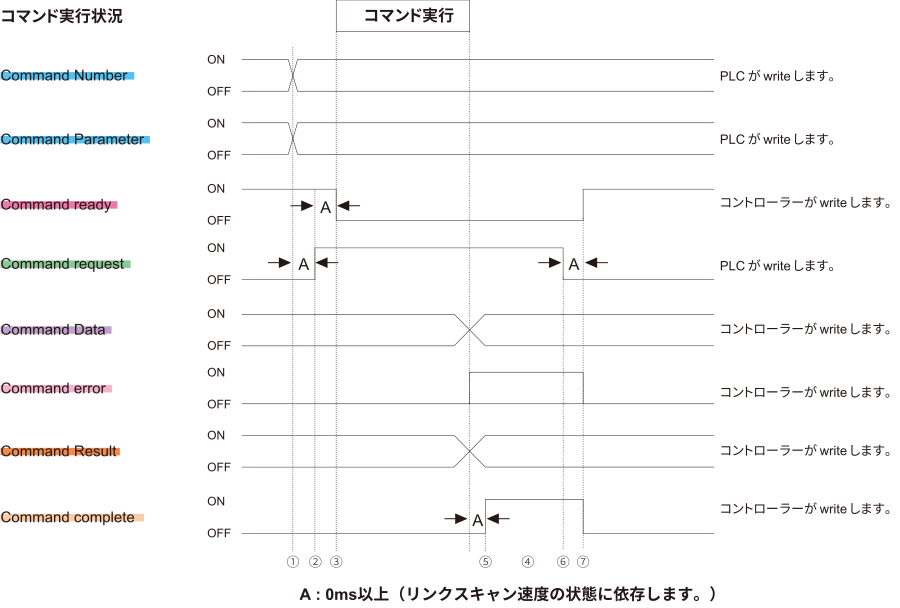
コマンド入力領域に使用したいコマンドの値(コマンドNo.とコマンドパラメータ)を格納します。コマンドの値の格納が完了したらCommand requestをONします。コマンド実行が完了するとCommand completeがONになります。
詳細なフローは以下参照ください。
タイミングチャート
利用できるコマンド
以下に代表的なコマンドを記載します。詳細はユーザーズマニュアル 9章のコマンド一覧をご確認ください。「番号指定コマンド」が対応しているコマンドは使用できます。
- トリガー発行
- 運転モード移行、設定モード移行
- リセット
- 設定保存(12:設定保存参照)
- エラークリア
- 運転画面切換
- 運転 / 設定モード読み出し
- 検査設定読み出し(25:検査設定読み出し参照)
- 検査設定切り換え(24:検査設定切換参照)
- 実行条件書き込み、実行条件読み出し
- トリガー入力許可 / 禁止
- 統計データクリア、統計データ書き出し
- 画面キャプチャー
- 判定条件書き換え(45:判定条件書き換え参照) など
コマンド実行例
12:設定保存
現在の検査設定、環境設定を保存します。
番号指定コマンドの形式
番号指定コマンドNo.は「12」
- 送信
ワードデバイス * 12 - ※先頭ワードデバイス(コマンドアドレス)
- 受信
ワードデバイス * 戻り値 実行結果 - ※先頭ワードデバイス(コマンド結果アドレス)
実行結果
0:成功
22:余計なパラメータがついているとき
03:SDカードがない、またはアクセスできないとき
センサIOモニタの例
以下に値を入力します。
Command Number(W0F4) = 12 (番号指定コマンドNo.12)

Command Request(B060)をONします。
設定が保存されます。

Command Complete(B000)、Command error(B001)、およびCommand result(W004)が割り付けられたリンクリレーおよびリンクレジスタの値の変化を確認します。

Cmd complete(B000)がONしたら設定保存コマンドが実行されています。

Cmd result(W004)
→実行結果0:成功
(失敗した場合は、エラーコードとなります)
コマンド完了後
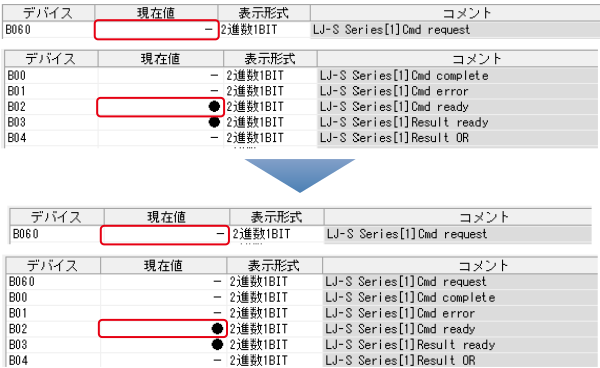
コマンドが完了したらCommand Request(B060)をOFFにします。それに連動して、Command ready(B002)がONとなり、次のコマンドが実行できる状態になります。
25:検査設定読み出し
現在の設定のSDカード番号、検査設定番号を返します。
番号指定コマンドの形式
番号指定コマンドNo.は「25」
- 送信
ワードデバイス * 25 - ※先頭ワードデバイス(コマンドアドレス)
- 受信
ワードデバイス * *+1 *+2 *+3 *+4 *+5 戻り値 実行結果 d nnn - ※先頭ワードデバイス(コマンド結果アドレス)
パラメータ
- d:SDカード番号(1~2)
1:SD1
2:SD2 - nnn:検査設定(0~999)
実行結果
0:成功
22:余計なパラメータがついているとき
センサIOモニタの例
以下に値を入力します。(現在の検査設定No.12の例)
Command Number(W0F4) = 25 (番号指定コマンドNo.25)

Command request(B060)をONにします。
コマンド(検査設定読み出し)が実行されます。

Command Complete(B000)、Command error(B001)、およびCommand result(W004)、Command Data(W006、W008) の値の変化を確認します。
Command Data1にはSDカード番号(1または 2)、Command Data2には検査設定番号(0~999)が格納されます。


Cmd result
→ 実行結果0:成功
Cmd Data1(W006)
1 → SD1
Cmd Data2(W008)
12 → 検査設定No.12
コマンド完了後はコマンド実行例(12:設定保存)と同じです。
24:検査設定切換
指定された No. に設定を切り換えます。
切り換え先の検査設定がある場所がSD1かSD2かによって、指定するパラメータが異なります。
番号指定コマンドの形式
番号指定コマンドNo.は「24」
- 送信
ワードデバイス * *+1 *+2 *+3 *+4 *+5 戻り値 24 d nnn - ※先頭ワードデバイス(コマンドアドレス)
- 受信
ワードデバイス * 戻り値 実行結果 - ※先頭ワードデバイス(コマンド結果アドレス)
パラメータ
- d:SDカード番号(1~2)
1:SD1 2:SD2 - nnn:検査設定(0~999)
実行結果
0:成功
22:パラメータ数、パラメータ範囲が違うとき
03:検査結果が存在しないとき
SDカードがない、またはアクセスできないとき
切換先の検査設定にコントローラ ID ロックがかかっているとき
センサIOモニタの例
30検査設定をSD1のNo.12に切り換えます。
それぞれに以下の値を入力します。
Command number(W0F4) = 24 (番号指定コマンドNo.24)
Command Parameter1(W0F6) = 1 (d:SDカード番号 SD1:1、SD2:2)
Command Parameter2(W0F8) = 12(nnn:検査設定(0~999))

Command request(B060)をONにします。
コマンド(SD1の検査設定No.切り換え)が実行されます。

Command Complete(B000)、Command error(B001)、およびCommand result(W004)の値の変化を確認します。
- コマンド成功時:Command complete(B000)が「1」、Command error(B001)が「0」になります。

Cmd complete(B000)がONしたらコマンド実行完了です。

Cmd result
→ 実行結果0:成功
- コマンド失敗時:Command complete(B000)が「1」、Command error(B001)も「1」になります。また、Command result(W004)にエラーコードが書き込まれます。

Command result(W004)が3となるときの要因は以下になります。(ユーザーズマニュアルのコマンド詳細より)
- 検査設定が存在しないとき / SDカードがない、またはアクセスできないとき / 切換先の検査設定にコントローラIDロックがかかっているとき

コマンド完了後はコマンド実行例(12:設定保存)と同じです。
45:判定条件書き換え
指定したツールの判定条件の上限値と下限値を書き換えます。
番号指定コマンドの形式
番号指定コマンドNo.は「45」
- 送信
ワードデバイス * *+1 *+2 *+3 *+4 *+5 *+6 *+7 *+8 *+9 45 nnn aaa b mmm - ※先頭ワードデバイス(コマンドアドレス)
- 受信
ワードデバイス * 戻り値 実行結果 - ※先頭ワードデバイス(コマンド結果アドレス)
パラメータ
- nnn:ツール番号
複数領域モードON時は、以下の値を指定することで領域番号を指定できます。100 * ツール番号(100~199)+領域番号(0~31)領域番号を指定しなかった場合(100~199の値で指定した場合)、一番若い番号の領域が対象となります。 - aaa:判定条件種別の項目ID(A-56ページ)
- b:上限(0)/下限(1)指定
- mmm:判定条件の値
番号指定コマンドの場合、PLC リンクまたは EtherNet/IP、PROFINET、EtherCAT の「小数点の扱い」の設定によって内容が異なります。- 「固定小数点」選択時:設定値を1000倍した32ビット符号付き整数データ
- 「浮動小数点」選択時:単精度浮動小数点データ
実行結果
0:成功
22:パラメータ数や桁数、パラメータ範囲が違うとき
03:指定した種別が指定ツールに存在しないとき
判定条件を書き換え可能な画面(カスタムメニュー、統計解析など)を開いているとき
書き換えようとしている値が不正なとき
センサIOモニタの例
以下の値を入力します。(ツール番号100の高さ計測の最大高さHの上限値を1.234mmに設定する)
それぞれに以下の値を入力します。
Command number(W0F4) = 45 (番号指定コマンドNo.45)
Command Parameter1(W0F6) = 100 (nnn:ツール番号 100~199)
Command Parameter2(W0F8) = 8019 (aaa:判定条件種別の項目ID ※出力項目対応表参照)
Command Parameter3(W0FA) = 0 (b:上限:0、下限:1)
Command Parameter4(W0FC) = 1234 (mmm:判定条件の値)

Command request(B060)をONにします。
コマンド(検査設定読み出し)が実行されます。

Command Complete(B000)、Command error(B001)、およびCommand result(W004)の値の変化を確認します。

Cmd complete(B000)がONしたらコマンド実行完了です。

Cmd result
→ 実行結果0:成功
コマンド完了後はコマンド実行例(12:設定保存)と同じです。
<出力項目対応表>
ユーザーズマニュアルの付録に、出力項目対応表が掲載されています。この項目ID を使用してコマンドを送信します。
| ツール | 記号 | 計測項目選択表記 | 選別選択表記 | 計測データの形式 | スケーリング 対象 |
ラベル 指定 |
項目ID |
|---|---|---|---|---|---|---|---|
| 共通 | EXAC | 実行回数 | 整数 10 桁 | - | × | - | |
| OKAC | OK 回数 | 整数 10 桁 | - | × | - | ||
| NGAC | NG 回数 | 整数 10 桁 | - | × | - | ||
| TERR | 実行エラー | 整数 1 桁 | - | × | - | ||
| TEID | 実行エラー ID | 整数 7 桁 | - | × | - | ||
| EXTM | 実行時間 | 整数 7 桁, 小数 3 桁 | - | × | - | ||
| 高さ計測 | MXX* | 最大高さX | MS,AB,EC,JG,HL,LL | 符号, 整数 5 桁, 小数 3 桁 | X | × | 8051 |
| MXY* | 最大高さY | MS,AB,EC,JG,HL,LL | 符号, 整数 5 桁, 小数 3 桁 | Y | × | 8053 | |
| MXZ* | 最大高さZ | MS,AB,EC,JG,HL,LL | 符号, 整数 5 桁, 小数 3 桁 | - | × | 8055 | |
| MXH* | 最大高さH | MS,JG,HL,LL | 符号, 整数 5 桁, 小数 3 桁 | - | × | 8019 | |
| MXXYZ* | 最大高さXYZ | MS,AB,EC | 符号, 整数 5 桁, 小数 3 桁 | - | × | - | |
| MNX* | 最小高さX | MS,AB,EC,JG,HL,LL | 符号, 整数 5 桁, 小数 3 桁 | X | × | 8058 | |
| MNY* | 最小高さY | MS,AB,EC,JG,HL,LL | 符号, 整数 5 桁, 小数 3 桁 | Y | × | 8060 | |
| MNZ* | 最小高さZ | MS,AB,EC,JG,HL,LL | 符号, 整数 5 桁, 小数 3 桁 | - | × | 8062 | |
| MNH* | 最小高さH | MS,JG,HL,LL | 符号, 整数 5 桁, 小数 3 桁 | - | × | 8020 | |
One point
マニュアルレスでラダー作成可能!
オペランド入力時に、構造体のメンバコメントの一部を入力するだけで接点などの入力ができます。(RT エディット機能)
効率よく変数を検索でき、プログラム作成工数削減につながります。
サイクリック通信用変数名などを対象にRT エディットを有効にさせるために以下の手順が必要です。
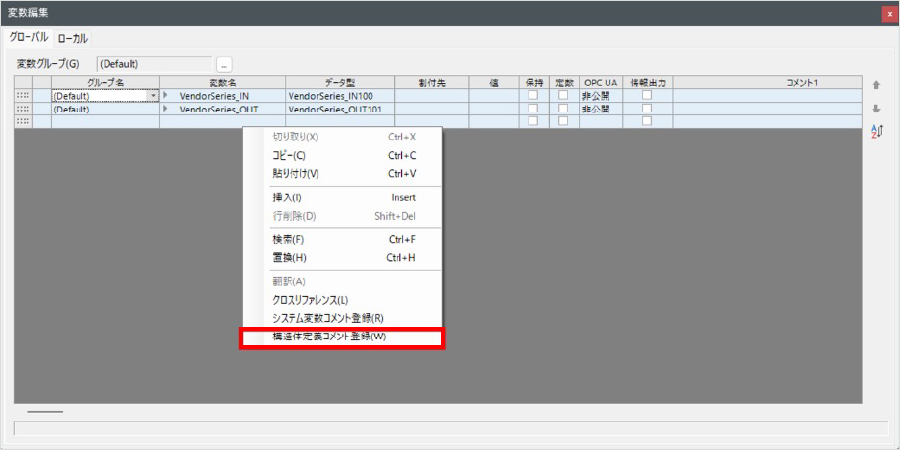
①[変数編集]ウィンドウで右クリックして、【構造体定義コメント登録(W)】をクリックします。
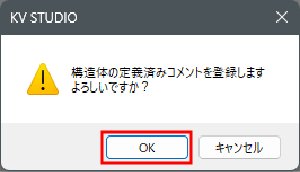
② 下記ダイアログが表示されます。〔OK〕をクリックします。
③ 構造体のメンバコメントの一部に「trg」が入っている変数の一覧が表示されます。
選択してラダープログラムに入力できます。

参考:トラブルシューティング
EtherNet/IPの接続が正常にできているか確認したい
コントローラの「環境設定」から「入出力設定」-「EtherNet/IP」を選び、「EtherNet/IP」画面下部の「サイクリック通信状態」を確認します。ここで「未接続」と表示される場合は、通信に失敗しています。ケーブルの接続状態、IP アドレス、PLC 側の通信設定などをもう一度確認してください。
Result OR flagが出力されない
Result OR flagは、EtherNet/IPを出力先とする結果出力に連動して更新されます。Result OR flagを使用する場合は、EtherNet/IPから1個以上のデータが出力されている必要があります。
Result ready flagがON状態のまま変化しない
Result ack flagの制御が正しく行われていない可能性があります。Result ready flagは、送信(本機の受信)におけるResult ack flagの立ち上がりを認識することでOFFします。これはハンドシェイクON、OFFいずれでも同様です。
外部端子から出力されるSTO出力の立ち上がり変化でデータを読み取っても正しくデータが取得できない
STOは端子出力のデータ用ストローブ信号なので、それ以外からのデータ出力のストローブ信号として使用することはできません。EtherNet/IPでのデータ読み取りタイミングは、Result ready flagを参照してください。
バイトアドレス0048から結果データを出力しているが、PLC(KV-Xシリーズ)側のどこに出力されているのかわからない
KV-Xシリーズで1台目のLJ-S8000シリーズに対して自動割付を使用した場合は、リンクレジスタW0012以降にLJ-S8000シリーズの結果データが書き込まれます。KV-Xシリーズの自動割付では、バイトアドレス0000-0011までがリンクリレー(B0000~)、バイトアドレス0012以降がリンクレジスタW0000から2バイトアドレスあたり1レジスタで先頭から割り付けられます。結果データのバイトアドレスが0048の場合、(48-12)/2=18番目 → 12Hとなり、W0012以降に結果データが書き込まれることになります。
更新周期が遅い
出力結果がひとつ前の結果のようである
PLC側のサイクリック通信の周期を確認してください。
参考:エラーメッセージ
| メッセージ | 原因 | 対策 | エラー要因 No. |
|---|---|---|---|
| EtherNet/IPとの通信に失敗しました。 | サイクリック通信の切断が発生した(復旧可能な場合、自動的に復旧されます) |
|
13601 |
| 出力バッファーが一杯のため、 EtherNet/IPに出力できませんでした。 | EtherNet/IPへの出力バッファーが一杯である。 | EtherNet/IPへのデータ出力のペースがフローからのデータ出力のペースを上回るようにRPIを再設定するか、トリガ間隔を長くしてください(出力バッファーフル時は結果出力されません)。 | 13602 |
| ハンドシェイクの遅延により、EtherNet/IP通信の結果出力のスキップが発生しました。 | EtherNet/IP のハンドシェイクが ONの状態で、ハンドシェイクの遅延によりEtherNet/IPへの結果出力のスキップが発生した。 | EtherNet/IPへのデータ出力のペースがツールからのデータ出力のペースを上回るようにRPIを再設定するか、トリガ間隔を長くしてください(出力バッファーフル時は出力されません)。 | 13603 |