
KV-X × MK-R1000シリーズ
接続ガイド
PDFとして使用する場合、画面右上の「このページを印刷する」をクリック後、プリンターの設定で「PDFとして保存」を選択し、保存してください。
KV-Xシリーズ × MK-R1000シリーズ PROTOCOL STUDIO 接続ガイド
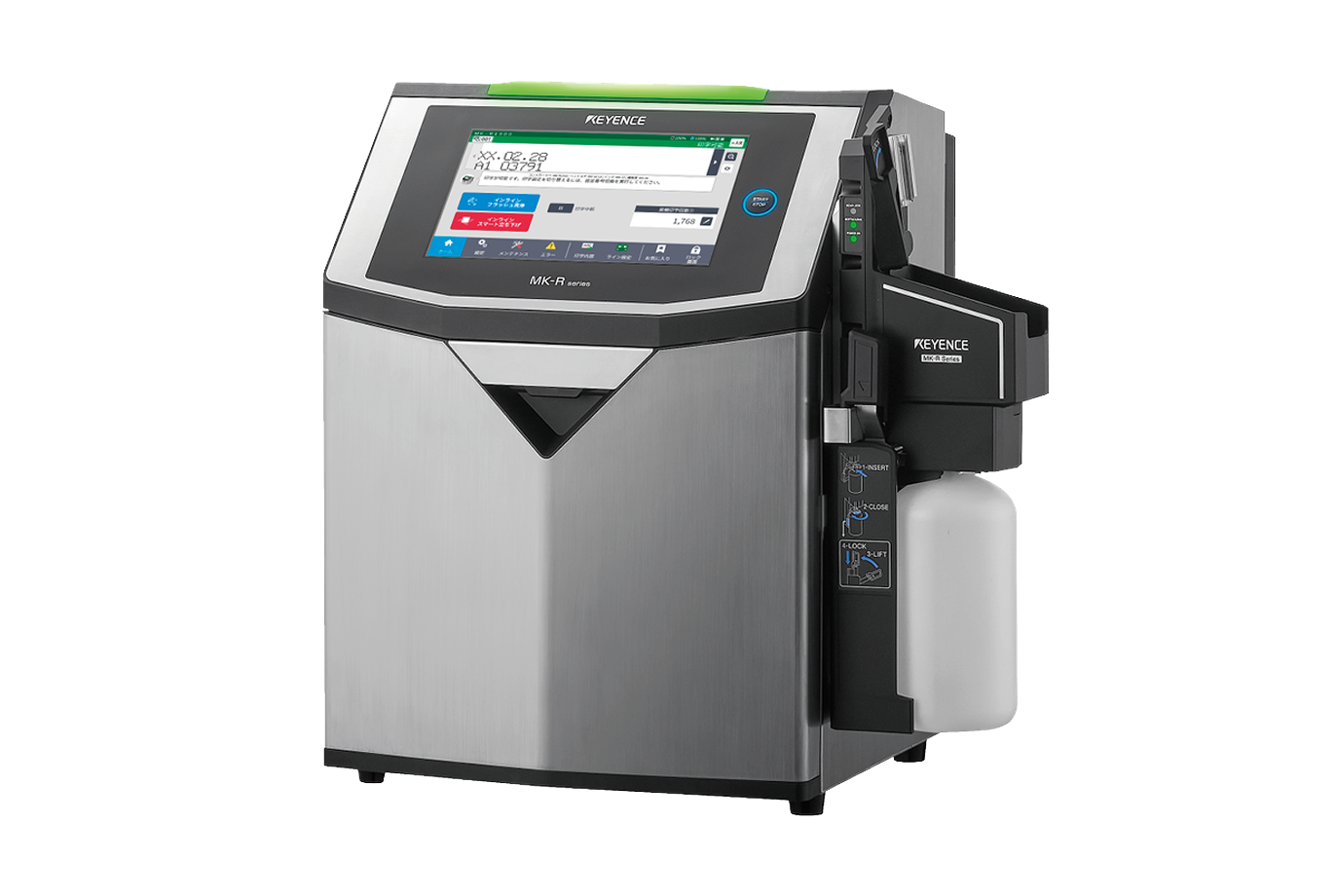
産業用インクジェットプリンタ MK-R1000シリーズ

目次
Step1:接続に必要な機器
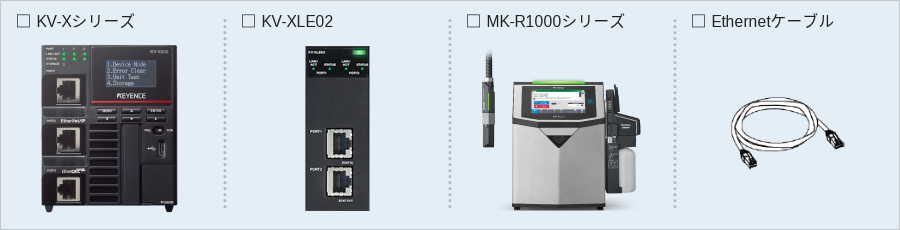
下記の機器を準備してください。
Step2:MK-R1000シリーズの設定
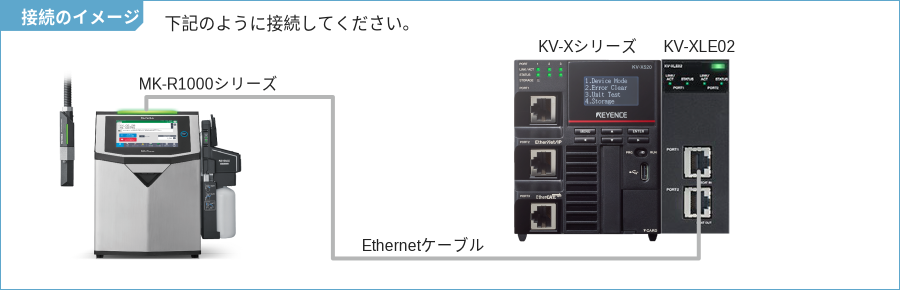
MK-R1000シリーズの本体にて、通信設定をおこないます。
本ガイドでは、KV-XLE02、MK-R1000シリーズに下記のIPアドレスを割り当てる場合を例に説明します。
| KV-XLE02に割り当てるIPアドレス | MK-R1000シリーズに割り当てるIPアドレス |
|---|---|
| 例: 192.168.0.10(初期値) | 例: 192.168.0.1 |
1本体画面にて[設定]>[環境設定]>[通信設定]の画面を開きます。
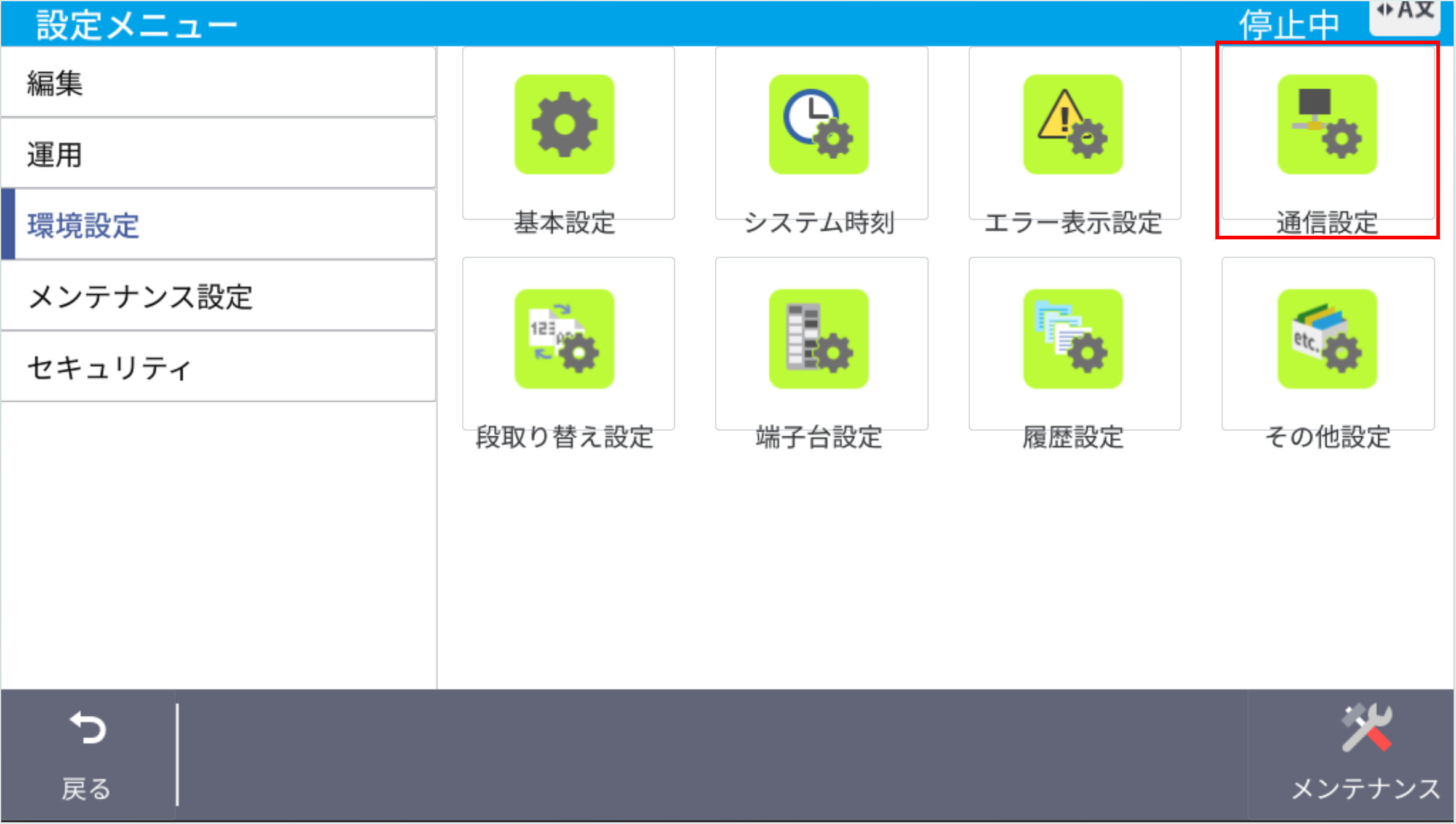
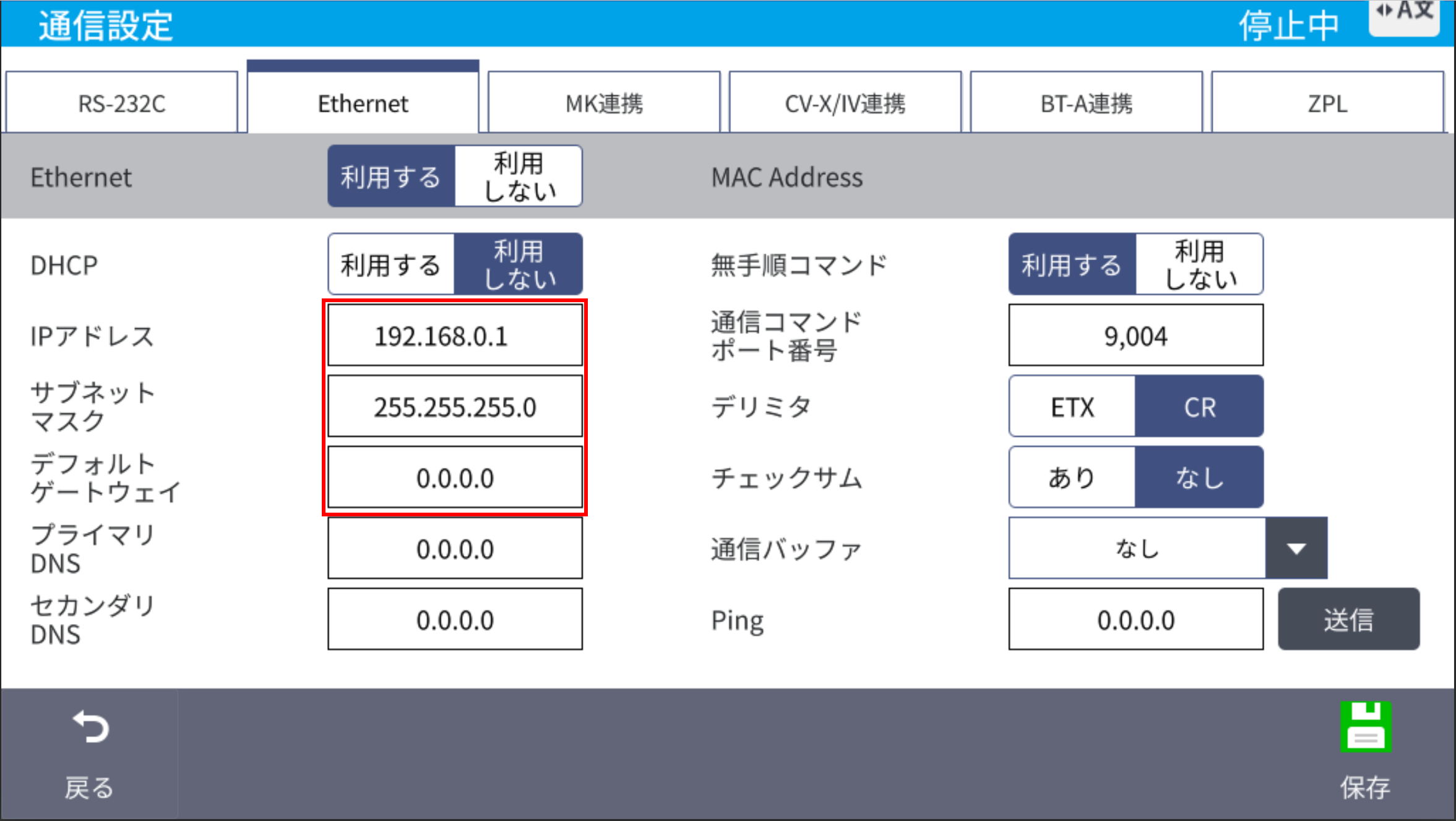
2[Ethernet]タブを選択し、Ethernetポートの通信設定をおこないます。
IPアドレス、サブネットマスク、デフォルトゲートウェイを以下のとおりに設定し、「保存」をクリックしてください。
| IPアドレス | 192.168.0.1 |
|---|---|
| サブネットマスク | 255.255.255.0 |
| デフォルトゲートウェイ | 0.0.0.0 |
以上で、MK-R1000シリーズ側の設定は完了です。
Step3:KV-Xシリーズの設定
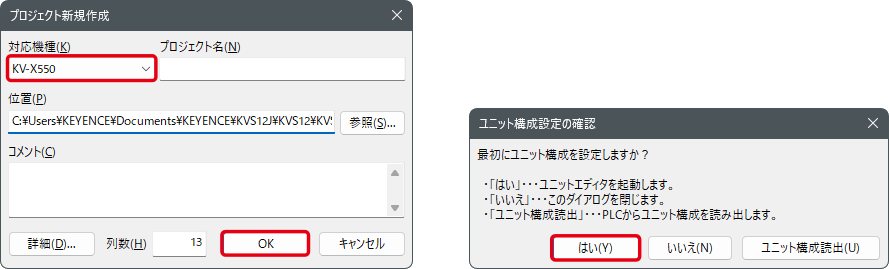
1KV STUDIOを起動し、プロジェクトを新規作成します。対応機種に「KV-X550※」を選択し、〔OK〕をクリックします。[ユニット構成設定の確認]ダイアログが表示されるので、〔はい(Y)〕をクリックします。
-
※対応機種は使用される機種にあわせて選択してください。
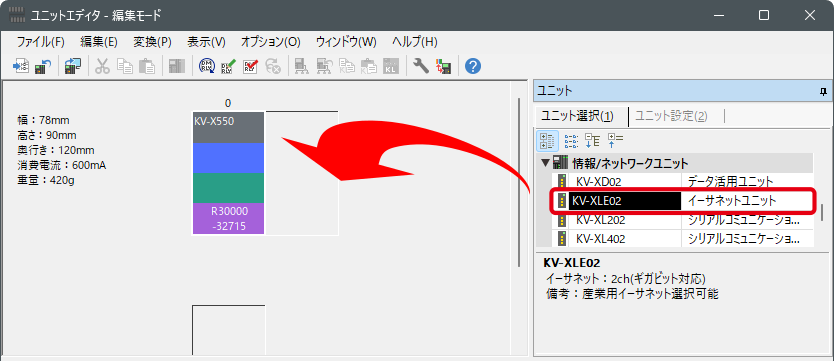
2ユニットエディタでKV-XLE02を追加します。
「ユニット選択(1)」から「KV-XLE02」をドラッグ&ドロップ(またはダブルクリック)で追加します。
3KV-XLE02の設定をおこないます。
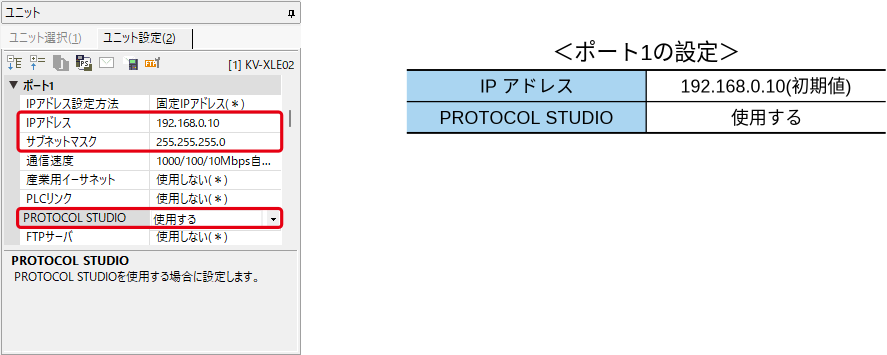
- ① KV-XLE02を選択した状態で、「ユニット設定(2)」タブをクリックします。
- ② ポート1の「IPアドレス」をここでは以下のように設定します。
- ③ 「PROTOCOL STUDIO」を「使用する」に変更します。「使用する」に変更すると表示される、[使用DM数とリレー数の確認]ダイアログで〔はい(Y)〕を選択してください。
4ユニット設定を終了します。
〔OK〕をクリックし、ユニットエディタを終了します。
Step4:PROTOCOL STUDIOの設定
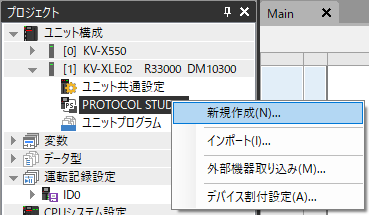
1PROTOCOL STUDIOの設定を新規作成します。
ワークスペースの「PROTOCOL STUDIO」を右クリックし、【新規作成(N)】を選択します。
2外部機器を選択します。
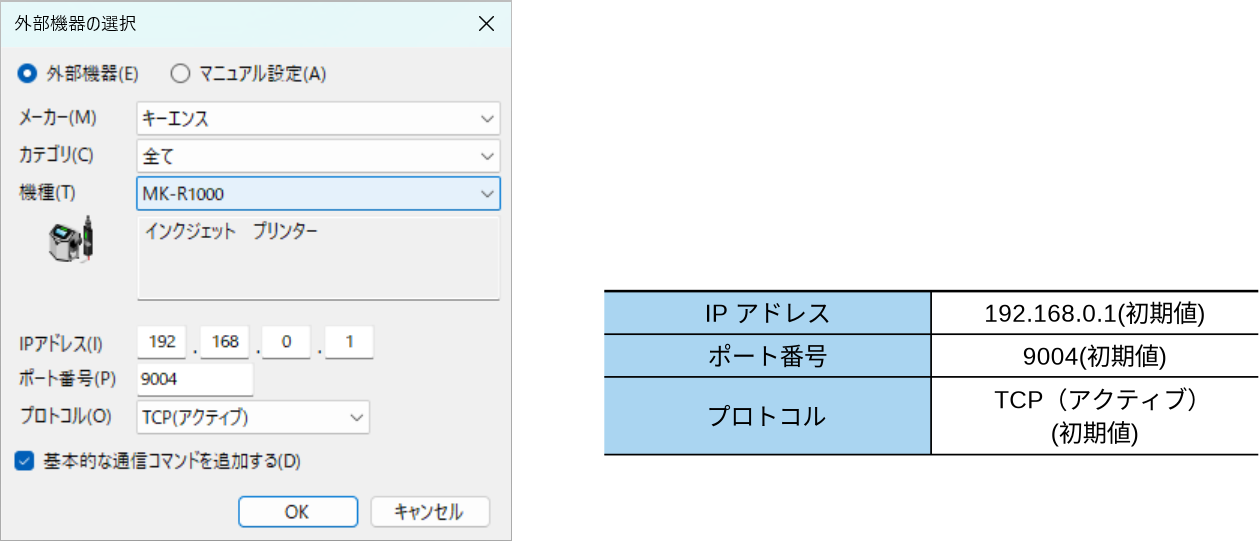
[外部機器の選択]ダイアログで、機種は「MK-R1000」を選択します。
「IPアドレス」および「ポート番号」などを以下のように設定します。
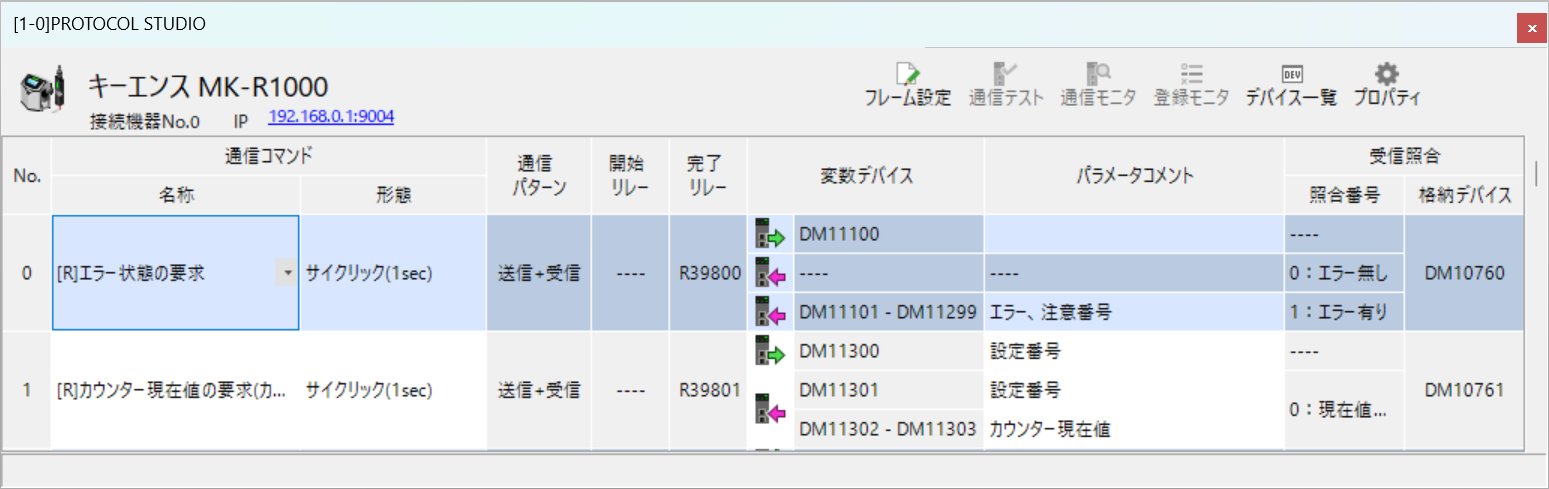
〔OK〕をクリックすると、PROTOCOL STUDIOの編集画面が表示されます。
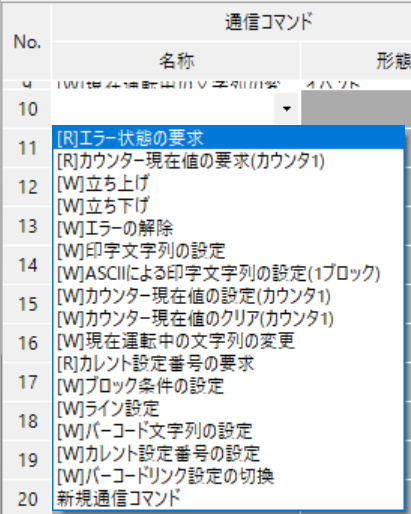
3必要に応じて追加のコマンドをプルダウンから選択します。
4作成したプログラムをPLCに転送します。
メニューから【モニタ/シミュレータ(N)】>【PLC 転送 → モニタモード(C)】を選択します。
[PLC 転送]ダイアログが表示されるので、〔実行 (E)〕をクリックします。
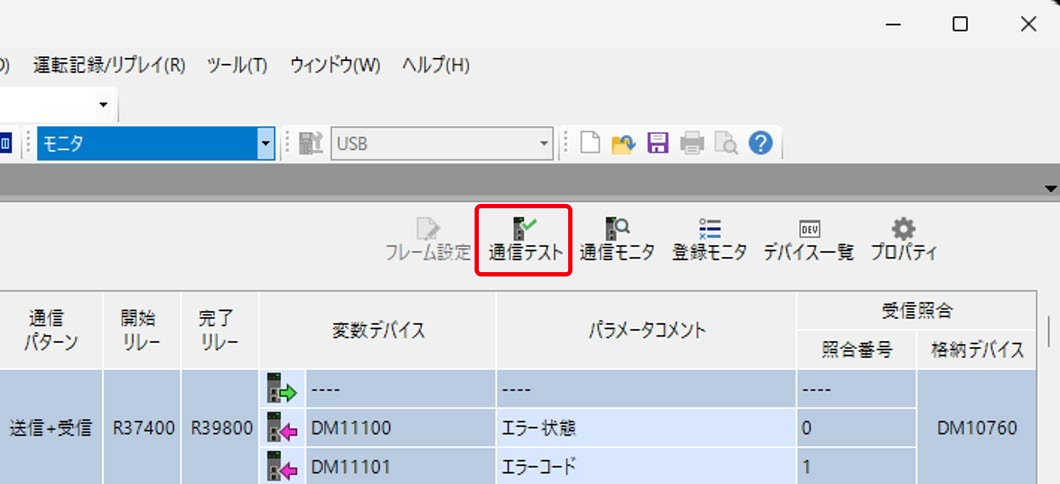
5CPUユニットがPROGRAMモードの状態で、PROTOCOL STUDIO編集画面から[通信テスト]ダイアログを開きます。
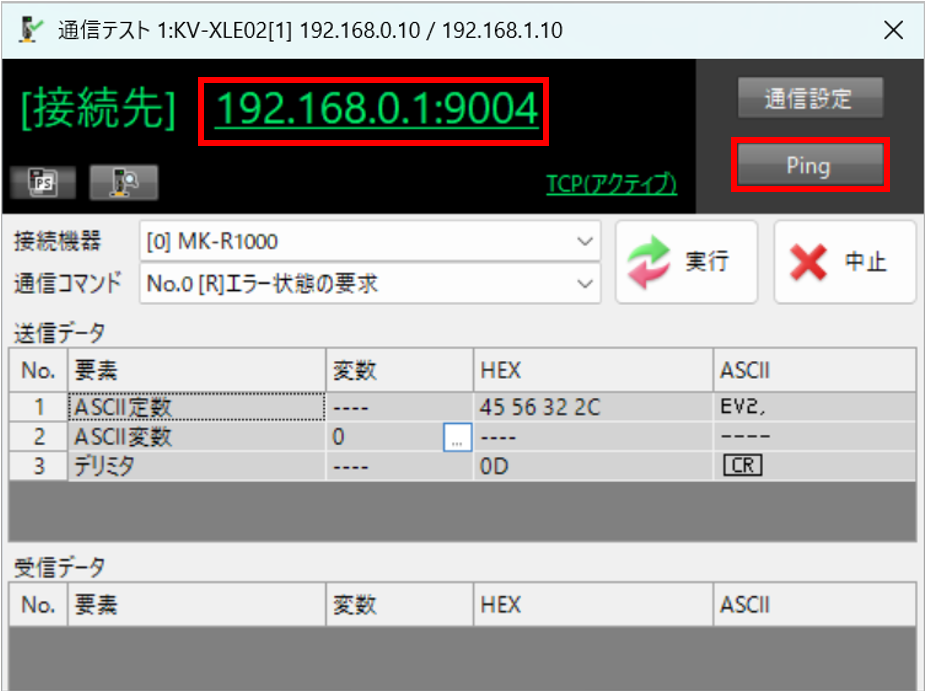
6[通信テスト]ダイアログでPingコマンドを実行します。
[接続先]のIPアドレスとポート番号がMK-R1000シリーズで設定したものと同じであることを確認し、〔Ping〕をクリックします。
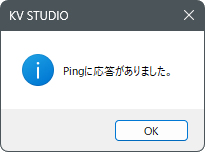
■ パソコンと正常にリンクしている場合
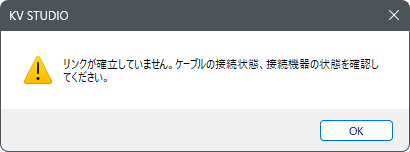
■ パソコンと正常にリンクできていない場合
LANケーブルや、IPアドレスなど接続している機器の状態を確認してください。
One point
[通信テスト]ダイアログで通信コマンドを実行できます。
通信コマンドから選択し、〔実行〕をクリックすると、受信データでコマンドのレスポンスを確認できます。
接続機器のエラー状態などは簡単に確認できます。
Step5:ラダープログラムの作成
このステップではPROTOCOL STUDIOからラダープログラムを作成する方法を説明します。キャプチャ中に表示されている"VendorSeries"という文字列は、実際に接続する機器名に読み換えてください。
1KV STUDIOをエディタモードにして、ラダープログラムで以下のプログラムを作成します。
PROTOCOL STUDIOを実行するにはPS動作許可リレーをONする必要があります。

2測定実行ラダーを作成します。
PROTOCOL STUDIOのタブにマウスのカーソルをあわせ、ドラッグし、
PROTOCOL STUDIOの画面とラダー編集画面が同時に表示された状態にします。
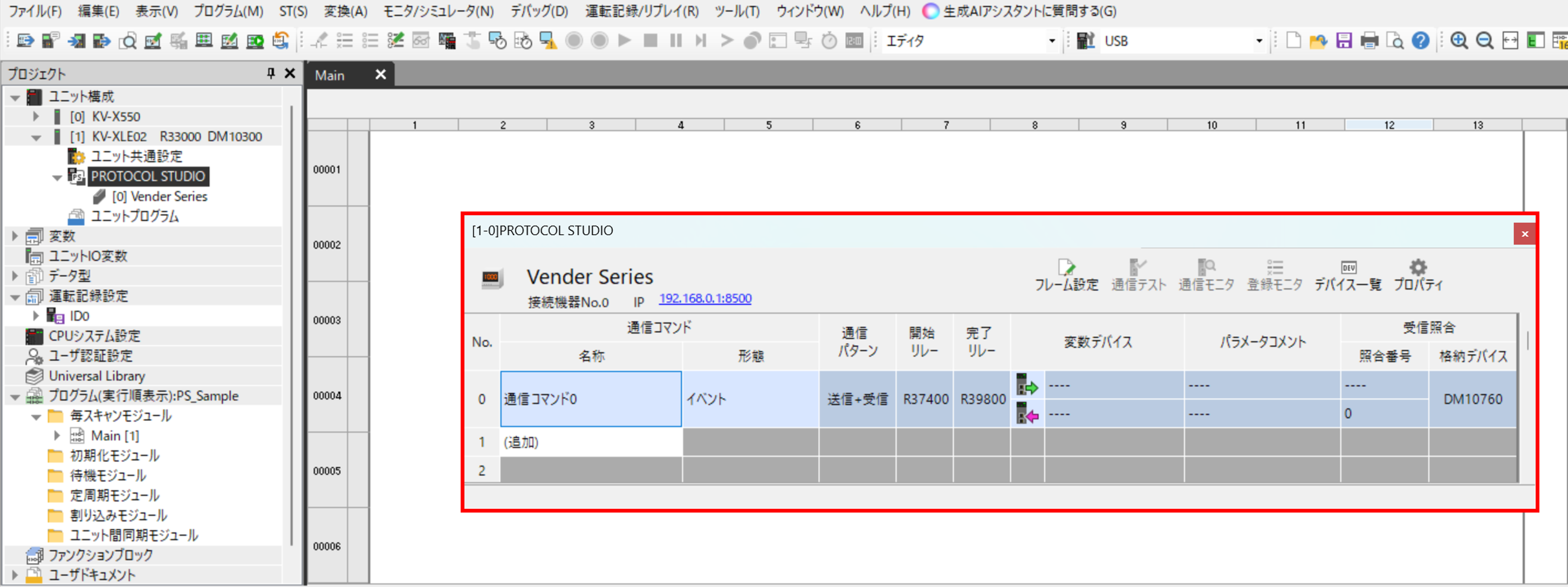
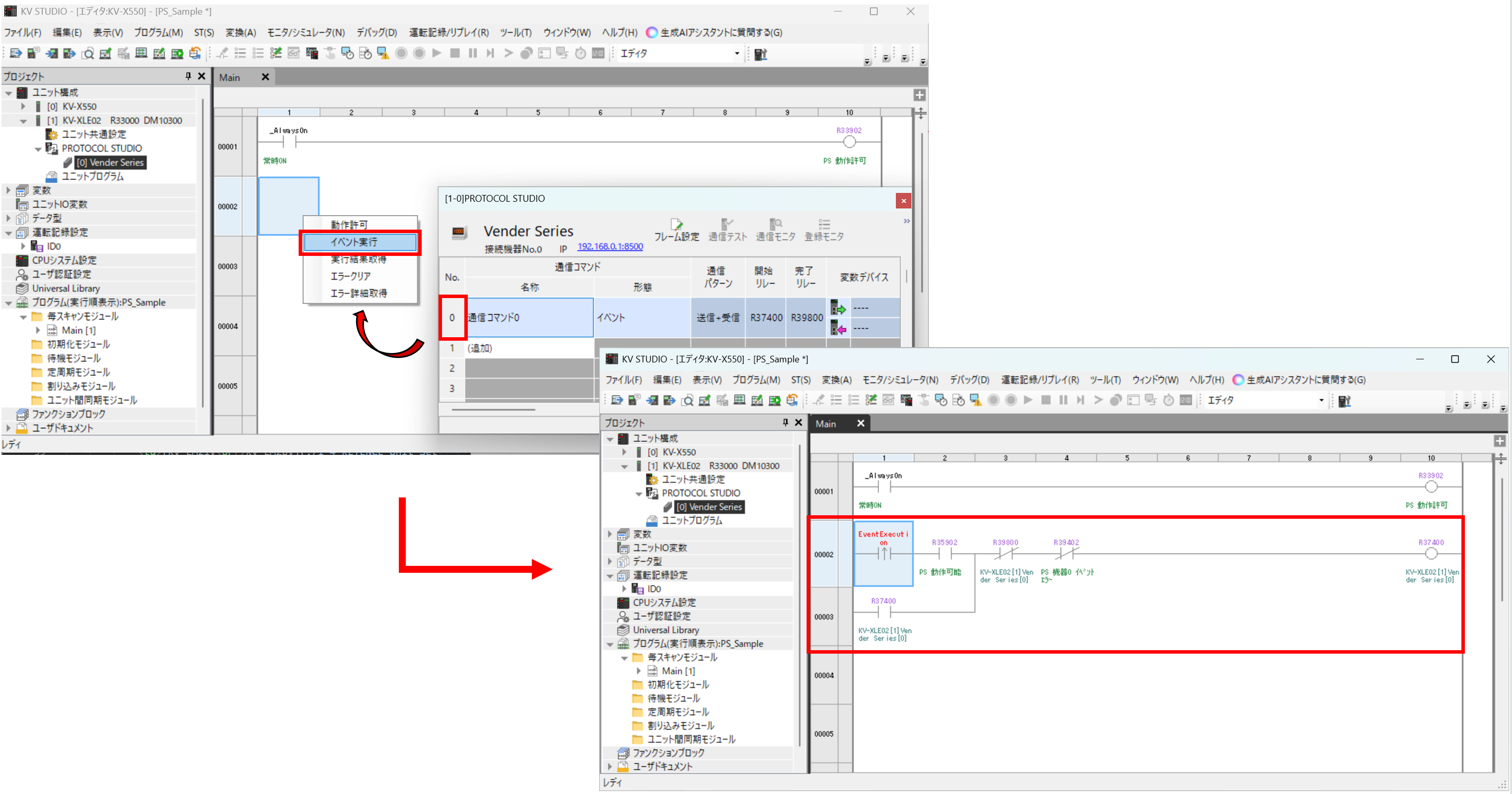
No.0を右クリックしながら、ラダープログラム上にドラッグ&ドロップします。
【イベント実行】を選択すると、コマンドを実行するラダープログラムが自動で生成されます。
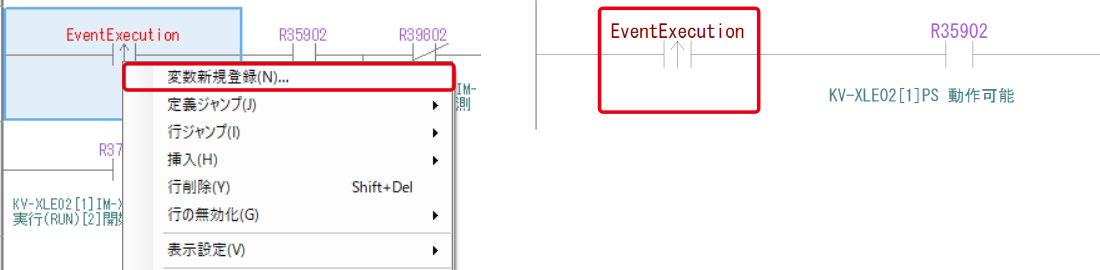
3未登録変数をローカル変数に登録します。
未登録変数の上で右クリックし、メニューの【変数新規登録(N)】をクリックします。
4[変数編集]ダイアログを開きます。
ワークスペースの変数をダブルクリックし[変数編集]ダイアログを開き、ローカルのタブを選択します。
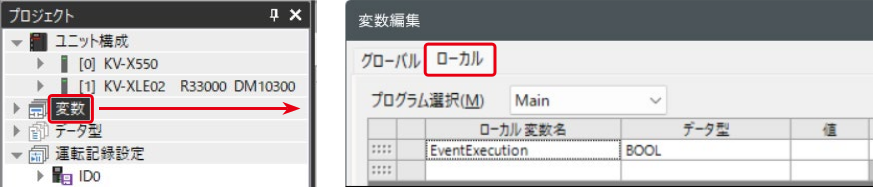
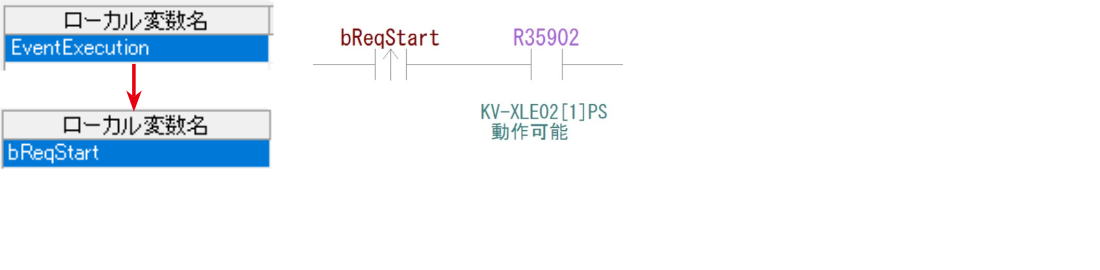
5ローカル変数名を変更します。
自動で生成された他のコマンド実行の変数と変数名が重複してしまうため、
任意の変数名に変更します。
6作成したプログラムをPLCに転送します。
メニューから【モニタ/シミュレータ(N)】>【PLC 転送 → モニタモード(C)】を選択します。
[PLC 転送]ダイアログが表示されるので、〔実行 (E)〕をクリックします。
-
※PROTOCOL STUDIOの設定を反映させるためには動作許可リレーをOFF→ONする必要があります。
7通信コマンドを実行します。
《KV STUDIO》モニタ中に、上記プログラムの 変数「bReqStart」をダブルクリックし、
PROTOCOL STUDIOの通信コマンドを実行します。
One point
【通信モニタ】
通信モニタを使用すると、送信データと受信データをリアルタイムにモニタできます。
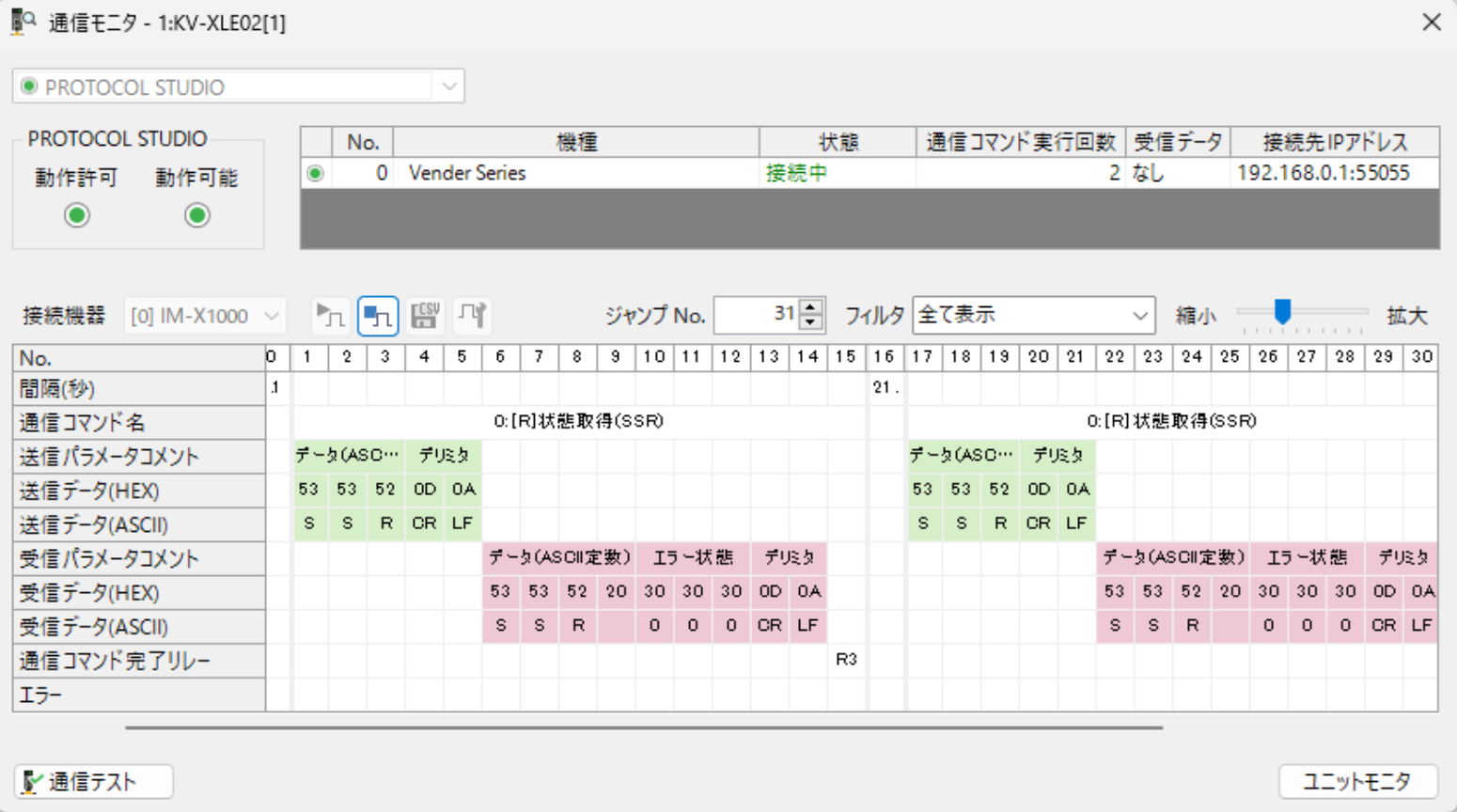
通信モニタはモニタモード中にPROTOCOL STUDIO編集画面から通信モニタをクリックすることで表示できます。

参考:プリセット通信コマンド一覧
| 通信コマンド名 | 説明 |
|---|---|
| [R]エラー状態の要求 | エラー状態の確認を要求します。 |
| [R]カレント設定番号の要求 | カレント設定番号の確認を要求します。 |
| [R]カウンターの現在値の要求(カウンタ1) | カウンタ1の現在値の確認を要求します。 |
| [W]立ち上げ | 装置の起動を要求します。 |
| [W]立ち下げ | 装置のシャットダウンを要求します。 |
| [W]エラーの解除 | エラー状態を解除します。 |
| [W]ブロック条件の設定 | ブロック条件を設定します。 |
| [W]印字文字列の設定 | 印字文字列の内容を設定します。 |
| [W]ASCIIによる印字文字列の設定(1ブロック) | ASCIIコードによる印字文字列の内容を設定します。 |
| [W]ライン設定 | ラインを設定します。 |
| [W]バーコード文字列の設定 | バーコード文字列の内容を設定します。 |
| [W]カレント設定番号の設定 | カレント設定番号を設定します。 |
| [W]カウンター現在値の設定(カウンタ1) | カウンタ1の現在値を設定します。 |
| [W]カウンター現在値のクリア(カウンタ1) | カウンタ1の現在値をクリアします。 |
| [W]現在運転中の文字列の変更 | 運転中の文字列の内容を変更します。 |
| [W]バーコードリンク設定の切換 | バーコードリンクの設定を切り換えます。 |