BT-H2Aの環境準備
- BT-H2A
BT-H2Aのインストール、新規プロジェクト作成、アプリ転送の手順を説明します。アプリ転送時に失敗するよくある例についても紹介します。
インストール
DVDドライバを用意して、BT-H2Aと書かれたCD-ROMをPCに読み込みます。
※読み込みに時間がかかる可能性がありますので、しばらくお待ちください。
BTApplicationDesignToolフォルダー内のsetup.exeを実行します。デスクトップ上の右記アイコンから起動できます。
アイコンがデスクトップにない場合は、検索窓で「BT」と検索してください。それでも見つからない場合は、PCを再起動してください。

新規プロジェクト作成
手順①
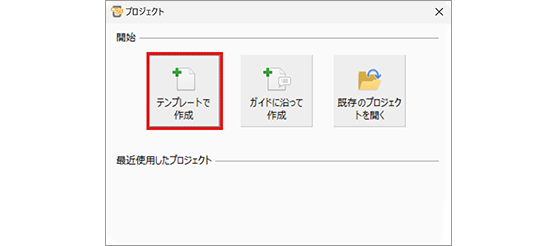
PCでBT App Designer for Androidを起動してください。
「テンプレートで作成」を選択してください。
手順②
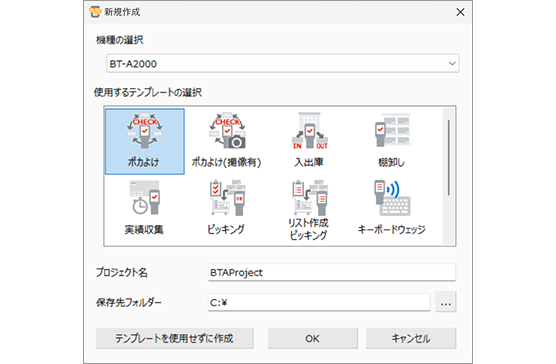
機種・使用するテンプレートを選択してください。
また、プロジェクト名を入力し、保存するフォルダを設定してください。
※保存するフォルダにネットワークフォルダを指定することは推奨していません。
ハンディターミナルへのアプリ転送
手順①
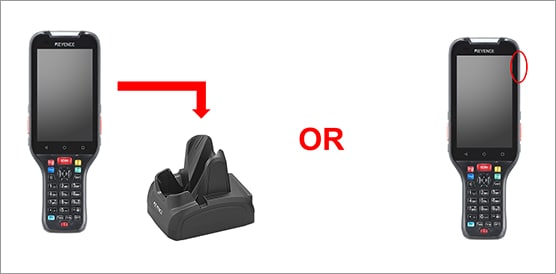
ハンディターミナルを置台に置いてください。もしくは端末の右側面にあるUSBポートとPCを接続してください。
手順②
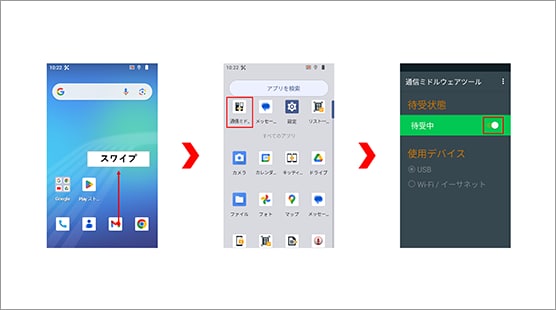
ハンディターミナルのホーム画面で下から上にスワイプし、「通信ミドルウェア」アプリを起動して、「待受」を実施してください。
手順③
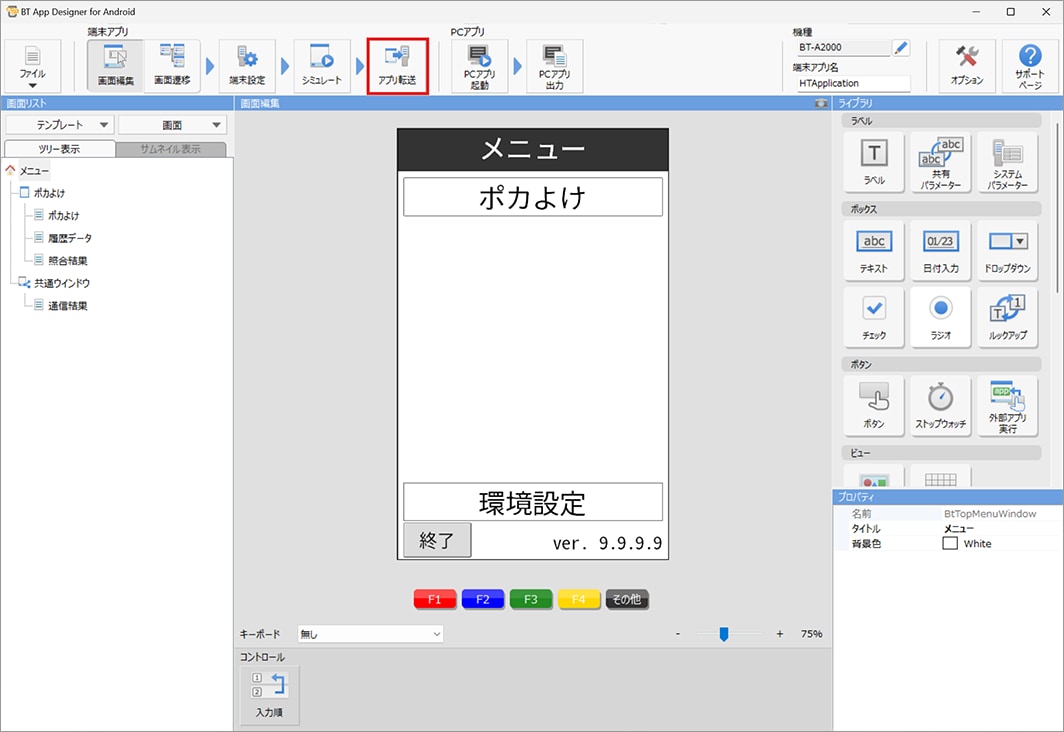
PC上でアプリ転送ボタンをクリックしてください。
手順④
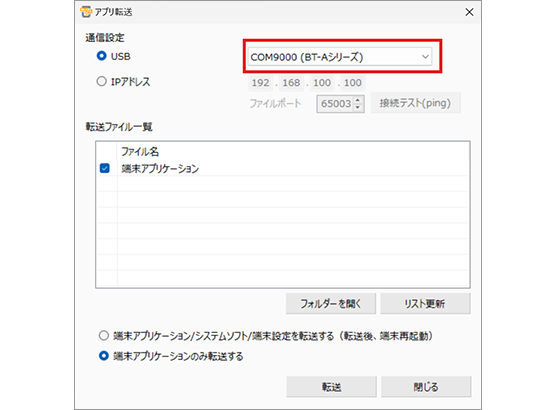
COM9000(BT-Aシリーズ)を選択してください。
※表示されない場合は右記の赤四角で囲んだ部分をクリックしてください。
転送ボタンを押すとインストールが開始されます。
初めてハンディターミナルにアプリを送信する場合は「端末アプリケーション/システムソフト/端末設定を転送する(転送後、端末再起動)」に、2回目以降のアプリ転送は「端末アプリケーションのみ転送する」にチェックをしてください。
アプリ転送に失敗したとき
アプリ転送時に「ファイルが保存できません」とエラーが表示される場合は以下を確認してください。
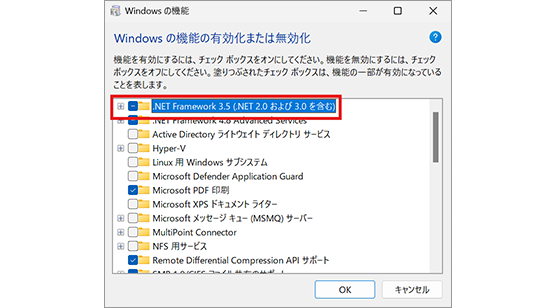
①コントロールパネル > プログラム > Windowsの機能の有効化または無効化から.NET Framework 3.5(.NET2.0および3.5)をチェックしてください。
②作成したプログラムがデスクトップなどのローカルフォルダに保存されているか確認してください。ネットワークフォルダに保存されている場合は、正常にアプリ転送が出来ない可能性があります。