BT-H2Aで作成したアプリでデータを送信する方法
- BT-H2A
通信ソフトのダウンロード、受信フォルダの設定、USBドライバのインストール方法、データ送信の手順について説明します。
データ送信時に失敗するよくある例についても紹介します。
通信ソフトのダウンロード・起動
手順①
以下のリンクから「BT開発ツール 通信ソフト」と「USBドライバ」をダウンロードしてください。
BT-A2000/A1000シリーズ ソフトウェア
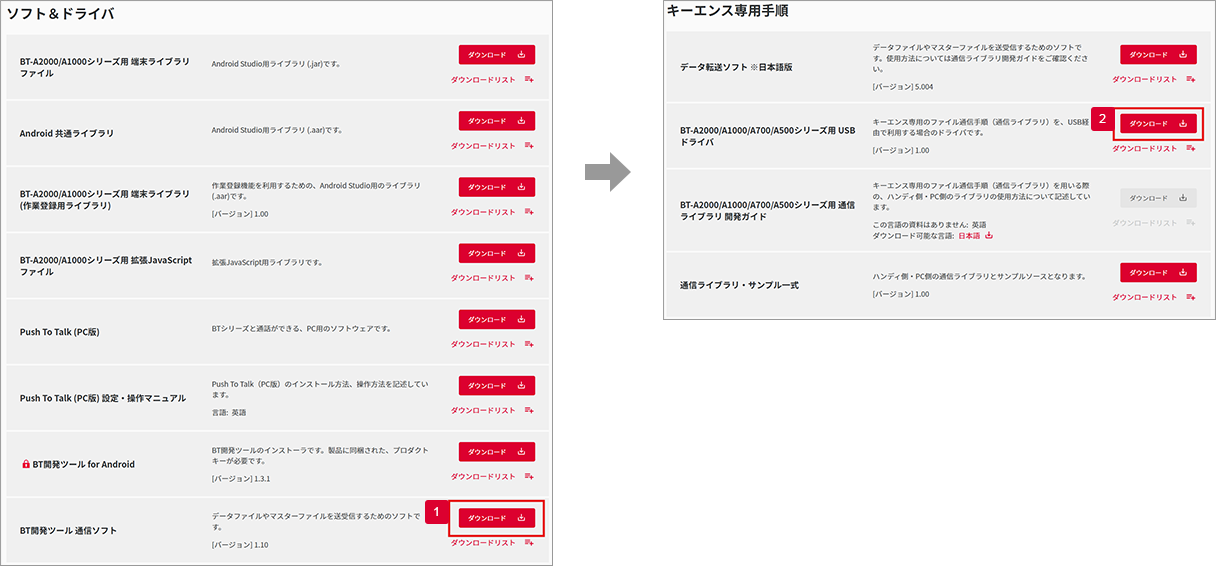
BT開発ツールをインストール済みのPCの場合は、BT開発ツール上のPCアプリ出力を選択してください。

手順②
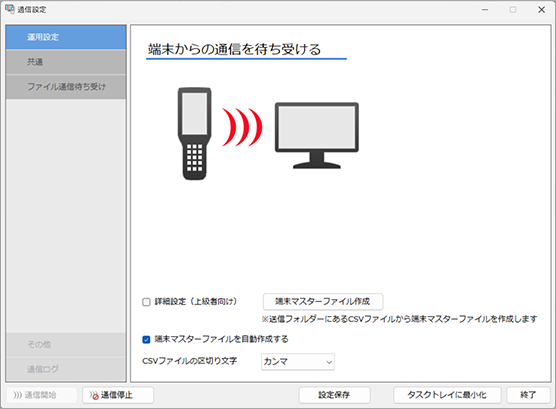
「BT開発ツール 通信ソフト」からダウンロードして保存したzipファイルを解凍して、フォルダ内のBTA-PCApplication.exeを起動してください。
※解凍後のフォルダはデスクトップなどのローカルフォルダに配置してください。
右の画面が起動すれば、作成成功です。
受信フォルダの設定
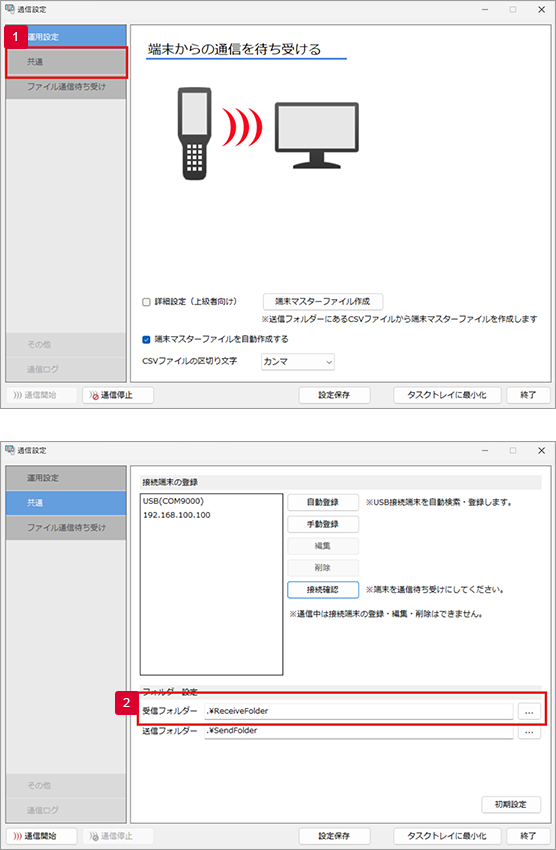
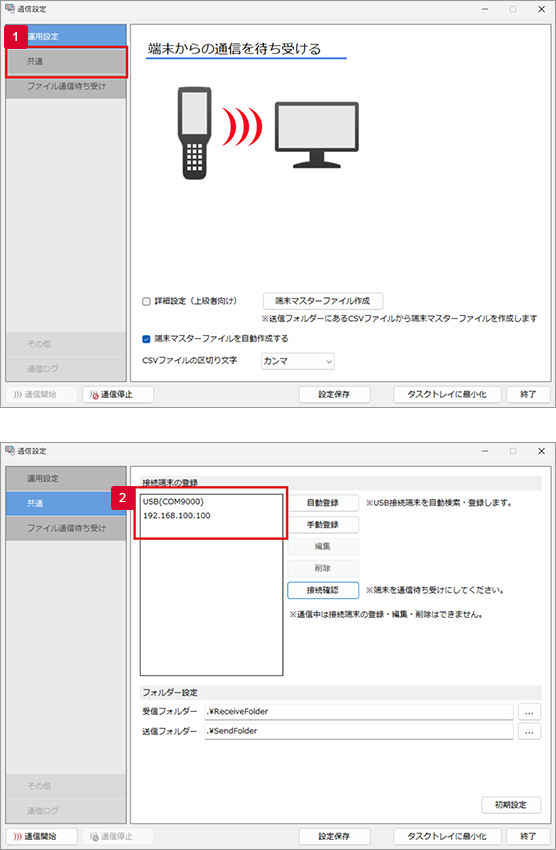
「共通」タブから設定画面を起動してください。
ハンディターミナルで入力したデータをPC上に保存したいフォルダを受信フォルダに設定してください。
※PC上のローカルフォルダを指定してください。
設定保存をする時は、事前に通信停止ボタンを教えてください。
通信経路の設定
「共通」タブから通信経路を設定してください。
USBの場合は自動登録、LANの場合は手動登録を実施してください。
※USBの場合は事前にUSBドライバのインストールが必要です。
設定保存をする時は、事前に通信停止ボタンを教えてください。
USBドライバのインストール
ダウンロードしたzipファイルを解凍し、インストールするPCに適応したインストーラを実行してください。
※32bit PCの場合、dpinst_86.exeを実行してください。
※64bit PCの場合、dpinst_64.exeを実行してください。
デバイスマネージャーでユニバーサルシリアルバスデバイスの中に、BT-Axxxxと表示されれば、インストール成功です。

ファイル保存方法の設定
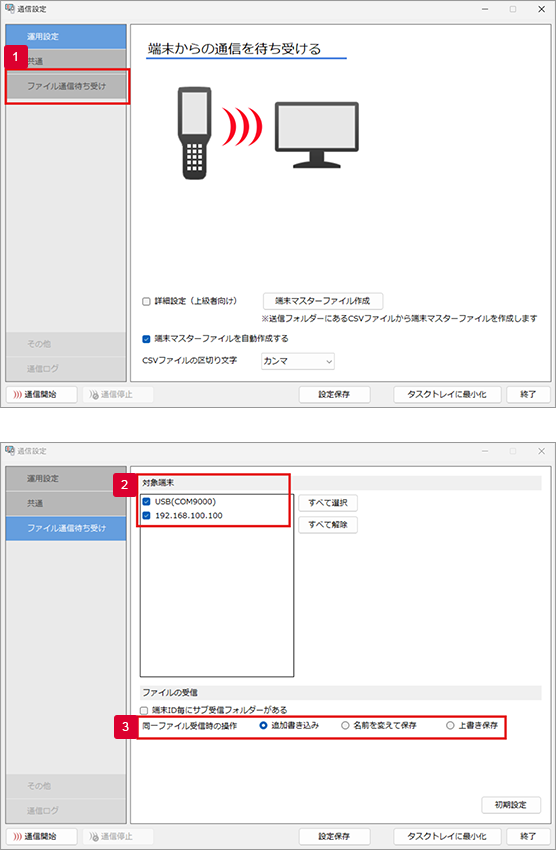
「ファイル通信待ち受け」タブから設定画面を起動してください。設定した通信経路にチェックが入っているか確認をしてください。
同一ファイルを受信した時の操作も設定できます。
・追加書き込み
同一ファイル受信時は、データを同一ファイルに追記します。
・名前を変えて保存
同一ファイル受信時は、別名でファイルを保存します。
・上書き保存
同一ファイル受信時は、すでにあるデータを消去して上書き保存します。
設定保存をする時は、事前に通信停止ボタンを教えてください。
ハンディターミナルからのデータ送信
手順①
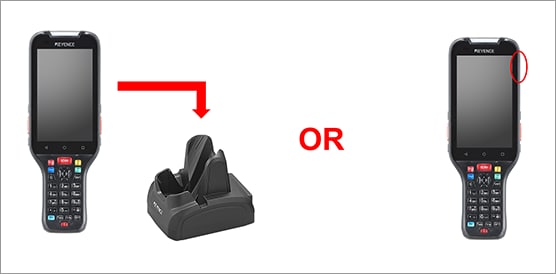
ハンディターミナルを置台に置いてください。もしくは端末の右側面にあるUSBポートとPCを接続してください。
手順②
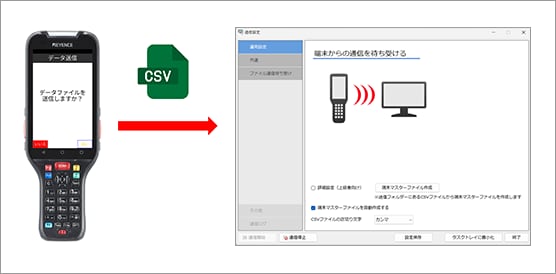
通信ソフトを起動した状態で、ハンディターミナルからデータファイル送信をしてください。
受信フォルダにファイル転送されていたら、成功です。
送信したファイルがファイルが見つからない場合
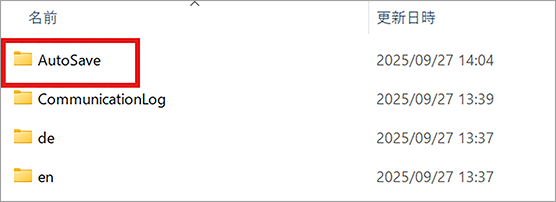
①データファイル送信時にPC上で同じファイル名のログファイルが開いていた場合、BTA-PCApplication.exeがあるフォルダ内のPCフォルダ内にAutoSaveフォルダが作成され、その中に保存されている可能性があります。
②通信ソフトの保存場所や受信フォルダがデスクトップなどのローカルフォルダか確認してください。
ネットワークフォルダに保存されている場合、正常にデータファイル送信が出来ない可能性があります。