BT-H2Aで文字認識を使用する方法
- BT-H2A
- OCR
BT-H2Aで開発するアプリケーションで文字認識機能を使用する方法について説明します。
OCRを有効にする
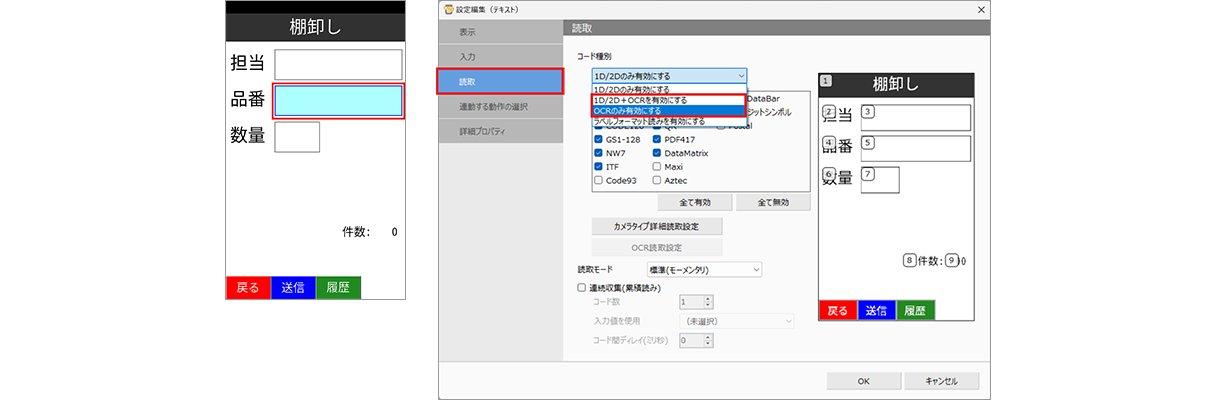
BT-H2A上で、テキストボックスをOCR読み取り可能にしてください。
OCRを設定したい項目をダブルクリックしてください。
「読取」→「コード種別」で下記のように設定を変更してください。
- OCRだけ読みたい場合:「OCRのみ有効にする」を選択
- バーコード/QR/OCRを併用したい場合:「1D/2D+OCRを有効にする」を選択
フォーマット登録を利用して精度を向上させる
フォーマット登録を行うことで読取精度が向上します。
ただし、登録したフォーマットの文字列しか読まなくなるのでご注意ください。
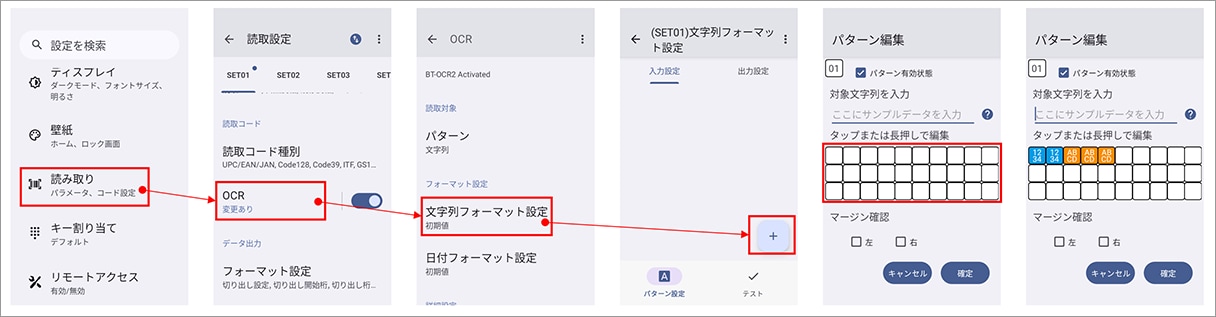
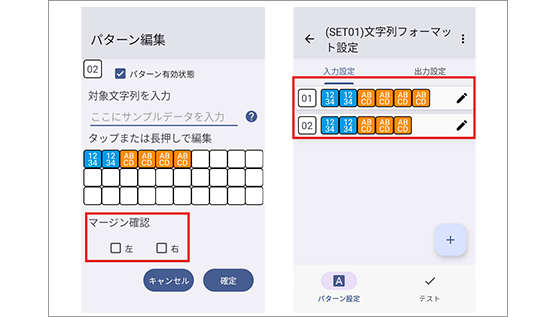
ハンディターミナル側の「設定」アプリから「読み取り」→「OCR」→「文字列フォーマット」に進んで、「+」ボタンを押してください。
白色の枠をタップ、もしくは長押しするとフォーマット登録の編集が可能です。
複数のフォーマットを登録する
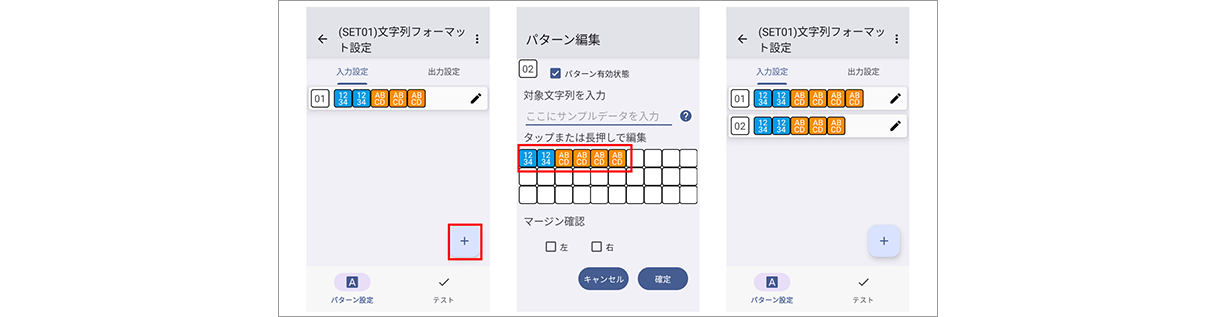
フォーマットが複数ある場合、一つ目がすでに登録されている状態で「+」ボタンを押してください。
二つ目のフォーマットを登録し、複数登録されれば成功です。
誤読を減らすコツ
「12ABCD」を読みたいが、「12ABC」しか読んでしまう誤読が発生する場合、以下の設定が有効です。
- 文字列の左右に余白がある場合はマージン確認にチェックを入れてください。
- 上から順に文字列を検索するので、長い文字列が上に来るように設定してください。
※登録後、長押しとスワイプで順番の入れ替えも可能です。
テキストボックスごとに設定を切り替える
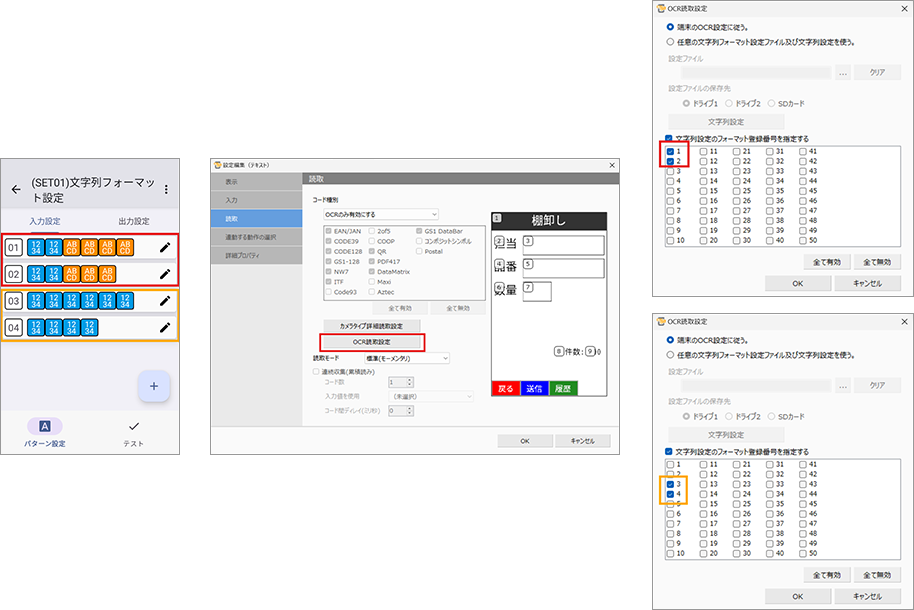
あらかじめ本体設定で複数のフォーマット登録を設定してください。
設定する項目をそれぞれダブルクリックし、「読取」→「OCR読取設定」から本体のフォーマット登録に対応する番号にチェックを入れてください。
詳細な読取設定を変更する
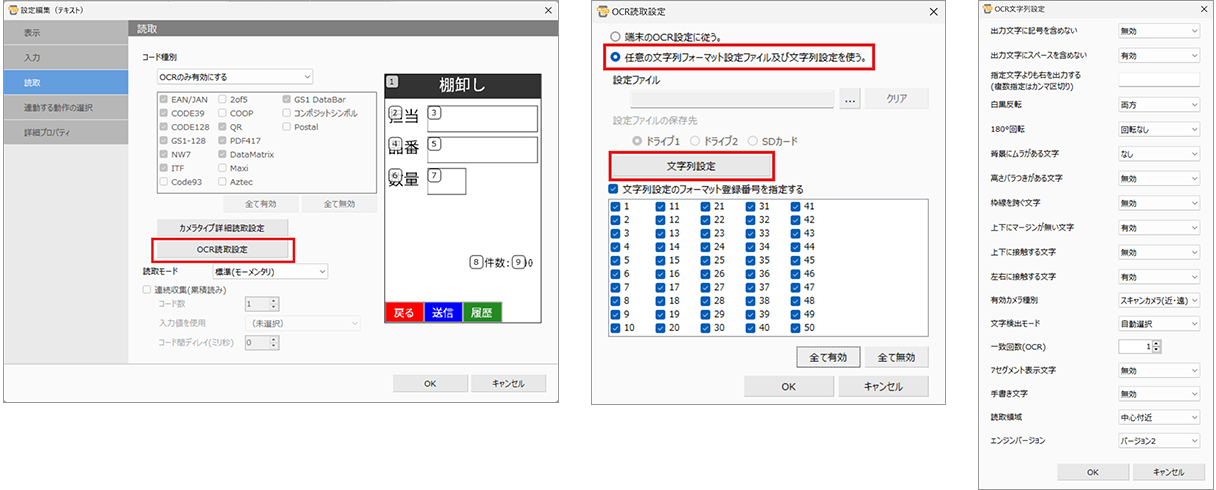
「読取」→「OCR読取設定」から「任意の文字列フォーマット設定及び文字列設定を使う。」にチェックを入れて、「文字列設定」に進んでください。
「文字列設定」で詳細な設定変更が可能です。
具体的な設定変更例
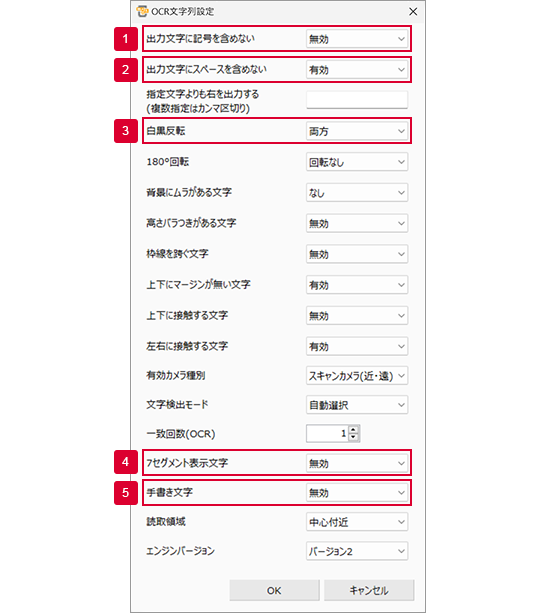
①「-」などの記号を削除したい:「出力文字に記号を含めない」を有効にする。
②スペースを出力したくない:「出力文字にスペースを含めない」を有効にする。
③白で書かれた文字が読めない:「白黒反転」を両方か黒地に白にする。
④秤などの7セグ文字を読みたい:「7セグメント表示文字」を有効にする。
⑤手書きの文字を読みたい:「手書き文字」を有効にする。
OCRを狙って読みたい
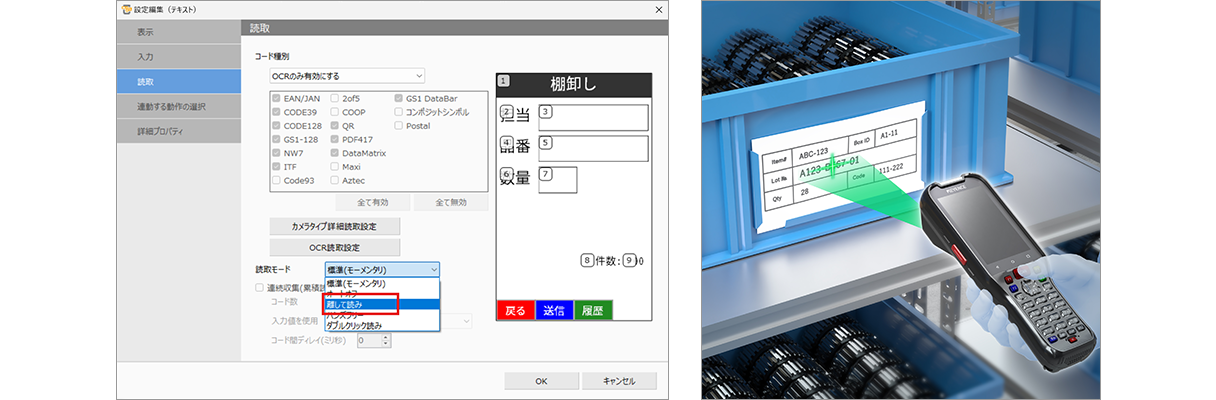
文字列がたくさん書かれているものを読み取る際に、文字列を狙って読み取りたい場合、「読取」→「読取モード」で「離して読み」に変更をしてください。