BT-H2Aでキーボードウェッジ機能を使用する方法
- BT-H2A
BT-H2Aで開発するアプリケーションでハンディターミナルからPC、タブレットなどにBluetooth経由でキーボード入力をする方法について説明します。
テンプレートの選択
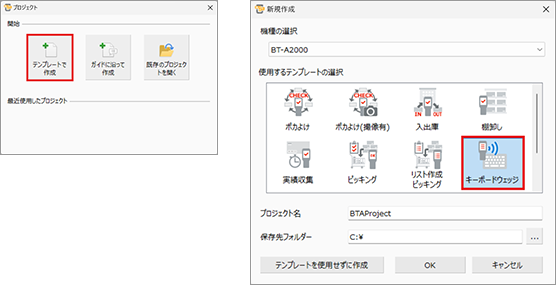
キーボードウェッジのテンプレートで読み取ったデータをBluetooth経由でキーボード入力することができます。
「テンプレートで作成」からキーボードウェッジを選択してください。
外部機器との接続方法
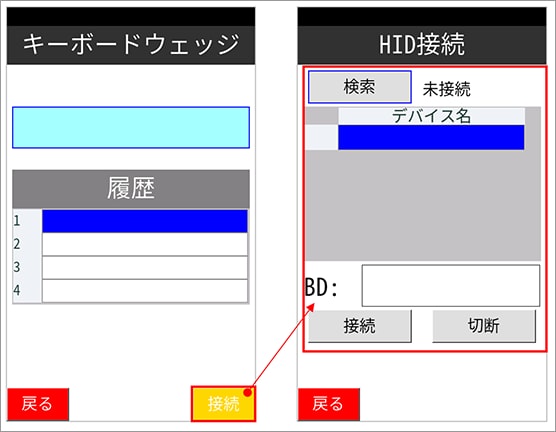
外部機器(PC、タブレット)の検索&アドレス設定は、以下の手順でおこないます。
- 1. 外部機器を待ち受け状態にします。外部機器を待ち受け状態にする方法については、外部機器メーカーにお問い合わせください。
- 2. 外部機器がリストに表示されるので、対象を選択します。
- 3. BD アドレスがセットされることを確認し、接続・切断ボタンで通信できるかを確認します
接続が上手くいかない場合
ハンディターミナル側
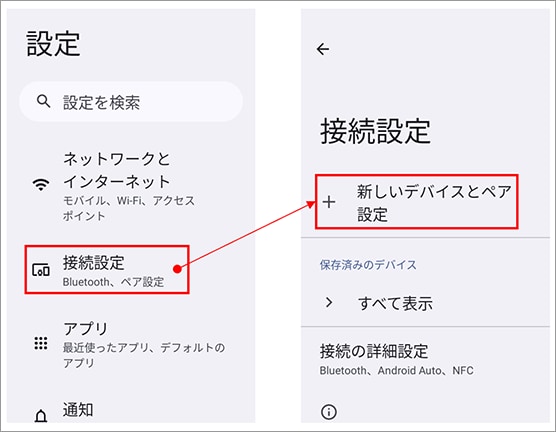
接続が上手くいかない場合は、BT-H2Aを使用せず、設定→接続設定に進んでAndroidの機能でペアリングをしてください。
パソコン側
BT-H2Aのアプリケーションで接続中の状態で、
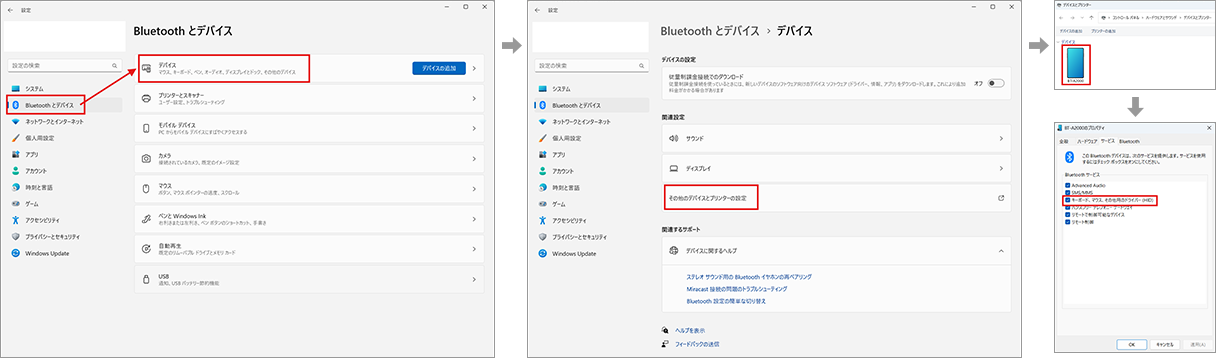
Windows11:設定→Bluetoothとデバイス→デバイス→その他のデバイスとプリンターの設定で対象の端末を右クリックしてプロパティを選択し、「キーボード、マウス、その他用のドライバー(HID)」にチェックを入れてください。
Windows10:コントロールパネル→デバイスとプリンターで対象の端末を右クリックしてプロパティを選択し、「キーボード、マウス、その他用のドライバー(HID)」にチェックを入れてください。