
BT Management Toolの環境準備
- BT Management Tool
BT Management Toolを使って、ハンディターミナルを管理できるようにするまでの手順について説明します。
事前準備
BT Management ToolをインストールするPC/サーバとBT Management Toolで管理するハンディターミナルを準備して、ハンディターミナルとPC/サーバが社内ネットワークに接続し、お互いが通信できる状態にしてください。

ハンディターミナルをネットワーク接続する方法
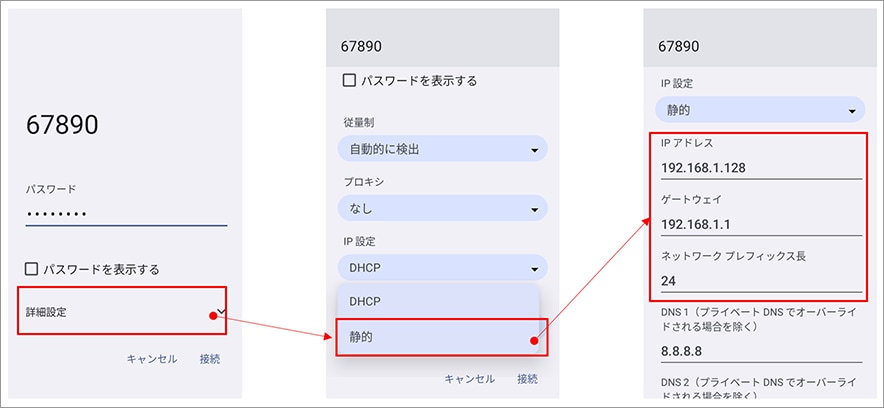
アプリ一覧→設定→ネットワークとインターネットより以下の手順で設定してください。

固定IPで利用する場合
IPアドレスの初期値はDHCPになっています。固定IPを利用する場合は、詳細設定からIP設定で「静的」を選択してください。
ダウンロードとインストール
下記のサイトからインストーラをダウンロードしてください。
BT マネジメントツール ダウンロードサイト
ダウンロードしたファイルを解凍して、setup.exeを起動しインストールします。
インストール完了後、デスクトップ上に作成されたアイコンから起動ができます。

ライセンス登録
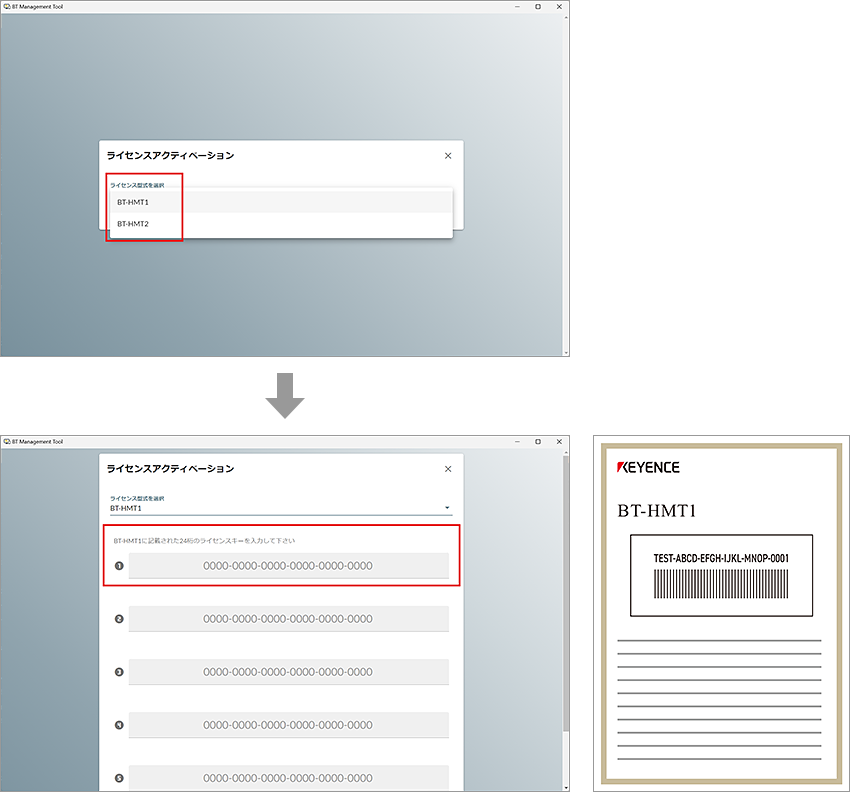
BT Management Toolを起動すると、ライセンスアクティベーション画面が起動します。
購入いただいたライセンスの種類を選択してください。
- BT-HMT1:1台分のライセンス
- BT-HMT2:500台分のライセンス
ライセンスアクティベーション画面で、24桁のライセンスキーを入力してください。
ハンディターミナルの登録
手順①
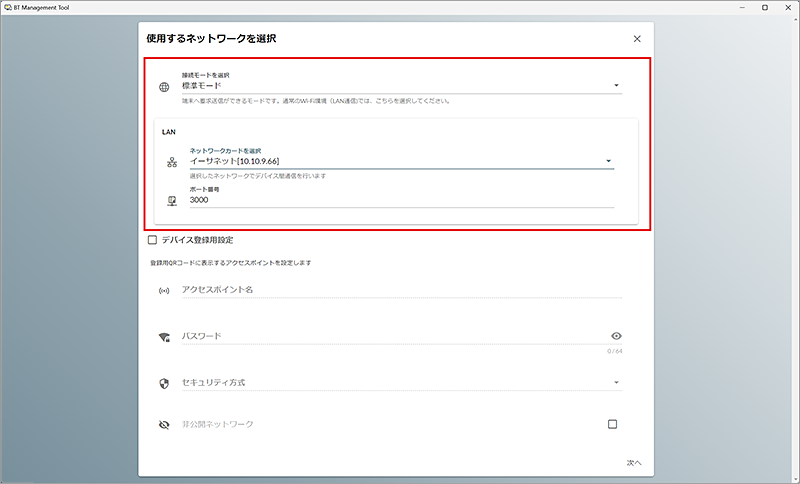
ハンディターミナルをローカルネットワークに接続して使用する場合、以下の設定を選択してください。
- 接続モード:標準モード
- ネットワークカードを選択:使用するネットワークを選択してください。
- ポート番号:初期値:3000
入力後、「次へ」を選択してください。デバイス用登録設定は不要です。
手順②
ハンディターミナル登録用のQRコードが表示されます。
ハンディターミナル側で、アプリ一覧→設定→リモートアクセス→サーバ登録でQRコードをスキャンしてください。
接続完了になれば、登録完了です。

使用ポート
BT Management Toolは下記のポートを使用します。必要に応じてファイアウォールの設定をしてください。
- ポート番号:8080、プロトコル:HTTP、パソコン→ハンディターミナル
- ポート番号:3000、プロトコル:TCP、ハンディターミナル→パソコン