OCR読み取り設定(日付編)
- OCR
OCR機能を使って日付を読み取るときの注意点について説明します。
OCR設定の起動
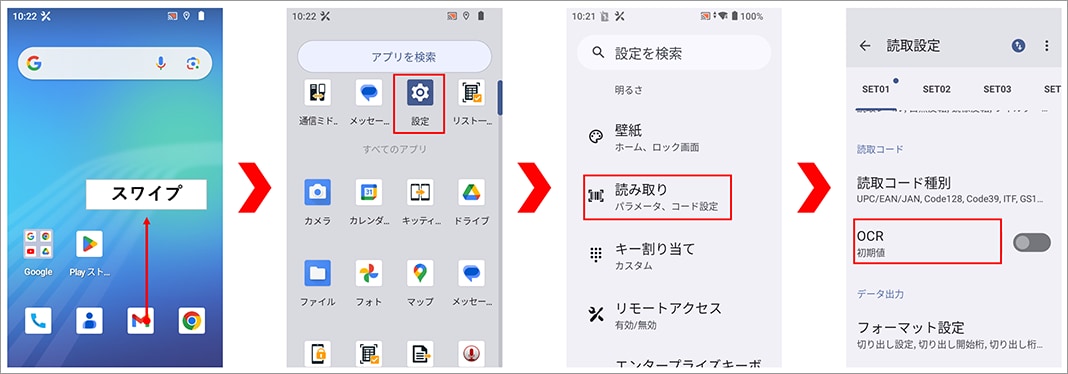
ハンディターミナルのホーム画面で下から上にスワイプし、「設定」アプリを起動して、読み取り→OCRに進んでください。
日付を読み取る
「読取対象」で「日付」を選択すると、文字列を読み取ることができます。

狙って読み取りしたい場合
手順①
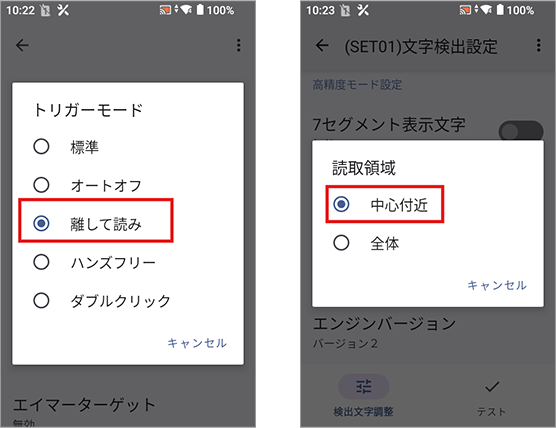
読み取りしたい日付を狙って読んだり、カメラの視野が広く読みたいところを読めない場合は、「離して読み」と「中心付近」の設定をしてください。
- 設定→読み取り→トリガー設定→トリガーモードで「離して読み」を選択
- 設定→読み取り→OCR→文字検出設定→読取領域で「中心付近」を選択
手順②
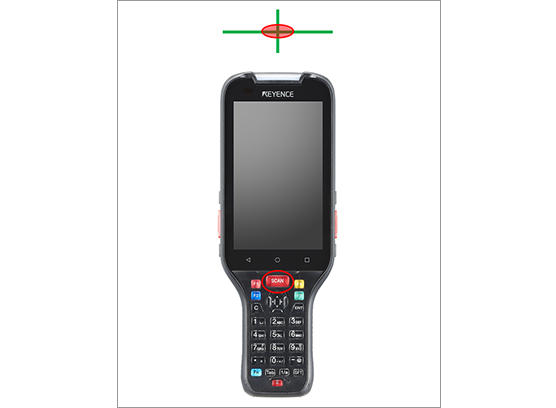
SCANキーを押している間に、緑エイマーの十字の交わるところ(赤丸)に文字列を合わせて、SCANキーを離してください。
誤読が多い場合
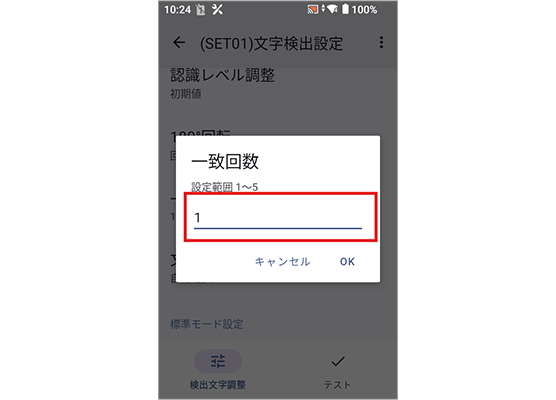
読み取りしたい日付の誤読が多い場合は、「一致回数」を増やしてください。
- 設定→読み取り→OCR→文字検出設定→一致回数で一致回数を増やす
日付が読みづらい場合
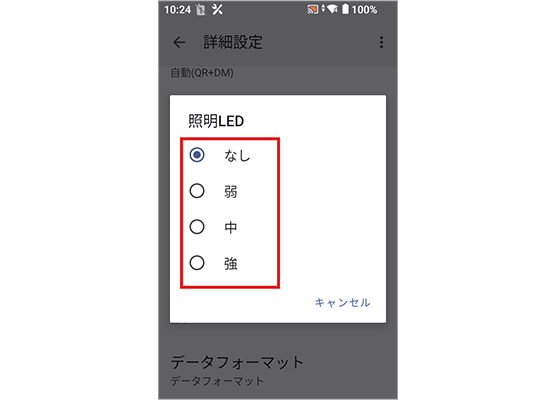
液晶越し、ラップ越し、などで読み取しづらい場合や読み取る場所が暗い場合は、読み取り時の「照明」を調整してください。
- 設定→詳細設定→照明LEDで調整をしてください。
手書きの日付を読み取る場合
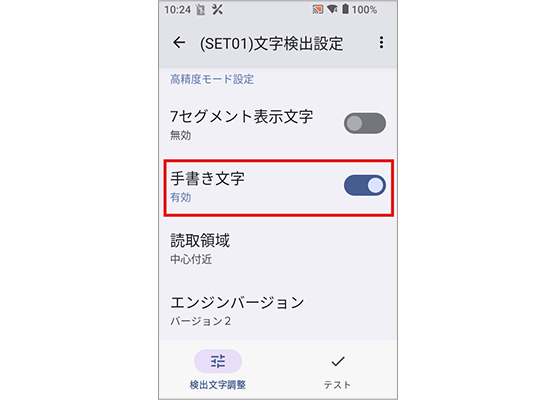
手書きの日付を読み取る場合、「手書き文字」を有効にしてください。
- 設定→読み取り→OCR→文字検出設定で「手書き文字」を有効