
PTT(Push to Talk)を使用する方法について
- ほか
PTT(Push to Talk)機能を使用する方法について説明します。
PTT(Push to Talk)機能について
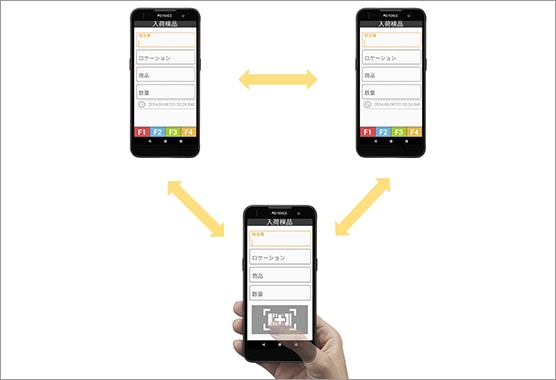
無線LANを利用して、端末同士で通話するインカム機能です。
端末間で通話をするため、サーバを用意する必要がなく、低ネットワーク負荷で社内通話機能を導入できます。
PTT(Push to Talk)機能の特徴
- 即時通信:
ボタンを押すだけで、すぐに音声で連絡できるため、緊急時や迅速な意思疎通が必要な場面で有効です。 - 同時一斉通信:
複数人に同時に情報を伝達できるため、緊急での情報伝達や、グループでの連携がスムーズです。 - 通信コスト削減:
無線LANが構築されていれば無償で利用できるため、通信コストを抑えられます。 - 誤発信や誤送信リスクの低減:
ボタンを押している間だけ通信するため、誤って通話が始まるリスクが低いです。 - 管理者設定:
管理者通知音として、管理者が発信時に通知音を鳴らすことができるため、管理者からの重要な連絡を確実に伝えられます。
PTT(Push to Talk)機能の設定
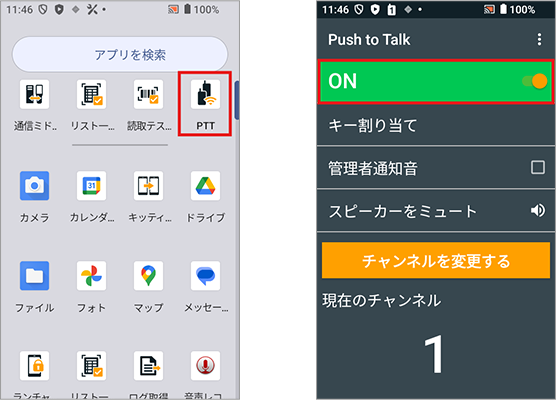
アプリ一覧からPTTアプリを起動してください。
PTT機能を「ON」にします。
キー割り当て
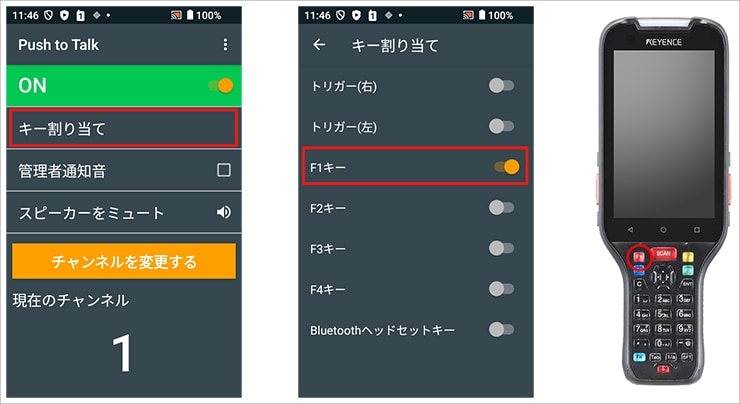
キー割り当て機能をクリックし、PTT機能を動作させるキーを設定してください。
PTT機能を割り当てたボタンを教えて通話を開始することができます。
詳細設定
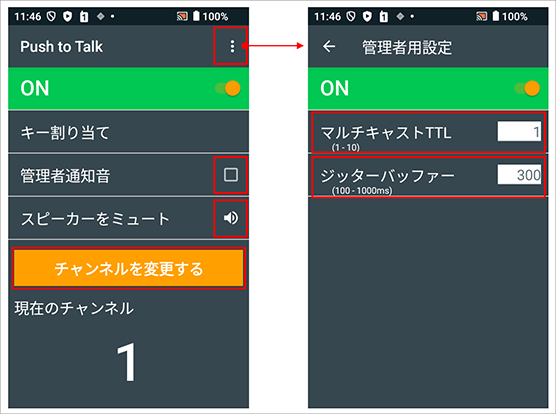
- 管理者通知音:設定した端末から通話した場合、受信端末に通知音が鳴ります。
- スピーカーをミュート:ミュートにすると、受信端末側に音声が再生されなくなります。
- チャンネルを変更する:会話を共有するチャネルを変更できます。30チャンネルまで設定できます。
- マルチキャストTTL:PTTのマルチキャスト通信は、マルチキャストアドレス「234.0.0.1」、ポート番号「23401」を使用します。ルータを超える異なるセグメント間で通話する場合、通過するルータ数に応じてマルチキャストTTLを設定します。
- ジッターバッファー:ジッターバッファーを短くすると、リアルタイム性が高くなります。ジッターバッファーを長くすると、通信品質が安定します。
注意事項
- 同一チャネルの他端末が発話中は、発話できません。
- 無線LAN 接続時のみ利用できます。無線LAN 切断中や、携帯網のみを利用している場合は利用できません。
- 携帯網利用中に無線LAN も接続した状態では、無線LAN ネットワークを利用して使用可能です。