接続するPCのIPアドレスに応じた通信設定の設定手順と、ヘッドのIPアドレスのリセット方法について説明します。
|
※ 以降の手順では、ヘッドのIPアドレスは工場出荷時の状態である「192.168.0.1」(初期値)を前提とします。 |
パターンI~IVのどれに該当するかを確認し、各パターンに記載の手順に従って設定をおこなってください。
- パターンI : PCのIPアドレスが192.168.0.2~192.168.0.255の場合
- パターンII : PCのIPアドレスが192.168.0.2~192.168.0.255以外で、PCのIPアドレスを変更できる場合
- パターンIII : PCのIPアドレスが192.168.0.2~192.168.0.255以外で、PCのIPアドレスを一時的に変更できる場合
- パターンIV : PCのIPアドレスが192.168.0.2~192.168.0.255以外で、PCのIPアドレスを一時的に変更できない場合
パターンI
PCのIPアドレスが192.168.0.2~192.168.0.255の場合
- ヘッドとPCを接続し、LJ-S Navigatorを起動します。
- 正しく設定ができているかを確認します。
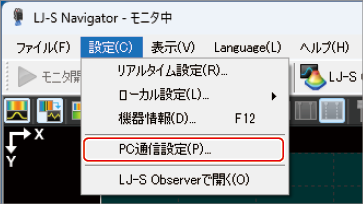
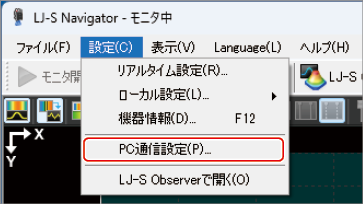
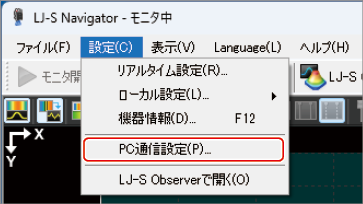
ヘッドと接続できたら、ツールバーの[設定]メニューから[PC通信設定]をクリックし、現在の通信設定を確認します。
PCに2枚以上のネットワークカードが取り付けられている場合は、正しいネットワークカードが選択されているかを確認し、必要に応じて設定を変更します。
ヘッドと接続できない場合
ヘッドと接続できない場合は、以下の手順でヘッドのIPアドレスを「192.168.0.1」(初期値)にリセットしてください。
その後、上記の手順1と手順2を実行してください。
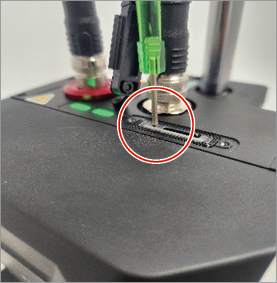
- ヘッドに電源が投入されていることを確認し、ヘッドの天面のカバーを外します(2か所ねじ止め)。
- [IP RESET]ボタンに細い棒状のピンを差し込み、レーザー放射LEDが1秒周期で緑点滅するまで(約3秒~7秒)押し込みます。
※ 8秒以上押し込むと、IPアドレスが「未設定」の状態となります。
パターンII
PCのIPアドレスが192.168.0.2~192.168.0.255以外で、PCのIPアドレスを変更できる場合
- 接続するPCのIPアドレスを192.168.0.2~192.168.0.255に変更します。
- ヘッドとPCを接続し、LJ-S Navigatorを起動します。
- 正しく設定ができているかを確認します。
ヘッドと接続できたら、ツールバーの[設定]メニューから[PC通信設定]をクリックし、現在の通信設定を確認します。
PCに2枚以上のネットワークカードが取り付けられている場合は、正しいネットワークカードが選択されているかを確認し、必要に応じて設定を変更します。
ヘッドと接続できない場合
ヘッドと接続できない場合は、以下の手順でヘッドのIPアドレスを「192.168.0.1」(初期値)にリセットしてください。
その後、上記の手順1と手順2を実行してください。
- ヘッドに電源が投入されていることを確認し、ヘッドの天面のカバーを外します(2か所ねじ止め)。
- [IP RESET]ボタンに細い棒状のピンを差し込み、レーザー放射LEDが1秒周期で緑点滅するまで(約3秒~7秒)押し込みます。
※ 8秒以上押し込むと、IPアドレスが「未設定」の状態となります。
パターンIII
PCのIPアドレスが192.168.0.2~192.168.0.255以外で、PCのIPアドレスを一時的に変更できる場合
- 接続するPCのIPアドレスを192.168.0.2~192.168.0.255に変更します。
※ 後でIPアドレスを元に戻すため、変更する前のIPアドレスをメモしておいてください。
- ヘッドとPCを接続し、LJ-S Navigatorを起動します。
- ヘッドのIPアドレスを変更します。
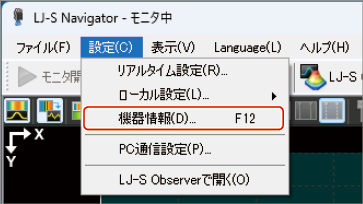
ツールバーの[設定]メニューから[機器情報]をクリックします。
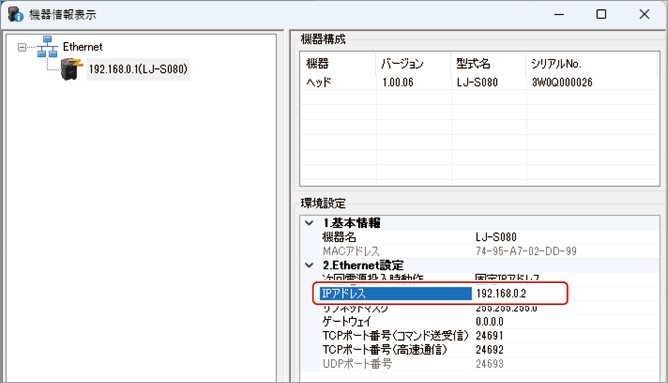
IPアドレスを接続するPCの元のIPアドレスに合わせて書き換えます。
|
例 PCのIPアドレス(変更前)が「169.254.0.1」、サブネットマスク(変更前)が「255.255.255.0」の場合、ヘッドのIPアドレスを「169.254.0.2~169.254.0.255」に書き換えます。 |
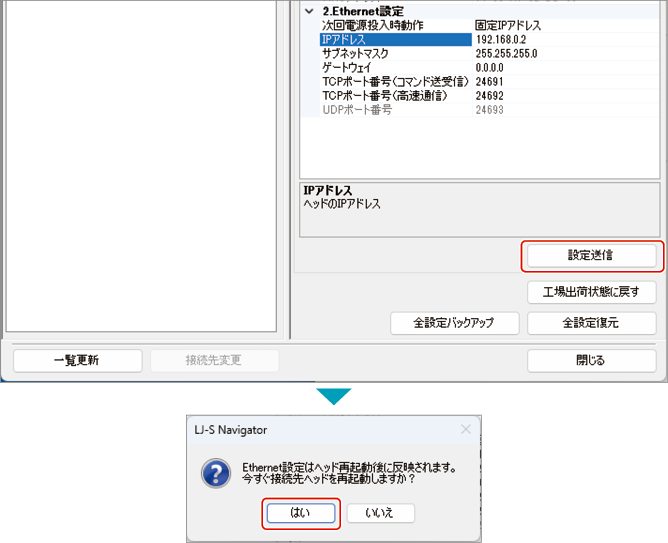
- [設定送信]を押すとヘッドを再起動するかどうかのメッセージが表示されるので、[はい]を選択します。
ヘッドが再起動すると、ヘッドのIPアドレスが設定したIPアドレスに変更されます。
- 接続するPCのIPアドレスを、元のIPアドレスに戻します。
- ヘッドとPCを接続し、LJ-S Navigatorを起動します。
- 正しく設定ができているかを確認します。
ヘッドと接続できたら、ツールバーの[設定]メニューから[PC通信設定]をクリックし、現在の通信設定を確認します。
PCに2枚以上のネットワークカードが取り付けられている場合は、正しいネットワークカードが選択されているかを確認し、必要に応じて設定を変更します。
パターンIV
PCのIPアドレスが192.168.0.2~192.168.0.255以外で、PCのIPアドレスを一時的に変更できない場合
ヘッドのIPアドレスを未設定の状態に変更し、IP Setting Toolを使用してIPアドレスが未設定のヘッドに対してIPアドレスを設定します。
|
- ヘッドのIPアドレスを未設定の状態にします。
ヘッドに電源が投入されているのを確認し、ヘッドの天面のカバーを外します(2か所ねじ止め)。
[IP RESET]ボタンに細い棒状のピンを差し込み、レーザー放射LEDが0.5秒周期で緑点滅するまで押し込みます。
(約8秒)
- IP Setting Toolをインストールします。
LJ-S Navigatorをインストールする際、サポートサイトからダウンロードしたファイルを解凍したフォルダの中にある「IP Setting Tool」を開きます。
フォルダ内にある「setup.exe」をダブルクリックして、画面の指示に従ってインストールをおこなってください。
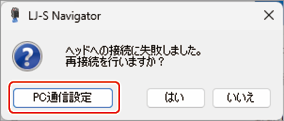
- ヘッドとLJ-S Navigatorを起動し、[PC通信設定]をクリックします。
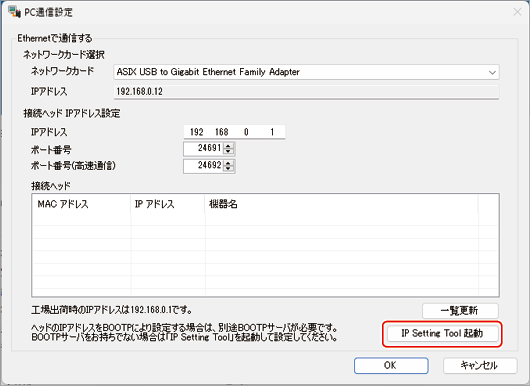
- 「IP Setting Tool起動]をクリックします。
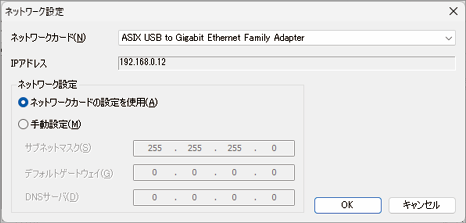
- 使用するネットワークカードを選択し、[OK]をクリックします。
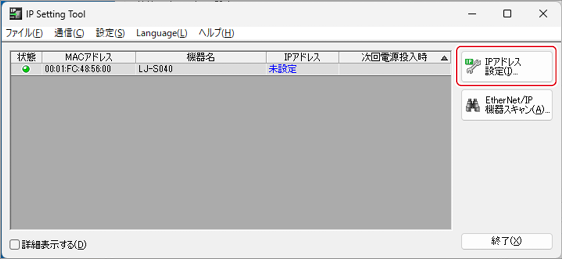
- IP Setting Tool画面が表示されるので、一覧からヘッドを選択し[IPアドレス設定]をクリックします。
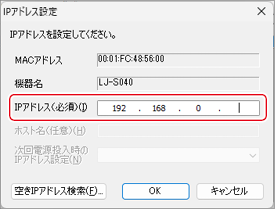
- [空きIPアドレス検索]をクリックし、空いているIPアドレスを検索します。
- 空いているIPアドレスが見つかったら[IPアドレス(必須)]欄に入力して、[OK]をクリックします。
- [終了]をクリックします。
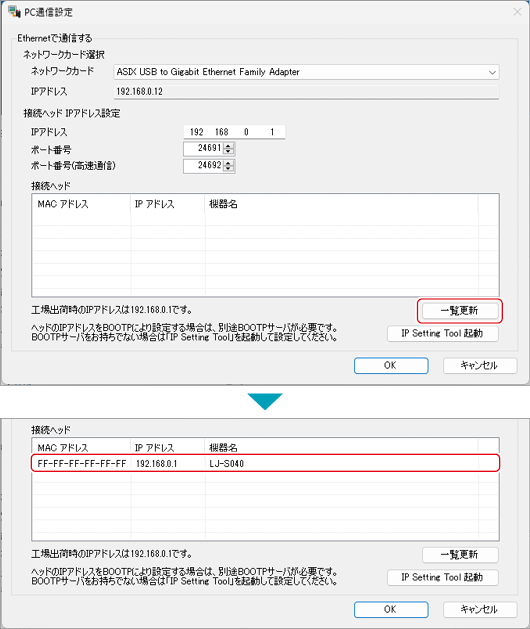
- [一覧更新]をクリックし、[接続ヘッド]で接続するヘッドを選択して[OK]をクリックします。
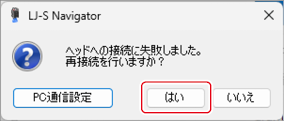
- [はい]をクリックすると、LJ-S Navigatorが起動して接続が完了します。