1-2 ソフトのインストールおよびアップデート
パソコンのハードディスクにKV Intelligenceをインストールする方法について説明します。
インストールの準備
インストールする前に次のことを確認してください。
ハードディスクの空き容量
KV Intelligenceは、ハードディスクにのみインストールできます。
インストール先のハードディスクに空き容量が2GB必要です。空きがない場合は、前もって空けておいてください。
Windows環境とインストール先
KV Intelligenceは、Windows11上で動作するソフトウェアで、インストールもWindows11上から実行します。
お使いのパソコンにWindows11がインストールされ、正しく動作しているかどうか確認してください。
USB(USB ポート)
パソコンからUSBポートを使ってPLCにプログラムなどを転送したり、モニタしたりするには、パソコンのUSBポートを使える状態にしておきます。
設定方法については、お手持ちのパソコンのマニュアルをご覧ください。
Ethernet(Ethernetポート)
パソコンからEthernetポートを使ってPLCにプログラムなどを転送したり、モニタしたりするには、パソコンのEthernetポート(LAN機能)を使える状態にしておきます。
設定方法については、お手持ちのパソコンのマニュアルをご覧ください。
インターネット接続
KV Intelligenceは、AI機能をクラウド上で実行します。そのため、PLCとの通信とは別に、パソコンがインターネットにアクセスできる状態になっている必要があります。
ライセンス認証、AIへの質問と回答、ソフトウェアのアップデート確認は、いずれもインターネット接続がないと実行できません。
通信にはTLS1.2以上を使用します。社内ネットワークなどでプロキシサーバーを経由する場合は、インストール後にプロキシ設定をおこなってください。
通信の可否や設定値がわからない場合は、ネットワーク管理者にお問い合わせください。
Windowsでの注意事項
ユーザーの権限について
KV Intelligenceを標準フォルダ(C:\Program Files\KEYENCE\KVIntelligence\)にインストールした場合、次のようにアクセス権を設定してください。
- KV Intelligenceを使用するユーザーに対して、“標準ユーザー”以上の権限を与える。
必要な権限
インストールには管理者権限が必要です。セットアッププログラムを起動すると、Windowsの確認ダイアログ(「このアプリがデバイスに変更を加えることを許可しますか?」)が表示されます。「はい」を選択して進めてください。
注意事項
- KV IntelligenceはKV STUDIOとは独立したアプリケーションです。KV STUDIOのインストーラとは別のセットアッププログラムを使用します。
- インストール中はインターネット接続は不要です(必要なファイルはすべてセットアッププログラムに同梱されています)。
- KV STUDIOがインストールされていなくてもインストール自体は実行できますが、KV Intelligenceの起動にはKV STUDIOが必要です。
インストール手順
ここでは、次のドライブ構成を例にパソコンにインストールする方法を説明します。
Cドライブ:ハードディスクドライブ
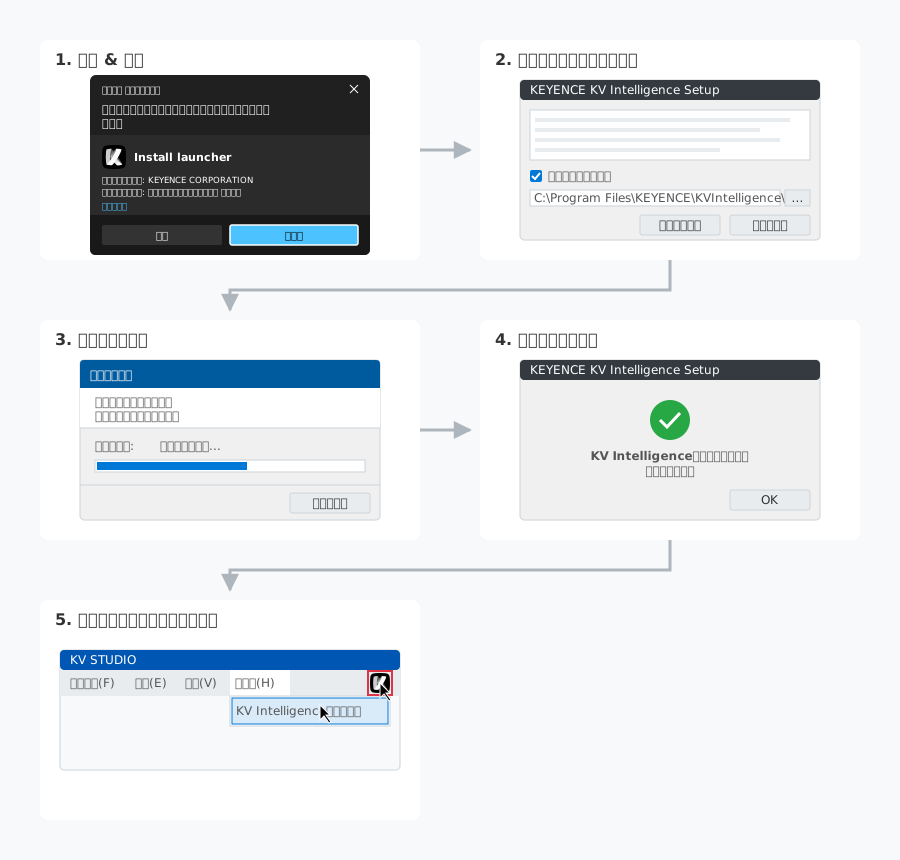
手順
-
KV_Intelligence_X_X_X.exeを実行します。 -
Windowsの確認ダイアログが表示されます。発行元に「KEYENCE CORPORATION」と表示されていることを確認し、はいを選択します。
-
メイン画面が表示されます。
-
ソフトウェアライセンス利用規約を確認し、利用契約に同意するにチェックを入れます。チェックを入れるとインストールが有効になります。
-
必要に応じて、インストール先フォルダを変更します。
-
インストールを選択します。
-
進捗画面に切り換わり、インストールが自動で進みます。
-
インストールが完了すると、「KV Intelligenceのインストールが完了しました。」のメッセージが表示されます。
-
OKを選択してセットアッププログラムを終了します。
-
KV STUDIOを起動し、メニューからKV Intelligenceを起動できます。
インストール先フォルダの制約
インストール先フォルダを変更する場合、以下の制約があります。
| 制約 | エラーメッセージ |
|---|---|
| フォルダが指定されていること | インストール先フォルダを指定してください。 |
ドライブのルート(C:\ など)でないこと | ドライブのルートフォルダは指定できません。 |
ネットワークパス(\\ で始まるパス)でないこと | ネットワークパスは指定できません。 |
| 全角文字・半角カナなどを含まないこと | インストール先に全角文字・半角カナなどは使用できません。 |
| 指定したフォルダに書き込み権限があること | 指定されたフォルダへの書き込み権限がありません。 |
アップデート手順
アップデート方法には以下の2種類があります。
- 自動アップデート
- アップデータ(exeファイル)による手動アップデート
アップデートしても設定やチャット履歴は削除されずに、そのまま引き継がれます。
自動アップデート
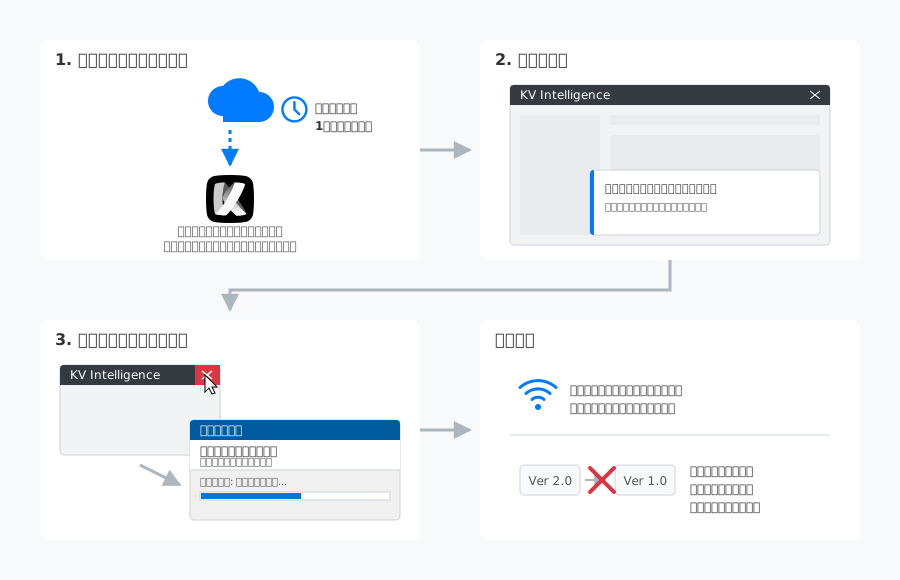
KV Intelligenceは、起動時と、その後はアプリの使用中に1時間ごとに、新しいバージョンの有無を確認します。
そのため、アプリの使用中に新しいバージョンの通知が表示されることがあります。
新しいバージョンが見つかると、更新用のファイルは自動で取得されます。取得が完了すると、次の通知が表示されます。
「新しいバージョンが利用可能です。アプリ終了後に更新が開始されます。」
この通知が表示されても、作業を中断する必要はありません。
KV Intelligenceを終了したときにセットアッププログラムが起動し、更新が実行されます。
アップデートが必須になる場合
お使いのKV STUDIOと組み合わせて使用できないバージョンの場合は、「アップデートが必要です」の画面が表示され、アップデートを実行するまでKV Intelligenceを操作できません。
画面の案内に従ってアップデートしてください。
手動アップデート手順
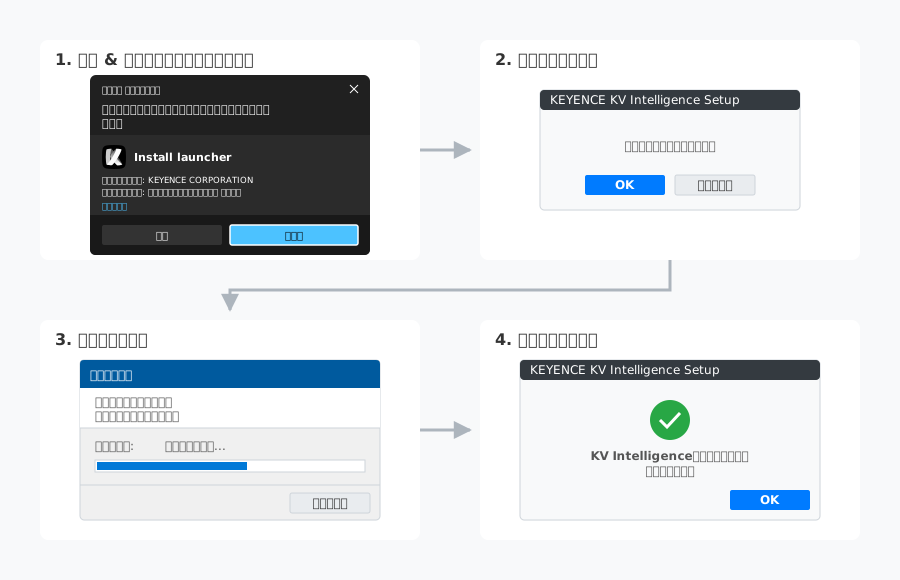
-
新しいバージョンの
KV_Intelligence_X_X_X.exeを実行します。 -
Windowsの確認ダイアログが表示されるのではいを選択します。
-
現在インストールされているバージョンを自動検出し、「アップデートを開始します。」の確認ダイアログが表示されます。
-
OKを選択します。
-
インストールが自動で進みます。
-
完了メッセージが表示されたらOKを選択します。
アンインストール手順
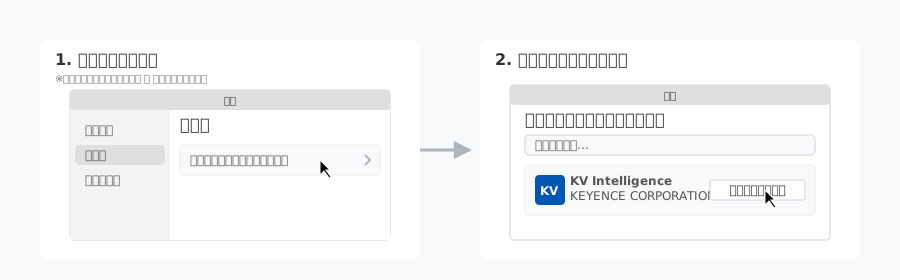
-
Windowsの「設定>アプリ>インストールされているアプリ」を開きます。 (または「コントロールパネル>プログラムと機能」)
-
一覧から「KV Intelligence」を選択し、「アンインストール」を選択します。
-
自動的にアンインストールが完了します。
アンインストール時に保持されるデータ
アンインストールしても、以下のユーザーデータは削除されません。
再インストール時には、これらのデータが引き継がれます。
| 保存されるデータ | 保存場所 |
|---|---|
| チャット履歴 | %LOCALAPPDATA%\KEYENCE\KVIntelligence\ |
| 設定(プロキシ設定など) | %LOCALAPPDATA%\KEYENCE\KVIntelligence\ |
| 認証情報 | %LOCALAPPDATA%\KEYENCE\KVIntelligence\ |
| パーソナルプロンプト | %LOCALAPPDATA%\KEYENCE\KVIntelligence\ |
エラーが発生した場合
インストール時の主なエラー
| エラー | 対処方法 |
|---|---|
| 管理者権限で実行してください。 | 管理者権限を持つアカウントで実行してください。 |
| ディスク容量が不足しています。 | 不要なファイルを削除し、ディスクの空き容量を確保してください。 |
| インストールに失敗しました。 | 再度実行してください。改善しない場合は、最寄りの営業所までお問い合わせください。 |
| お使いのWindowsはサポート対象外のため、インストールできません。Windows11(64bit)でご利用ください。 | Windows11(64bit)を推奨します。 |
| 新しいバージョンがインストールされています。 | 現在インストールされているバージョンをご利用ください。 |
| このバージョンは既にインストールされています。 | 再インストールする場合は、KV Intelligenceをアンインストールしてから、再度インストールしてください。 |
| インストールに必要なファイルが見つかりません。 | セットアッププログラムを再度入手して実行してください。 |
| 既存のインストール先を特定できませんでした。 | KV Intelligenceをアンインストールしてから、再度インストールしてください。改善しない場合は、最寄りの営業所までお問い合わせください。 |