3-1 デバッグ機能
KV Intelligenceは、KV STUDIOと連携してプロジェクト情報を自動的に取得し、AIによるデバッグ支援を提供します。
3-1-1 概要
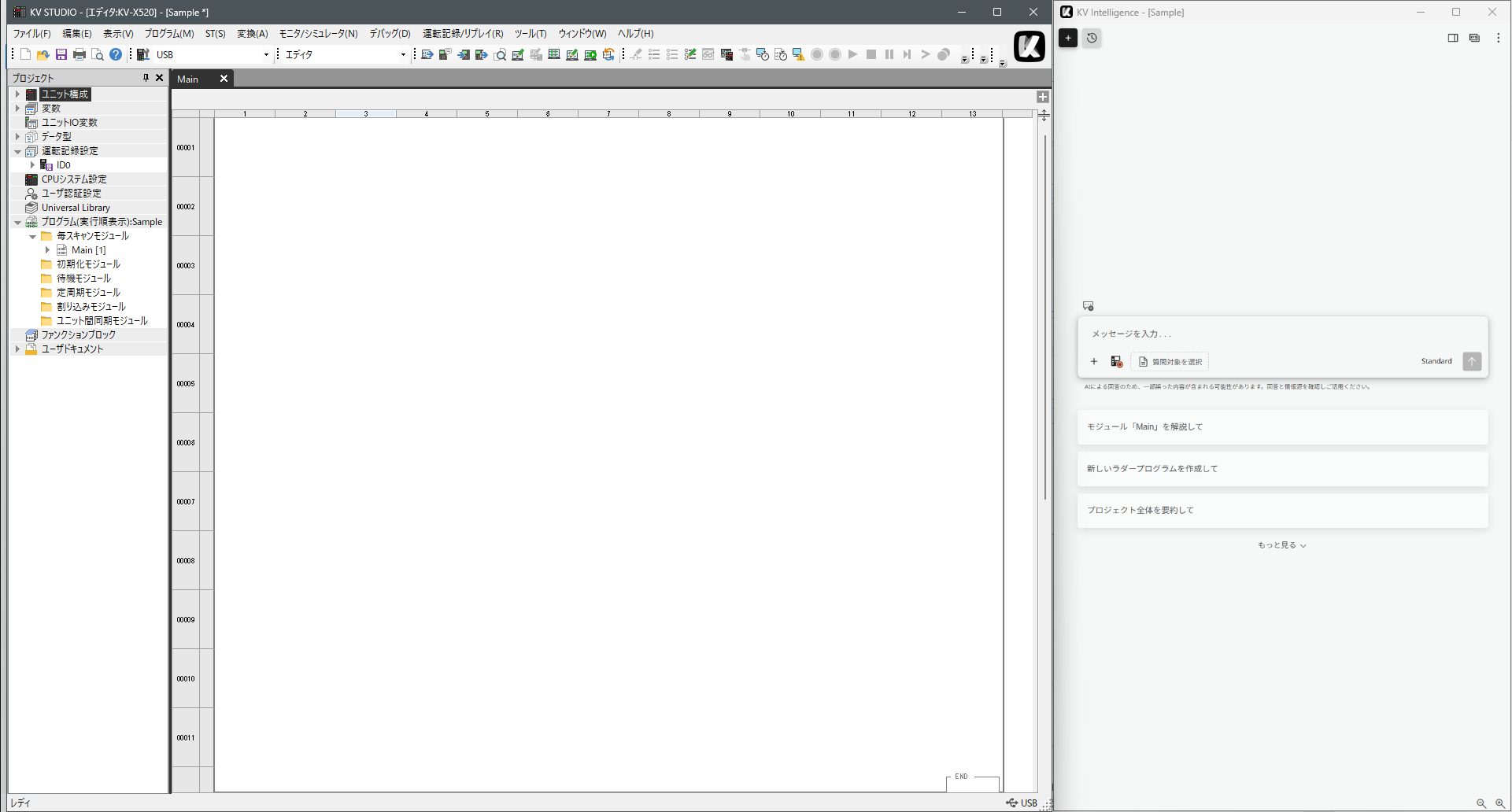
KV STUDIOとの連携
KV Intelligenceのデバッグ機能では、KV STUDIOと連携して以下の操作を実行できます。
- 現在開いているプロジェクト情報を自動取得
- プロジェクト構成や設定内容を解析
- KV Intelligenceの回答からKV STUDIOの各画面へ直接移動可能
- 運転記録やモニタ情報を利用した解析に対応
3-1-2 対応範囲
デバッグ支援の対象は、KV STUDIOのプロジェクトから読み取れる情報と、PLCやシミュレータから取得できる値です。
この範囲にあるものは、下記に挙げていない項目でも調査の対象になります。
対応している内容
- プログラムロジックの問題の調査
- 変数/デバイスの依存関係の追跡
- 運転記録を利用した時系列でのデバッグ
- 通信設定を利用したデバッグ(EtherNet/IP、EtherCAT、PLCリンク(デバイス割付)、FTP、OPC UA(一部の項目)など)
- モーション設定を利用したデバッグ
対応していない内容
次の内容は、デバッグ支援では扱えません。
| 分類 | 内容 |
|---|---|
| プロジェクトの外にあるもの | ハードウェア故障診断、配線確認、機械的異常の診断 |
| KV STUDIOの実行操作 | ブレークポイント実行、ステップ実行 |
| 自動での変更・実行 | 設定内容の自動変更、エラーの検出から修正・再検証までの全自動実行 |
| 取得できないデータ | EtherNet/IPのサイクリック通信で実際に送受信されているデータの直接確認、KV Intelligenceによる運転記録保存でのカメラ映像の記録・表示 |
| 対象外の機種 | KV-8000以前の機種 |
3-1-3 運転記録を活用したデバッグ
運転記録を利用して時系列解析を実施します。
運転記録解析設定
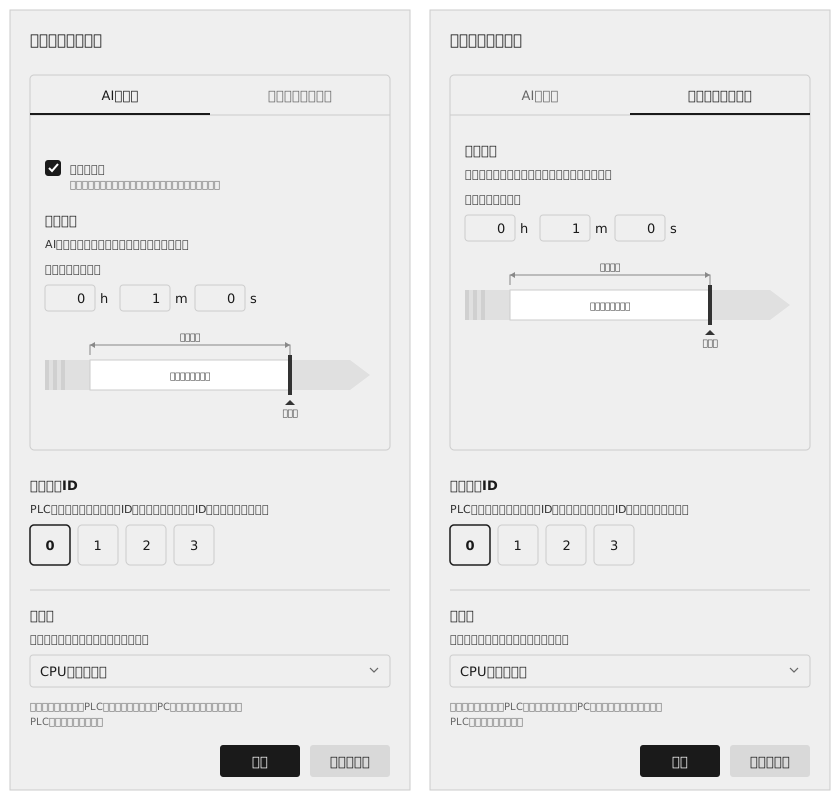
KV Intelligenceによる運転記録の保存には、2つのモードがあります。
| 設定項目 | 説明 | 備考/発動条件 |
|---|---|---|
| AIトリガ | KV Intelligenceが必要と判断した場合に自動取得します。 初期状態では有効です。 | モニタモードまたはオンラインエディットモード |
| マニュアルトリガ | ユーザーが任意のタイミングで取得します。 | モニタモードまたはオンラインエディットモード エディタモードの場合は、PLCと通信できる設定および状態であるときに限り保存できます。 |
| 運転記録ID | 使用する運転記録ID(0~3)を選択します。 | AIトリガとマニュアルトリガで共通です。 |
| 収集期間 | トリガ前収集時間を設定します。 設定範囲:1秒~24時間(初期値:1分) | AIトリガとマニュアルトリガで個別に設定します。 トリガより後は記録しません。 |
| 保存先 | 運転記録の保存先を選択します。 ・CPUメモリ固定 ・PLCの設定に従う(初期値:メモリカード) | 運転記録は一時的にPLCに保存されますが、PCのチャット履歴へ移動後はPLCから削除されます。 |
AIトリガ手順
AIトリガを有効にしておくと、運転記録をユーザーが用意しなくても、KV Intelligenceが必要と判断したときに自動で取得して解析します。
-
運転記録解析設定のタブで、有効にするがオンになっていることを確認します。初期状態では有効です。
-
運転記録を添付せずに、そのまま質問します。
-
KV Intelligenceが回答に運転記録が必要と判断すると、確認画面を表示せずに運転記録の取得を自動で開始します。
-
取得した運転記録の時系列解析を自動で実施します。
-
解析結果を踏まえた回答が表示されます。
解析の対象になる期間は、KV Intelligenceが運転記録の取得を必要と判断したタイミングを基準として決まります。 基準より前の、運転記録解析設定の収集期間で指定した時間ぶんが解析の対象です。トリガより後は記録しないため、基準より後に発生した事象は含まれません。
マニュアルトリガ手順
-
 運転記録保存開始を選択します。
-
の確認画面(運転記録ID・保存先・収集期間の表示付き)が表示され、保存を選択すると保存が始まります。
-
保存した運転記録がチャットに添付された状態で質問します。
-
KV Intelligenceが時系列解析を実施します。
取得済みの運転記録を解析する手順
-
取得済みの運転記録ファイルをKV STUDIOでリプレイモードで起動します。
-
1.で開いたKV STUDIOからKV Intelligenceを起動します。
-
質問したい内容を入力して送信すると、解析が始まります。
活用例
「15:30頃にベルトが止まった原因を教えて」
KV Intelligenceは以下を実施します。
- 運転記録の時系列解析
- 異常発生時刻の特定
- 関連変数の変化追跡
- 根本原因の推定
- 再発防止案の提示
リプレイ連携
分析結果から運転記録のリプレイモードを起動できます。
起動の手順と動作については3-5-5 運転記録を開く(リプレイ)を参照してください。
3-1-4 ユースケース
調べたい内容を、ふだんの言葉でそのまま入力してください。
デバイス名や変数名、命令名を含めると、調査の対象が絞り込まれます。
出力やデバイスがONしない
- 「MR100がONしない。原因を調べて」
- 「R500が出力されない。どの条件が成立していないか調べて」
- 「xRunningがONにならない」
- 「自己保持が切れないのはなぜ?」
- 「ワークを押し出すソレノイドが1回だけ動作しなかった。なぜ?」
値が想定と違う
- 「DM100の値が勝手に変わる。どこで書き換えているか調べて」
- 「rSpeedの値が想定と違う。計算の過程を追って確認して」
- 「配列iData[5]だけ値が0になる。なぜ?」
工程が進まない
- 「uiStepが10のまま次の工程に進まない。何が足りない?」
エラーが出ている
- 「MC_MoveAbsolute_1のErrorがONした。何が悪い?」
- 「StoragePrintを使っているが、CSVに書き込まれない。なぜ?」
- 「変換エラーが出た。原因と直し方を教えて」
軸が動かない
- 「サーボがONしない。どこを確認すればいい?」
- 「原点復帰スイッチを押しても原点復帰が始まらない」
外部機器と通信できない
- 「EtherNet/IPの通信エラーが出ている。どの機器で何が起きているか調べて」
- 「EtherCATのサーボでエラーが出ている。どのノードで何のエラーか調べて」
- 「EtherNet/IPでつないだIV4と通信できない」
- 「IV4と通信しているが、トリガ応答がOFFしない。なぜ?」
過去に起きた異常を調べる
- 「運転記録で、xAlarmがONする直前に何が変化したか教えて」
- 「運転記録の中で、異常(MR500)が最初にONしたのはいつ?そのとき何が起きていた?」
回答の例
「MR100がONしない。原因を調べて」と質問した場合の例です。
思考プロセス ▼
KV STUDIOのモードによる違い
調査に利用できる情報は、KV STUDIOのモードによって異なります。
| KV STUDIOモード | 調査に利用できる情報 |
|---|---|
| エディタモード | プロジェクト情報 |
| モニタモード オンラインエディットモード | プロジェクト情報、PLCの現在値、通信状態 必要に応じて運転記録を自動取得し、時系列で解析します。 |
| シミュレータモード シミュレータエディットモード | プロジェクト情報、シミュレータ上の現在値 通信状態は参照できません。 |
| リプレイモード | プロジェクト情報、運転記録内の時系列データ |
3-1-5 パスワードロックされたプログラム
パスワードロックされたモジュール、FB、FUNは、自動的には読み取りません。
KV Intelligenceに依頼すると、KV STUDIOのパスワード解除ダイアログを表示できます。
ただし、KV Intelligenceがロックを解除することはできません。 パスワードの入力はユーザーがおこなってください。
パスワードロックされたモジュール、FB、FUNを含めたデバッグが必要な場合は、パスワード解除後に、再度質問を実行してください。
パスワードが分からない場合は解除できないため、対象のモジュール、FB、FUNはデバッグの対象になりません。
3-1-6 利用上の注意
- KV STUDIOでプロジェクトを開いている必要があります。
- 取得できる情報は接続状態や動作モードによって異なります。
- 一部機能は対応機種のみ利用できます。
- モニタ値取得にはモニタ接続が必要です。
- KV Intelligenceが取得した情報は回答生成およびデバッグ支援のために利用されます。
- KV Intelligenceによる診断結果は参考情報です。実機での確認と検証をおこなってください。
- 原因が特定できていない異常の調査には、回答モードのExpertが適しています。Standardでも利用できます。回答モードを切り換えるを参照してください。