1-3 認証とライセンス
ライセンス管理
ライセンスについて
KV Intelligenceの機能を利用するには、KEYENCEアカウントによるログインと、KV STUDIOとは別の専用ライセンスが必要です。
ライセンスの購入方法については、最寄りの営業所へお問い合わせください。
ライセンス形態については合わせてこちらも参照ください。
ライセンス形態
KV Intelligenceには、以下のライセンス形態があります。
| ライセンス形態 | 概要 |
|---|---|
| 1ライセンス版 | 1人のユーザーが利用するライセンスです。 |
| 複数ライセンス版 | 複数のユーザーで利用するライセンスです。ライセンス管理ページから使用者を管理できます。 |
1ライセンス版
利用開始する
利用開始までの流れ
ライセンスの購入後は、ライセンスを有効化することで利用開始できます。
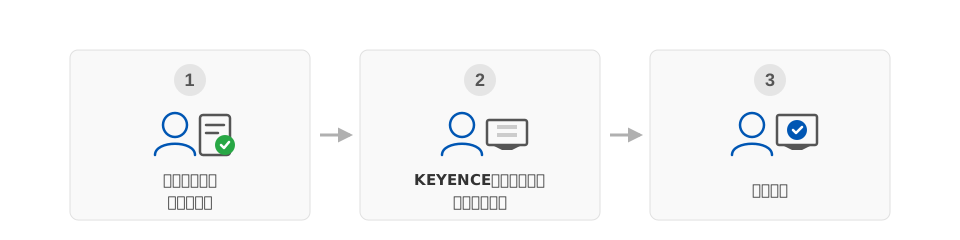
- ライセンスを有効化する
- KEYENCEアカウントでログインする
- 利用開始
ライセンスを有効化する
ライセンスの契約者は、ライセンス案内メールからライセンスを有効化します。
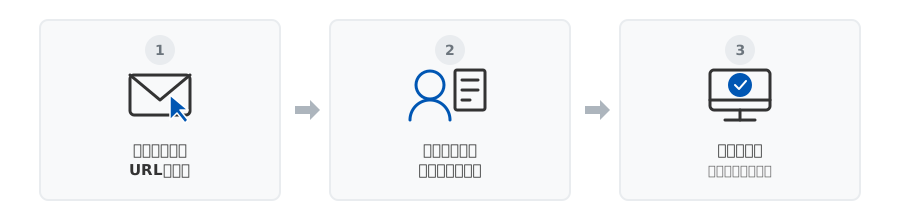
- ライセンス案内メールを開きます。
- メールに記載されたURLを選択します。
- KEYENCEアカウントを作成するか、既存のKEYENCEアカウントでログインします。
- 表示された利用規約を確認し、同意します。
- 画面の案内に従ってライセンスを有効化します。
複数ライセンス版
利用開始する
利用開始までの流れ
ライセンスの購入後は、契約者がライセンスを有効化し、使用者へライセンスを割り当てることで利用開始できます。
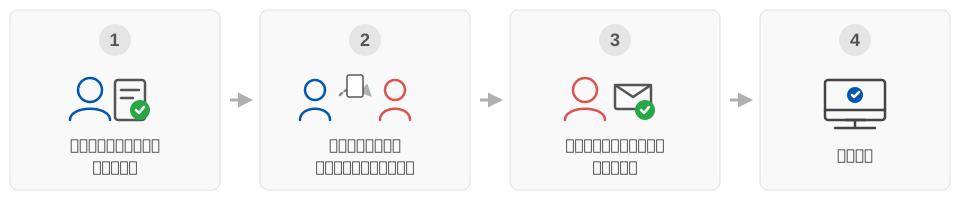
- 契約者がライセンスを有効化する
- 管理者が使用者へライセンスを割り当てる
- 使用者が招待メールからライセンスの割り当てを有効化する
- 利用開始
ライセンスを有効化する
ライセンスの契約者は、ライセンス案内メールからライセンスを有効化します。
- ライセンス案内メールを開きます。
- メールに記載されたURLを選択します。
- KEYENCEアカウントを作成するか、既存のKEYENCEアカウントでログインします。
- 表示された利用規約を確認し、同意します。
- 画面の案内に従ってライセンスを有効化します。
有効化が完了すると、ライセンス管理ページを利用できるようになります。
使用者を招待する
契約者または管理者は、ライセンス管理ページから使用者を招待し、ライセンスを割り当てます。
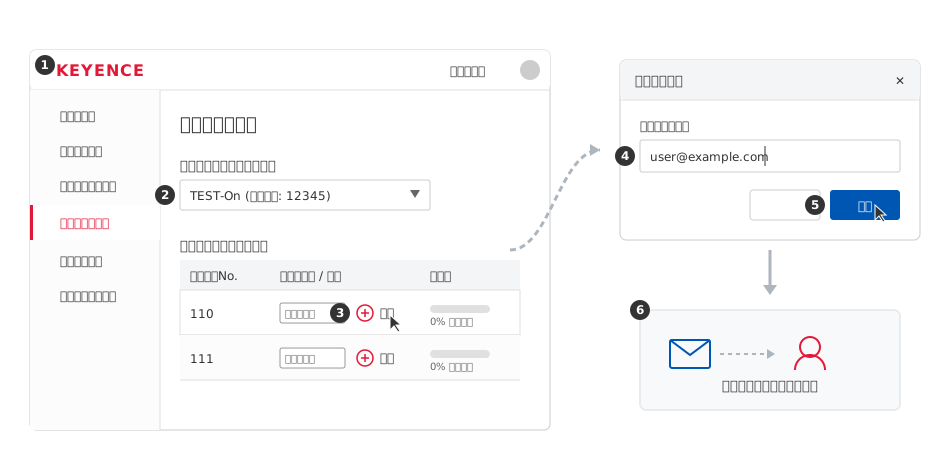
- ライセンス管理ページにログインします。
- 対象の契約を選択します。
- 未割り当てのライセンスを選択し、招待を選択します。
- ライセンスを割り当てるユーザーのメールアドレスを入力します。
- 入力内容を確認し、招待を送信します。
- 対象ユーザーに招待メールが送信されます。
使用者のライセンスの有効化
招待されたユーザーは、招待メールからライセンスの割り当てを有効化します。
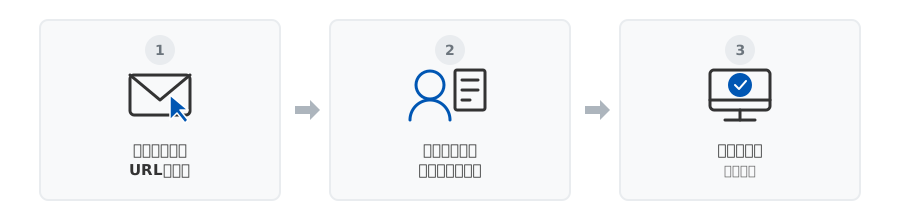
- 招待メールを開きます。
- メールに記載されたURLを選択します。
- 招待先メールアドレスに対応するKEYENCEアカウントでログインします。
- 表示された利用規約を確認し、同意します。
- ライセンスの割り当てを有効化します。
ライセンスの割り当ての有効化が完了すると、利用を開始できます。
ライセンス管理の役割
ライセンスには、以下の役割があります。
| 役割 | 説明 |
|---|---|
| 契約者 | ライセンスの所有者です。ライセンスの有効化をおこないます。有効化後は管理者(権限付与あり)として使用者の管理および管理権限の設定をおこなえます。 |
| 管理者(権限付与あり) | 使用者の招待やライセンスの回収に加えて、ほかのユーザーの管理権限を設定または変更できます。 |
| 管理者(招待のみ) | 使用者の招待、ライセンスの回収、および再割り当てをおこなえます。 |
| 使用者 | 割り当てられたライセンスを使用して、KV Intelligenceの機能を利用できます。 |
ライセンスを割り当てられたユーザーは、KEYENCEアカウントでログインし、ライセンスの確認が完了するとKV Intelligenceを利用できます。
契約者またはライセンスの管理権限を持つユーザーは、ライセンス管理ページ(専用サイト)から使用者の招待、ライセンスの割り当て、および割り当ての解除をおこなえます。
ライセンスを管理する
ライセンスの割り当てを解除する
契約者または管理者は、使用者に割り当てたライセンスを解除できます。
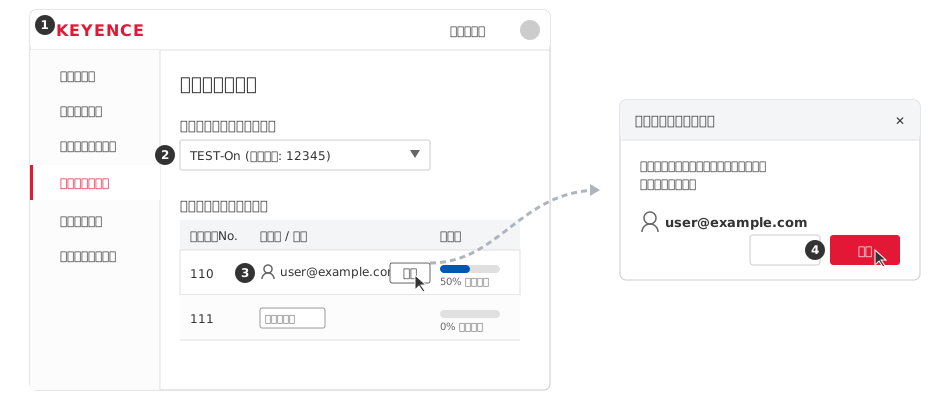
- ライセンス管理ページにログインします。
- 対象の契約を選択します。
- ライセンスが割り当てられている使用者を選択します。
- ライセンスの割り当てを解除します。
解除したライセンスは、ほかのユーザーへ再度割り当てできます。
使用するライセンスを切り換える
1人のユーザーに複数のライセンスが割り当てられている場合は、利用するライセンスを変更できます。
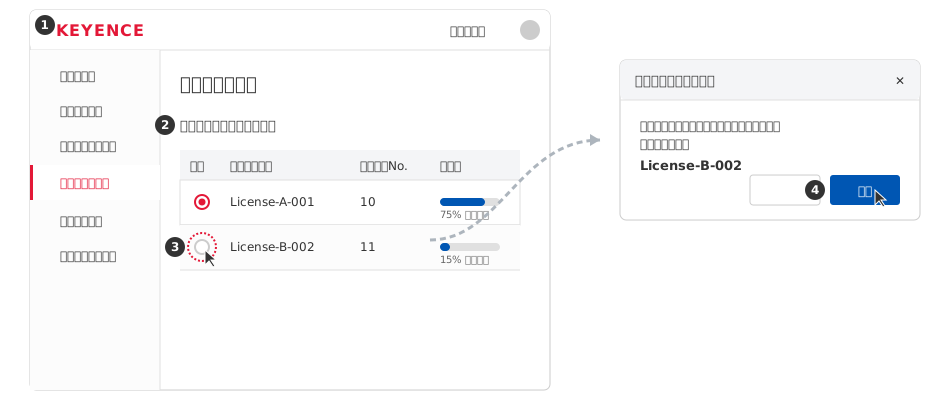
- ライセンス管理ページにログインします。
- 自身に割り当てられているライセンス一覧を表示します。
- 使用するライセンスを選択します。
- 使用ライセンスとして設定します。
設定したライセンスが、次回以降の利用時に使用されます。
管理者権限を変更する
管理者(権限付与あり)は、ほかのユーザーの管理権限を設定または変更できます。
ライセンスの管理をほかのユーザーへ引き継ぐ必要がある場合は、この操作で管理者権限を移します。
- ライセンス管理ページにログインします。
- 対象の契約を選択します。
- 使用者の一覧から、権限を変更するユーザーを選択します。
- 設定する権限を選択します。
- 設定内容を保存します。
設定できる権限は次のとおりです。各権限でおこなえる操作は、ライセンス管理の役割を参照してください。
- 管理者(権限付与あり)
- 管理者(招待のみ)
- 使用者
契約者を変更する
契約者は、ライセンス管理ページから契約者をほかのユーザーへ変更できます。
ライセンスの契約をほかのユーザーへ引き継ぐ必要がある場合は、この操作で契約者を移します。
- ライセンス管理ページにログインします。
- 対象の契約を選択します。
- 契約者の変更を選択します。
- 新しい契約者のメールアドレスを入力します。
- 変更連絡メールを送信します。
- 新しい契約者が変更連絡メールのURLから契約者として登録すると、契約者が変更されます。
担当者を変更する場合の引き継ぎ
ライセンスを管理しているユーザーや使用しているユーザーを変更する必要がある場合は、対象のユーザーがライセンス管理ページにログインできるあいだに次の手続きをおこなってください。
ライセンスの割り当てを変更できるのは複数ライセンス版だけです。1ライセンス版で使用するユーザーを変更する必要がある場合は最寄りの営業所へお問い合わせください。
| 対象のユーザー | 必要な手続き |
|---|---|
| 管理者(権限付与あり) | 引き継ぎ先のユーザーへ管理者(権限付与あり)を付与します。その後、変更前のユーザーの権限を変更するか、ライセンスの割り当てを解除します。 |
| 管理者(招待のみ) | 管理者(権限付与あり)が、引き継ぎ先のユーザーへ管理者(招待のみ)を付与します。 |
| 使用者 | 管理者がライセンスの割り当てを解除し、引き継ぎ先のユーザーを招待してライセンスを割り当てます。 |
| 契約者 | ライセンス管理ページから契約者を別のユーザーへ変更します。手順は契約者を変更するを参照してください。 |
契約を管理する
ユーザー数を増やす場合
ライセンスを追加購入してください。追加購入したライセンスは、既存のライセンスとは別に利用上限を持ちます。
既存の使用者が利用上限に達した場合も、ライセンスを追加購入して割り当てを変更することで利用を再開できます。詳細はほかの使用者への影響を参照してください。
ユーザー数を減らす場合
契約更新時に必要なユーザー数へ変更してください。
契約期間と更新
ライセンスの契約期間は、ご契約時の内容に基づいて設定されます。
利用終了日の前に、契約者へ契約更新に関する案内メールが送信されます。
契約を更新した場合は、現在のライセンスの割り当てはそのまま維持されます。使用者を割り当て直す必要はなく、継続して使用できます。
契約を更新しなかった場合は、利用終了日以降、KV Intelligenceの対象機能を利用できなくなります。
利用終了日以降の画面の状態については、ライセンスエラーへの対処を参照してください。
契約期間および更新手続きの詳細は、契約更新の案内メールを確認するか、最寄りの営業所へお問い合わせください。
解約について
契約期間が満了すると、契約は自動的に更新されます。更新しない場合は、契約者がライセンス管理ページから解約手続きをおこなってください。
- ライセンス管理ページにログインします。
- 解約するライセンスの解約手続きを選択します。
- 表示された内容を確認し、解約を確定します。
解約手続き後も、契約期間の満了日まではライセンスを使用できます。解約は契約期間の満了をもって有効になります。
契約期間の途中で解約することはできません。また、契約期間中の残存期間に対する返金はおこなわれません。
解約についてご不明な点がある場合は、最寄りの営業所へお問い合わせください。
KV Intelligence を利用する
ログインする
ログインについて
KV Intelligenceを利用するには、ライセンスの割り当てを受けたうえで、KEYENCEアカウントにログインする必要があります。
ログイン後、ライセンスが自動的に確認され、利用可能な場合はチャット画面が表示されます。
初回ログイン
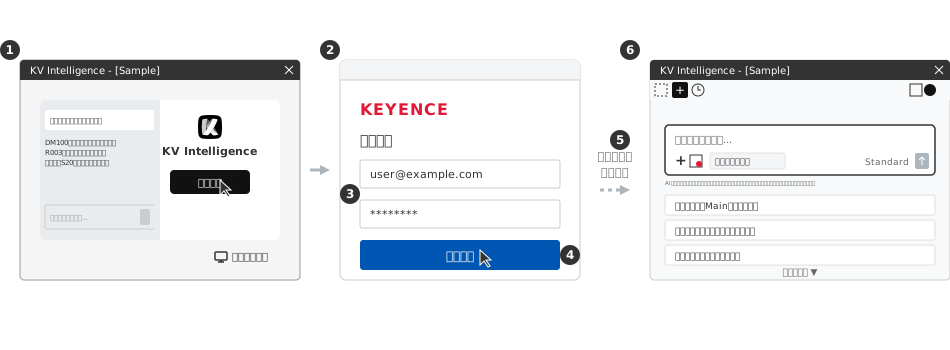
- KV STUDIOからKV Intelligenceを起動します。
- はじめるを選択すると既定のブラウザでKEYENCEのログインページが開きます。
- KEYENCEアカウントのメールアドレスとパスワードを入力します。
- ログインします。
- ライセンスの状態が確認されます。
- 利用可能なライセンスが存在する場合はアプリケーション画面にてチャット画面が表示されます。
起動時の画面
KV Intelligenceの起動時には、ログイン状態およびライセンス状態の確認がおこなわれます。 確認完了後は、状態に応じて自動的に次の画面へ切り換わります。
- ログイン済みの場合:チャット画面
- ログインが必要な場合:ログイン画面
ログアウトする
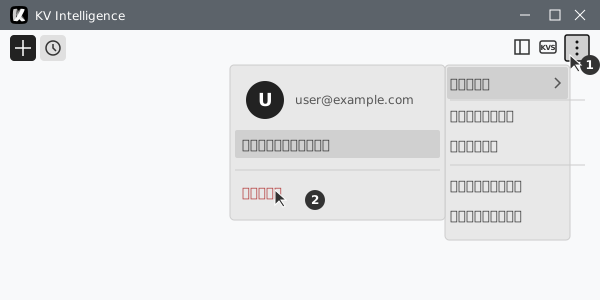
ログアウトする場合は、KV Intelligenceのメニューからを開き、ログアウトを選択してください。
ログアウト後は、再度利用する際にKEYENCEアカウントでログインする必要があります。
利用量を確認する
利用量について
KV Intelligenceの利用時には、AI機能の処理に応じて利用量が加算されます。 各ライセンスには契約期間内で利用できる利用量の上限が設定されています。 利用量は、質問内容、使用する機能、および使用するモードによって異なり、処理ごとに利用量が加算されます。 現在の利用状況および残りの利用可能量は、ライセンス管理ページで確認できます。
利用上限に達した場合
利用上限に達すると、対象のライセンスではAI機能を利用できなくなります。
利用を継続するには、次のいずれかの対応が必要です。
- ほかに割り当てられている利用可能なライセンスへ切り換える
- ライセンスを追加購入し、そのライセンスへ割り当てを変更する
- 次回の契約更新後に利用を再開する
ほかの使用者への影響
利用上限はライセンスごとに独立しているため、ある使用者が上限に達しても、ほかの使用者の利用可能量は減りません。
たとえば3ライセンスの契約で、Aさん・Bさん・Cさんにそれぞれ1ライセンスを割り当てている場合は次のようになります。
| 状況 | Aさん | BさんとCさん |
|---|---|---|
| Aさんが自身のライセンスの上限に達した | AI機能を利用できなくなります。 | 影響はありません。それぞれのライセンスの残りの利用可能量をそのまま使えます。 |
| Aさんのためにライセンスを追加購入し、Aさんへ追加で割り当てた | 追加したライセンスへ切り換えることで、そのライセンスの上限で利用を再開できます。 | 影響はありません。BさんとCさんの利用可能量が追加購入によって減ることはありません。 |
ライセンスの追加購入は、契約中のライセンスの上限を引き上げるものではなく、別の上限を持つライセンスを増やすものです。
そのため、特定の使用者が上限に達した場合は、ライセンスを追加購入し、その使用者へ追加したライセンスを割り当てます。1人のユーザーには複数のライセンスを割り当てられるので、既存の割り当てを解除する必要はありません。
利用を再開するまでの手順は次のとおりです。
- ライセンスを追加購入します。
- 管理者が、追加したライセンスを対象の使用者へ割り当てます。手順は使用者を招待すると同じです。
- 使用者が、追加されたライセンスへ使用するライセンスを切り換えます。
ライセンスエラーへの対処
ライセンスが無効な場合
ライセンスを使用できない場合は、ライセンスの状態に応じたメッセージが表示されます。
| 状況 | 表示されるメッセージ | 対処方法 |
|---|---|---|
| ライセンスが割り当てられていない | 「ライセンスが割り当てられていません。管理者に連絡し、ライセンス管理ページを確認してください。」 | 管理者に連絡し、ライセンスの割り当て状況を確認してください。 |
| ライセンスの契約期間が終了している | 「契約期間が終了しています。」 | 契約の更新状況を確認してください。契約更新については最寄りの営業所へお問い合わせください。 |
| 契約が無効化されている | 「契約が無効化されています。営業担当にお問い合わせください。」 | 最寄りの営業所へお問い合わせください。 |
| 年間のAI使用量が上限に達している | 「年間のAI使用量が上限に達しました。引き続きご利用いただくには、別のライセンス枠への割り当てをご検討ください。」 | ほかに割り当てられている利用可能なライセンスへ切り換えるか、ライセンスを追加購入してください。次回の契約更新後に利用を再開することもできます。 |
| ライセンスを利用できない原因を特定できない | 「有効なライセンスがありません。ライセンス管理者にお問い合わせください。」 | ライセンス管理者にお問い合わせください。 |
ライセンスの状態と利用できる機能
ライセンスが有効かどうかによって、利用できる機能が次のように変わります。
| 機能 | ライセンスが有効なとき | ライセンスが無効なとき |
|---|---|---|
| KV Intelligenceの起動・ログイン | ○ | ○ |
| 過去のチャット履歴の閲覧 | ○ | ○ |
| AI機能の利用(質問の送信と回答の取得) | ○ | - 質問を送信しても回答は表示されず、「ライセンスが無効な場合」のメッセージが表示されます。 |
ライセンスを更新または購入した場合は、次回のメッセージ送信時にライセンス状態が自動的に再確認されます。
ライセンスが有効であることを確認できると、AI機能を利用できるようになります。
認証・ライセンスで困ったときは
よくあるお問い合わせ
ログイン関連
| お問い合わせ内容 | 対処方法 |
|---|---|
| メールアドレスまたはパスワードが正しくないと表示される | 入力内容を確認してください。パスワードを忘れた場合は、ログイン画面からパスワードを再設定してください。 |
| アカウントが登録されていないと表示される | KEYENCEアカウントの登録を完了してから、再度ログインしてください。 |
| ログインがタイムアウトした | ブラウザでログイン画面が表示されてから15分以内にログインを完了してください。 |
| ログインに失敗する | インターネット接続を確認し、再度ログインしてください。 |
| 「インターネットへの接続に失敗しました。ネットワーク環境やプロキシ設定を確認してください。」と表示される | インターネット接続やプロキシ設定を確認してください。TLS 1.2以上が無効になっている場合も同様のメッセージが表示されることがあります。必要に応じてネットワーク管理者へお問い合わせください。 |
ライセンス関連
| お問い合わせ内容 | 対処方法 |
|---|---|
| ライセンスを購入したが、KV Intelligenceを利用できない | ライセンス管理ページで、自身のKEYENCEアカウントにライセンスが割り当てられているか確認してください。 |
| 招待メールを受信したが、ライセンスが割り当てられていない | 招待メールに記載されたURLから、ライセンスの割り当てを有効化してください。 |
| 招待メールが届かない | 迷惑メールフォルダなどに格納されていないか確認してください。 |
| ライセンスの有効期限を確認したい | ライセンス管理ページにログインし、対象のライセンスの契約期間を確認してください。 |
| ライセンスが割り当てられていない | ライセンス管理者に連絡し、ライセンス管理ページで割り当て状況を確認してください。 |
| 契約期間が終了している | 契約の更新状況を確認してください。契約更新については最寄りの営業所へお問い合わせください。 |
| 契約が無効化されている | 最寄りの営業所へお問い合わせください。 |
| 有効なライセンスがないと表示される | ライセンス管理者にお問い合わせください。 |
| 契約を更新したが、ライセンスを利用できない | 契約を更新しても、ライセンスの割り当ては解除されません。ライセンス管理者に連絡し、ライセンス管理ページで自身への割り当て状況を確認してください。 |
| ライセンスを管理する担当者を変更したい | 管理者(権限付与あり)が、引き継ぎ先のユーザーへ管理者権限を付与します。手順は管理者権限を変更するを参照してください。管理者(権限付与あり)が1人もいない場合は、最寄りの営業所へお問い合わせください。 |
| 年間のAI使用量が上限に達した | ライセンス管理者に利用可能なライセンスがないかを確認してください。ある場合はそのライセンスへ切り換えてください。ない場合は、ライセンスの追加購入を検討してください。 |
通信・利用関連
| お問い合わせ内容 | 対処方法 |
|---|---|
| 会社のプロキシ環境で認証できない | プロキシ設定を確認してください。必要に応じてネットワーク管理者へお問い合わせください。 |
| 「AIサービスとの通信に失敗しました。しばらく待ってからもう一度お試しください。」と表示される | インターネット接続を確認してください。問題が解消しない場合は、しばらく時間をおいてから再度お試しください。 |
| 予期しないエラーが表示される | 表示されたエラー内容を控え、最寄りの営業所へお問い合わせください。 |