3-2 プログラム生成機能
KV Intelligenceは、自然文による指示からPLCプログラムを生成し、KV STUDIOへ反映できます。
既存プロジェクトの構成やプログラムを活用しながら、ラダープログラムやSTプログラムの生成、既存プログラムの修正、行コメントの追加などを実行できます。
3-2-1 概要
利用できる機能
| 機能 | 説明 |
|---|---|
| ラダープログラム生成 | 自然文の指示からラダープログラムを生成 |
| STプログラム生成 | 自然文の指示からST(Structured Text)プログラムを生成 |
| KV STUDIOへの反映 | 生成したプログラムをKV STUDIOへ反映 |
| 既存プログラムの活用 | 既存プログラムを検索・解析して流用や修正を実施 |
| 行コメント自動付与 | プログラム内容を解析して行コメントを生成 |
| サンプルプログラム活用 | サンプルプログラムを検索してカスタマイズ |
| 外部機器接続プログラム生成 | 接続マニュアルやサンプルを利用した通信プログラム生成 |
利用条件
プログラム生成およびKV STUDIOへの反映は、KV STUDIOが次のモードの場合に利用できます。
- エディタモード
- オンラインエディットモード
- シミュレータエディットモード
ただし、オンラインエディットモードおよびシミュレータエディットモードでは、既存プログラムの編集内容は反映できますが、新しいモジュールの追加や削除は反映できません。
モジュールの追加や削除をおこなう場合は、エディタモードで実行してください。
3-2-2 対応範囲
対応している内容
- ラダープログラム生成
- STプログラム生成
- KV STUDIOへの反映
- 既存プログラムの修正
- 行コメント、ブックマークの自動付与
- 毎スキャン・初期化・待機・定周期・ユニット間同期・割り込みの6種類のモジュール作成
- モジュールの削除
- 変数・構造体の作成・変更・削除
対応していない内容
- KV-8000以前のプログラム変換
- FB/FUNモジュールの新規作成
- 既存のFB/FUNの引数・戻り値の変更
- 読み取り専用のFB/FUN(ライブラリなど)の中身の編集
- 共用体の作成
- 新規プロジェクトの作成
- PLC構成の自動生成
- 生成したプログラムの自動反映(反映にはユーザーの許可が必要です)
- 反映後の変換エラーや実機の不具合を検出して、修正・再反映まで自動で繰り返すこと
3-2-3 生成言語について
言語選択ルール
生成されるプログラム言語は、以下のルールで決定されます。
- 新しく作るプログラムは、指定がない場合はラダーで生成します。
- 既存モジュールを修正する場合は、そのモジュールの書き方(ラダー/エリアST)を引き継ぎます。
- 「STで生成して」など生成言語を指定した場合は、その言語で生成します。
指定がない場合でも、処理の内容に応じてラダーの中にボックスSTを組み合わせることがあります。
ループ処理、文字列処理、複数の演算子を含む計算式、多数の変数の初期化などが該当します。
プログラム生成後の反映
プログラム生成が完了すると、回答内に以下の情報が表示されます。
- 設計方針
- 構造体定義
- 変数・デバイス一覧
- 生成プログラム
- 動作説明
生成後、入力欄の上に反映先の候補が表示されます。
候補を選択すると内容が入力欄に設定され、送信するとKV STUDIOへの反映が開始されます。
候補の文面は会話の内容に応じて毎回変わります。次は表示される文面の例です。
| 場面 | 文面の例 |
|---|---|
| 新しいプログラムを生成したとき | 「生成したコードをどこに反映しますか?」 「【モジュール名】モジュールの【行番号】行目に、生成済みのコードを追加して」 |
| 既存モジュールを修正したとき | 「この変更をプロジェクトに反映しますか?」 |
新規モジュールの作成など入力が必要な候補では、【モジュール名】【行番号】のように「【】で囲まれた箇所」が含まれます。
これは入力欄に設定されたあとに書き換える箇所を示すもので、実際の値に直してから送信してください。
既存モジュールの修正では、入力が不要なため【】は付きません。
3-2-4 ユースケース
作りたい処理を、ふだんの言葉でそのまま入力してください。
デバイス名や変数名、命令名を含めると、生成されるプログラムが意図に近づきます。
各ユースケースの「指示のコツ」は、その依頼で結果が安定する書き方と、依頼時に知っておく制約です。
基本的な回路を作る
- 「R000がONしたらR500を3秒間ONするラダーを作って」
- 「スタートボタン(R000)で運転開始、ストップボタン(R001)で停止する自己保持回路を作って。非常停止(R002)も入れて」
- 「xWorkSensorの立ち上がりで生産数diCountを+1するラダーを作って。100になったら0に戻して」
演算・データ処理を作る
- 「DM0〜DM9の平均値を求めてDM100に入れるSTを作って」
- 「配列iData[0]〜iData[9]の最大値と最小値を求めて、rMaxとrMinに入れるSTを作って」
状態遷移・シーケンスを作る
- 「ラダーで、待機→運転→停止→異常 の4状態シーケンスを作って」
- 「温度rTempが設定値rTempLimitを超えたらアラームxTempAlarmをONし、リセットボタン(R010)で解除するラダーを作って」
軸の動作を作る
- 「軸1を原点復帰させてから、100mmの位置へ移動するラダーを作って」
- 「軸1のJOG運転のプログラムをラダーで作って。動作許可とサーボONも含めて」
- 「MC_MoveAbsoluteを使って位置決め制御のプログラムを書いて」
外部機器との通信を作る
- 「Modbus TCPクライアントでサーバと接続して、1秒周期でデータを読み出すラダーを作って」
- 「OPC UAクライアントでサーバのデータを読み出す最小構成のラダーを作って。エンドポイントURLやNodeIdは仮でいい」
- 「FTPクライアントのID0でファイル転送するラダーを作って」
運転記録と組み合わせる
- 「DM0が10000を超えたら運転記録を保存するラダーを作って」
既存のプログラムを直す
- 「Mainモジュールの運転の自己保持回路に、ドアが開いたら(xDoorOpenがON)止まる条件を追加して」
- 「Mainモジュールの10行目から20行目をボックスSTに書き換えて」
- 「今調べた原因のとおりにプログラムを修正して」
コメントを追加する
- 「Mainモジュールに行コメントを付けて」
- 「MainとSub1に行コメントを付けて」
- 「プロジェクト全体のモジュールに行コメントを付けて」
3-2-5 プログラムを生成する
自然文で実現したい処理を入力するだけで、新しいPLCプログラムの生成、既存プログラムの修正、コメントの付与ができます。
生成から反映までの流れ
反映先候補
新規の毎スキャンモジュール Sample を作成して、このコードを追加してください
メッセージを入力…
- 実現したい処理を入力して送信します。
- KV Intelligenceの回答内容を確認します。
- 入力欄の上に表示される反映先の候補(例:「Mainモジュールの10行目に、生成済みのプログラムを追加して」)を選択して送信します。
- KV STUDIO側に確認ダイアログが表示されます。差分内容を確認し、反映を許可します。
- KV STUDIOのプロジェクトに、生成したプログラムが反映されます。
- KV STUDIOの通常の編集画面で内容を確認・調整できます。
生成結果の確認
KV Intelligenceの回答には以下の情報が整理して表示されます。
| 表示内容 | 説明 |
|---|---|
| 設計方針 | プログラム構成や設計意図 |
| 構造体定義 | 生成プログラムで使用する構造体の定義 |
| 変数・デバイス一覧 | 使用する変数やデバイスの一覧 |
| 生成プログラム | 生成したラダーまたはSTプログラム |
| 動作説明 | プログラムの動作内容 |
対象モジュールの指定
プログラム生成の対象モジュールを指定できます。
| 指定方法 | 例 |
|---|---|
| 単一モジュール指定 | 「Mainモジュールに追加して」 |
| 複数モジュール指定 | 「MainとSub1に追加して」 |
| 複数モジュールへの一括適用 | 「Main、Sub1、Sub2に行コメントを付けて」 |
3-2-6 KV STUDIOへ反映する
生成したプログラムは、KV STUDIOのプロジェクトへ反映できます。
反映の手順は3-2-5 プログラムを生成するの「生成から反映までの流れ」を参照してください。
反映時の確認内容
反映内容に応じて、KV STUDIOで変更内容の確認画面が表示されます。
内容を確認し、反映を許可すると、プロジェクトへ反映されます。
- モジュールの追加・削除
- 構造体
- 変数
- プログラム差分(モジュールごとのタブ表示)
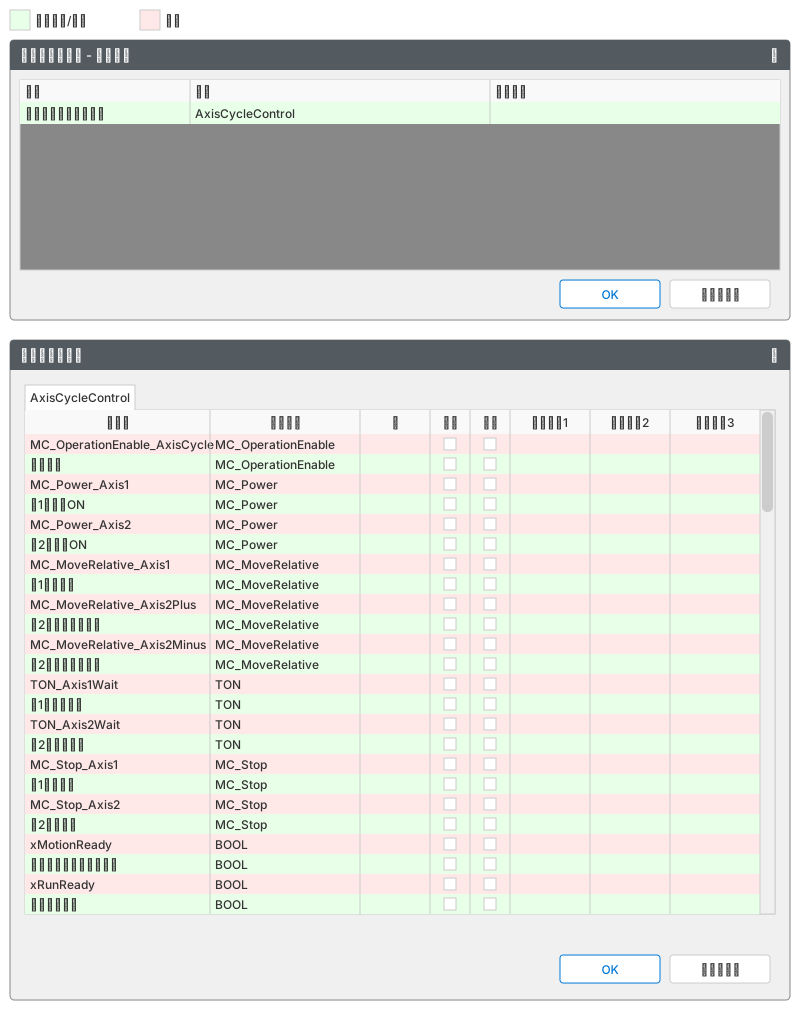
プログラム差分の表示形式は、KV STUDIOのプログラム編集方式によって異なります。
| プログラム編集方式 | 差分の表示形式 |
|---|---|
| フリーデザイン方式 | 編集前と編集後の回路図を並べて比較できます。 |
| セル方式 | ニモニックで差分が表示されます。 |
次の図は、フリーデザイン方式でラダープログラムの差分を確認する例です。
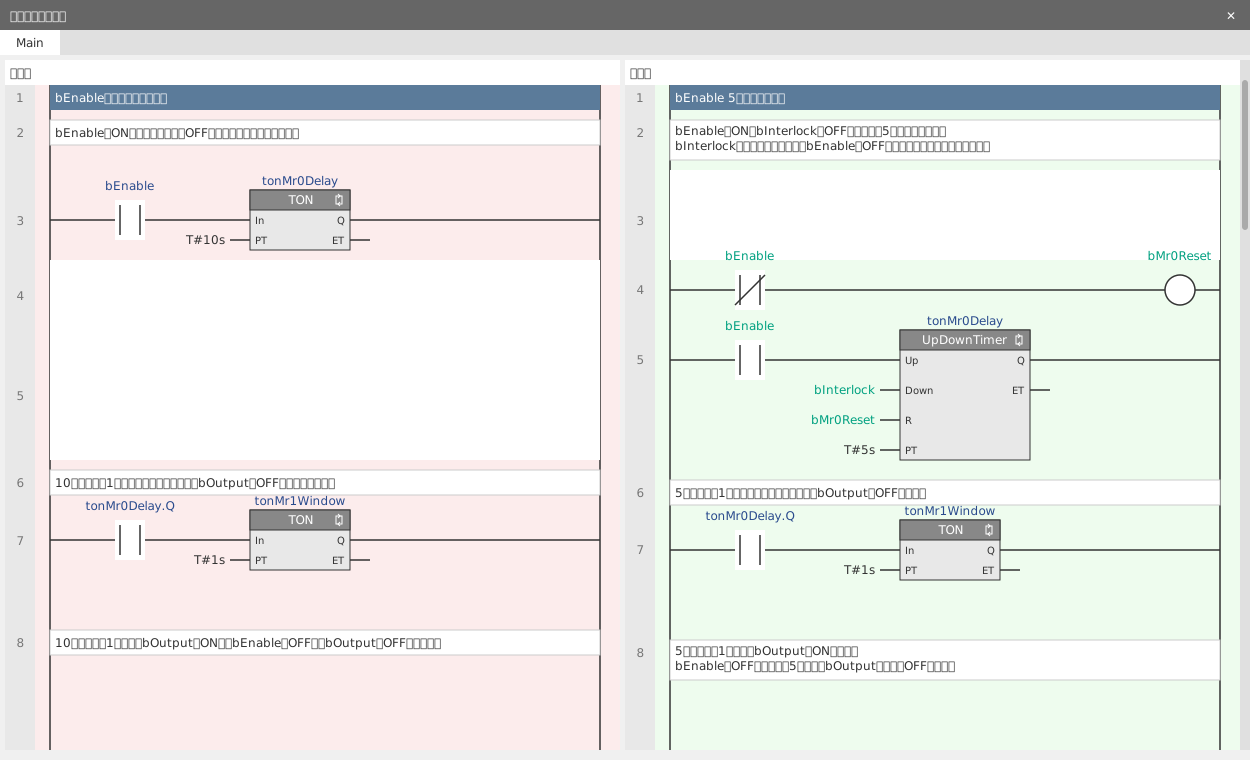
STプログラムを反映する場合も、エリアSTやボックスSTとして同じ差分確認画面に表示されます。
生成ルールをパーソナルプロンプトに登録する
変数の命名ルールやコメントの書き方など、毎回同じ指示を出している内容は、パーソナルプロンプトに登録しておくと、質問のたびに入力しなくても、その内容を前提とした回答が得られます。
例:
- 変数名称の命名ルールを記載しておく
- 追加した内容の行コメントを丁寧に書くよう指示しておく
- 使用を避けたい命令や、優先して使う命令を指定しておく
登録と使用の手順はパーソナルプロンプトを使用して質問するを参照してください。
3-2-7 利用上の注意
- 生成されたプログラムは必ず内容を確認してください。
- 反映はKV STUDIOがエディタモードまたはオンラインエディットモード、シミュレータエディットモードの場合のみ実行できます。
- 生成したプログラムは、ユーザーが内容を確認し、許可した場合のみKV STUDIOへ反映されます。
- AIが生成したプログラムは実機投入前に十分な検証をおこなってください。
- 複雑な制御内容では追加情報の入力を求める場合があります。
- プロジェクト構成によっては生成に時間がかかる場合があります。
- 指示は機能単位・モジュール単位に分けて依頼すると、生成結果の精度が安定します。
- 複数の条件が絡む制御を生成する場合は、回答モードのExpertが適しています。Standardでも利用できます。回答モードを切り換えるを参照してください。