2-3 プロキシ設定
プロキシサーバーを経由してインターネットへ接続する環境では、プロキシ設定をおこないます。
企業ネットワークなどでプロキシサーバーを利用している場合は、ネットワーク管理者から指定された設定値を入力してください。
プロキシ設定画面
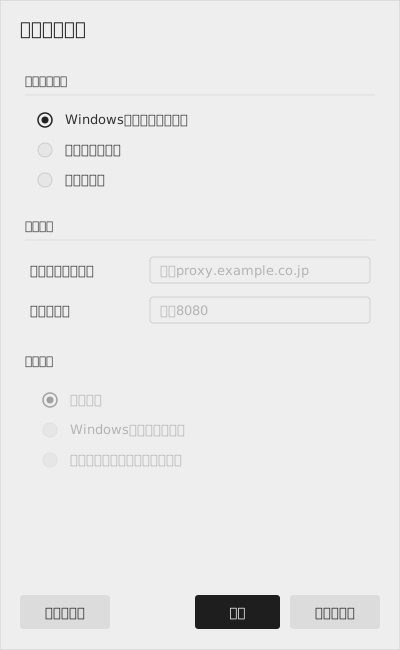
| 項目 | 説明 |
|---|---|
| Windows の設定を使用する | Windows に設定されているプロキシ設定を使用します。 |
| 手動で設定する | プロキシアドレスおよびポート番号を個別に設定します。 |
| 使用しない | プロキシサーバーを使用せずに接続します。 |
| プロキシアドレス | 接続先のプロキシサーバー名または IP アドレスを入力します。 |
| ポート番号 | プロキシサーバーのポート番号を入力します。 |
| 認証なし | 認証をおこなわずにプロキシへ接続します。 |
| Windows認証情報を使用 | 現在ログインしているWindowsユーザーの認証情報を使用します。 |
| ユーザー名とパスワードを指定 | 指定したユーザー名とパスワードを使用して認証します。 |
| 接続テスト | 入力した設定で接続できるか確認します。 |
| 保存 | 設定内容を保存します。 |
| キャンセル | 設定内容に未保存の変更がある場合、「変更の破棄」の確認ダイアログを表示して画面を閉じます。 変更がない場合は、そのまま画面を閉じます。 |
プロキシ設定方法
Windowsの設定を使用する
Windowsに設定されているプロキシ情報を使用して接続します。
一般的にはこの設定を推奨します。
- Windowsの設定を使用するを選択します。
- 必要に応じて接続テストを選択します。
- 保存を選択します。
手動で設定する
Windowsの設定を使用しない場合は、プロキシ情報を手動で設定できます。
- 手動で設定するを選択します。
- プロキシアドレスを入力します。
- ポート番号を入力します。
- 認証方式を選択します。
認証方式 説明 認証なし プロキシ認証が不要な環境で使用します。 Windows認証情報を使用 現在ログイン中のWindowsユーザー情報を利用して認証します。 ユーザー名とパスワードを指定 プロキシサーバーで専用の認証情報が必要な場合に使用します。 - 認証方式に応じて必要な情報を入力します。
- 接続テストを選択し、接続できることを確認します。
- 保存を選択します。
プロキシを使用しない
プロキシサーバーを使用しない環境で接続します。
- 使用しないを選択します。
- 必要に応じて接続テストを実行します。
- 保存を選択します。
接続テストに失敗する場合
接続テストに失敗する場合は、以下を確認してください。
- プロキシアドレスが正しく入力されているか
- ポート番号が正しく入力されているか
- 認証方式がネットワーク環境に適しているか
- ユーザー名およびパスワードが正しいか
- ネットワークに接続されているか