2-1 基本操作
起動とKV STUDIOとの連携について
KV Intelligenceの起動
KV Intelligenceは、KV STUDIOから起動して使用します。
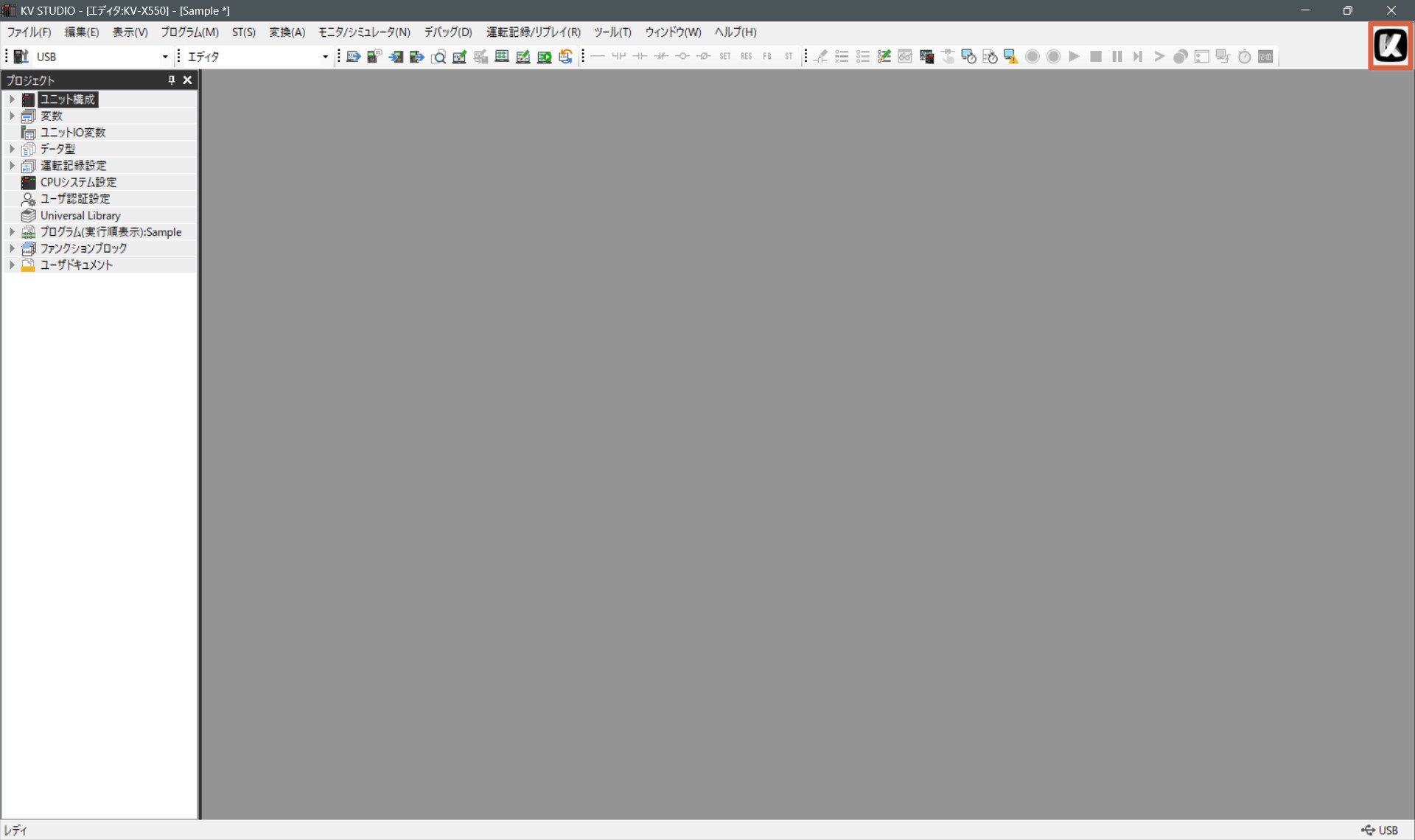
KV Intelligenceをインストールすると、KV STUDIO上にKV Intelligenceを起動するためのアイコン  とメニューが表示されます。
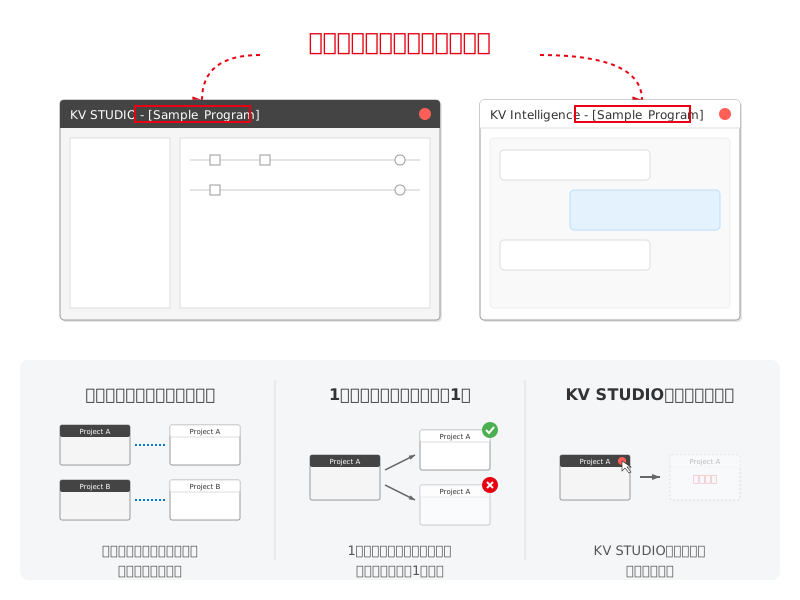
KV Intelligenceは、KV STUDIOで開いているプロジェクト単位で動作します。1つのプロジェクト(KV STUDIO)につき1つのKV Intelligenceを起動でき、複数のプロジェクト(KV STUDIO)を開いている場合は、プロジェクト(KV STUDIO)ごとに起動できます。
KV Intelligenceは、起動元のプロジェクトを対象として動作します。そのプロジェクトのKV STUDIOを終了すると、対応するKV Intelligenceも自動的に終了します。
KV STUDIOの各種モードとの連携について
KV Intelligenceはすべてのモードで利用できます。ただし、調査に利用できる情報と、プロジェクトへ書き込めるかどうかがモードによって異なります。
| KV STUDIOモード | 調べる | 生成/書き込む | |||
|---|---|---|---|---|---|
| 調査に利用できる情報 | 画面表示・移動の支援 | プログラムの生成 | 既存モジュールへの反映 (ラダー/ST・変数) | 新規モジュールの作成・削除 | |
| エディタ | プロジェクト情報 | ○ | ○ | ○ | ○ |
| オンラインエディット | プロジェクト情報、PLCの現在値、通信状態 | ○ | ○ | ○(プロジェクトまで。PLCへはオンラインエディット転送が必要) | -(エディタモードへの切換を案内) |
| シミュレータエディット | プロジェクト情報、シミュレータ上の現在値 | ○ | ○ | ○(プロジェクトまで。シミュレータへはシミュレータエディット転送が必要) | -(エディタモードへの切換を案内) |
| モニタ | プロジェクト情報、PLCの現在値、通信状態 | ○ | -(エディタモードへの切換を案内) | -(エディタモードへの切換を案内) | -(エディタモードへの切換を案内) |
| シミュレータ | プロジェクト情報、シミュレータ上の現在値 | ○ | -(エディタモードへの切換を案内) | -(エディタモードへの切換を案内) | -(エディタモードへの切換を案内) |
| リプレイ | プロジェクト情報、運転記録内の時系列データ | ○ | -(エディタモードへの切換を案内) | -(エディタモードへの切換を案内) | -(エディタモードへの切換を案内) |
画面の構成
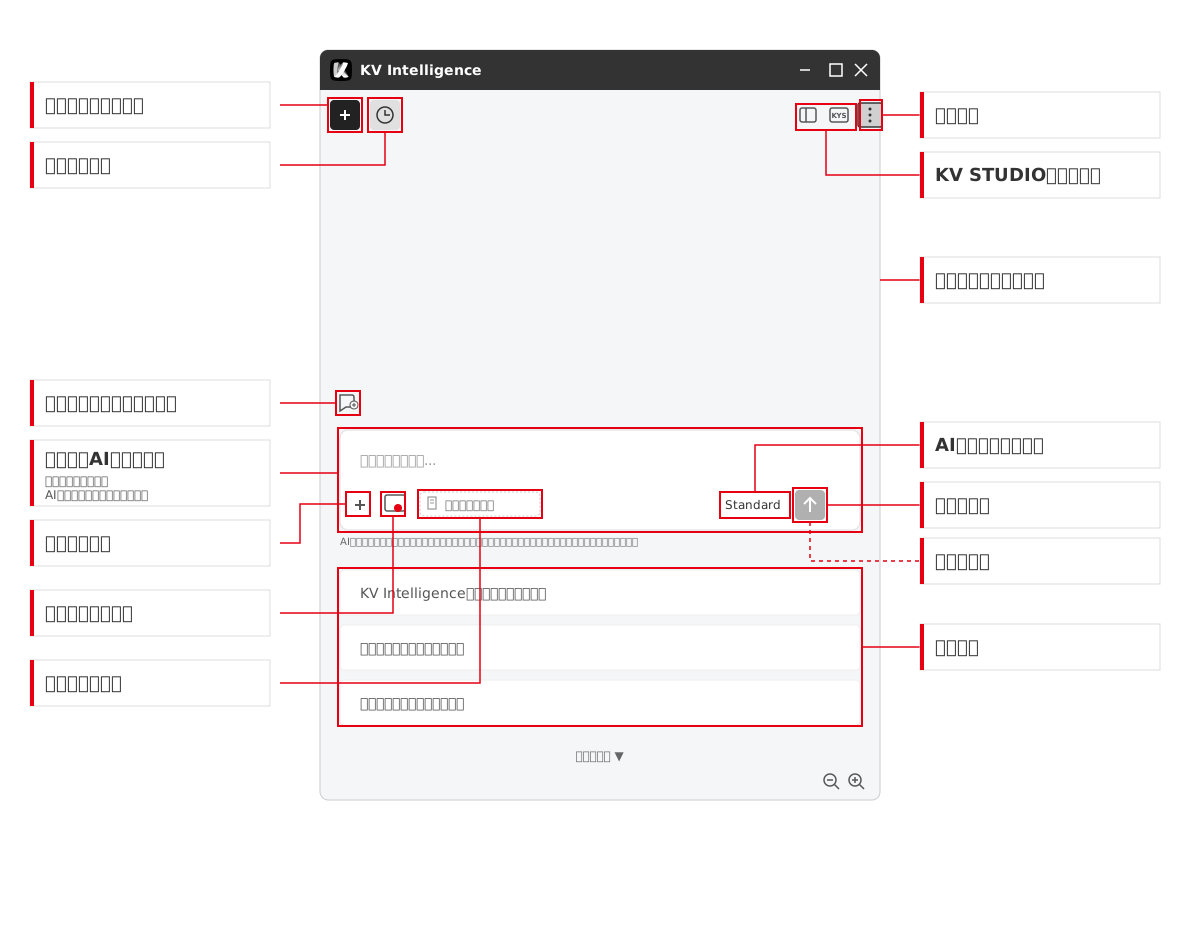
KV Intelligenceを起動すると、KV STUDIOとは別ウィンドウでチャット画面が開きます。
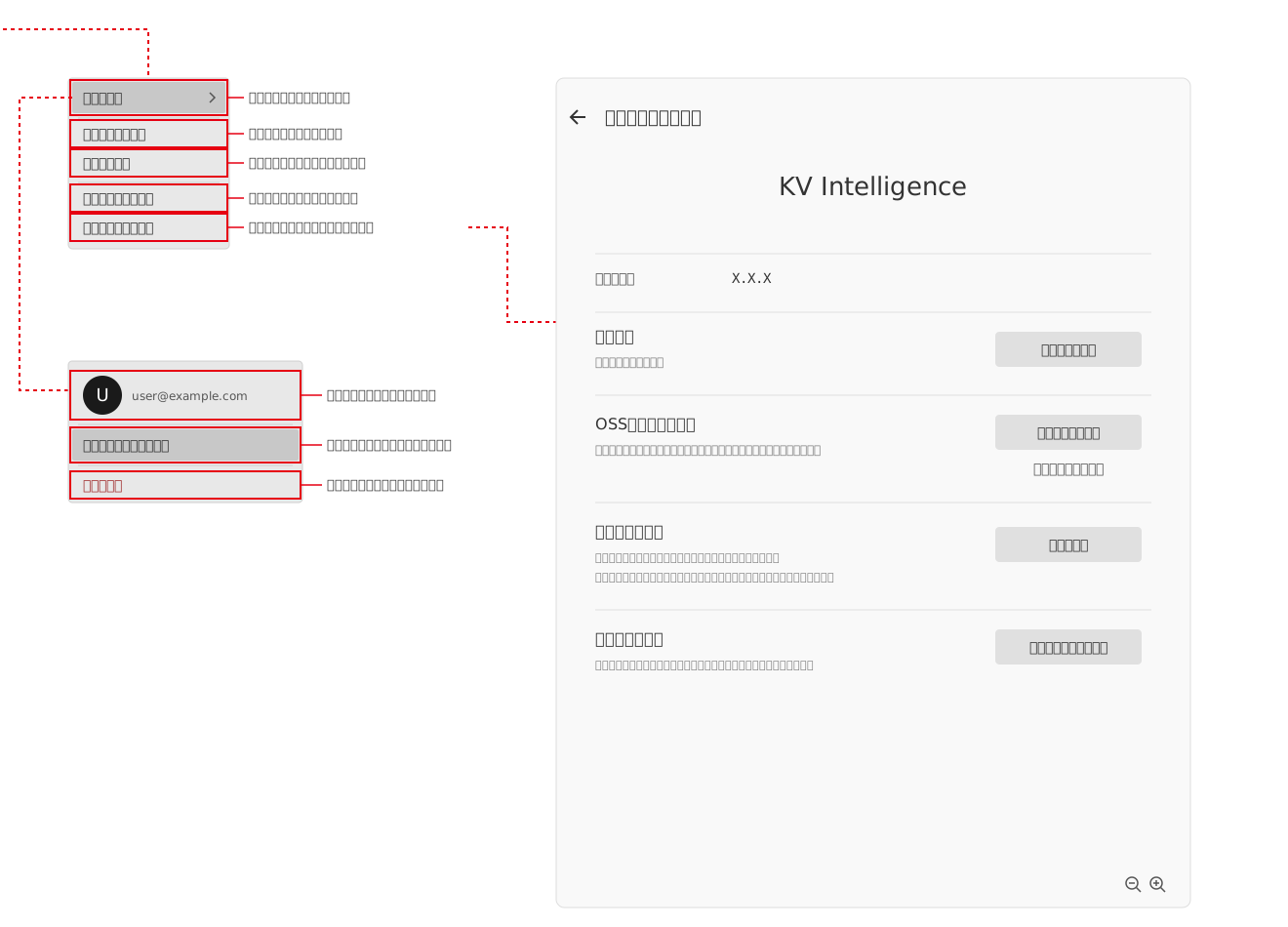
メニューを開くと、アカウント情報や各種設定を表示できます。
| エリア | サブ項目 | 説明 |
|---|---|---|
| メニュー | アカウント | アカウント情報の確認・ログアウトをおこないます。 現在ログイン中のユーザー情報の確認、ライセンス管理ページへのアクセス、ログアウトが可能です。 |
| 運転記録解析設定 | 運転記録の解析条件を設定します。 | |
| プロキシ設定 | ネットワーク接続のプロキシ設定をおこないます。 | |
| マニュアル・ヘルプ | 操作マニュアルやヘルプを表示します。 | |
| このアプリについて | バージョンやライセンス情報を表示します。 利用規約やOSSライセンス情報の確認、からのログの保存が可能です。 | |
| 新規チャットボタン | 新しいチャットを開始します。 | |
| チャット履歴 | 過去のチャット履歴を表示します。 | |
| KV STUDIOの表示調整 | KV STUDIOの表示位置やウィンドウ配置を調整します。 | |
| メッセージ表示エリア | ユーザーの質問とKV Intelligenceの回答を表示します。 | |
| パーソナルプロンプト編集 | パーソナルプロンプトを登録・編集します。 | |
| 入力欄 | 質問内容を入力します。 | |
| ファイル添付 | ファイルを添付して質問できます。 | |
| 運転記録保存開始 | 運転記録の保存を開始します。 | |
| 質問対象を選択 | 質問の対象とする情報を表示します。(KV STUDIOにて対象を選択します。) | |
| 回答モード切換 | KV Intelligenceの回答モードを切り換えます。 | |
| 送信ボタン | 入力した質問を送信します。 | |
| 停止ボタン | KV Intelligenceの回答生成を停止します。回答生成中のみ表示されます。 | |
| 質問候補 | 新規チャット開始時に表示される質問例です。選択すると質問が入力欄に登録されます。 | |
質問の送信
KV Intelligenceへの質問には、次の方法があります。目的に応じて使い分けてください。
| 質問のしかた | 用途 |
|---|---|
| テキストを入力して質問する | 入力欄に質問を入力して送信します。基本の操作です。 |
| 該当箇所を指定して質問する | KV STUDIOプロジェクト上で対象を選択し、その箇所について質問します。 |
| 添付ファイルを付けて質問する | 画面キャプチャや資料を添付して質問します。 |
| 入力履歴を活用して質問する | 過去に送信した質問を呼び出して、再利用します。 |
| パーソナルプロンプトを使用して質問する | よく使う質問を保存しておき、呼び出して送信します。 |
| 新規チャットを立ち上げて質問する | それまでの会話を引き継がず、別の話題で質問します。 |
| 選択肢から選んで質問する | 画面に表示される質問候補や選択肢から選びます。入力は不要です。 |
テキストを入力して質問する
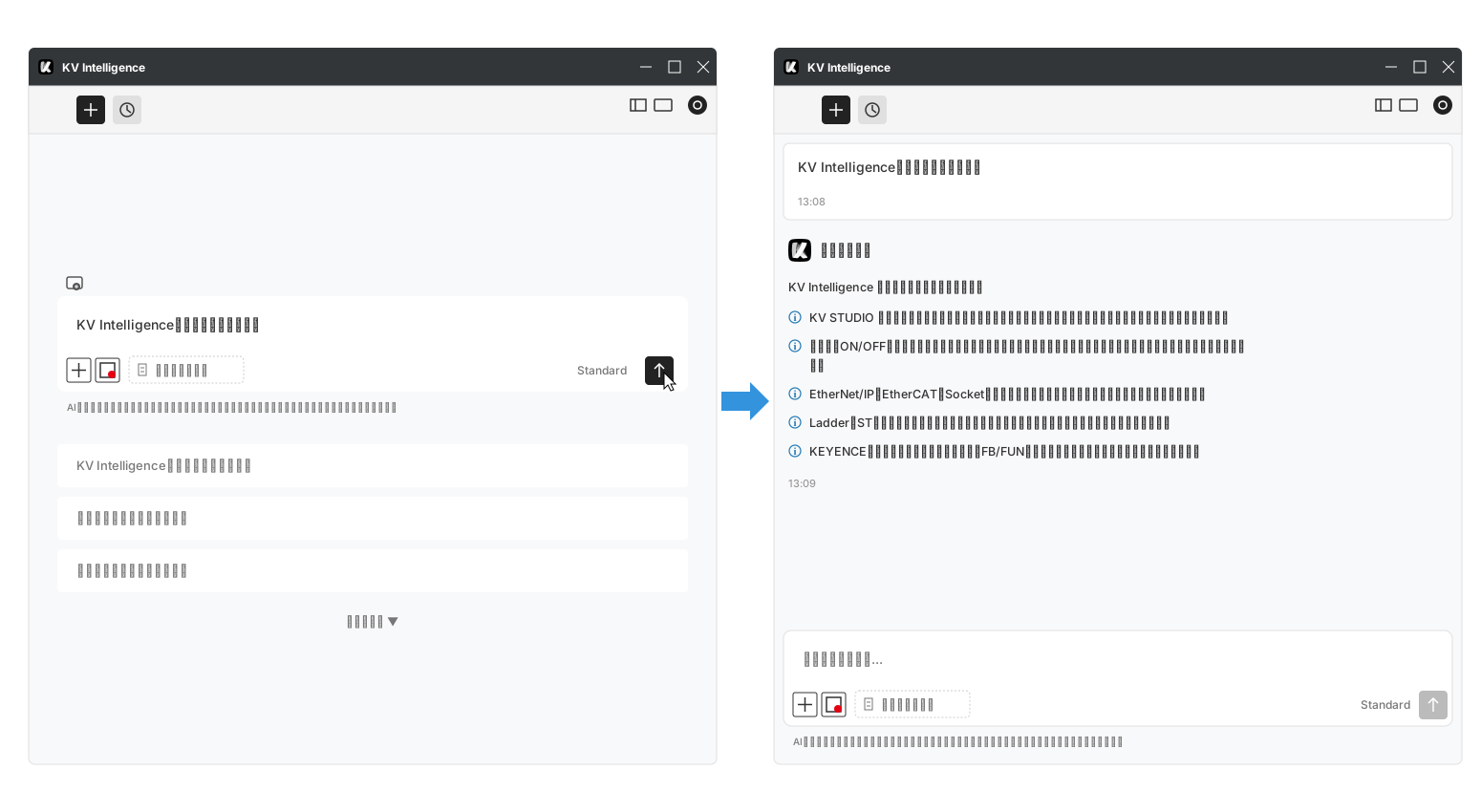
入力欄にテキストを入力して質問できます。
-
画面中央の入力欄に質問を入力します。
- 最大50,000文字まで入力できます。
- 空白のみのメッセージは送信できません。
-
↑を選択するか、Ctrl+Enter ↵を押して送信します。
-
送信した質問がメッセージ表示エリアに表示されます。
-
KV Intelligenceが回答を生成します。回答の生成中は、現在の処理内容を示す「思考プロセス」が表示されます。
-
回答がメッセージ表示エリアに表示されます。
-
必要に応じて追加の質問を入力します。同じチャット内では、それまでの会話内容を踏まえて回答が生成されます。
該当箇所を指定して質問する
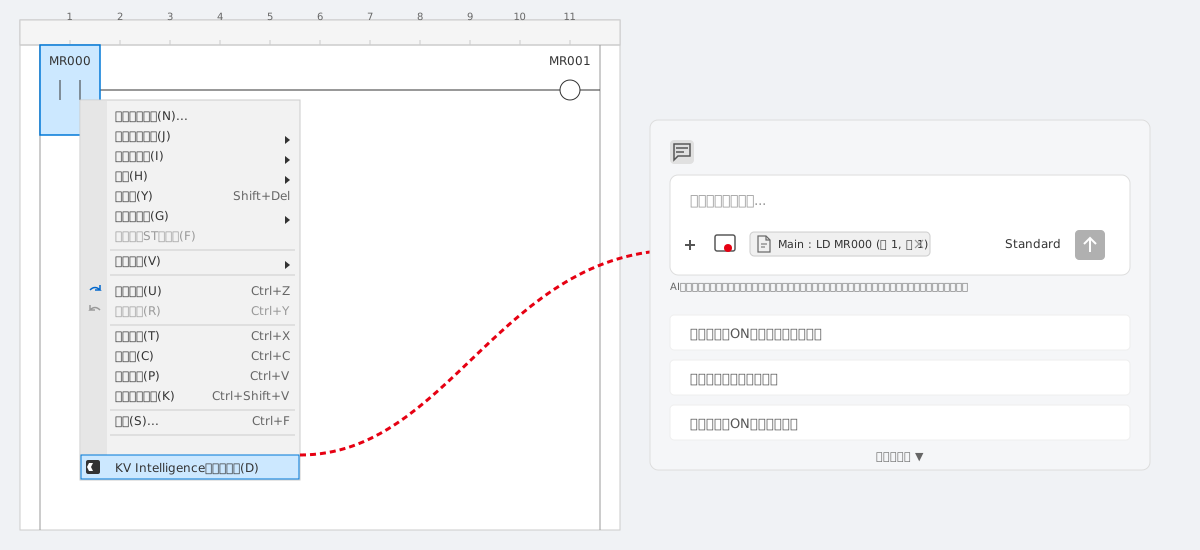
KV STUDIOプロジェクト上で質問対象を選択した状態で質問できます。
-
KV STUDIOプロジェクト上で質問対象を選択します。
-
右クリックメニューからを選択します。
-
該当箇所が質問対象に登録された状態で質問を送信します。
添付ファイルを付けて質問する
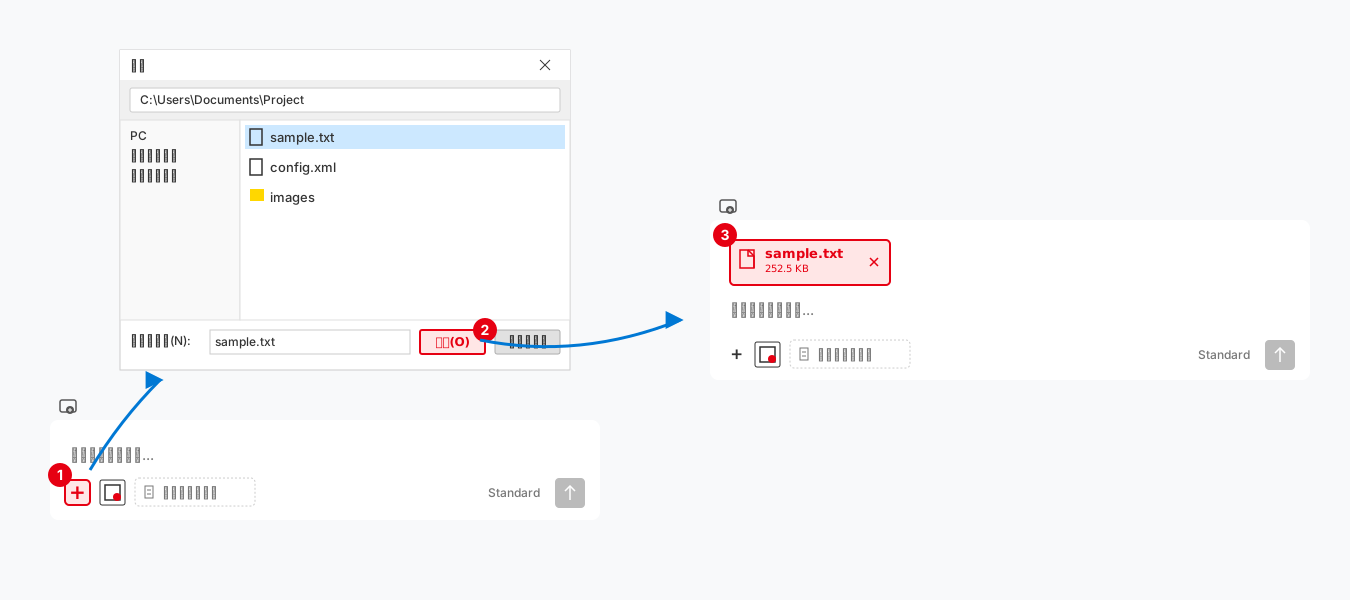
ファイルを添付し、その内容を参照しながら質問できます。
-
+(ファイル添付)を選択します。
-
添付するファイルを選択します。
-
ファイルを添付した状態で質問を送信します。
添付ファイルの仕様
| 項目 | 仕様 |
|---|---|
| 添付可能なファイル数 | 最大5ファイル |
| 対応ファイル形式 | テキストファイル(.txt) |
| テキストファイルの容量制限 | 合計256KBまで |
| 画像ファイルの容量制限 | 1ファイルあたり5 MBまで |
| 添付対象 | チャット入力時にファイルを添付して内容を参照できます。 |
入力履歴を活用して質問する
現在のチャットで送信した質問は、↑/↓を使用して再利用できます。
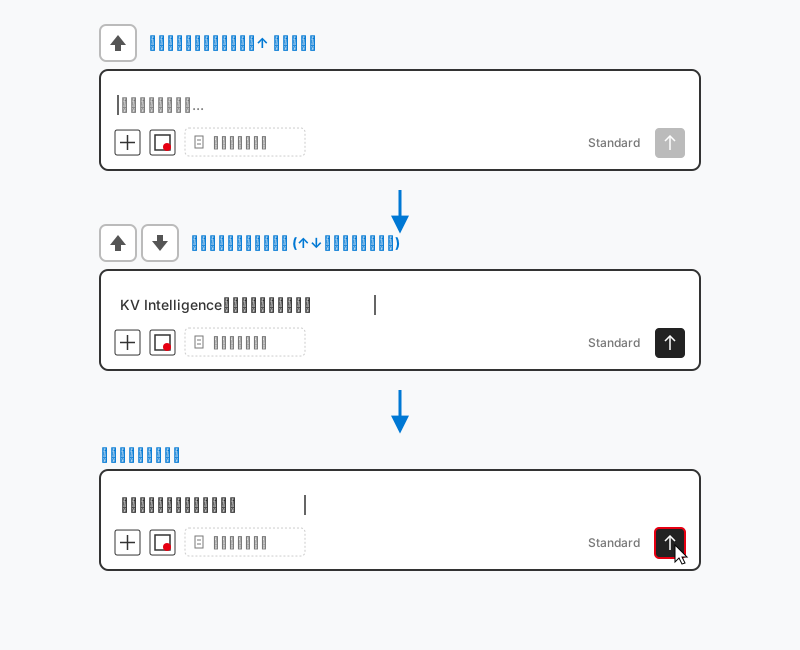
- 入力欄にカーソルを置いた状態で↑を押します。
- 直前に送信したメッセージが入力欄に表示されます。
- ↑を繰り返し押すと、さらに前に送信したメッセージを表示できます。
- ↓を押すと、より新しいメッセージに戻ります。
- 表示された内容を編集して再送信できます。
パーソナルプロンプトを使用して質問する
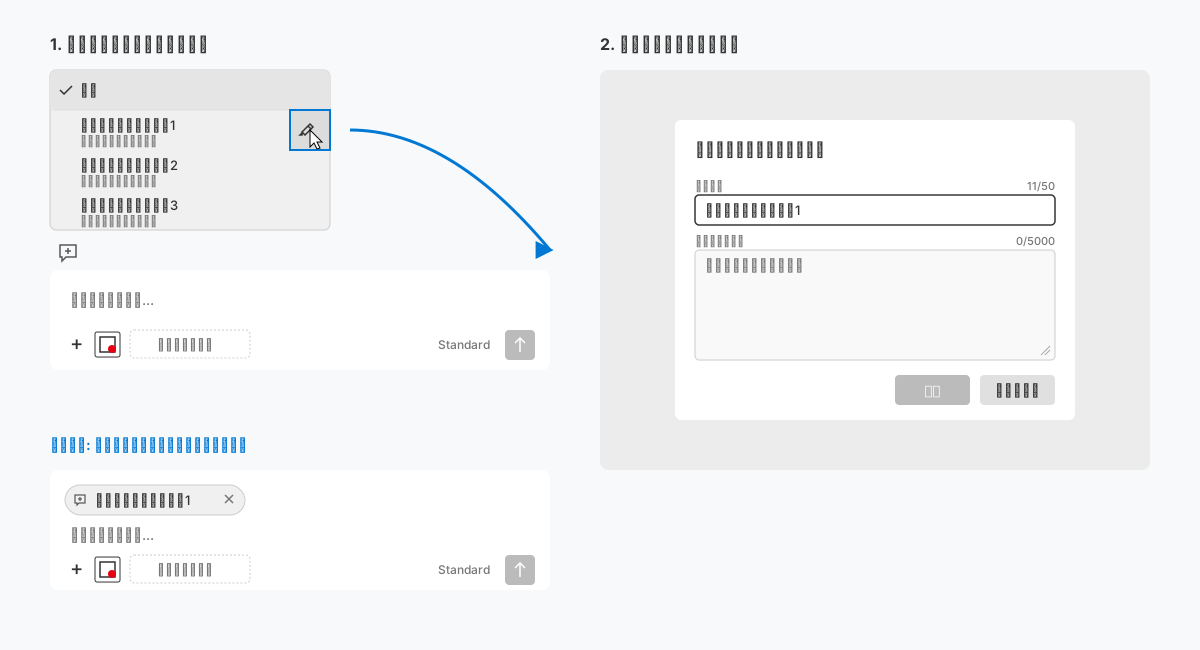
よく使う指示を「パーソナルプロンプト」として保存し、必要なときに呼び出して利用できます。
パーソナルプロンプトは最大5,000文字まで登録できます。
例:
- デバッグ結果を報告用にHTMLでまとめるときの、出力フォーマットを指定しておく
- プログラムを生成するときの変数名称の命名ルールを記載しておく
- プログラムを生成するときに、追加した内容の行コメントを丁寧に書くよう指示しておく
- 新しいチャットを開きます。
- 入力欄の上に表示される[パーソナルプロンプト]を選択します。
- 登録済みのプロンプトを選択して利用します。
- プロンプトを編集する場合は、各プロンプトの編集アイコンを選択します。
新規チャットを立ち上げて質問する
現在の会話とは別のテーマで質問する場合は、画面左上の新規チャットを選択します。
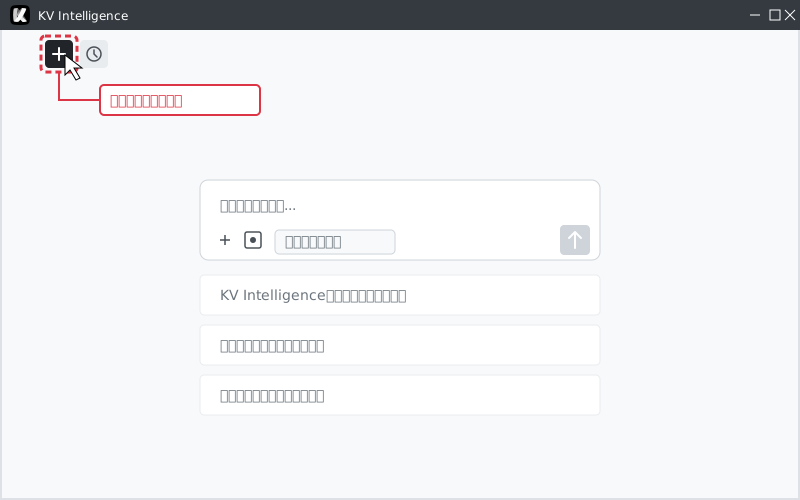
新しいチャットが開始され、過去の会話内容を引き継がずに質問できます。
選択肢から選んで質問する
入力欄に文章を入力せずに、表示された候補を選んで質問できます。候補には次の3種類があります。
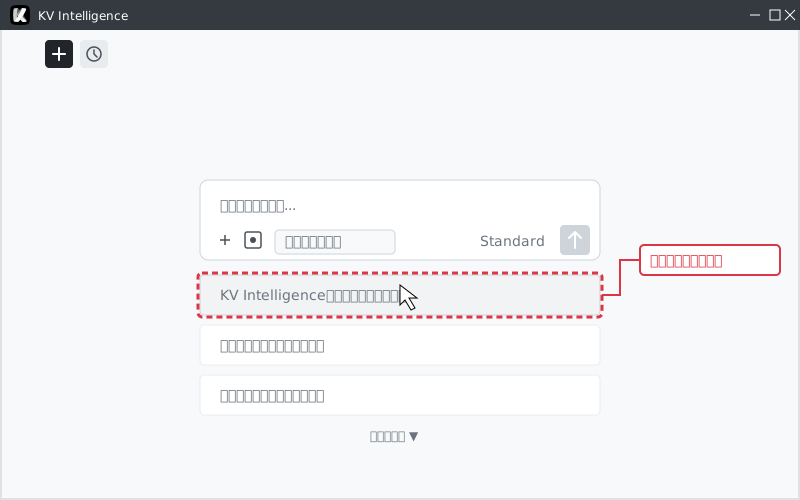
新規チャット開始時の質問候補
新規チャット開始時には、画面に質問候補が表示されます。候補を選択すると、その内容が入力欄に登録されます。
回答後の選択肢リスト
KV Intelligenceの回答後、会話内容に応じて次の質問候補が入力欄の上部に表示されることがあります。
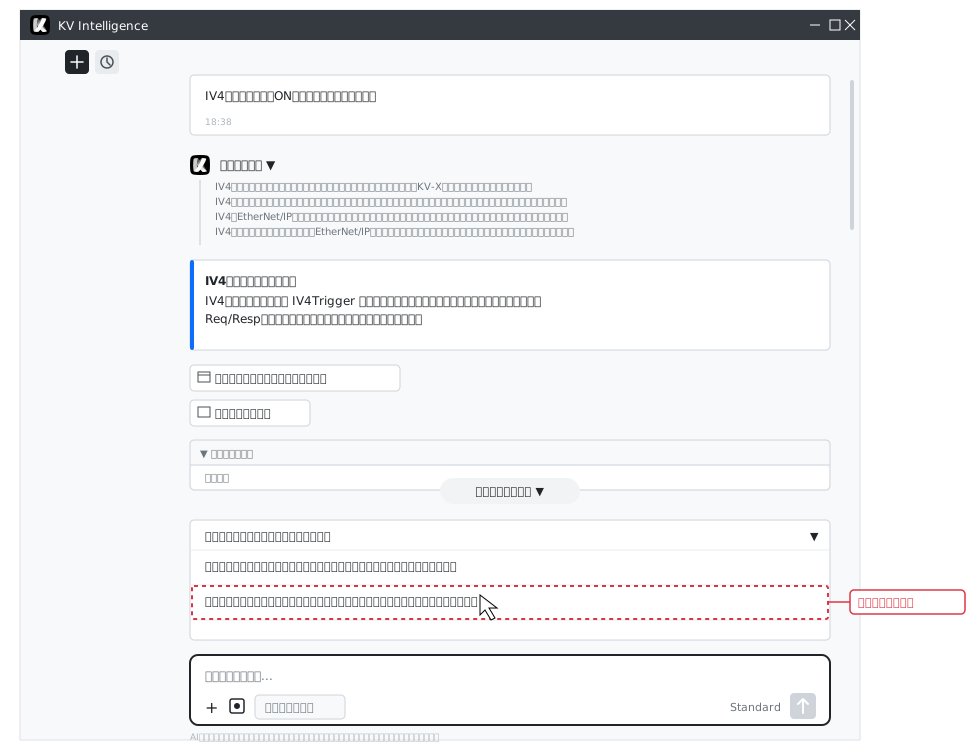
- 選択肢を選択すると、入力欄へ入力されます(自動送信はされません)。
- 選択肢の表示有無や内容は、KV Intelligenceが会話内容に応じて判断します。
- パネルは折りたたみ・展開できます。
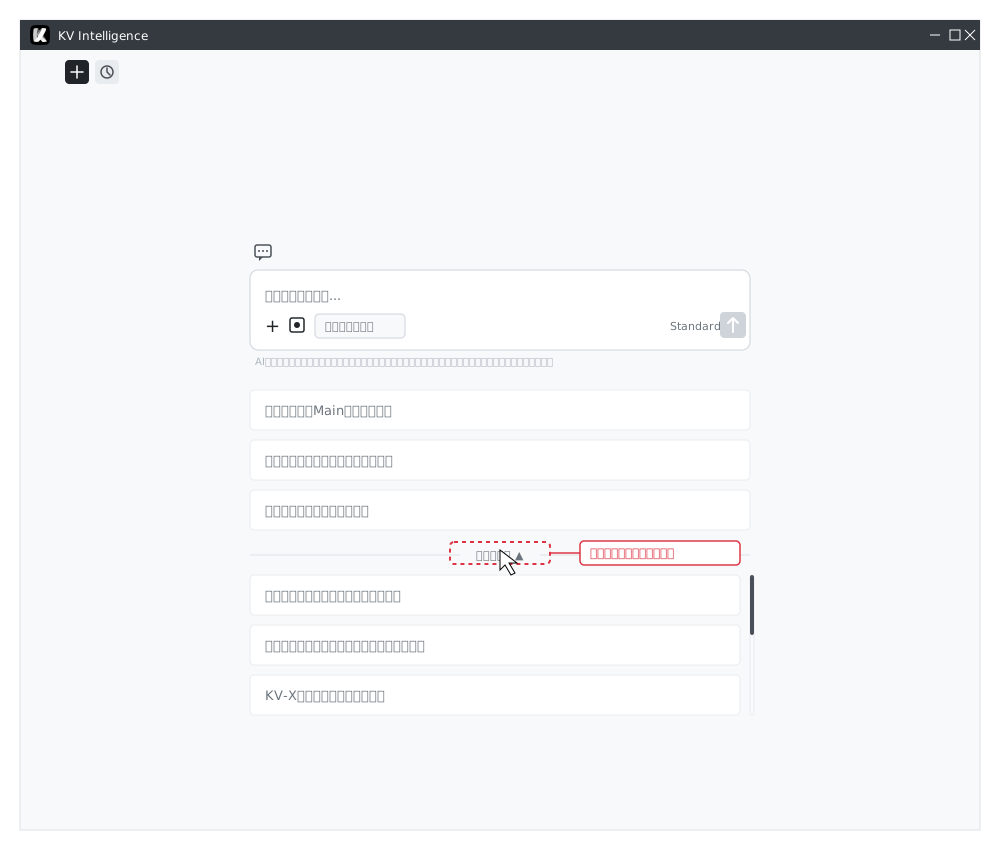
質問例(もっと見る)
画面下のもっと見るを選択すると、KV Intelligenceでできることを紹介する質問例が表示されます。
KV Intelligenceの回答について
回答モードを切り換える
質問内容に応じて、KV Intelligenceの回答モードを切り換えることができます。 チャット入力欄の右側にある回答モードを選択します。
| 回答モード | 特徴 |
|---|---|
| Standard | 一般的な質問に適した標準モードです。 |
| Expert | より高度な解析や複雑な質問に適したモードです。 |
- 回答モード切換ボタンを選択します。
- 使用する回答モードを選択します。
- 質問を送信します。
回答モードの使い分け
どちらのモードでも利用できる機能は同じです。
質問の内容に応じて、次のように使い分けてください。
| 質問の内容 | 適した回答モード |
|---|---|
| 用語や仕様の確認、命令の使い方、設定手順の確認 | Standard |
| プログラムの内容の要約、変数/デバイスの使用箇所の調査 | Standard |
| 原因が特定できていない異常の調査、運転記録の時系列解析 | Expert |
| 複数の条件が絡む制御のプログラム生成、既存プログラムの大きな修正 | Expert |
KV Intelligenceの回答表示形式
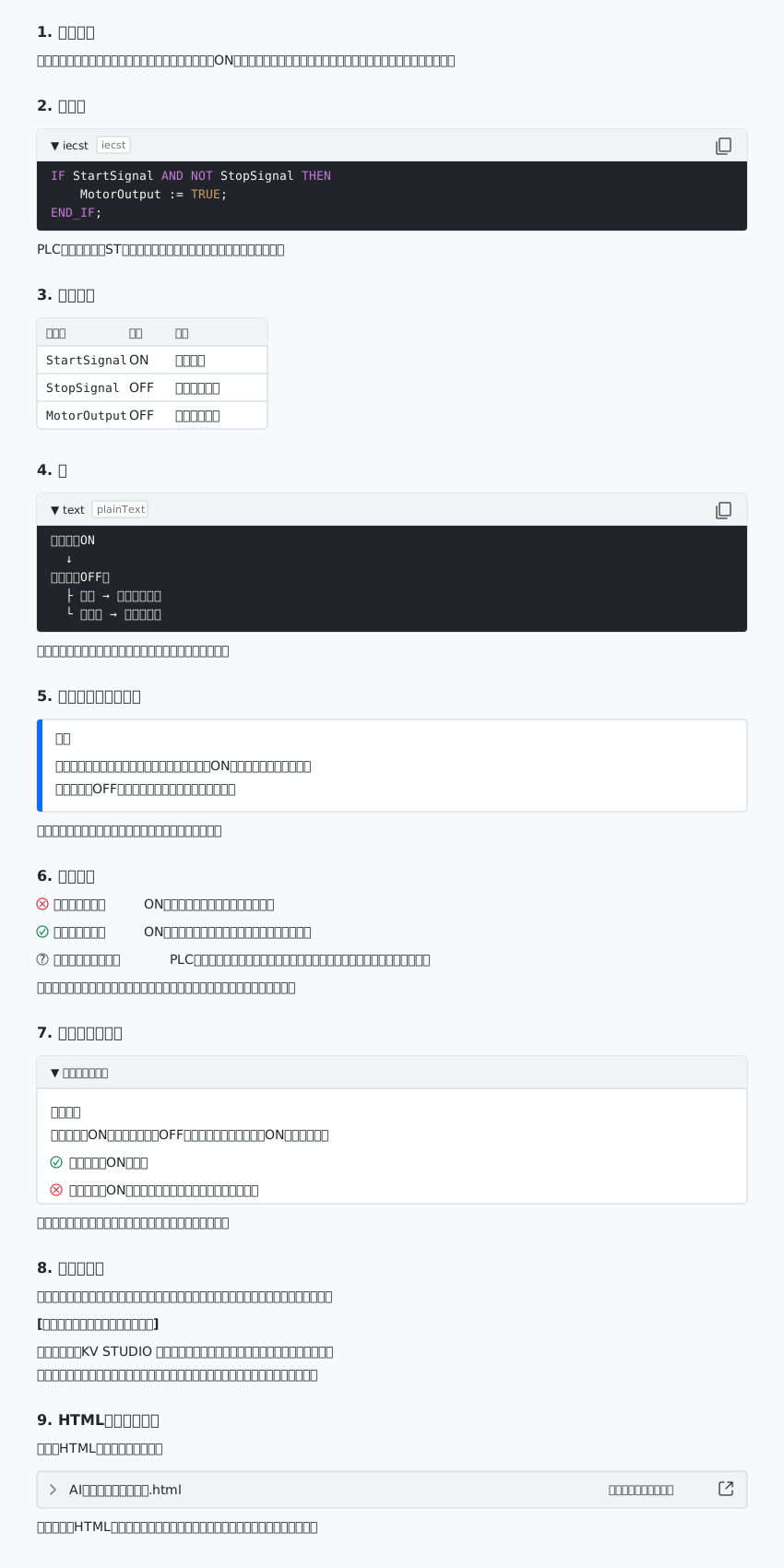
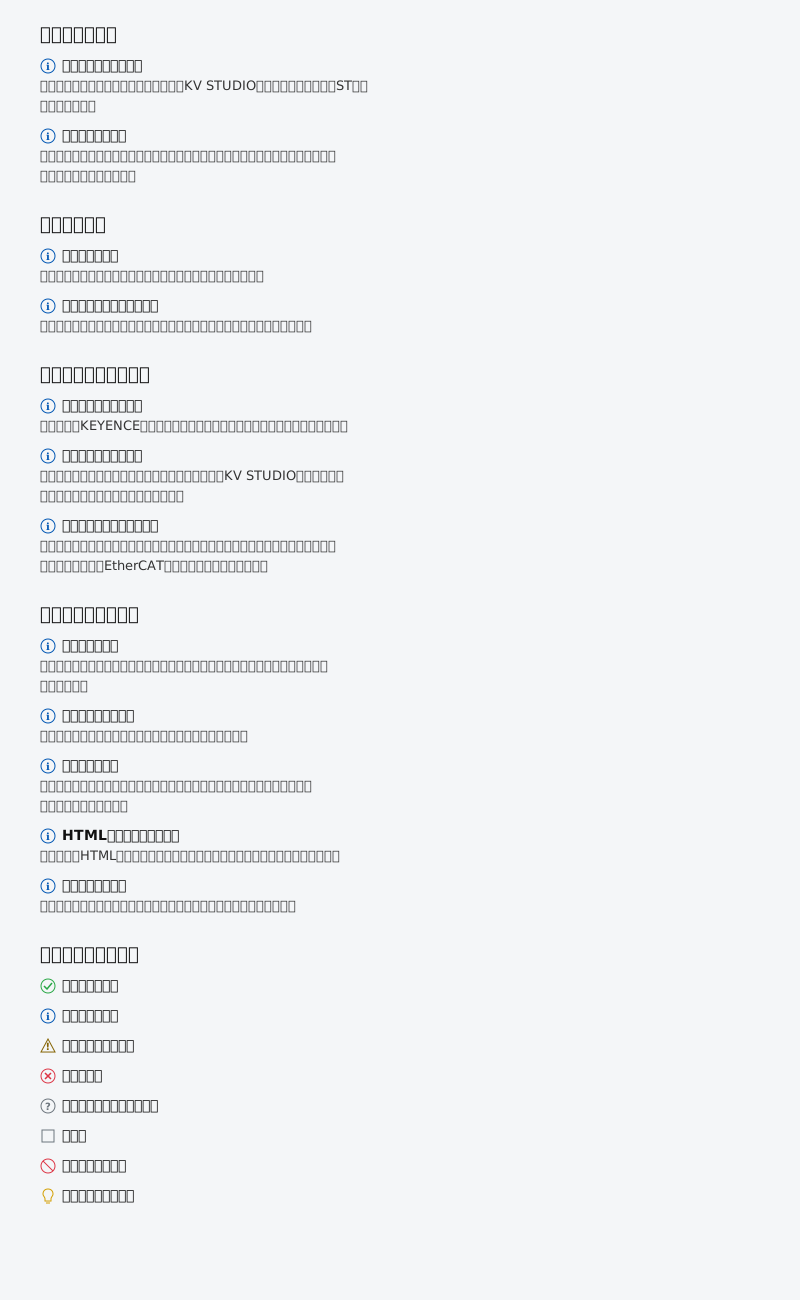
KV Intelligenceの回答では、質問内容に応じて以下の表示形式が使用されます。
コードブロックの操作
コードブロックのヘッダーには、展開/折りたたみボタン、ファイル名、言語名、およびコピーボタンが表示されます。
テーブルのコピー
表内のセルをドラッグして選択した状態でCtrl+Cを押すと、選択範囲をタブ区切りテキスト(TSV)としてコピーできます。 Excelなどの表計算ソフトへ貼り付けると、セル単位でそのまま貼り付けられます。
会話の内容を引き継いで質問する(マルチターン対話)
同じチャット内では、過去の質問と回答の内容を踏まえて回答が生成されます。
例えば、以下のような連続した質問ができます。
チャットが長くなった場合
同じチャットで長期間チャットを続けると、チャットを継続できなくなる場合があります。
その場合は、新しいチャットを開始してください。
新しいチャットへ内容を引き継ぐ
これまでのチャット内容を引き継ぎたい場合は、現在のチャット内容を要約してから新しいチャットへ貼り付けることをおすすめします。
- 現在のチャットでチャット内容の要約を依頼します。
- 要約結果をコピーします。
- 新しいチャットを作成します。
- 要約内容を最初のメッセージとして貼り付けます。
- 続けて質問します。
対話中のエラーと再送
エラーが発生した場合
通信障害やサーバーエラーなどが発生すると、エラーメッセージが表示されます。
システムによる自動再試行後も解決しない場合は、以下を確認してください。
- 一部のエラーでは、質問メッセージの下に「メッセージを再送」アイコンが表示されます。
- 「メッセージを再送」を選択すると、同じ質問内容を再送信できます。
- プログラムの反映など状態を変更する処理が実行された場合や、エラーの種類によっては「メッセージを再送」が表示されないことがあります。
- 「メッセージを再送」が表示されない場合は、必要に応じて同じ内容を入力して再度送信してください。
KV Intelligence の終了
KV Intelligenceのウィンドウを閉じると終了します。
チャット履歴は自動的に保存されます。
また、KV STUDIOを終了すると、KV Intelligenceも同時に終了します。