2-2 チャット履歴
KV Intelligenceでは過去のチャットが自動的に保存されます。過去のチャットを閲覧したり、再開したりできます。
チャット履歴では、過去のチャットの再開・タイトル変更・お気に入り登録・閲覧専用での表示・削除ができます。
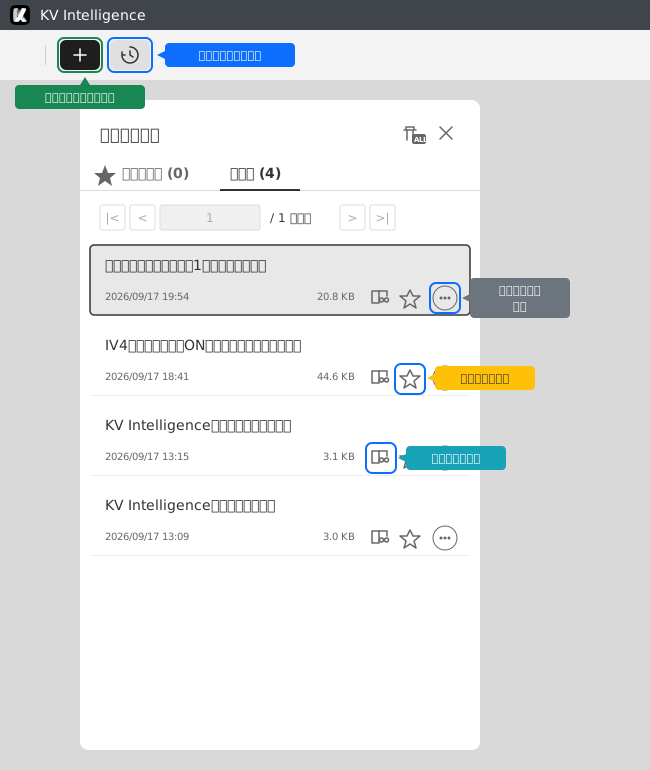
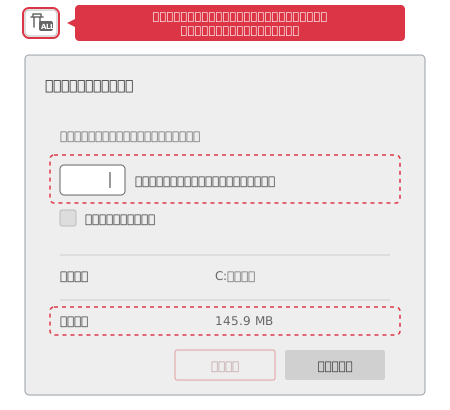
チャット履歴一覧のALL(一括削除)を選択すると、一括削除ダイアログが表示されます。 経過日数を指定したチャット履歴の削除と、保存先・データ量の確認ができます。
チャット履歴の利用
保存されたチャットはチャット履歴から確認し、後で再利用できます。
チャット履歴を表示する
過去のチャットを確認する場合は、チャット履歴を表示します。
- 画面のチャット履歴を選択します。
- 過去のチャット一覧が表示されます。
- 確認したいチャットを選択します。
チャットを再開する
過去のチャットを開くと、その内容を引き継いでチャットを続けることができます。
- チャット履歴から再開したいチャットを選択します。
- 過去のチャット内容が表示されます。
- 入力欄へ質問を入力して送信します。
- AIは過去のチャット内容を参照しながら回答を生成します。
チャットタイトルを変更する
チャットタイトルを変更すると、目的に応じて整理しやすくなります。
- チャット履歴から対象のチャットの… > タイトルを編集を選択します。
- 新しいタイトルを入力して保存します。
お気に入りに登録する
よく利用するチャットは、お気に入りとして登録できます。
- チャット履歴から対象のチャットを確認します。
- お気に入り登録☆を選択します。
閲覧専用で開く
チャット履歴を閲覧専用で開きます。
- チャット履歴から対象のチャットを確認します。
- 閲覧専用で開く📖を選択します。
チャットを削除する
不要になったチャットは削除できます。
- チャット履歴から削除するチャットを確認します。
- … > 削除を選択します。
- 確認画面で削除を実行します。
チャット履歴を一括削除する
チャットを1件ずつ削除する代わりに、最後に利用してから一定の日数が経過したチャットをまとめて削除できます。
- チャット履歴一覧のALL(一括削除)を選択します。
- 一括削除ダイアログが表示されます。
- 日数を入力します。入力した日数以上経過したチャット履歴が削除対象になります。
- お気に入りに登録したチャットもあわせて削除する場合は、お気に入りも削除するにチェックを入れます。
- 履歴削除を選択します。
一括削除ダイアログには、チャット履歴の格納場所と、保存されているデータ量が表示されます。 削除の前後でデータ量を確認すると、どの程度の容量を解放できたかがわかります。
チャット履歴に関する注意事項
- チャット履歴は自動的に保存されます。
- チャットの内容によっては、保存容量が大きく増加する場合があります。
- チャット履歴一覧には、各チャットが使用しているデータ量が表示されます。
保存容量を確認したい場合は、チャット履歴一覧に表示されるデータ量を確認してください。 - チャット履歴はアカウントごとではなく、使用したPCごとに保存されます。チャット履歴を別PCに移した場合、正しく表示できません。