
全体の流れ
本機を使用する際の基本的な操作の流れを説明します。
ご利用になる前に
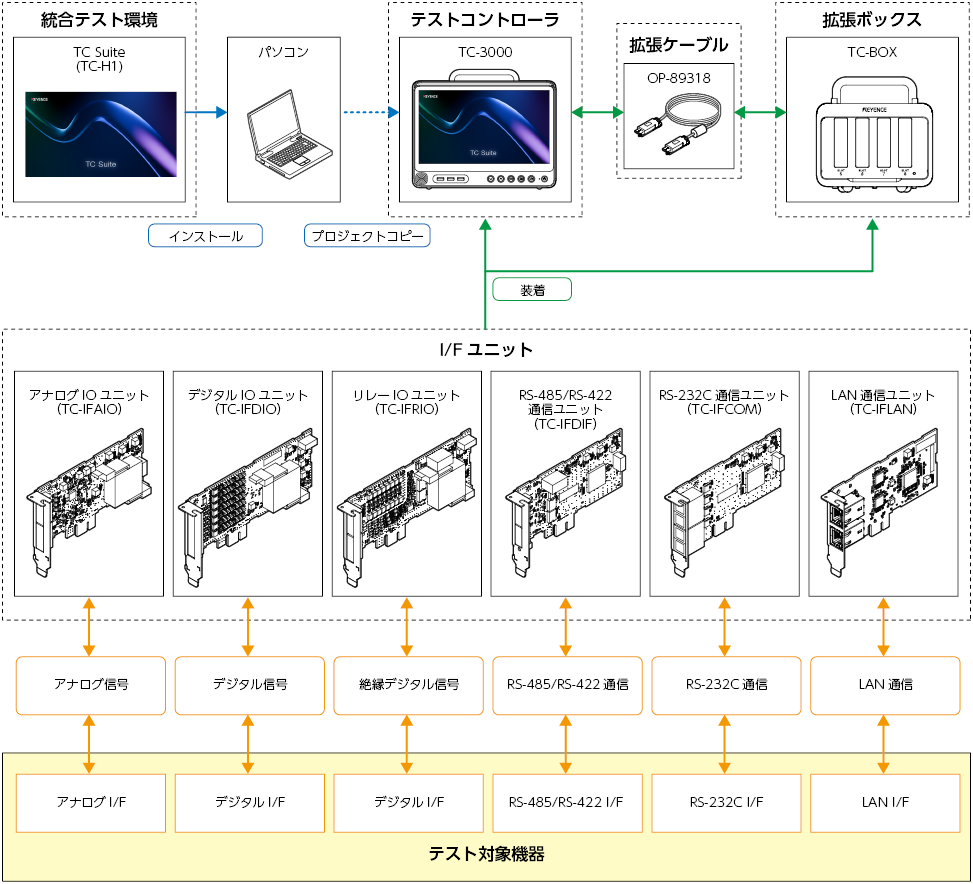
本機をご利用になる前に、TC-3000シリーズの概要をご確認ください。
設置・接続 ~ ユニット設定
|
テスト仕様 |

|
設置・接続 |
|
|
概要 |
参照先 |
|
本機の設置、接続をおこないます。 IFユニット、外部機器、電源、などが対象です。 |
|
|
電源起動 |
|
|
概要 |
参照先 |
|
電源をONにしてTC Suiteを起動します。 |
|
|
動作環境設定 |
|
|
概要 |
参照先 |
|
画面の基本操作を確認してください。 |
|
|
初期設定、および環境設定をおこなってください。 イーサネット、USBカメラ、ベースパス、アカウント、通知、LED、音、補助電源などの設定が対象です。 |
|
|
TC-H1を使用する場合は、機能差と制限をご確認ください。 |
|
|
プロジェクト作成 |
|
|
概要 |
参照先 |
|
テストプロジェクトを作成します。 新規作成、またはテンプレートからの作成ができます。 |
|
|
ユニット設定 |
|
|
概要 |
参照先 |
|
IFユニットの設定をおこないます。 ユニット(AIO、COM、DIF、DIO、LAN、RIO)の選択、割り付け変更などが対象です。 |
|
|
- |
設定完了後、接続確認に進みます。 |
|
概要 |
参照先 |
|
ユニットごとに、テスト対象との接続状態を確認します。 ※ 実際に結果が出力されます。 |
|
|
- |
|
|
テストケース作成 |
|
|
概要 |
参照先 |
|
テストケースを作成します。 スクリプト、ブロック、波形チャート、通信テーブル、取り込みなどをおこないます。 |
|
|
テストスイート作成 |
|
|
概要 |
参照先 |
|
テストスイートを作成します。 実行順設定、実行スレッド設定をおこないます。 |
|
|
- |
設定完了後、テスト試行 ~ 実行履歴確認に進みます。 |
|
テスト試行 |
|
|
概要 |
参照先 |
|
テストを試行します。 ※ 実際に結果が出力されます。 |
|
|
必要に応じてプログラムチェックをおこないます。 |
|
|
テスト実行 |
|
|
概要 |
参照先 |
|
テストを実行します。 ※ 実際に結果が出力されます。 |
|
|
テスト実行履歴確認 |
|
|
概要 |
参照先 |
|
テスト実行履歴を確認します。 |
|

TC-3000シリーズの概要
テスト作成
テスト実行の最小単位となるテストケースの作成と管理をおこなうことができます。
複数のテストケースをまとめたテストスイートや、テストスイートおよびユニット設定をまとめたプロジェクトの作成と管理ができます。
ユニット設定
テストコントローラーに接続するIFユニットの設定ができます。
IFユニットの設定は、プロジェクト単位で管理し、テストコントローラーとのユニット構成不一致の検出や、接続ナビの表示ができます。
プログラミング
テストケースとして実行するスクリプトを作成できます。
スクリプトは、UIベース(ブロックプログラミング)、またはテキストベース(スクリプトコード記述)で記述することができます。
波形チャート
IFユニットに対する入出力データとして使用可能な、時系列データ(波形チャート)の作成および管理ができます。
波形チャートは、プログラムからIFユニットへの入力データとして呼び出したり、実行結果の判定条件として使用できます。
波形編集
波形チャートに使用する時系列データを画面上で作成・編集することができます。
通信テーブル
ユーザーがコマンド・レスポンス形式による通信テストをUI(通信テーブル)で作成して、実行することができます。
測定機能や判定も設定することができます。
テスト実行
作成したテストケースの実行と結果の確認ができます。また、テストケースを実行する条件や、実行結果通知の設定ができます。
モニター
IFユニットの入出力内容やUSBカメラから取得した動画像、実機の接続状態やハードウェア状態といったハードウェア情報を、プログラミング中やテスト実行中に表示できます。
テスト実行を開始するとモニターを開始し、テスト実行が停止または終了するとモニターを停止します。
実行履歴
テスト実行結果の記録および管理ができます。また、記録されたテスト実行結果の内容の確認ができます。
ヘルプ
TC-3000シリーズの操作方法を確認できます。
TC-3000シリーズの各部の名称とはたらきについて説明します。
テストコントローラー(TC-3000)
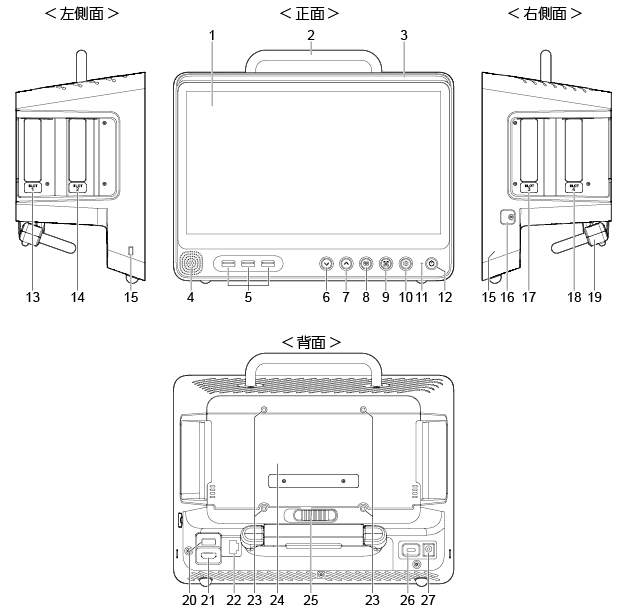
|
No. |
名称 |
機能 |
||
|
1 |
タッチパネル |
タッチ操作に対応したメイン画面です。 |
||
|
2 |
ハンドル |
本機を持ち運びするときのハンドルです。 |
||
|
3 |
ステータスインジケーター |
テスト状況を表示します。 |
||
|
4 |
スピーカー |
操作に応じた音(確認音・警告音など)を出力します。 |
||
|
5 |
USB2.0ポート |
マウス、キーボード、カメラなどの外付けUSBデバイスの接続が可能です。 |
||
|
6 |
[↓]ボタン |
スピーカーの音量を下げます。 |
||
|
7 |
[↑]ボタン |
スピーカーの音量を上げます。 |
||
|
8 |
[F1]ボタン |
ファンクションキー1です。初期状態では、ソフトキーボードが起動します。 |
||
|
9 |
[F2]ボタン |
ファンクションキー2です。初期状態では、画面をキャプチャーします。 |
||
|
10 |
[F3]ボタン |
ファンクションキー3です。初期状態では、設定アプリが起動します。 |
||
|
11 |
パワーインジケーター |
本機への通電状態を示しています。
|
||
|
12 |
[電源]ボタン |
長押し(1秒)で起動し、長押し(3秒)で終了します。 |
||
|
13 |
SLOT1 |
各インターフェースユニットを装着します。 |
||
|
14 |
SLOT2 |
|||
|
15 |
セキュリティースロット |
ケンジントンロック方式に対応しており、市販の対応セキュリティーワイヤーを使用して本機を固定できます。 |
||
|
16 |
拡張ボックスポート |
TC-BOX(拡張ボックス)を接続する拡張ケーブル(OP-89318)のためのポートです。 |
||
|
17 |
SLOT3 |
各インターフェースユニットを装着します。 |
||
|
18 |
SLOT4 |
|||
|
19 |
スタンド |
モニター画面の角度を2段階で調整することができます。 |
||
|
20 |
USB3.1ポート |
マウス、キーボード、カメラなどの外付けUSBデバイスの接続が可能です。 |
||
|
21 |
外部モニターポート |
本機の画面をモニターに出力するための端子です。 |
||
|
22 |
LANポート |
本機をネットワークに接続するためのLANポートです。 |
||
|
23 |
取付ねじ(VESA100) |
VESA100(縦100mm × 横100mm)に対応した固定ねじです。 |
||
|
24 |
IFボックス |
各インターフェースユニットを装着するためのボックスです。 |
||
|
25 |
IFボックス固定レバー |
IFボックスを固定するためのレバーです。 |
||
|
26 |
USB PDポート |
USB Power Delivery(USB PD)に対応した電源から、本機に給電するための入力専用ポートです。外部機器への電力供給には使用できません。 |
||
|
27 |
ACアダプターポート |
付属のACアダプター(OP-88389)を接続し、本機に電力を供給するためのポートです。 |

拡張ボックス(TC-BOX)
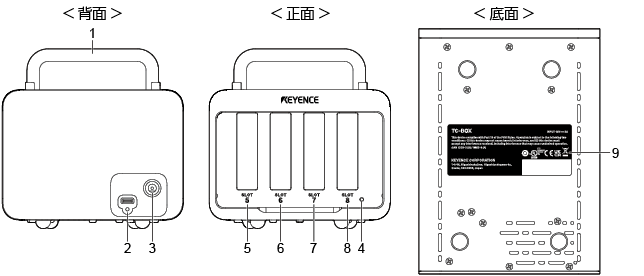
|
No. |
名称 |
機能 |
||
|
1 |
ハンドル |
本機を持ち運びするときのハンドルです。 |
||
|
2 |
コントローラー接続ポート |
コントローラーと接続するための付属の拡張ケーブル(OP-89318)を接続するポートです。
|
||
|
3 |
ACアダプターポート |
付属のACアダプター(OP-88389)を接続し、本機へ電力を供給するためのポートです。 |
||
|
4 |
パワーインジケーター |
本機への通電状態を示しています。
|
||
|
5 |
SLOT5 |
各インターフェースユニットを装着します。 |
||
|
6 |
SLOT6 |
|||
|
7 |
SLOT7 |
|||
|
8 |
SLOT8 |
|||
|
9 |
製品ラベル |
型式や規制・規格、シリアル番号などの情報を記載しています。 |
デジタルIOユニット(TC-IFDIO)
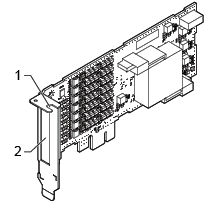
|
No. |
名称 |
機能 |
|
1 |
固定用ねじ穴 |
IFボックスに固定するときのねじ穴です。 |
|
2 |
デジタルIO用端子 |
デジタルIOコネクタ端子台を装着します。 |
リレーIOユニット(TC-IFRIO)
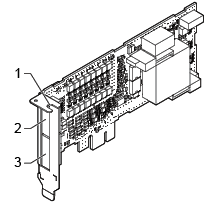
|
No. |
名称 |
機能 |
|
1 |
固定用ねじ穴 |
IFボックスに固定するときのねじ穴です。 |
|
2 |
リレーIOコネクタIN端子台 |
リレーIOコネクタのIN端子台を装着します。 |
|
3 |
リレーIOコネクタOUT端子台 |
リレーIOコネクタのOUT端子台を装着します。 |
アナログIOユニット(TC-IFAIO)
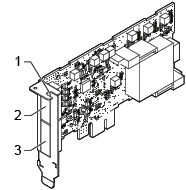
|
No. |
名称 |
機能 |
|
1 |
固定用ねじ穴 |
IFボックスに固定するときのねじ穴です。 |
|
2 |
アナログIOコネクタIN端子台 |
アナログIOコネクタのIN端子台を装着します。 |
|
3 |
アナログIOコネクタOUT端子台 |
アナログIOコネクタのOUT端子台を装着します。 |
RS-232C通信ユニット(TC-IFCOM)
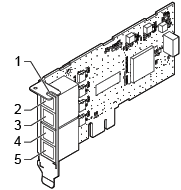
|
No. |
名称 |
機能 |
|
1 |
固定用ねじ穴 |
IFボックスに固定するときのねじ穴です。 |
|
2 |
RS-232Cポート1 |
テスト対象とRS-232C通信をするためのポートです。 |
|
3 |
RS-232Cポート2 |
|
|
4 |
RS-232Cポート3 |
|
|
5 |
RS-232Cポート4 |
RS-485/RS-422通信ユニット(TC-IFDIF)
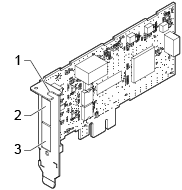
|
No. |
名称 |
機能 |
|
1 |
固定用ねじ穴 |
IFボックスに固定するときのねじ穴です。 |
|
2 |
RS-485/RS-422ポート1 |
テスト対象とRS-485/RS-422通信をするためのポートです。 |
|
3 |
RS-485/RS-422ポート2 |
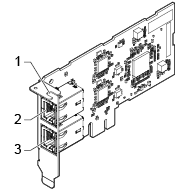
LAN通信ユニット(TC-IFLAN)
|
No. |
名称 |
機能 |
|
1 |
固定用ねじ穴 |
IFボックスに固定するときのねじ穴です。 |
|
2 |
LANポート1 |
テスト対象とLAN通信するためのポートです。 |
|
3 |
LANポート2 |
|
|
このポートはテスト専用ネットワークで使用してください。業務ネットワーク、公衆ネットワークへの接続はしないでください。 |

