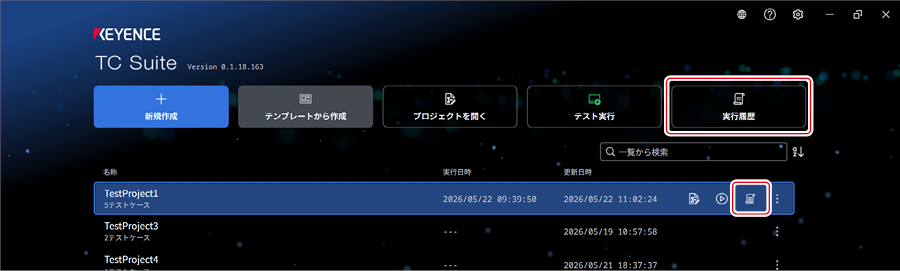
- TOP画面でテストを実行するテストプロジェクトを選択して、[テスト実行]をクリックします。
- テスト実行履歴を確認します。
終了ステータスの種類と内容は、テスト結果を参照してください。モニターバッファフルが発生して終了した場合は、[COMPLETE▲]と表示されます。
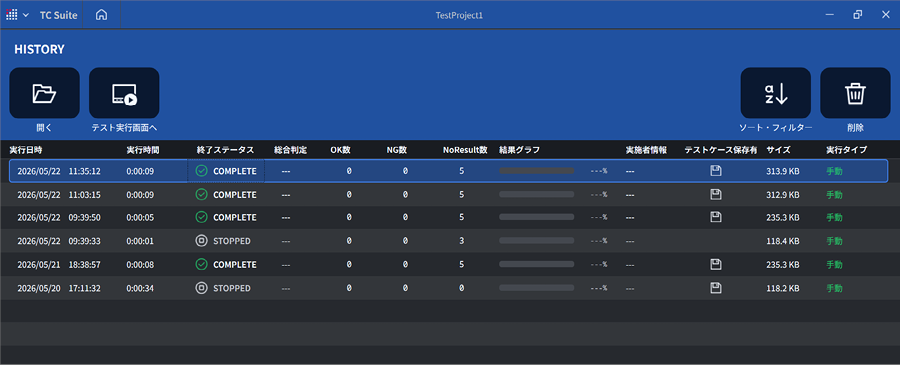
開く
選択しているテスト実行履歴のテスト結果画面を表示します。
テスト実行画面へ
選択しているテスト実行履歴のテスト実行画面を表示します(再実行はおこないません)。
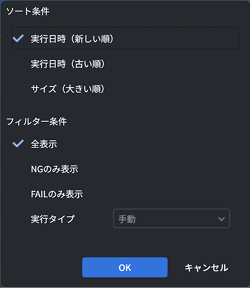
ソート・フィルター
テスト実行履歴のソート条件、フィルター条件を設定できます。
削除
選択しているテスト実行履歴を削除します。
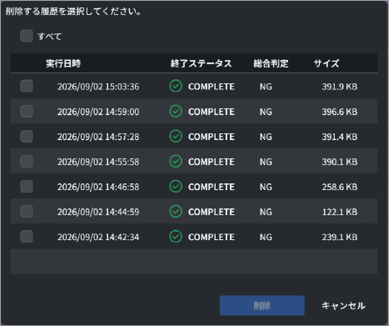
[削除]をクリックすると、[削除する履歴を選択してください。]ダイアログが表示されます。
削除する履歴のチェックボックスをオンにして[削除]をクリックし、確認メッセージで[はい]をクリックすると、履歴が削除されます。[すべて]のチェックボックスをオンにすると、表示されているすべての履歴をまとめて選択できます。
|
|
|