各種ユニットの取り付け
|
|
配線や接続をするときは、システムの電源をOFFにしてください。電源をONにしたまま接続すると感電するおそれがあります。 |

|
|
LAN通信ユニット(TC-IFLAN)は、1台のみの接続です。 |

テストコントローラーにユニットを取り付ける
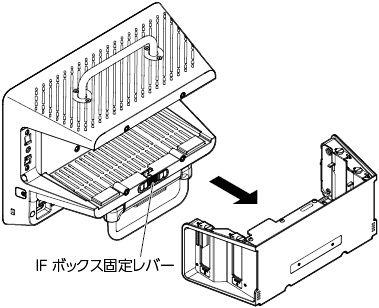
- IFボックス固定レバーを解除して、IFボックスを取り外します。
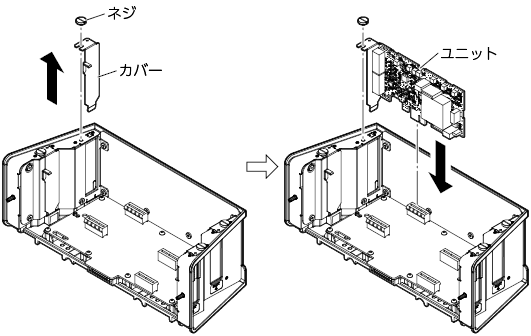
- ユニットを取り付ける位置のカバーを取り外し、ユニットを取り付けてネジを手で締めて固定します。
|
|
|

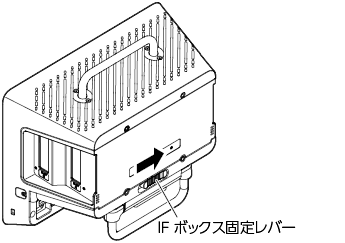
- IFボックスをテストコントローラーに確実に装着し、固定レバーをスライドしてロックします。
拡張ボックスにユニットを取り付ける
|
|
拡張ボックスにユニットを取り付けるときは、ACアダプターを取り外してください。 |
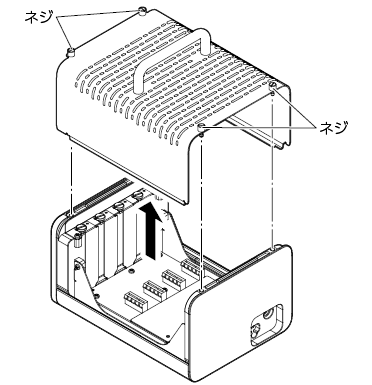
- 手でネジを緩めて、拡張ボックスのカバーを取り外します。
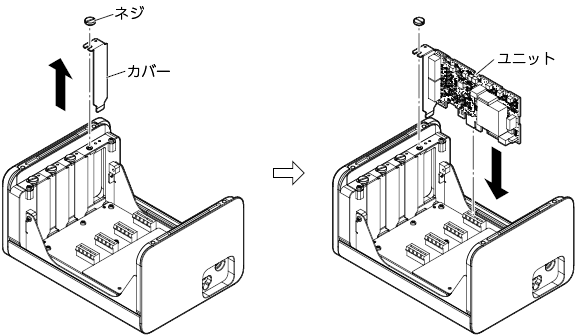
- ユニットを取り付ける位置のカバーを取り外し、ユニットを取り付けてネジを手で締めて固定します。
|
|
|
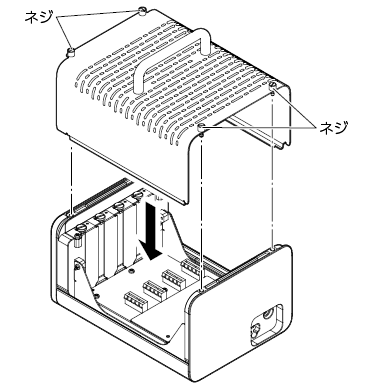
- 拡張ボックスのカバーを取り付けます。
テストコントローラーに拡張ボックスを取り付ける
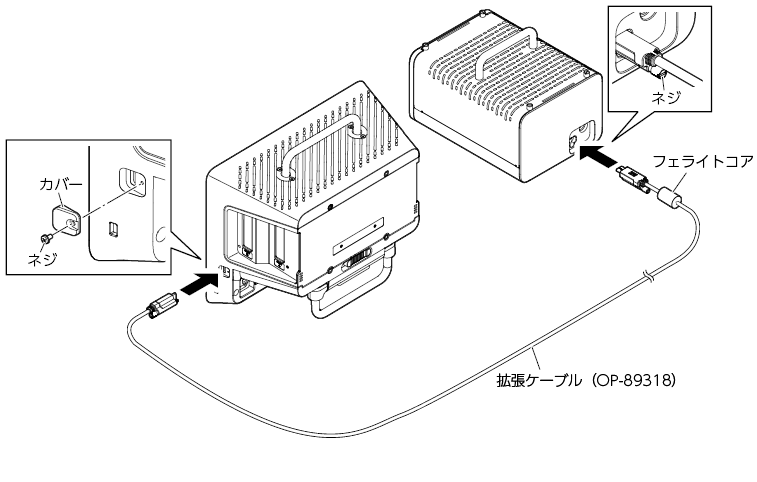
付属の拡張ケーブル(OP-89318)を使用して、テストコントローラーに拡張ボックスを取り付けます。
テストコントローラーの拡張ボックスポートのカバーを取り外してから、拡張ケーブル(OP-89318)を接続します。
拡張ボックスに拡張ケーブル(OP-89318)を接続した後、ネジで固定します。
|
|
拡張ケーブル(OP-89318)は、フェライトコアが取り付けられた側のコネクタを拡張ボックスに接続してください。 |
テストコントローラーの設置
テストコントローラーを設置する
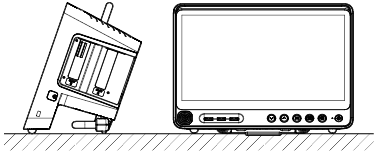
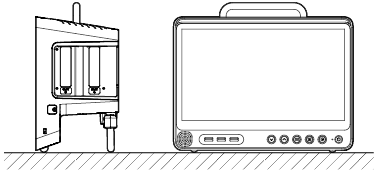
記載の向き以外には設置しないでください。本機を持ち運ぶときは、必ずハンドルを使用してください。
設置後、出荷時に液晶画面に貼り付けられている保護フィルムをはがしてください。
|
|
本機の上部にものを置いたり覆ったりしないでください。放熱が妨げられ、故障の原因になります。 スタンドをもって持ち運びをしないでください。破損や落下の原因となります。 |
スタンドを閉じた状態
スタンドを開いた状態
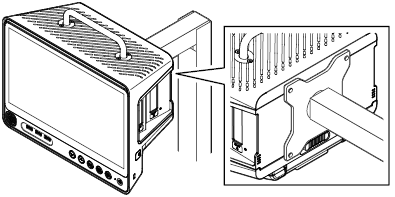
VESAマウント
|
|
- 指定ねじ : M4(ピッチ 0.7 mm) - 本数 : 4本 - ねじ嵌合長 : 5 mm ~ 8 mm - 締め付けトルク : 推奨1.0 Nm(上限 1.5 Nm) |

セキュリティーワイヤーの取り付け方法
本機には、市販のセキュリティーワイヤーに対応したセキュリティースロットを装備しています。
本機を固定する際は、ご使用になるセキュリティーワイヤー(Kensington®ロック方式)の取扱説明書に従って正しく取り付けてください。
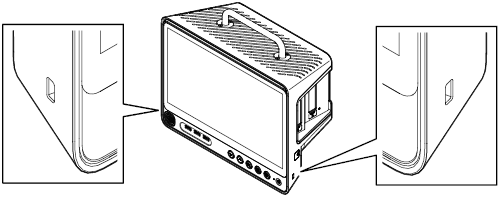
拡張ボックスを設置する
記載の向き以外には設置しないでください。本機を持ち運ぶときは、必ずハンドルを使用してください。
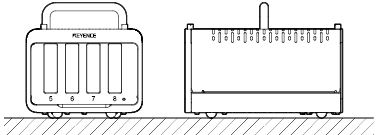
電源の接続
電源の接続方法について説明します。
本機の電源供給方法には、ACアダプターを使用する方法と、USB Power Delivery(USB PD)対応機器を使用する方法の2種類があります。
|
|
ACアダプターは濡れた手で取り扱わないでください。感電するおそれがあります。 |

|
|
テストコントローラーの上部に物を置いたり、紙や布などで覆ったりしないでください。放熱が妨げられ、故障の原因となる場合があります。 |
|
|
|
ACアダプターを使用する方法
- ACアダプターのプラグをテストコントローラーに差し込みます。
- ACアダプターの電源プラグをコンセントに接続します。
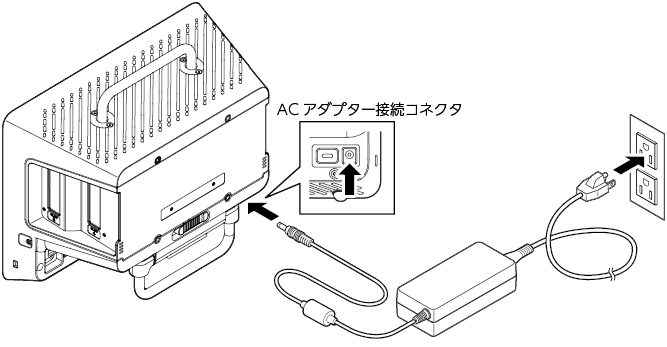
USB Power Delivery(USB PD)対応機器を使用する方法
- USB PD対応のUSBケーブルをテストコントローラーに接続します。
- USB PD対応アダプターをコンセントに接続します。
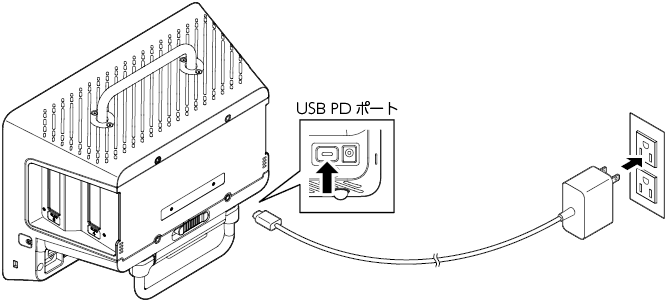
|
|
|

拡張ボックスに電源供給をする方法
- ACアダプターのプラグを拡張ボックスに差し込みます。
- ACアダプターの電源プラグをコンセントに接続します。
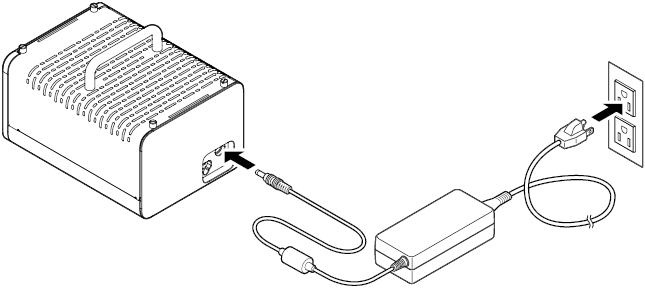
テストターゲットとの接続
ユニット共通の注意事項
|
|
|
デジタルIOユニット(TC-IFDIO)
端子台配置図
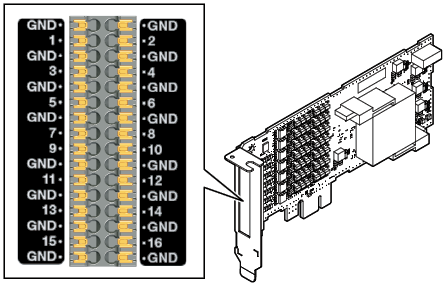
※ 各GNDは機器の内部GNDと共通です。
※ 1~16までのピンの機能は「ユニット設定」で割り付け可能です。
※ 端子台への配線はOP-89380を使用してください。
ピン割り付け
DIOのピンの機能は「ユニット設定」でおこないます。
各機能は以下の範囲で割り付け可能です(1ボードあたり)。
- 各機能の最大使用可能ch数以下
- 各機能の最大使用可能ピン数以下
- 使用するピン数の合計が16ピン以下
ピン配置は各機能で隣り合う2ピンまたは4ピンのグループで割り付けられます。
|
機能 |
接続方式 |
最小使用単位 |
最大使用可能数 |
||
|
ch数 |
ピン数 |
ch数 |
ピン数 |
||
|
GPI |
ー |
2 |
2 |
16 |
16 |
|
GPO |
ー |
2 |
2 |
16 |
16 |
|
UART |
通常接続 |
1 |
4 |
4 |
16 |
|
モニター接続 |
2 |
4 |
4 |
8 |
|
|
I2C |
通常接続(マスター) |
1 |
2 |
6 |
12 |
|
通常接続(スレーブ) |
1 |
2 |
6 |
12 |
|
|
モニター接続 |
1 |
2 |
6 |
12 |
|
|
SPI |
通常接続(マスター) |
1 |
4 |
4 |
16 |
|
通常接続(スレーブ) |
1 |
4 |
4 |
16 |
|
|
モニター接続 |
2 |
4 |
4 |
8 |
|
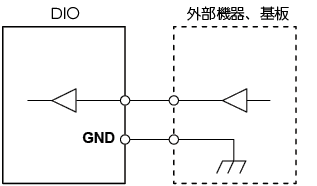
GPI
配線例
「ユニット設定」で「GPI」を設定すると使用することができます。
GPIは2ch単位で最大16ch使用できます(1ボード当たり)。
|
GPI |
DC5V |
DC3.3V |
DC1.8V |
|
High電圧 |
3.62V以上 |
2.39V以上 |
1.30V以上 |
|
Low電圧 |
1.46V以下 |
0.97V以下 |
0.53V以下 |
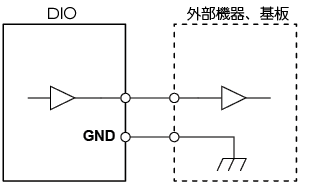
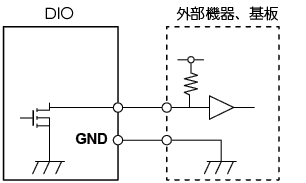
GPO
配線例
「ユニット設定」で「GPO」を設定すると使用することができます。
GPOは2ch単位で最大16ch使用できます(1ボード当たり)。
CMOS出力時
|
GPO |
DC5V |
DC3.3V |
DC1.8V |
|
High電圧 |
4.25V以上 |
2.55V以上 |
1.35V以上 |
|
Low電圧 |
0.60V以下 |
0.65V以下 |
0.35V以下 |
|
定格電流 |
5mA/ch |
5mA/ch |
1mA/ch |
オープンドレイン出力時
|
GPO |
DC5V |
DC3.3V |
DC1.8V |
|
High電圧 |
ー |
ー |
ー |
|
Low電圧 |
0.60V以下 |
0.65V以下 |
0.35V以下 |
|
定格電流 |
5mA/ch |
5mA/ch |
1mA/ch |
UART
配線例
「ユニット設定」で「UART」を設定すると使用することができます。
UARTは1chでピンを4本使用します。UARTは最大4ch使用できます(1ボード当たり)。
通常接続時
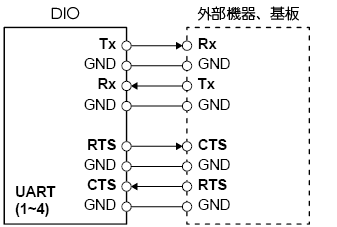
※ ハードフローを使用しない場合はRTS、CTSは使用しません。
モニター接続時
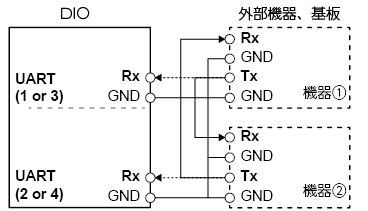
※ UARTを2ch使用して、Rxでモニターします(UART1とUART2、またはUART3とUART4)。
※ Tx、RTS、CTSは使用しません。
※ 通信ラインへモニター接続した際、配線による負荷で信号波形が変化し、通信に影響を与える場合があります。リード線を短くする、ICピンやコネクタ(信号線の端)のできるだけ近くに接続する、負荷の⼩さいリード線に変更するなどで改善することがあります。
I2C
配線例
「ユニット設定」で「I2C」を設定すると使用することができます。
I2Cは1chでピンを4本使用します。I2Cは最大6ch使用できます(1ボード当たり)。
通常接続(マスター)時
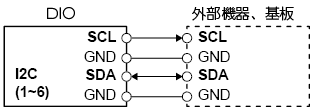
通常接続(スレーブ)時
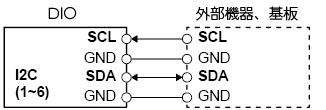
モニター接続時
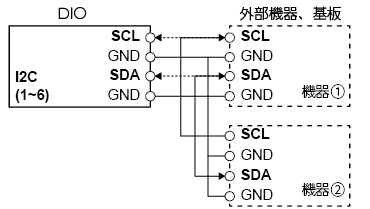
※ I2Cを1ch使用して、SDAをモニターします。
※ 通信ラインへモニター接続した際、配線による負荷で信号波形が変化し、通信に影響を与える場合があります。リード線を短くする、ICピンやコネクタ(信号線の端)のできるだけ近くに接続する、負荷の⼩さいリード線に変更するなどで改善することがあります。
入出力回路
「ユニット設定」でプルアップ抵抗をつけることができます(通常接続の場合のみ)。
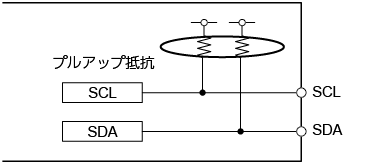
プルアップ抵抗値(プルアップ[する]設定の場合)
|
クロック周波数 |
1MHz |
1MHz未満 |
|
|
プルアップ抵抗 |
マスター |
820Ω |
2kΩ ※ |
|
スレーブ |
2kΩ |
||
※ DC1.8V(マスター時)は820Ω
SPI
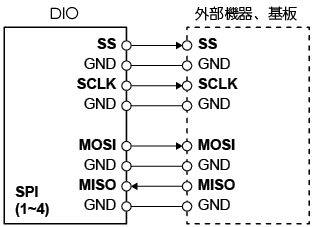
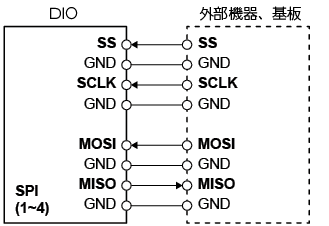
配線例
「ユニット設定」で「SPI」を設定すると使用することができます。
SPIは1chでピンを4本使用します。SPIは最大4ch使用できます(1ボード当たり)。
通常接続(マスター)時
通常接続(スレーブ)時
モニター接続時
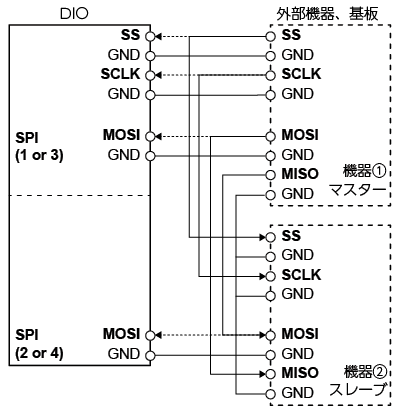
※ SPIを2ch使用して、MOSIでモニターします(SPI1とSPI2、またはSPI3とSPI4)。
※ SS、SCLK、MOSI×2の4ピンを使用します。
※ 通信ラインへモニター接続した際、配線による負荷で信号波形が変化し、通信に影響を与える場合があります。リード線を短くする、ICピンやコネクタ(信号線の端)のできるだけ近くに接続する、負荷の⼩さいリード線に変更するなどで改善することがあります。
リレーIOユニット(TC-IFRIO)
端子台配置図
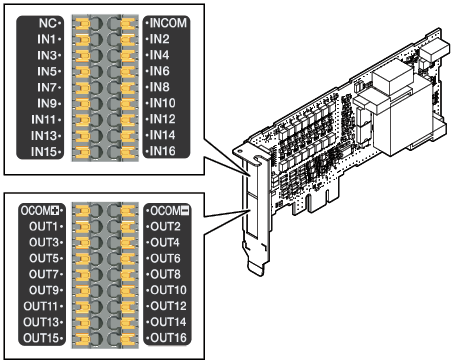
※ INCOM、OUTCOM+、OUTCOM-は機器内で独立で、内部GNDから絶縁されています。
IN端子台
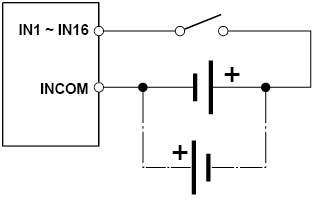
配線例
AWG20~26相当の電線を使用し、配線長は5m以下としてください。
|
外部電源 |
DC24V |
DC5V |
|
最大定格 |
26.4V |
5.5V |
|
High電圧 |
21.6V以上 |
4.5V以上 |
|
Low電圧 |
2.0V以下 |
1.0V以下 |
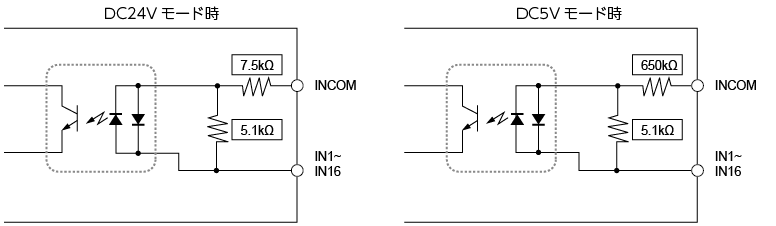
入力回路
「ユニット設定」で「外部電源電圧」を選択すると、内部回路が切り換わります。
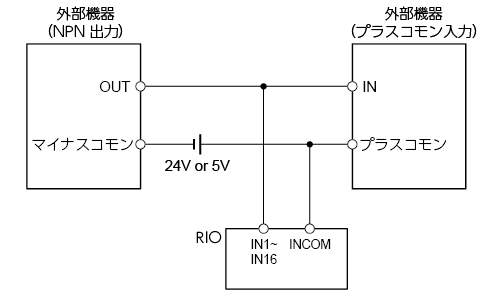
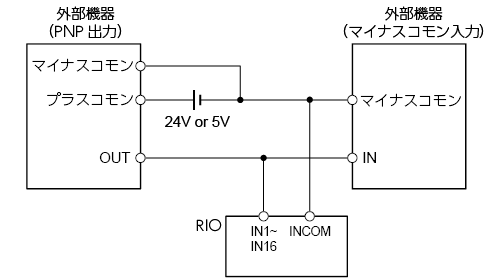
機器同士の信号をモニターする場合
配線例(NPN出力機器の場合)
配線例(PNP出力機器の場合)
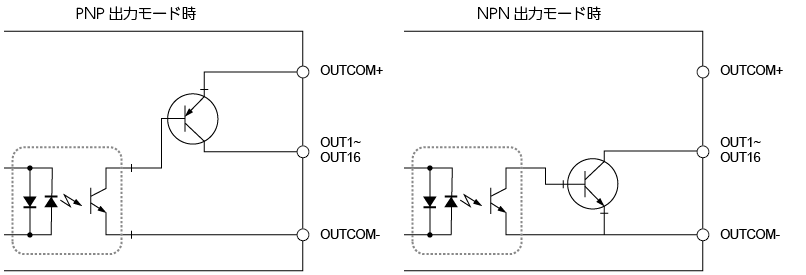
OUT端子台
配線例
AWG20~26相当の電線を使用し、配線長は5m以下としてください。
PNP出力モード時
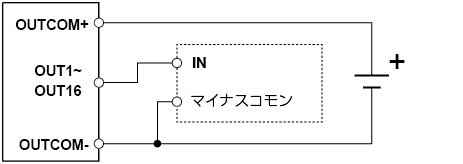
|
PNP出力モード |
|
|
外部電源 |
DC24V±10% |
|
High電圧 |
(外部電源電圧-1.0V)以上 |
|
Low電圧 |
ー |
|
定格電流 |
0.1A/ch |
NPN出力モード時
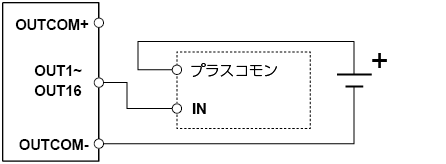
|
NPN出力モード |
|
|
外部電源 |
DC4.5V~DC26.4V |
|
High電圧 |
ー |
|
Low電圧 |
0.5V以下 |
|
定格電流 |
0.1A/ch |
出力回路
「ユニット設定」で「出力モード」を選択すると、内部回路が切り換わります。
アナログIOユニット(TC-IFAIO)
|
|
TC-3000の電源がOFFの状態でAIO端子に電圧が加わると、本体が破損するおそれがあります。TC-3000の電源をONにしてから、テスト対象機器を通電してください。 |
端子台配置図
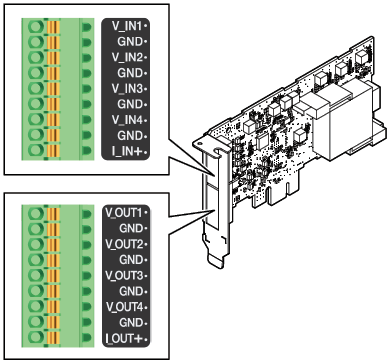
※ 各GNDは機器の内部GNDと共通です。
※ I_IN使用時はV_IN4は使用できません。
※ I_OUT使用時はV_OUT4は使用できません。
IN端子台
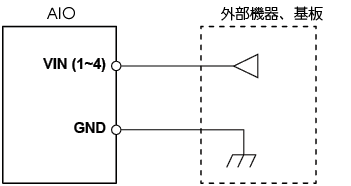
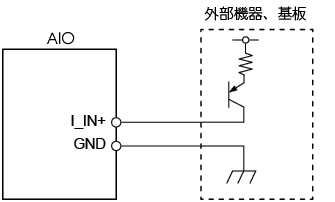
配線例
AWG20~26相当の電線を使用し、配線長は1m以下としてください。
電圧入力時
|
電圧入力 |
|
|
定格電圧 |
-11V~+11V |
|
電圧レンジ |
-10V~+10V -5V~+5V 0~5V 0~10V |
電流入力時
|
電流入力 |
|
|
定格電流 |
30mA |
|
電流レンジ |
0mA~+20mA 4mA~+20mA |
入力回路
「ユニット設定」で「電流入力」を「有効」にすると、V_IN4がI_INに切り換わります。
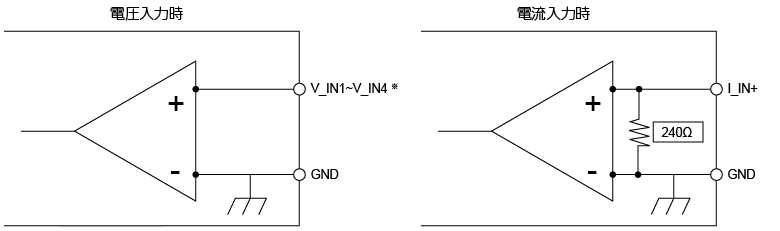
※ ⼊⼒端⼦(V_IN1〜4)の⼊⼒容量は1000pFです。
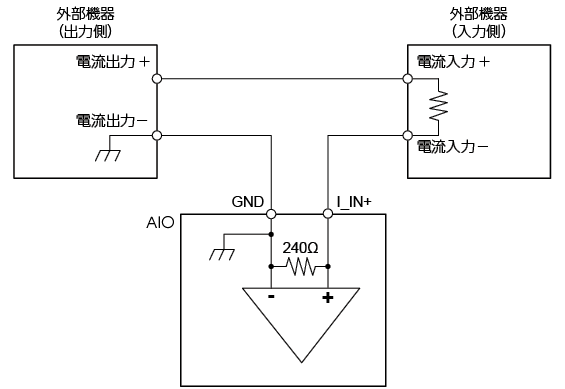
機器同士の電流信号をモニターする場合
配線例
外部機器(入力側)の電流入力-端子が、その機器内部の他のGNDと分離されている場合、電流計測できます。
|
|
外部機器(入力側)の電流入力-端子がその機器内部の他のGNDと共通の場合、またはAIOを接続した際に外部機器(出力側)が規定する最大負荷抵抗値を超える場合は、計測値および機器動作に支障を与える可能性があり、計測できません。 |
OUT端子台
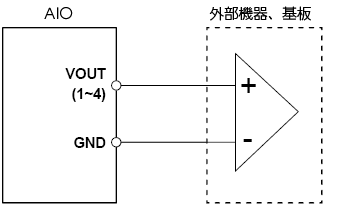
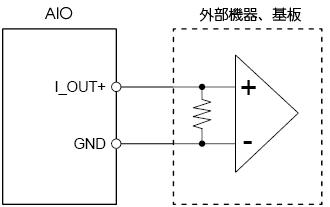
配線例
AWG20~26相当の電線を使用し、配線長は1m以下としてください。
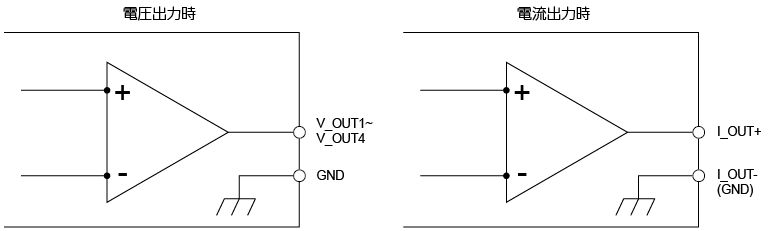
電圧出力時
|
電圧出力 |
|
|
電圧レンジ |
-10V~+10V -5V~+5V 0~5V 0~10V |
電流出力時
|
電流出力 |
|
|
電流レンジ |
0mA~+20mA 4mA~+20mA |
出力回路
「ユニット設定」で「電流出力」を「有効」にすると、V_OUT4がI_OUTに切り換わります。
RS-232C通信ユニット(TC-IFCOM)
端子台配置図
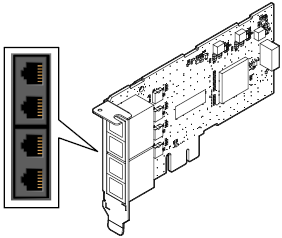
ポート1~4共通
|
RS-232C |
|
|
1 |
- |
|
2 |
Tx |
|
3 |
GND |
|
4 |
Rx |
|
5 |
- |
|
6 |
- |
※ GNDは機器の内部GNDと共通です。
※ 各ポートのピン配置は同じです。
モジュラーコネクタ(ポート1~4)
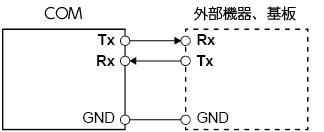
配線例
モジュラーコネクタへの接続にはOP-26487を使用してください。
接続先によって、使用するコネクタが異なります。
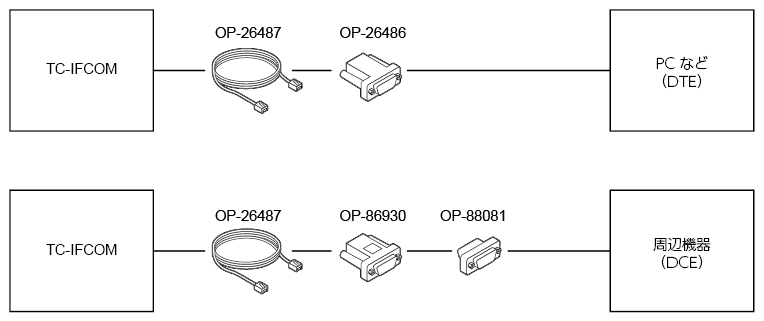
通常接続時
モニター接続時
モニター接続時は2ch使用しますが、接続方法は通常接続時と同じです。
RS-485/RS-422通信ユニット(TC-IFDIF)
端子台配置図
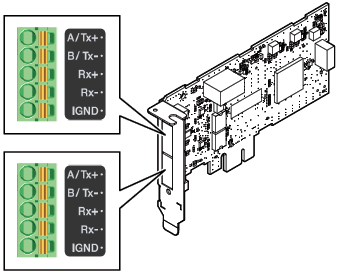
ポート1、ポート2共通
|
RS-485 |
RS-422 |
|
A |
TX+ |
|
B |
TX- |
|
- |
RX+ |
|
- |
RX- |
|
IGND |
IGND |
※ IGNDは機器内のGNDから絶縁されています。
※ 2つのIGNDは機器内で共通です。
端子台(ポート1、ポート2)
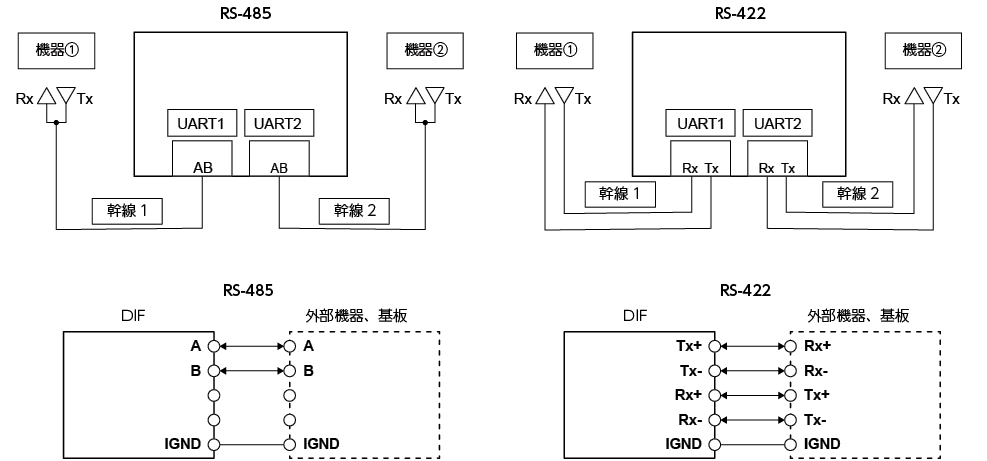
配線例
AWG16~24相当の電線を使用し、配線長は5m以下としてください。
本機が幹線の端に接続されている場合は、終端抵抗をONに設定してください。
LAN通信ユニット(TC-IFLAN)
端子台配置図
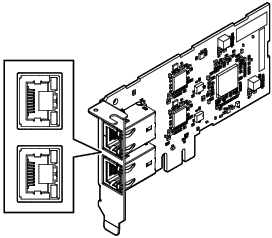
※ コネクタのシェル、ブラケットは機器内部のGNDと共通です。
※ 接続にはCAT5以上のLANケーブルを使用し、配線長は5m以下としてください。
モジュラーコネクタ(ポート1、ポート2)
配線例
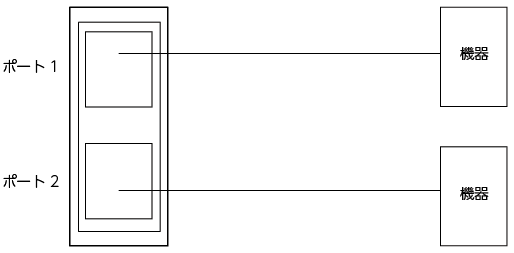
通常接続時
ポート1、ポート2は別ネットワークに接続します。
同じドメインのIPアドレスは設定できません。
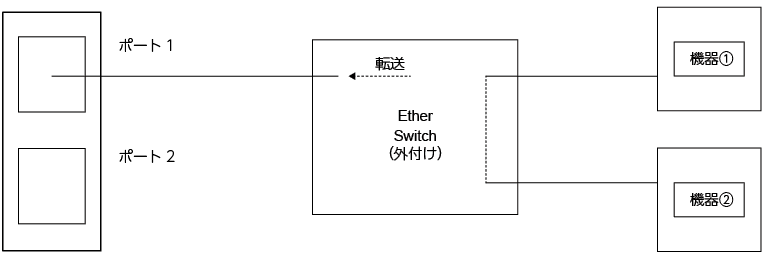
モニター接続時
モニター接続時は市販のマネージドスイッチを使用します。
機器①と機器②間の通信をLANポート1でモニターできます。(LANポート2は使用できません)
マネージドスイッチ(ポートミラーリング機能を持つLANスイッチ)のポートミラーリング設定はマネージドスイッチのマニュアルを参照してください。