
初期設定
初めてTC-3000シリーズの電源を入れたときに、以下の設定をおこないます(Windowsの設定です)。
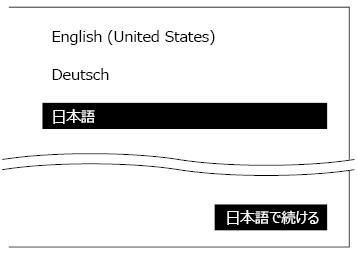
- OSの表示言語を選択します。
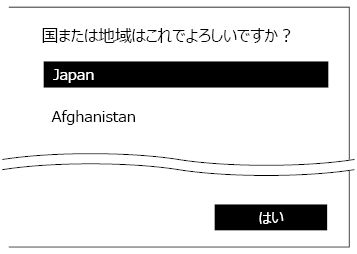
- TC-3000シリーズを使用する地域を選択します。
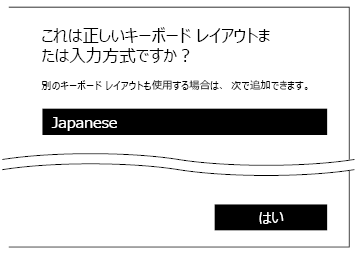
- TC-3000シリーズで使用するキーボードの種類を選択します。
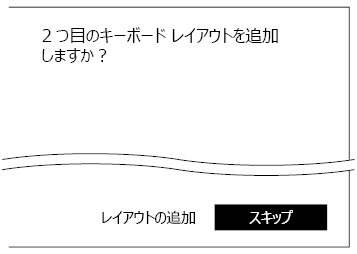
- 使用するキーボードの種類が2つある場合は設定を追加します。不要な場合はスキップします。
|
|
ここまでの設定が完了すると、自動的に再起動する場合があります。 |

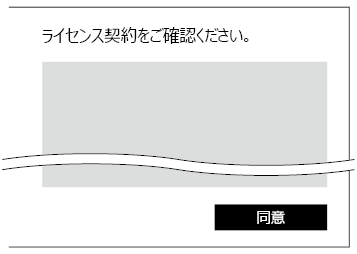
- Windowsのライセンス契約を確認し、同意します。
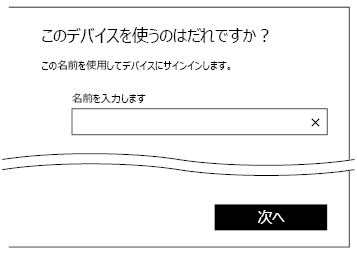
- TC-3000シリーズを使用するローカルユーザー名を入力します。
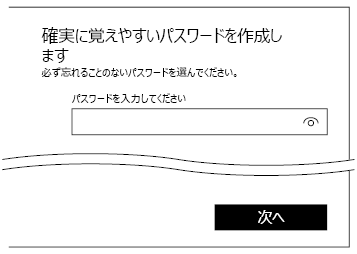
- 本機を使用するローカルユーザーがサインインする際のパスワードを入力します。不要な場合は何も入力せずに[次へ]を選択します。
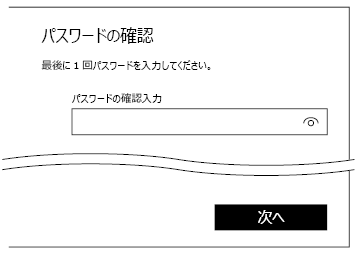
- パスワードを設定した場合は、確認のため、もう一度パスワードを入力します。
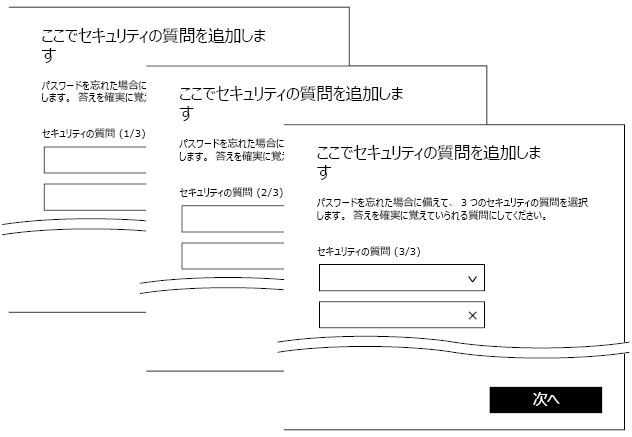
- パスワードを入力した場合は、パスワードを忘れたときのセキュリティの質問と回答を設定します(3つ設定します)。
- 設定が完了すると、初回は自動的にサインインします。
TC-3000シリーズの環境設定をおこないます。
画面右上の  をクリックすると、[設定]画面が表示されます。
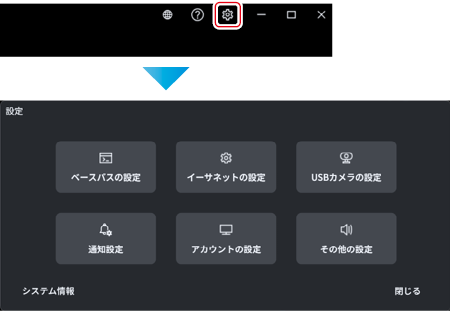
詳細は、各項目の説明を参照してください。
プロジェクト、テンプレートを格納するベースパスを設定します。
ベースパスは任意のパスに変更できます。
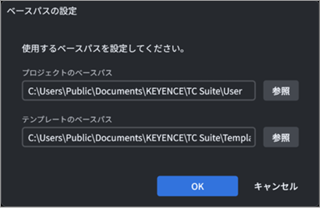
パス直下にあるテストプロジェクトがTOP画面のテストプロジェクト一覧に表示されます。
初期値:C:\Users\Public\Documents\KEYENCE\TC Suite\User
テンプレートのベースパス
TOP画面で[テンプレートから作成]をクリックしたときに、パス直下にあるテンプレートをもとにして作成ダイアログを表示します。
初期値:C:\Users\Public\Documents\KEYENCE\TC Suite\Template\ja
ベースパス設定時の注意事項
|
|
UNC形式のパス(\\サーバー名\共有名\…)を直接指定してベースパスに設定することはできません。 |

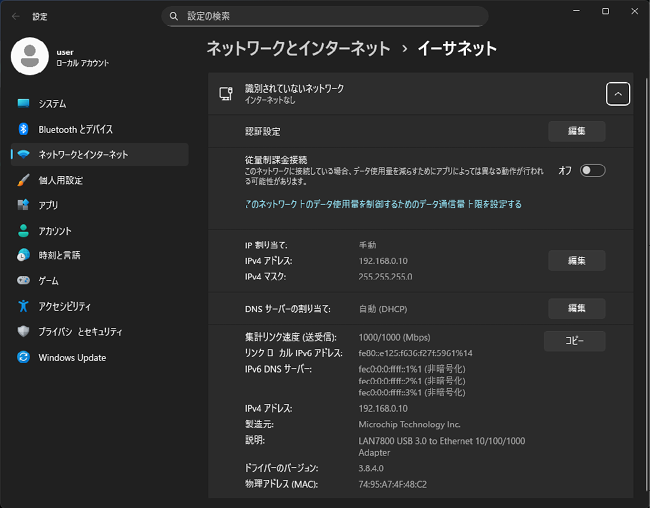
テストコントローラーのIPアドレス、サブネットマスク、デフォルトゲートウェイ、DNSサーバーなどを設定します。
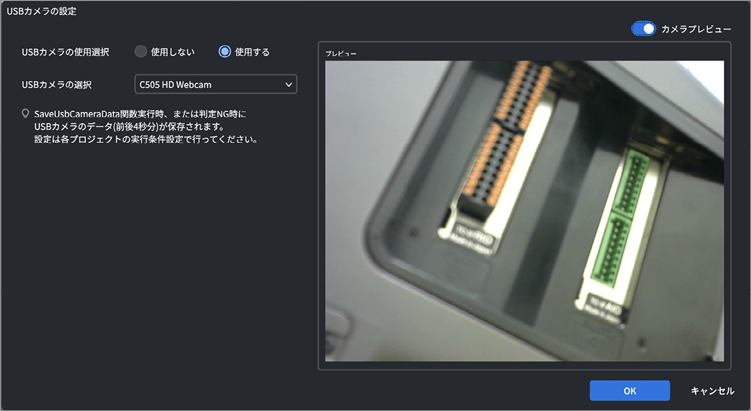
テストコントローラーに接続したUSBカメラの設定をおこないます。
|
|
|
USBカメラの使用選択
USBカメラを使用する場合に[使用する]を選択します。
USBカメラの選択
使用するUSBカメラを選択します。
カメラプレビュー
ONにすると、[プレビュー]エリアにUSBカメラのプレビュー画像が表示されます。
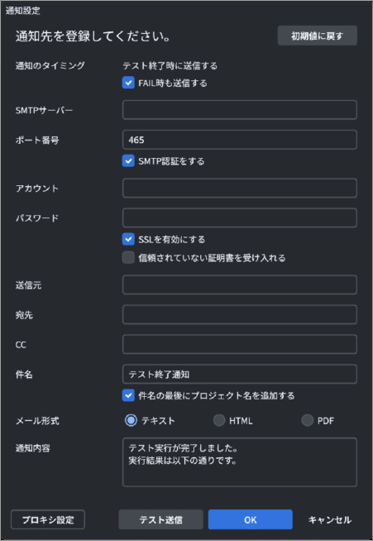
テスト結果の通知に関する設定をおこないます。
通知のタイミング
テスト終了時にテスト結果のメールを送信するための設定です。
[FAIL時も送信する]がONの場合は、テスト結果がFAILの場合でも通知を送信します。
テスト終了のステータスによって、以下のように動作します。
- COMPLETEの場合:[FAIL時も送信する]の設定にかかわらず、メールを送信します。
- COMPLETE▲(完了・モニターバッファフルあり):[FAIL時も送信する]の設定にかかわらず、メールを送信します。
- FAILの場合:[FAIL時も送信する]がONの場合、メールを送信します。OFFの場合は、メールを送信しません。
- STOPPEDの場合:[FAIL時も送信する]の設定にかかわらず、メールを送信しません。
SMTPサーバー
SMTPサーバーのアドレス(URL)を設定します。
ポート番号
ポート番号を設定します(初期値:465)。
SMTP認証をする
SMTP認証をする場合はONにします。
アカウント/パスワード
SMTP認証をする場合のアカウントとパスワードを設定します。
SSLを有効にする
SSLを有効にする場合はONにします。
信頼されていない証明書を受け入れる
SMTPサーバーから信頼されていない証明書を受け入れる場合はONにします。
送信元
テスト結果の送信元アドレスを設定します。
宛先
テスト結果を送信する宛先のアドレスを設定します。
CC
テスト結果をCCで送信する宛先のアドレスを設定します。
件名
テスト結果を送信するときの件名を設定します。
件名の最後にプロジェクト名を表示する
ONにすると、件名の末尾にプロジェクト名 ([プロジェクト名]) を追加します。
例:テスト終了通知[プリンターのテスト]
メール形式
テスト結果を送付するメールの形式(テキスト/HTML/PDF)を選択します。
通知内容
テスト結果を送付するメールの本文を設定します。
プロキシ設定
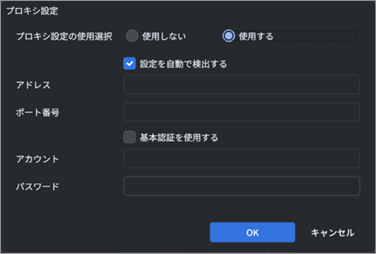
プロキシ設定を使用する場合の設定をおこないます。
プロキシ設定の使用選択
プロキシ設定を使用する場合に[使用する]を選択します。
設定を自動で検出する
プロキシ設定を自動で検出する場合はONにします。
アドレス
プロキシサーバーのアドレスを設定します。
ポート番号
プロキシサーバーのポート番号を設定します。
基本認証を使用する
プロキシ認証をする場合にONにします。
アカウント/パスワード
プロキシ認証をする場合のアカウントとパスワードを設定します。
通知設定の入力範囲
メール通知の入力欄には以下の上限があります。
- SMTPサーバー/送信元/宛先/CC/プロキシサーバーのアドレス:128文字(半角英数記号のみ)
- 件名:128文字。[件名の最後にプロジェクト名を表示する]を ONにしているときは66文字まで。
- 本文(通知内容):1024文字
- SMTP/プロキシのアカウント・パスワード:64文字
- ポート番号:1〜65535(SMTPの初期値は465)
- 送信タイムアウト:初期値100秒。タイムアウトなし(0秒)は選択できません。
通知される実行ステータス
- COMPLETE(完了):常に通知します。
- COMPLETE▲(完了・モニターバッファフルあり):常に通知します。
- FAIL(失敗):[FAIL時も送信する]をONにしているときのみ通知します。
- STOPPED(停止):通知されません([FAIL時も送信する]の設定にかかわらず通知対象外です)。
|
|
メールの送信に失敗した場合、エラー通知はおこなわれません。 通知が届かない場合は、SMTPサーバー・宛先・ネットワーク設定をご確認ください。 |
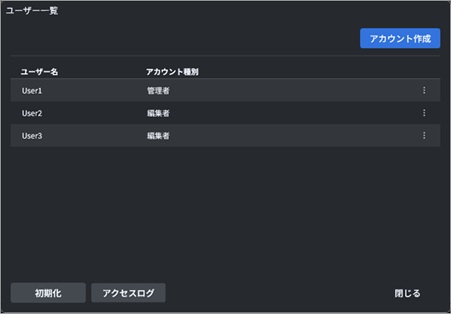
TC-3000シリーズを使用するアカウントの設定をおこないます。
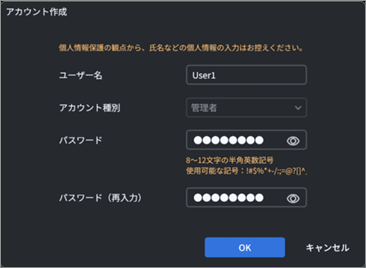
アカウント作成
アカウントの作成をおこないます。
ユーザー名、アカウント種別(管理者/実行者/編集者)、パスワードを設定します。
|
|
|
アカウントの設定変更/削除
ユーザー名の右側にある  をクリックすると、アカウントの[設定変更]と[削除]ができます。
|
|
ログインしているアカウント種別が[管理者]の場合、自身のアカウントは削除できません。削除が必要な場合は、[初期化]をおこなってください。 |

初期化
TC Suiteに設定されているすべてのアカウントを削除します。
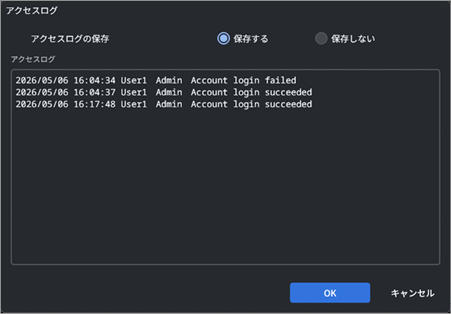
アクセスログ
TC Suiteへのアクセスログを確認できます。また、アクセスログを保存する/しないを設定できます。
アカウント作成時の入力ルール
パスワード
- 文字数:8〜64文字。
- 使用できる文字:半角英数記号
- 使用できる記号:! # $ % * + - / : ; = @ ? [ ] ^ _
ユーザー名
- 文字種:半角英数字のみ。
- 文字数:32文字以内。
|
|
個人情報保護の観点から、氏名などの個人情報の入力はお控えください。 アカウント作成の画面にも同様のメッセージが表示されます。 |
管理者アカウントの制約
アカウントの設定を有効にする場合、管理者アカウントは必ず1つ以上作成してください。
|
|
|
TC-3000シリーズのその他の設定をおこないます。
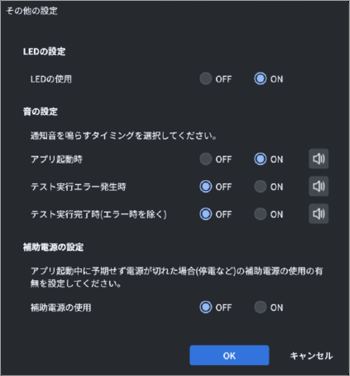
LEDの設定
インジケーターの設定を参照してください。
音の設定
TC Suiteのスピーカー設定を参照してください。
補助電源の設定
電源断発生時に補助電源を使用するかを設定します。
[ON]の状態で電源断が発生すると、主電源から補助電源への切り換えをWindowsイベントとして受信します。
イベント受信時にテスト実行画面でテスト実行中の場合、テスト実行を停止し、実行したテストケースと実行結果を実行履歴に保存後、メッセージダイアログを表示してWindowsをシャットダウンします。
バージョン情報およびライセンス情報を確認できます。
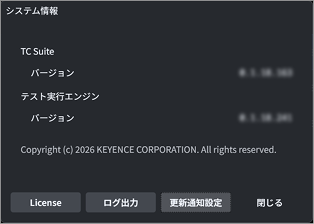
License
ライセンス情報を確認できます。
ログ出力
ログファイルをZIPファイル(log_YYYYMMDD_hhmmss.zip)に圧縮して出力できます。
更新通知設定
アプリケーションの起動時にWebサーバーへバージョン更新の有無を確認するかを設定します。
TC-H1の機能差・制限
TC Suiteには、本機(TC-3000)にインストールされているバージョンとは別に、お客様のPCで動作する「TC-H1」があります。
TC-H1ではプロジェクトの作成・編集が中心となり、以下の機能に差異があります。
|
|
TC-H1では、本機(TC-3000)と接続するハードウェア機能が制限されます。テスト実行や接続確認は本機上のTC Suiteでおこなってください。 |
起動の条件
- USBドングルが必要です。USBドングルを挿していない場合、TC-H1は起動できません。
- 起動中にUSBドングルを抜くと、TC-H1は強制終了します。
利用できない機能
- テスト実行(TOP画面の[テスト実行]ボタンは表示されません)
- テスト試行
- 接続状態の確認([接続状態を確認する]は表示されません)
- USBカメラビュー(テスト実行画面では「この環境ではUSBカメラビューは使用できません。」と表示されます)
自動設定されない項目
- 新規プロジェクトの作成時にユニットが自動設定されません。ユニット選択を開いて手動で設定してください。
- イーサネット設定、その他設定、USBカメラ設定の各ボタンは表示されません。
プログラムチェックの差異
ユニットに関するチェックは、本機(TC-3000)でテスト実行する際におこなわれます。TC-H1上でのプログラムチェックでは、ユニットに関するチェックは実施されません。
|
|
プロジェクトを保存後、本機(TC-3000)のTC Suiteにプロジェクトを取り込んでテストを実行してください。 |
