ソフトウェア(TC Suite)の画面と操作
TOP画面(テストプロジェクトの管理)
TOP画面からテストプロジェクトの作成と管理をおこなうことができます。
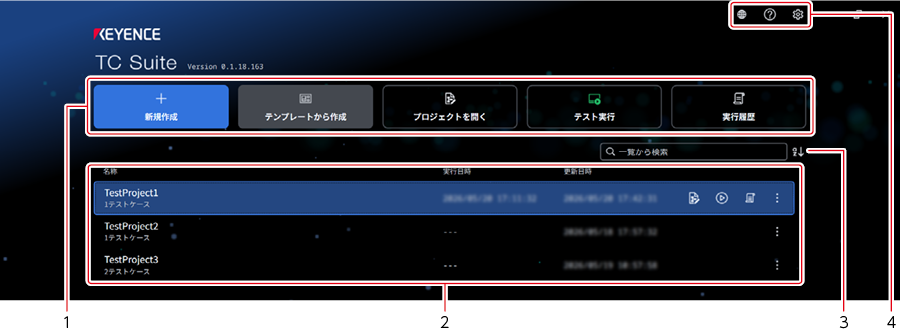
1. 操作ボタン
新規作成
プロジェクトの新規作成を参照してください。
テンプレートから作成
テンプレートからの作成を参照してください。
プロジェクトを開く
選択しているテストプロジェクトの設定画面を表示します。
詳細は、 テストプロジェクト画面(テストプロジェクトの設定)を参照してください。
テスト実行
テスト実行画面を表示します。
詳細は、 テスト実行を参照してください。
実行履歴
実行履歴画面を表示します。
詳細は、 テスト結果確認を参照してください。
2. プロジェクトの一覧
保存されているテストプロジェクトの一覧を表示します。
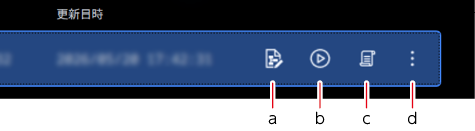
選択しているテストプロジェクトには、操作ボタンが表示されます。
|
|
Windowsのエクスプローラーなどで選択したテストプロジェクトのフォルダー(複数可)をTOP画面の一覧上にドラッグ&ドロップすると、テストプロジェクトを追加することができます。 追加されたテストプロジェクトのフォルダーは、 プロジェクトのベースパスにコピーされます。 |

a. プロジェクトを開く
選択しているテストプロジェクトの設定画面を表示します。
詳細は、 テストプロジェクト画面(テストプロジェクトの設定)を参照してください。
b. テスト実行
テスト実行画面を表示します。
詳細は、 テスト実行を参照してください。
c. 実行履歴
実行履歴画面を表示します。
詳細は、 テスト結果確認を参照してください。
d. プロジェクトの編集
選択しているテストプロジェクトを編集するメニューが表示されます。
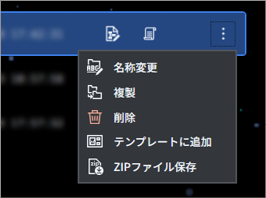
名称変更
テストプロジェクトの名称を変更できます。
複製
テストプロジェクトを複製します。
削除
テストプロジェクトを削除します。
テンプレートに追加
テンプレートに追加を参照してください。
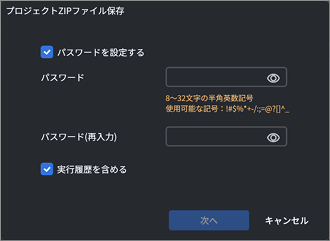
ZIPファイルに保存
テストプロジェクトをZIPファイルに保存します。
- ZIPファイルにパスワードを設定することができます。パスワードは以下のルールで設定します。
- 文字数:8〜64文字。
- 使用できる文字:半角英数記号
- 使用できる記号:! # $ % * + - / : ; = @ ? [ ] ^ _
- ZIPファイルに実行履歴を含める/含めないを選択できます。
|
|
保存したZIPファイルをTOP画面にドラッグ&ドロップすることで、テストプロジェクトを追加できます。 |
3. プロジェクトの検索、並べ換え
プロジェクト一覧に表示されているテストプロジェクトの検索と並べ換えができます。
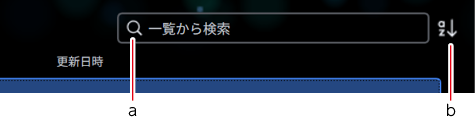
a. 一覧から検索
入力した文字列が含まれるテストプロジェクトが一覧に表示(絞り込み)されます。
b. 並べ換え(ソート)
一覧に表示されるプロジェクトの並び順(更新日時、実行日時、プロジェクト名)を新しい順または古い順に変更できます。
4. 言語設定、ヘルプ、設定

a. 言語設定
アプリケーションの表示言語を設定します。
b. ヘルプ
ユーザーズマニュアルのWebページを表示します。
c. 設定(環境設定)
設定(環境設定)画面を表示します。
詳細は、 環境設定を参照してください。
テストプロジェクトの各種設定をおこなうことができます。
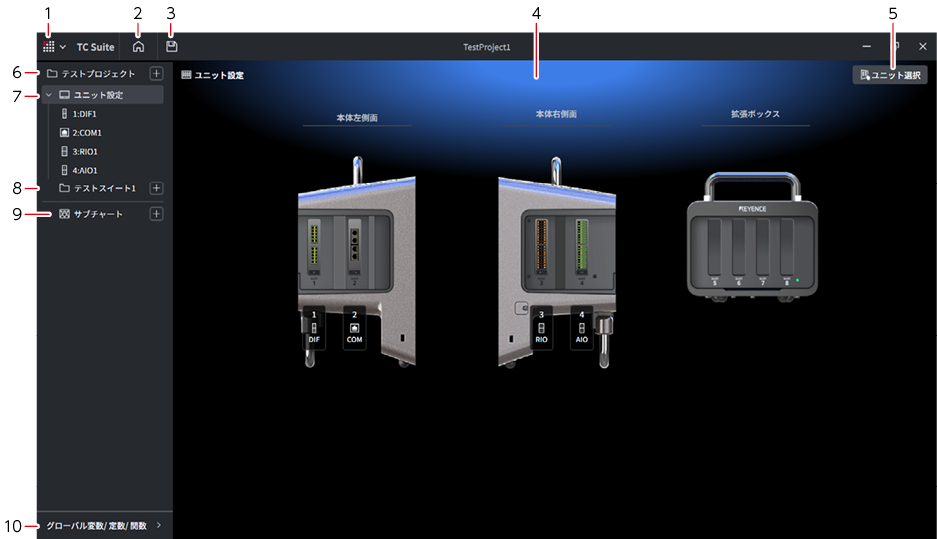
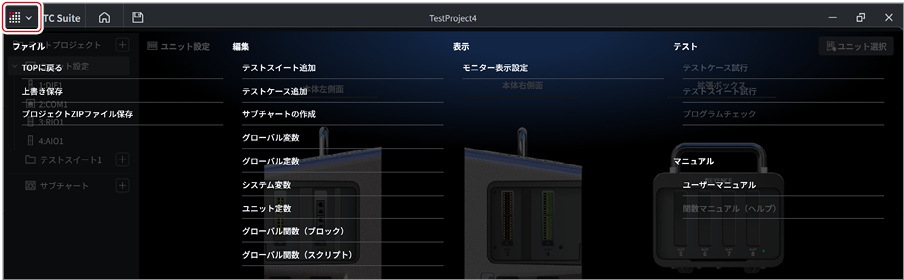
1. メニュー一覧(ショートカット)
TC Suiteのメニュー一覧(ショートカット)を表示します。
2. TOP画面に戻る
表示しているテストプロジェクトを保存して、TOP画面に戻ります。
3. 上書き保存
テストプロジェクトの設定内容を上書き保存します。
|
|
上書き保存後にテストプロジェクトを閉じる操作、および本機の電源操作は、ダイアログが消えた後に数秒待ってからおこなってください。 |

|
|
上書き保存の進捗ダイアログが画面から消えた直後でも、内部的にはまだ保存処理が継続している場合があります。 保存直後にテストプロジェクトを閉じる、または本機の電源をOFFにすると、保存内容が反映されないことがあります。 |

4. ユニット表示
各スロットに割り当てられているユニットを表示します。
テストコントローラーおよび拡張ボックスのスロットにユニットが取り付けられている場合は、自動的に該当のユニットが表示されます。
|
|
表示されているユニットをクリックすると、該当のユニットの ユニット設定が表示されます。 |
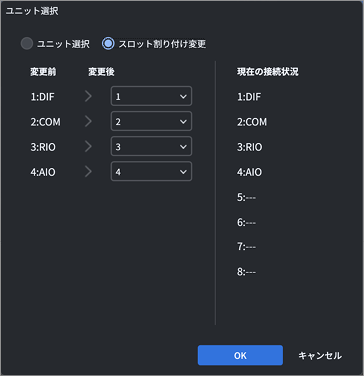
5. ユニット選択
テストコントローラーおよび拡張ボックスの各スロットに割り当てるユニットを選択します。
割り当てを変更し、[適用]をクリックすると[現在の接続状態]が更新されます。
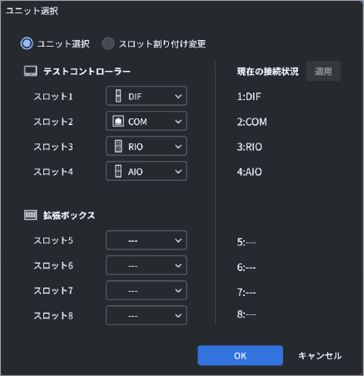
スロット割り付け変更
テストコントローラーおよび拡張ボックスの各スロットに割り付ける番号を変更できます。
|
|
テストコントローラーおよび拡張ボックスにユニットが取り付けられている場合は[接続中のユニット]が表示されます。 |
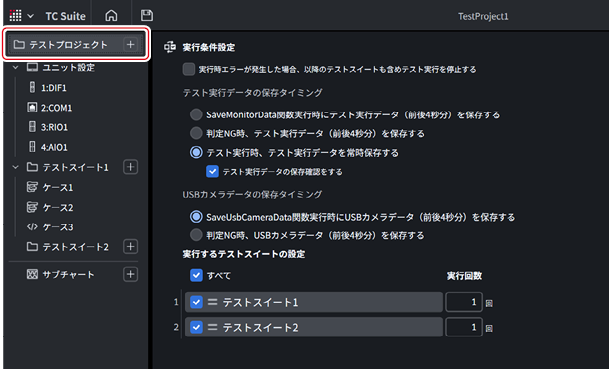
6. テストプロジェクト
実行条件設定
テストプロジェクトの実行条件を設定します。
詳細は、テストプロジェクトの作成を参照してください。
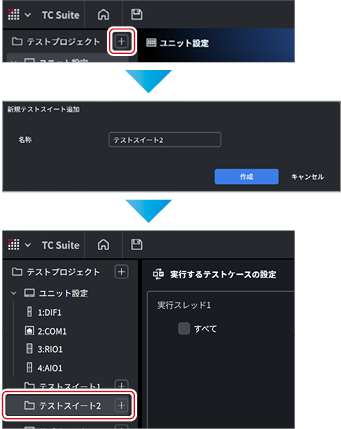
テストスイートの追加
 をクリックして、テストスイートを追加します。
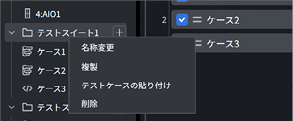
テストスイートの編集
テストスイートの右クリックメニューから以下をおこなうことができます。
- 名称変更
- 複製
- テストケースの貼付け
- 削除
7. ユニット設定
ユニット選択で各スロットに割り当てたユニットが表示されます。
各ユニットの設定の詳細は、以下を参照してください。
- アナログIOユニット(TC-IFAIO)の設定
- RS-232C通信ユニット(TC-IFCOM)の設定
- デジタルIOユニット(TC-IFDIO)の設定
- RS-485/RS-422通信ユニット(TC-IFDIF)の設定
- リレーIOユニット(TC-IFRIO)の設定
- LAN通信ユニット(TC-IFLAN)の設定
複数のテストケースをまとめたテストスイートを作成します。
テストケースの追加
をクリックして、テストケースを追加します。
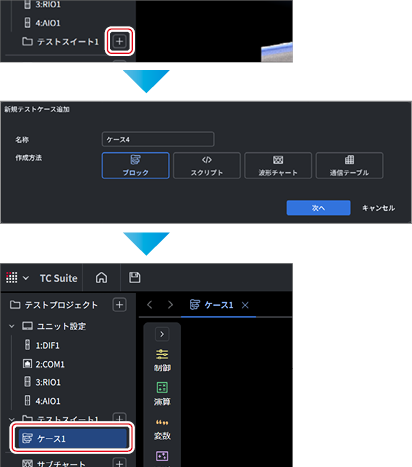
各テストケースの詳細は、以下を参照してください。
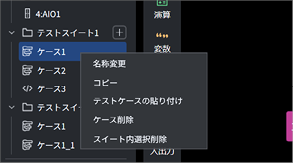
テストケースの編集
テストスイートの右クリックメニューから以下をおこなうことができます。
- 名称変更
- コピー
- テストケースの貼付け
- ケース削除
- スイート内選択削除
|
|
ツリー上のテストケースをドラッグ&ドロップして、別のテストスイートに移動することができます。 |
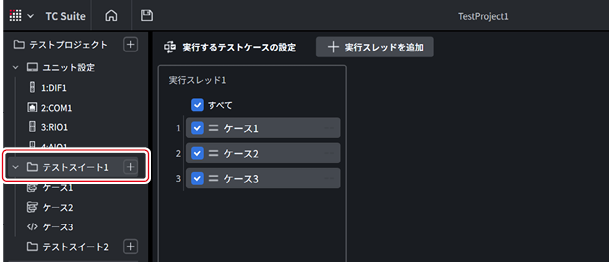
実行するテストケースの設定
テストの実行対象とするテストケースを選択します。
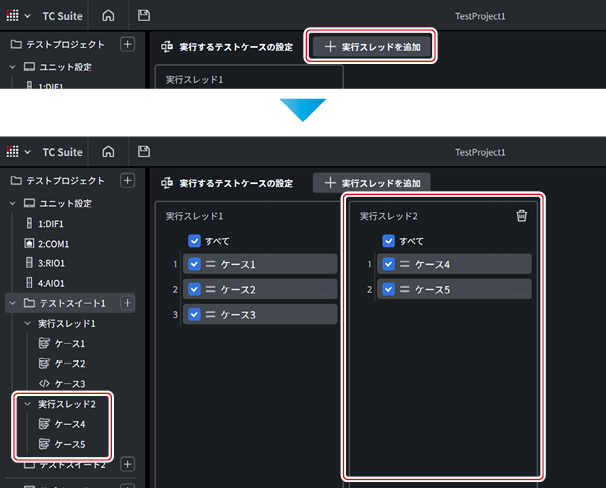
実行スレッドを追加
実行スレッドを追加して、テストケースを振り分けることができます。
テストケースはドラッグ&ドロップで移動することができます。
|
|
実行スレッドには以下の制約があります。
|
9. サブチャート
サブチャートで作成した波形チャートおよび通信テーブルは、ブロックやスクリプトから呼び出すことができます。
同一の波形チャート/通信テーブルを再利用する場合や、これらと連携して任意の処理を実行したい場合に適しています。
をクリックして、テストプロジェクトのサブチャート(波形チャートまたは通信テーブル)を設定します。
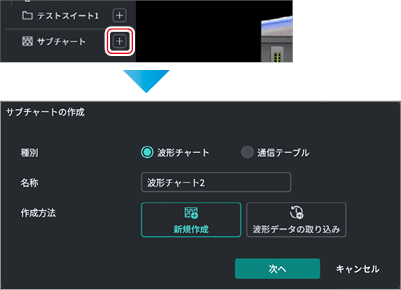
各チャートの詳細は、以下を参照してください。
サブチャートの表示順を変更する
プロジェクトエクスプローラーの[サブチャート]をクリックすると、[サブチャートの表示順設定]が表示されます。
一覧の各行の左端にあるグリップ(≡)をドラッグ&ドロップすると、サブチャートの並び順を入れ換えることができます。
並び順を変更すると、行の左に表示される番号とプロジェクトエクスプローラーのサブチャートの表示順が連動して変わります。
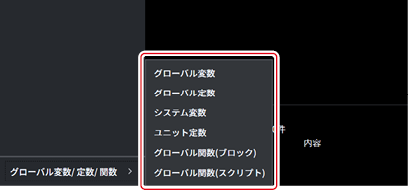
10. グローバル変数/定数/関数
画面左下のメニューを選択して、グローバル変数/定数/関数の設定をおこないます。

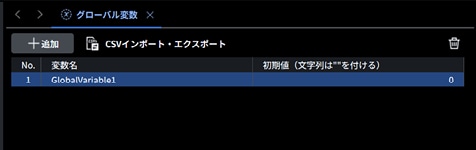
グローバル変数
グローバル変数を追加できます。
|
|
グローバル変数はCSVファイルのインポート・エクスポートができます。CSVファイルをインポートした場合、設定済みのグローバル変数はすべて上書きされます。 |
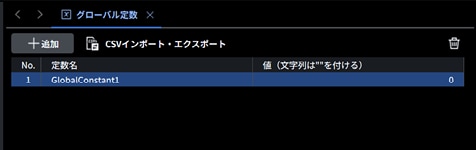
グローバル定数
グローバル定数を追加できます。
|
|
グローバル定数はCSVファイルのインポート・エクスポートができます。CSVファイルをインポートした場合、設定済みのグローバル定数はすべて上書きされます。 |
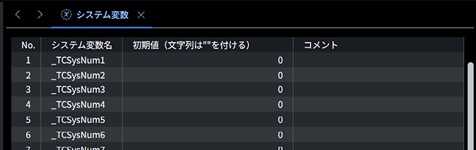
システム変数
システム変数の初期値とコメントを設定できます。
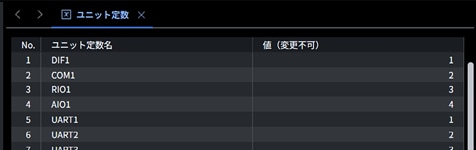
ユニット定数
ユニット定数の名称と値を確認できます。
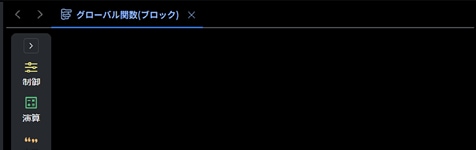
グローバル関数(ブロック)
任意のグローバル関数(ブロック)を定義することができます。
定義したグローバル関数(ブロック)は、テストケースを作成するときに[カスタム]から呼び出すことができます。
グローバル関数(スクリプト)
任意のグローバル関数(スクリプト)を定義することができます。
定義したグローバル関数(スクリプト)は、テストケースを作成するときに直接入力された文字列を元に、入力補完の候補に表示され使用することができます。
テストプロジェクトを作成します。
新規作成、またはテンプレートからの作成ができます。
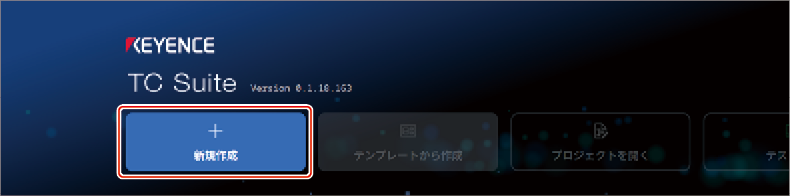
- TOP画面で[新規作成]をクリックします。
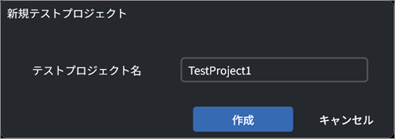
- [テストプロジェクト名]を入力し、[作成]をクリックします。
名称の入力ルール
文字数の上限
- プロジェクト名/テストスイート名/テストケース名/サブチャート名:全角/半角60文字
- チャネルコメント:全角/半角 32文字
使用できない文字
以下の文字は名称およびコメントに使用できません。
\ / : * ? " < > |
名称の重複ルール
プロジェクト内で重複できない名称
- テストスイート名
- サブチャート名
- グローバル変数名、グローバル定数名
- ユニット定数名(将来生成される名称も含みます)
テストスイート内で重複できない名称
- テストケース名
プロジェクト名が重複した場合の処理
プロジェクト名が重複した場合、末尾に「_+半角数字」が自動で付与されます。
|
|
複製・テンプレート追加・波形パターン作成時に、自動付与される「_+半角数字」を付けると文字数上限を超える場合、その操作自体が実行できません。先に既存名称を短くしてください。 |
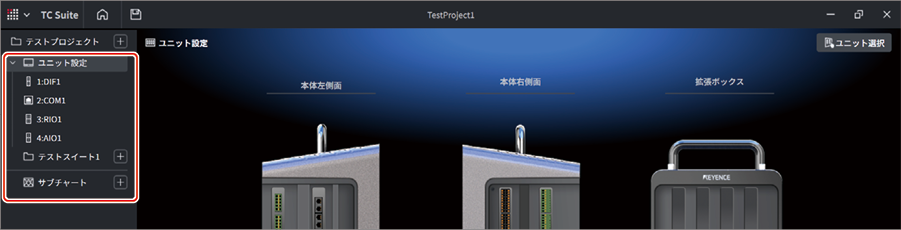
- テストプロジェクトの設定(ユニット設定、テスト作成)をおこないます。
詳細は、ユニット設定および テストケースの作成を参照してください。
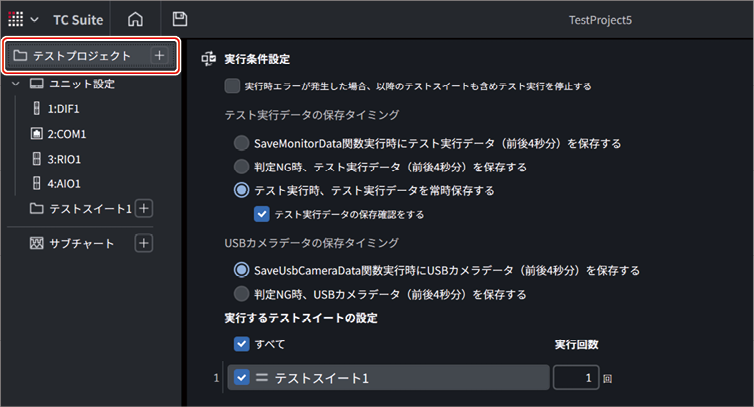
- テストプロジェクトの実行条件設定をおこないます。
実行時エラーが発生した場合、以降のテストスイートも含めテスト実行を停止する
テスト実行中にエラーが発生したときの、テスト実行の継続/停止を設定します。
テスト実行データの保存タイミング
テスト実行時のデータの保存タイミングを選択します。
|
|
保存タイミングに[SaveMonitorData関数実行時にテスト実行データ(前後4秒分)を保存する]を選択した場合の動作は以下のとおりです。
|
テスト実行データの保存確認をする
[テスト実行時、テスト実行データを常時保存する]を選択している場合のみ設定できます。
- ONにすると、テスト実行結果画面から他の画面に移動するときに、テスト実行データとテストケースの保存確認ダイアログを表示します。
- OFFの場合は、テストケースのみの保存確認ダイアログを表示し、テスト実行データは確認なしで自動的に保存します。
USBカメラデータの保存タイミング
USBカメラデータの保存タイミングを選択します。
|
|
保存タイミングに[SaveUsbCameraData関数実行時にUSBカメラデータ(前後4秒分)を保存する]を選択した場合の動作は以下のとおりです。
|
実行するテストスイートの設定
テストの実行対象とするテストスイートを選択し、実行順や実行回数を設定します。
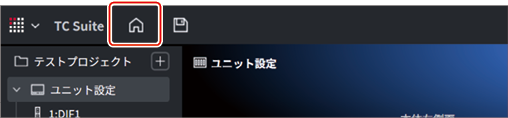
- 設定が完了したら、[TOPに戻る]をクリックします。
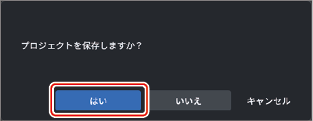
- [はい]をクリックします。
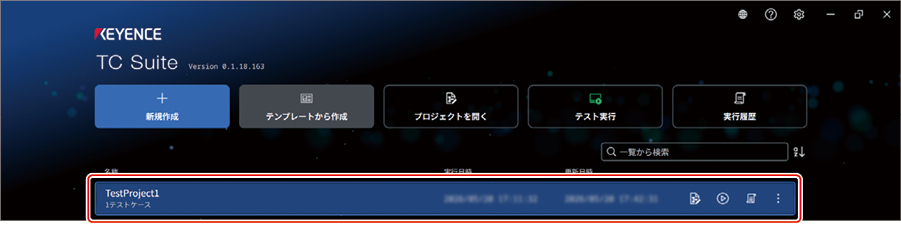
TOP画面に戻り、作成したテストプロジェクトが一覧に表示されます。
TOP画面からの追加
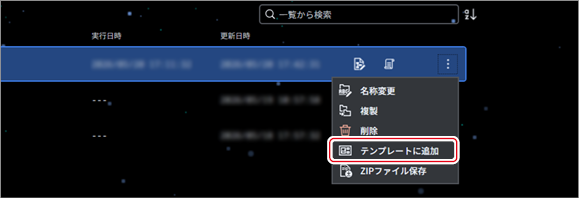
作成済みのプロジェクトをテンプレートに追加することができます。
テストプロジェクトの操作メニューから[テンプレートに追加]を選択します。
テンプレートから作成
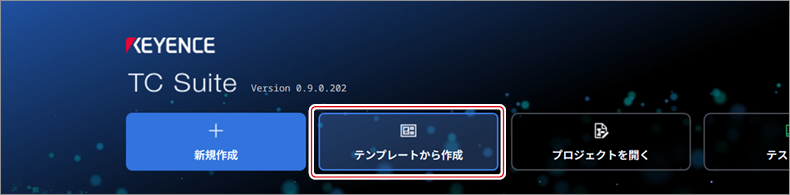
テンプレートをもとに、プロジェクトを作成できます。
- TOP画面で[テンプレートから作成]をクリックします。
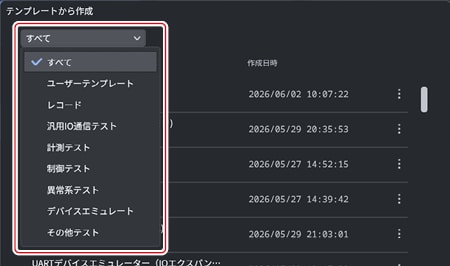
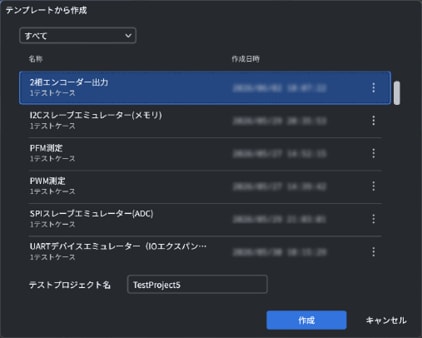
- 使用するテンプレートを選択し、[テストプロジェクト名]を入力し、[作成]をクリックします。
|
|
|
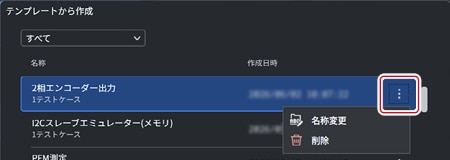
 をクリックすると、[名称変更]と[削除]をおこなうことができます。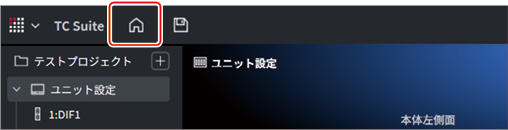
テストプロジェクトの設定画面が表示されます。
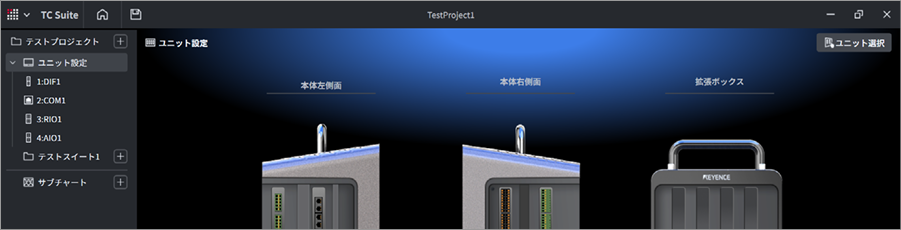
テストプロジェクトの設定方法の詳細は、ユニット設定およびテストケースの作成を参照してください。
- 設定が完了したら、[TOPに戻る]をクリックします。
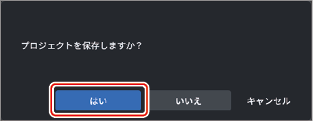
- [はい]をクリックします。
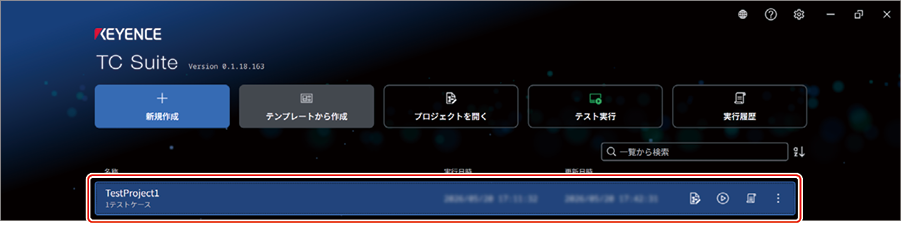
TOP画面に戻り、作成したテストプロジェクトが一覧に表示されます。