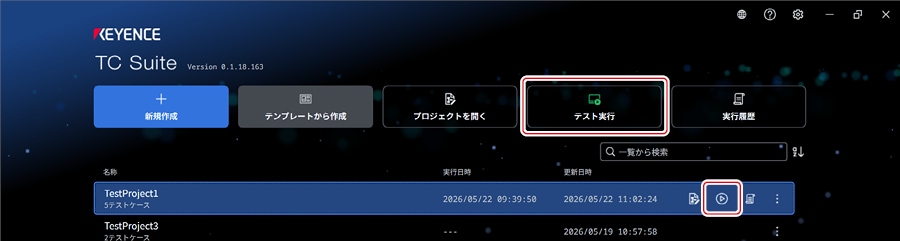
テストケースの作成
テストスイートの  をクリックして、テストケースを作成します。
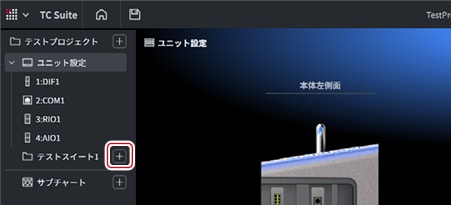
ブロックによるテストケースの作成
ブロックによるテストケースの作成方法を説明します。
- テストケースを追加するテストスイートの をクリックします。
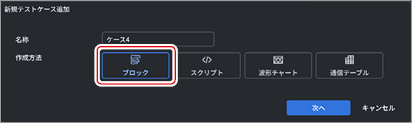
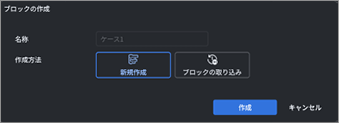
- [名称]を設定し、[ブロック]を選択して、[次へ]をクリックします。
- 作成方法を選択し、[次へ]をクリックします。
|
|
[ブロックの取り込み]を選択した場合は、テストケースの取り込み元を選択する画面が表示されます。 取り込み元となるテストプロジェクト(またはテンプレートプロジェクト)を選択し、取り込むテストケース名を選択してください。 |

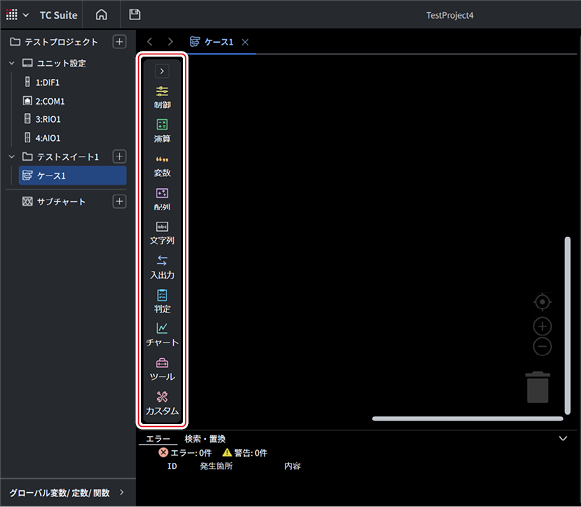
- ツールボックスからブロックを選択して、テストケースを作成します。
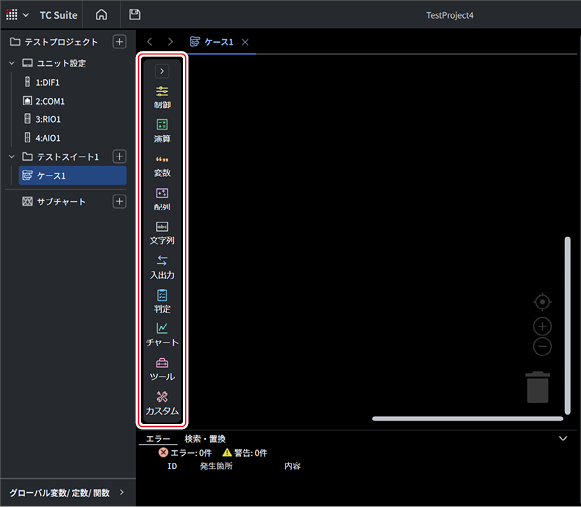
詳細は、関数マニュアル(ヘルプ)を参照してください。
ブロックのエクスポート/インポート
作成したブロックを、ブロック単位でファイルに保存(エクスポート)したり、保存したファイルを読み込む(インポート)ことができます。
ブロックをエクスポートする
- ワークスペースまたはブロックを右クリックして表示されたメニューから[ブロックをエクスポート]を選択します。
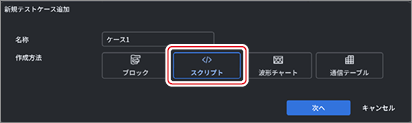
- ワークスペースの何もない場所を右クリックした場合:ワークスペース上のすべてのブロックが対象になります。
- ブロックを右クリックした場合:そのブロックと内包するブロックが対象になります。
- [ブロックエクスポート]画面でエクスポートされるブロックの内容を確認し、[次へ]をクリックします。
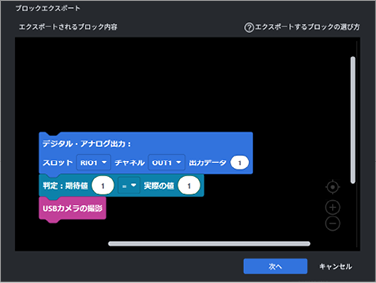
- 保存先とファイル名を指定して、[保存]をクリックします。
|
|
エクスポートしたファイルの既定のファイル名は「blockly_YYYYMMDD_hhmmss.json」です。 |
- [閉じる]をクリックします。
ブロックをインポートする
- ワークスペースまたはブロックを右クリックして表示されたメニューから[ブロックをインポート]を選択します。
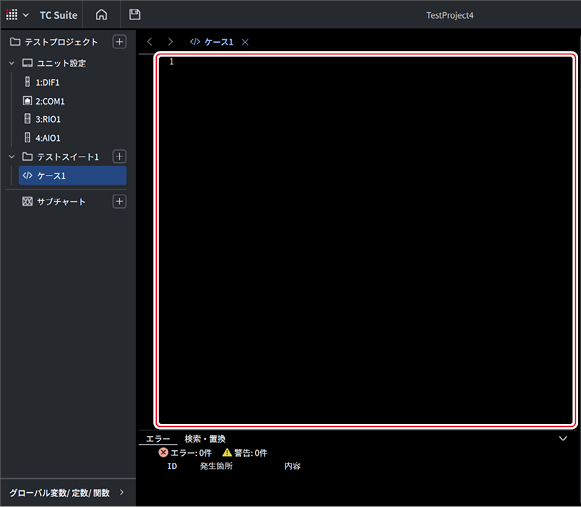
- インポートするファイルを選択して、[開く]をクリックします。
- [ブロックインポート]画面でインポートするブロックの内容を確認し、[OK]をクリックします。
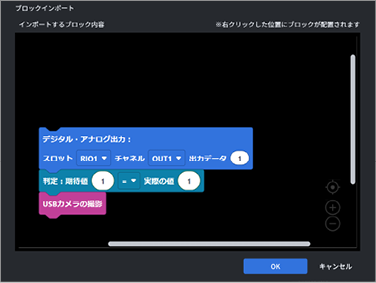
- [閉じる]をクリックします。
スクリプトによるテストケースの作成方法を説明します。
- テストケースを追加するテストスイートの をクリックします。
- [名称]を設定し、[スクリプト]を選択して、[次へ]をクリックします。
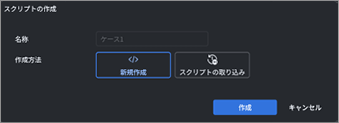
- 作成方法を選択し、[次へ]をクリックします。
|
|
[スクリプトの取り込み]を選択した場合は、テストケースの取り込み元を選択する画面が表示されます。 取り込み元となるテストプロジェクト(またはテンプレートプロジェクト)を選択し、取り込むテストケース名を選択してください。 |
- スクリプトを記述して、テストケースを作成します。
詳細は、関数マニュアル(ヘルプ)を参照してください。
システム変数の配列要素数とモニター要素数
配列要素数の上限
システム変数の配列「_TCSysAry」に登録できる要素数に上限はありません。
モニターできる要素数の上限
モニター対象として登録できるシステム変数の要素数には上限(256個)があります。
上限を超える要素は、モニター画面に表示されず、モニターデータにも記録されません。
スクリプトの仕様
スクリプトの上限・制約
1ファイルあたりの上限は9999行です。9999行を超える行でEnterを押しても改行は無効になります。
上限を超えるテキストを貼り付けた場合、貼り付け自体がおこなわれません(メッセージは表示されません)。
|
|
TC Suiteが禁止している標準Lua関数を呼び出すと、プログラムチェックでエラーになります。禁止関数の一覧およびLua予約語のリストは、リファレンスマニュアル「Lua言語仕様」を参照してください。 |

Luaスクリプトのメモリ上限
Luaで使用できるメモリサイズは、全スレッド合計で512MBです。
512MBを超えた場合は「not enough memory」エラーが発生します。
|
|
波形チャートやモニターデータとは別枠です。Luaスクリプト内で大きな配列・文字列を扱う場合にご注意ください。 |
使用が制限されているLua関数
TC Suite では、Lua標準ライブラリのうち以下の用途の関数は使用できません。
- ファイル入出力
- システム動作(OS操作、プロセス制御など)
- メタテーブル操作
- 外部プログラムの実行
|
|
禁止された関数を呼び出すと、プログラムチェックでエラーになります。 禁止関数の一覧は、リファレンスマニュアル「Lua言語仕様」を参照してください。 |

受信バッファーのサイズとデータ破棄
ReceiveBuffer、ReceiveBufferUntil、ReceiveBufferMatchなどの受信バッファーからデータを読み出す関数を使用する場合、通信方式ごとに受信バッファー容量が異なります。
受信バッファー容量
- UART:16 kB
- LAN:256 kB
読み取りが遅い場合の動作
受信データの読み取り処理が遅く、受信バッファーの容量を超過した場合、超過分のデータは警告なく破棄されます。
UDP/LANモニター接続時の注意
UDP通信、またはLANのモニター接続では、データ境界(区切り)管理のための制御データが付加されます。
このため、ユーザーが利用できるデータ領域は256 kBより小さくなります。
Windowsプログラム実行機能に関する注意
Processライブラリは任意のWindowsプログラムを実行できます。信頼できるプログラムのみを指定してください。実行したプログラムによってPCやネットワークに生じた損害について、当社は責任を負いません。また、他者が作成したテストケースを実行する場合は、意図しないプログラムが起動しないことを事前にご確認ください。PCに高い負荷をかけるプログラムを実行すると、TC Suiteの動作やテストの実行に影響が出るおそれがあります。
波形チャートによるテストケースの作成方法を説明します。
|
|
波形チャートは、以下のユニット設定がおこなわれている場合にテストケースを作成することができます。
|
波形チャートの仕様
波形取り込みの制約
- 取り込み後の実行時間が下限を下回る場合、取り込めません。
- 取り込み後の波形チャートのデータ点数が1,000,000点を超える場合、取り込めません。
- サンプリング周波数が異なるチャネルの波形を同時に取り込むと、取り込んだ波形に誤差が生じることがあります。
波形チャートの合計ファイルサイズの上限
|
|
1つのテストスイートに含まれる波形チャートの合計ファイルサイズは100MBまでです。 合計サイズが100MBを超えるテストスイートは、プログラムチェックでエラーになります。 |
|
|
波形チャート単体のサイズ上限とは別に、テストスイート単位で合計サイズの上限が適用されます。 |
1テストケース/1サブチャートで作成できる波形データの上限
- 波形チャートデータ:128MB
- 波形測定(判定あり)で扱う波形データ:80MB
|
|
上記を超える波形データは作成・取り込みができません。波形点数を減らすか、テストケースを分割してください。 |
波形チャートによるテストケースの作成
新規作成
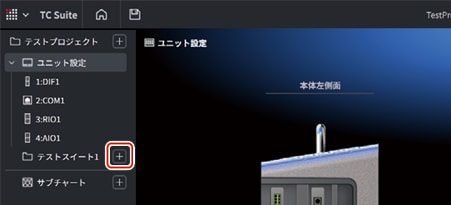
- テストケースを追加するテストスイートの をクリックします。
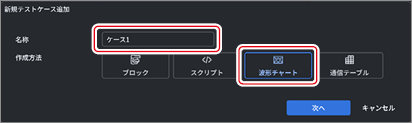
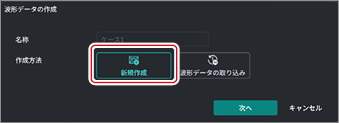
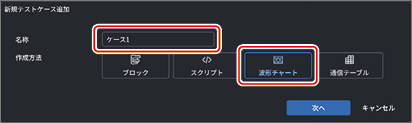
- [名称]を設定し、[波形チャート]を選択して、[次へ]をクリックします。
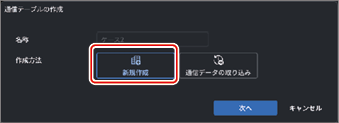
- [新規作成]を選択し、[次へ]をクリックします。
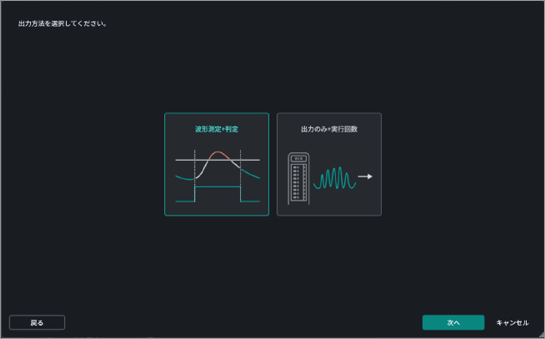
- 出力方法を選択し、[次へ]をクリックします。
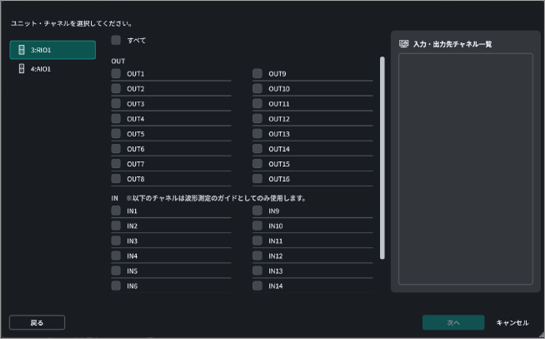
- 出力対象となるユニットのチャネルを選択して、[次へ]をクリックします。
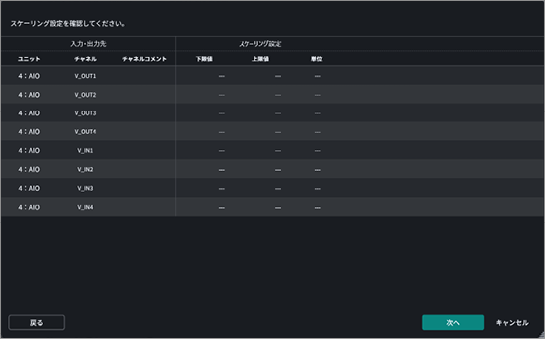
- アナログIOユニット(TC-IFAIO)が設定されている場合は、スケーリング設定を確認して[次へ]をクリックします。
- 実行時間を設定して[作成]をクリックします。
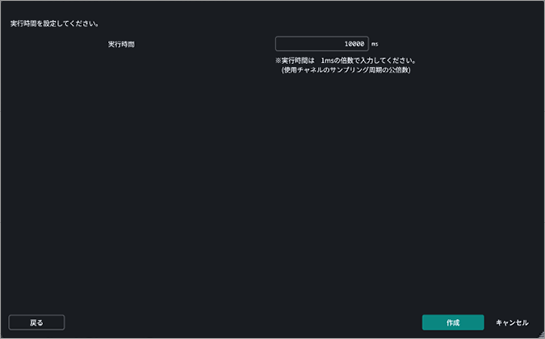
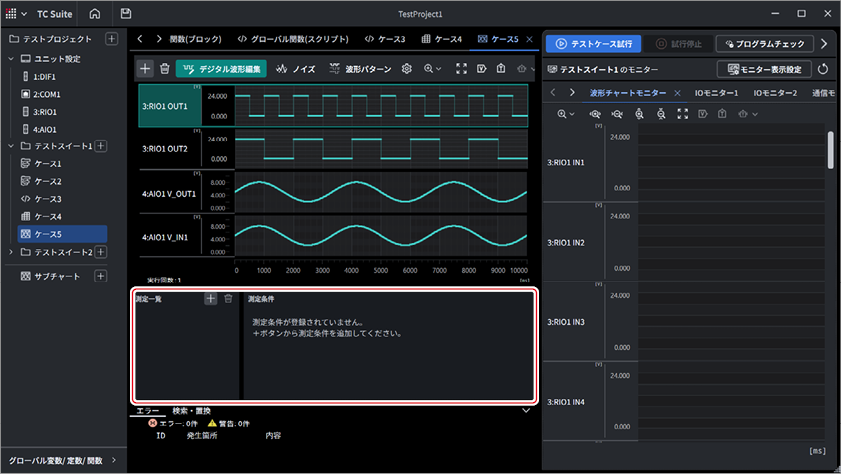
テストケースが作成されます。
実行時間の入力範囲
|
|
範囲外の値を入力した場合、丸め込みのメッセージダイアログが表示されます。 |
下限
- サンプリング周期50msを含むチャネルがある場合:100ms
- 含まない場合:20ms
上限
- 最小サンプリング周期 × 1,000,000
- 波形編集をおこないます。
詳細は、波形編集を参照してください。
- 測定条件を追加します。
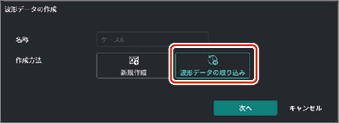
詳細は、測定条件の追加を参照してください。
波形データの取り込みによる作成
|
|
波形測定機能で取得したデータを波形チャートに取り込む際は、データの形式と長さが、取り込み先の波形チャートの設定範囲内である必要があります。 範囲外のデータは取り込みできません。 |
- テストケースを追加するテストスイートの をクリックします。
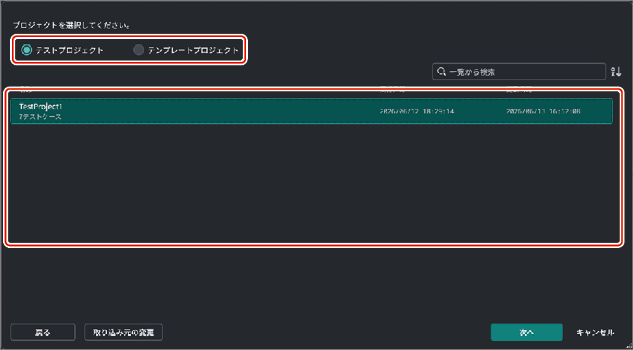
- [名称]を設定し、[波形チャート]を選択して、[次へ]をクリックします。
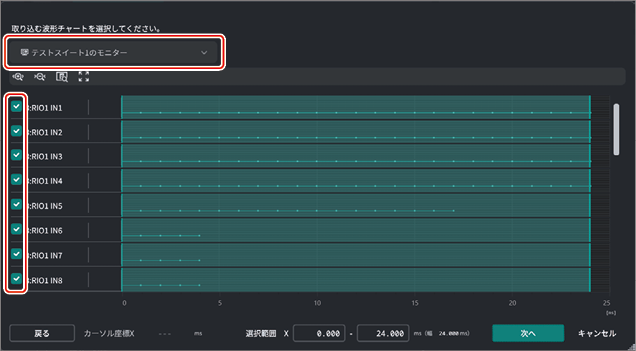
- [波形データの取り込み]を選択し、[次へ]をクリックします。
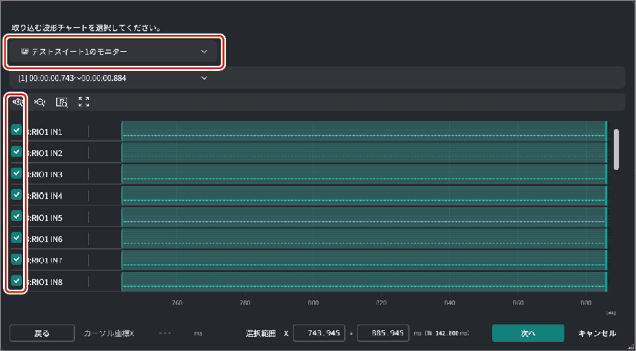
- 取り込む波形データを選択し、[次へ]をクリックします。
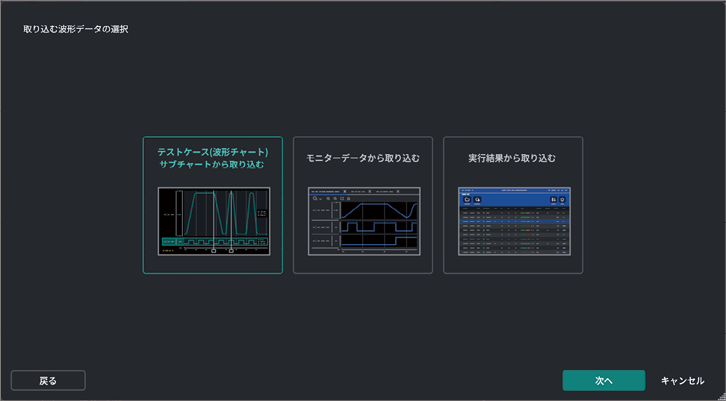
|
|
|
- 波形データの取り込みをおこないます。
詳細は、以下を参照してください。
- 取り込むプロジェクトを選択し、[次へ]をクリックします。
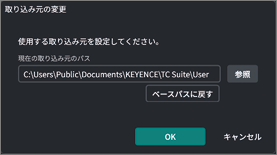
取り込み元の変更
ベースパス以外のパスに保存されているプロジェクトを指定することができます。
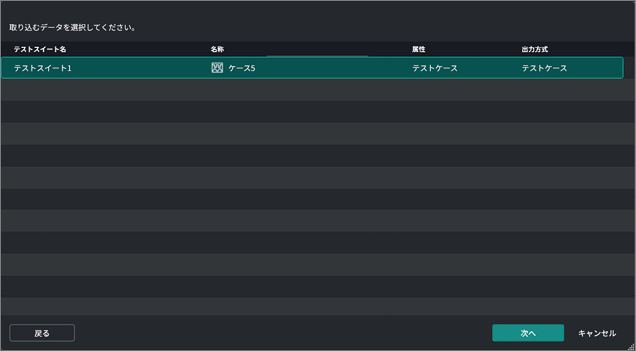
- 取り込むデータを選択し、[次へ]をクリックします。
- 取り込む波形チャートを選択し、[次へ]をクリックします。
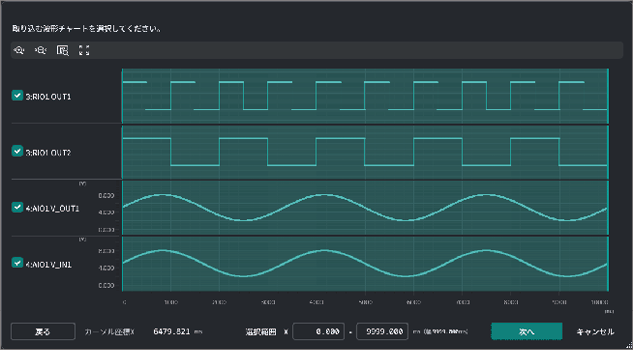
- チャネルの各種設定をおこない、[作成]をクリックします。
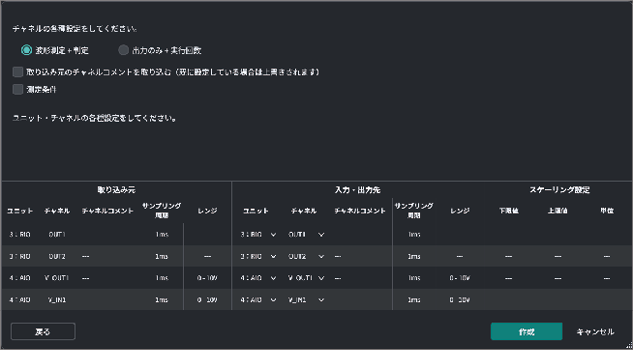
テストケースが追加されます。
必要に応じて波形編集をおこなってください。
- 取り込む波形チャートを選択し、[次へ]をクリックします。
- チャネルの各種設定をおこない、[作成]をクリックします。
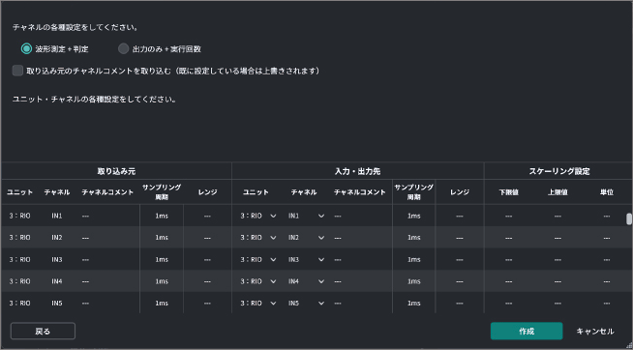
テストケースが追加されます。
必要に応じて波形編集をおこなってください。
- 取り込むデータを選択し、[次へ]をクリックします。
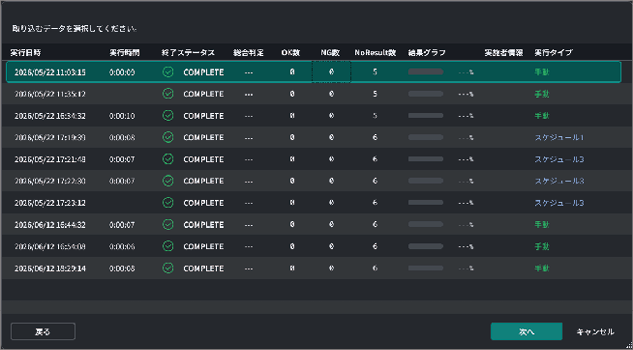
- 取り込む波形チャートを選択し、[次へ]をクリックします。
- チャネルの各種設定をおこない、[作成]をクリックします。
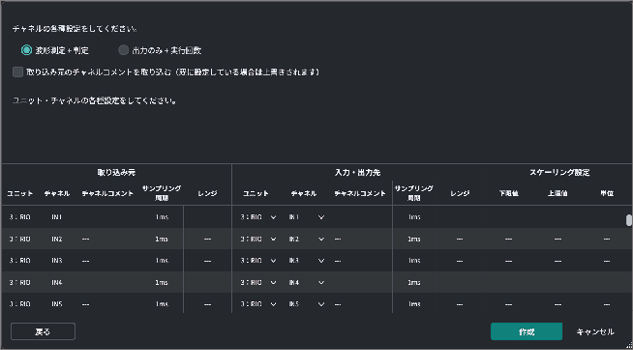
テストケースが追加されます。
必要に応じて波形編集をおこなってください。
デジタルIOユニット(TC-IFDIO)のGPIO、リレーIOユニット(TC-IFRIO)の場合
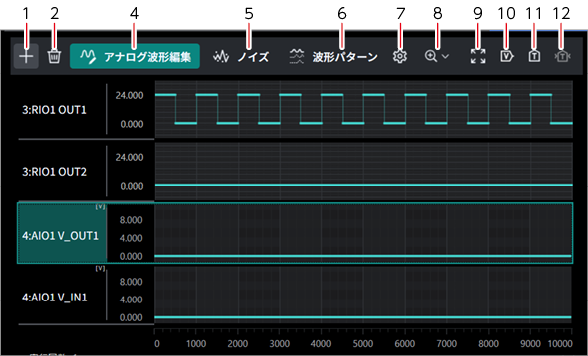
アナログIOユニット(TC-IFAIO)の場合
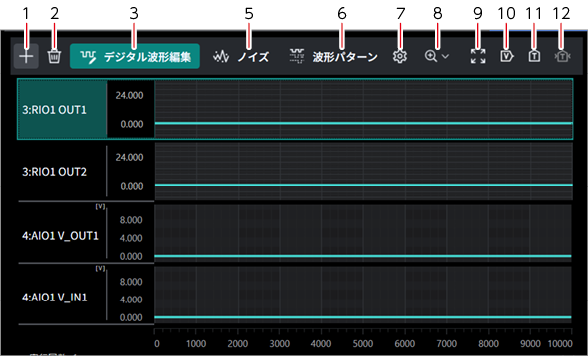
1. ユニット・チャネルの追加
波形チャートに表示するユニット・チャネルを追加できます。
2. 削除
選択している波形チャートデータを削除します。
3. デジタル波形編集
デジタル波形編集を参照してください。
4. アナログ波形編集
アナログ波形編集を参照してください。
5. ノイズ
ノイズ設定を参照してください。
6. 波形パターン
波形パターンを参照してください。
7. 設定変更
波形チャートに表示するチャネルを変更できます。
|
|
波形チャートのデータ形式を変更すると、既存の送信データ・期待値は新しい形式に置換されます(警告ダイアログが表示されます)。 |
8. アイコンメニュー
波形チャートの表示を操作するメニューを切り換えます。
- X軸拡大
- X軸縮小
- Y軸拡大
- Y軸縮小
- XY軸範囲拡大
- X軸範囲拡大
- Y軸範囲拡大
- 高さ変更
9. 画面フィット
波形全体を波形表示エリアにフィット表示します。
10. Vカーソル
波形表示エリアにVカーソルを表示します。再度クリックすると、Vカーソルを非表示にします。
11. Tカーソル
波形表示エリアにTカーソルを表示します。再度クリックすると、Tカーソルを非表示にします。
T1、T2、ΔTの値は波形表示エリアの下部に常に表示され、数値(ms)を入力してT1カーソル・T2カーソルの位置を指定することもできます。
T1カーソルまたはT2カーソルをドラッグして波形表示エリアの端まで移動させると、波形表示が自動的にスクロールします。
12. Tカーソルジャンプ
波形表示エリアが拡大されているときに、T1カーソルまたはT2カーソルが見える位置に移動します。
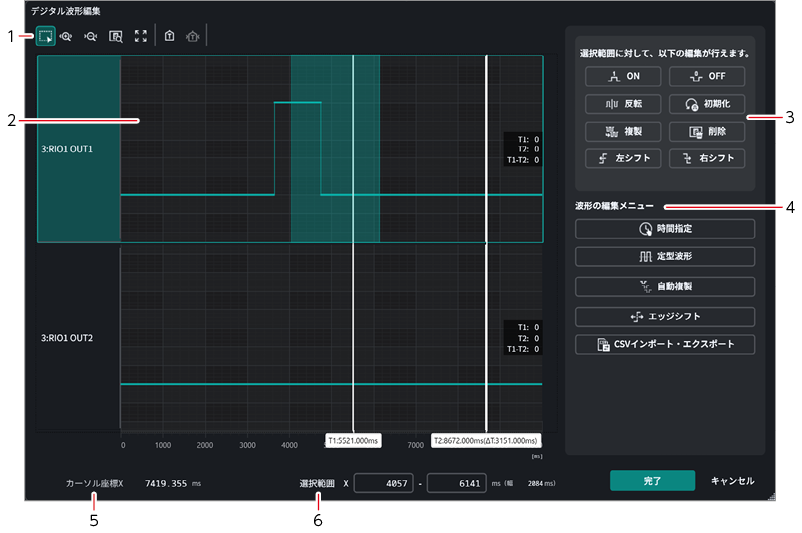
デジタル波形編集の画面を説明します。
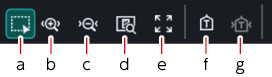
1. 波形表示操作ボタン
a. 選択モード
波形表示エリアをドラッグして範囲を選択できます。
b. X軸拡大
クリックするごとに、波形表示エリアをX軸方向に拡大します。
c. X軸縮小
クリックするごとに、波形表示エリアをX軸方向に縮小します。
d. X軸範囲拡大
波形表示エリアでドラッグした範囲を拡大表示します。
e. 画面フィット
波形全体を波形表示エリアにフィット表示します。
f. Tカーソル
波形表示エリアにTカーソルを表示します。再度クリックすると、Tカーソルを非表示にします。
T1、T2、ΔTの値は波形表示エリアの下部に常に表示され、数値(ms)を入力してT1カーソル・T2カーソルの位置を指定することもできます。
T1カーソルまたはT2カーソルをドラッグして波形表示エリアの端まで移動させると、波形表示が自動的にスクロールします。
g. Tカーソルジャンプ
波形表示エリアが拡大されているときに、T1カーソルまたはT2カーソルが見える位置に移動します。
2. 波形表示エリア
各チャネルの波形を表示します。
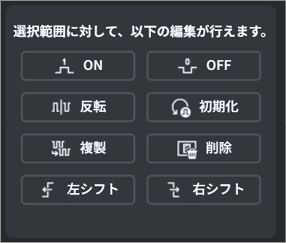
波形表示エリアで選択されている範囲の波形を編集します。
ON
選択した範囲(複数チャネルの選択が可能)の波形をON(1)にします。
OFF
選択した範囲(複数チャネルの選択が可能)の波形をOFF(0)にします。
反転
選択した範囲(複数チャネルの選択が可能)の波形を反転します。
初期化
選択した範囲(複数チャネルの選択が可能)の波形を、ユニット設定に合わせて0ベースまたは1ベースで初期化します。
複製
選択した範囲の波形を他の位置に複製(貼り付け)することができます。
- 波形チャートで複製したい範囲を選択し、[複製]をクリックします。
選択した範囲の外周が黄色に変わります。
- 複製したい位置をクリックします。
選択していた範囲の波形が、クリックした位置に複製(貼り付け)されます。
- 貼り付け位置を微調整する場合は、貼り付け位置を数値(ms)で入力して指定します。
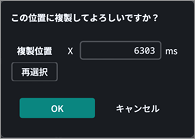
- 別の位置に貼り付け直す場合は、[再選択]をクリックした後に貼り付けたい位置を再度クリックします。
- 貼り付け位置の調整は、複製モードを終了するまでおこなえます。
削除
選択した範囲(複数チャネルの選択が可能)の波形を削除します。
左シフト/右シフト
選択した範囲(複数チャネルの選択が可能)の波形を左または右の方向に移動できます。
アイコンをクリックするごとに、1ビット移動します。
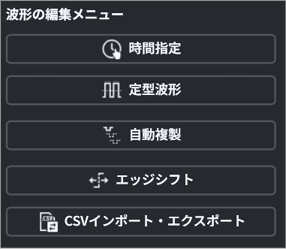
4. 波形の編集メニュー
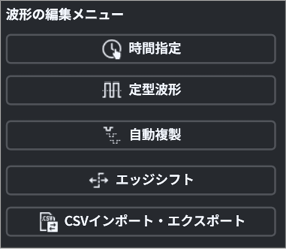
各メニューの詳細は、以下を参照してください。
時間を指定して、波形を編集できます。
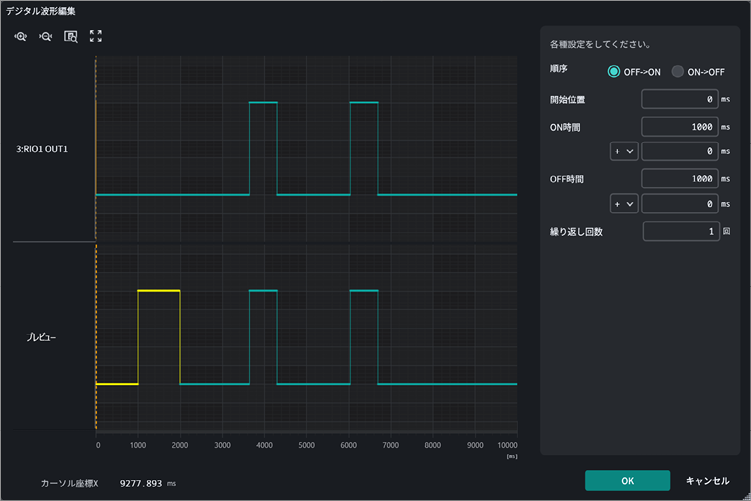
順序
[OFF -> ON]または[ON -> OFF]を選択します。
開始位置
波形を編集する開始位置を選択します。
ON時間/OFF時間
波形をON/OFFにする時間を設定します。
繰り返し回数
編集した波形の繰り返し回数を設定します。
定型の波形を設定できます。
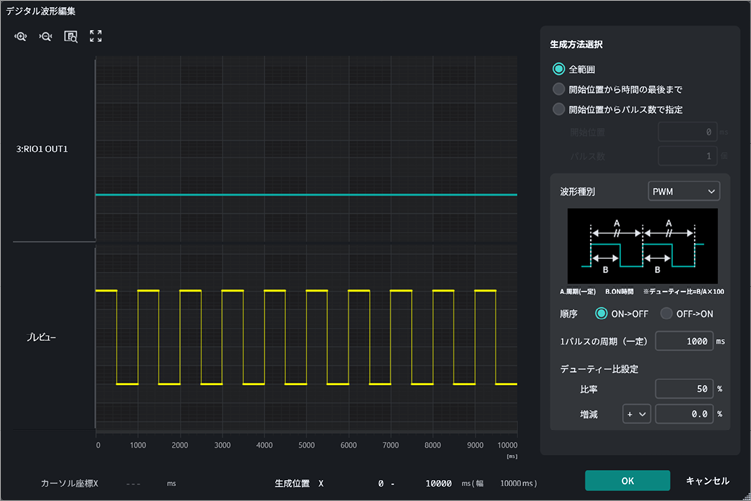
生成方法選択
定型波形の生成方法([全範囲]、[開始位置から時間の最後まで]、[開始位置からパルス数で設定])を選択します。
- [開始位置から時間の最後まで]を選択した場合は、開始位置をmsで設定します。
- [開始位置からパルス数で設定]を選択した場合は、パルス数を設定します。
波形種別
[PWM]または[PFM]を選択します。
順序
[OFF -> ON](初期パルスの開始点を0)または[ON -> OFF](初期パルスの開始点を1)を選択します。
1パルスの周期(一定)
1パルスの周期を設定します。
デューティー比設定
設定した値で幅が変動してパルスを生成します。
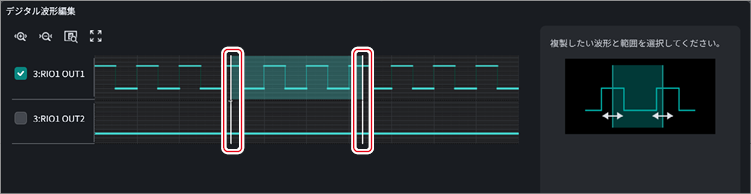
指定した範囲の波形を複製できます。
- ガイドの内容を確認し、[次へ]をクリックします。
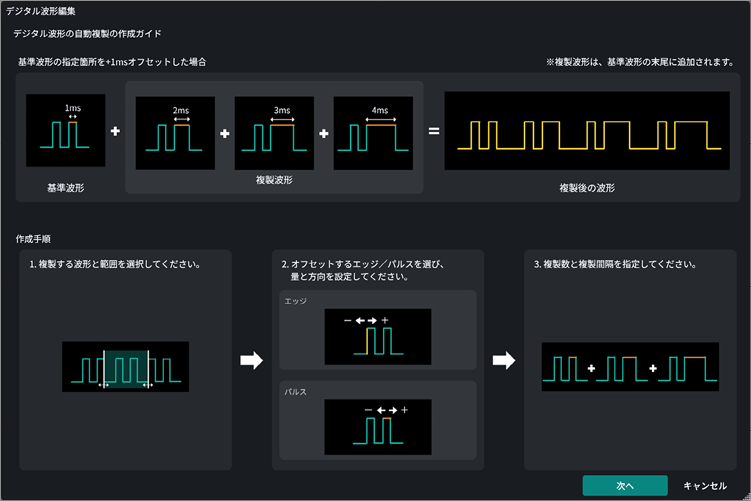
- 複製したい波形と範囲を選択して[次へ]をクリックします。
初期状態では、波形の先頭から実行時間の1/4までが選択されています
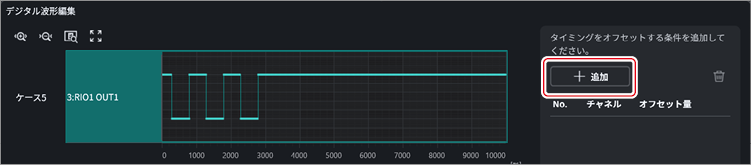
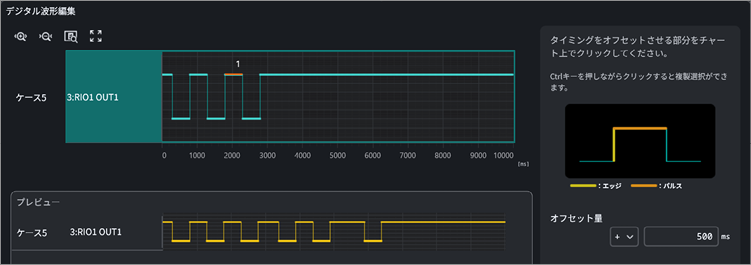
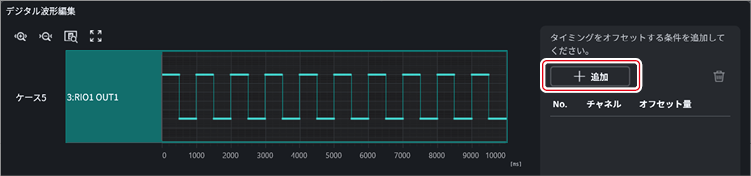
- タイミングをオフセットする条件を追加する場合は[+追加]をクリックします。

オフセットする条件の追加
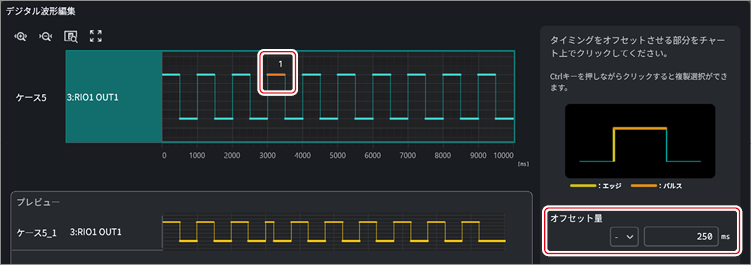
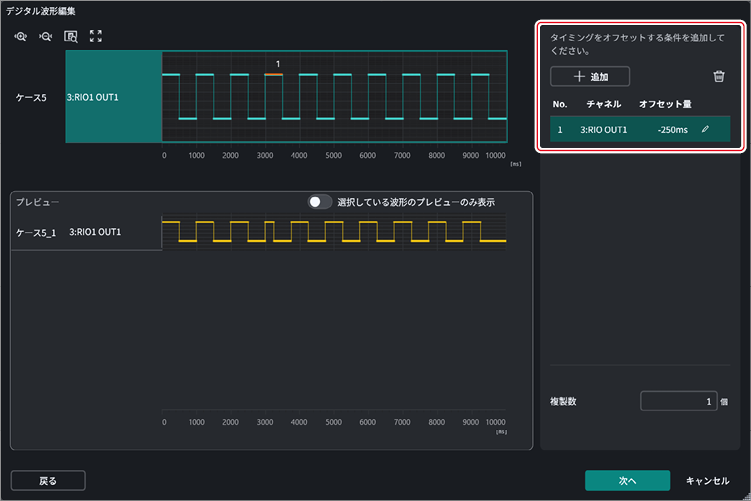
タイミングをオフセットさせる部分をチャート上でクリックして指定し、オフセット量を設定します。
設定が完了したら、[OK]をクリックします。
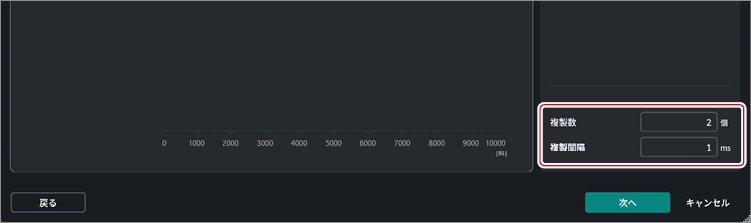
- [複製数]と[複製間隔]を設定し、[次へ]をクリックします。
- [完了]をクリックします。
自動複製された波形が表示されます。
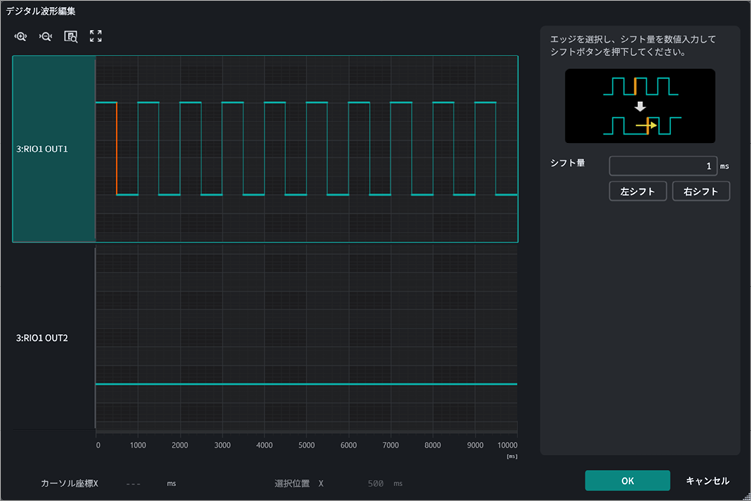
エッジの位置を移動できます。
移動する対象のエッジを選択し、シフト量を入力して[左シフト]または[右シフト]をクリックします。
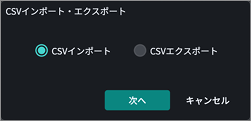
CSVインポート
同じユニットの設定を持つチャートデータのみを取り込みます。
|
|
デジタル波形であれば、異なるユニット種別の波形データもインポートできます。 |
|
|
|
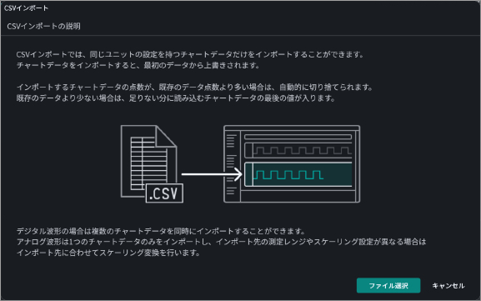
CSVエクスポート
チャートデータをCSVファイルに保存します。
部分指定はできません。全データがエクスポートされます。
5. カーソル座標X
マウスカーソルのX座標を表示します。
6. 選択範囲
波形表示エリアで選択されている範囲のX座標を表示します。
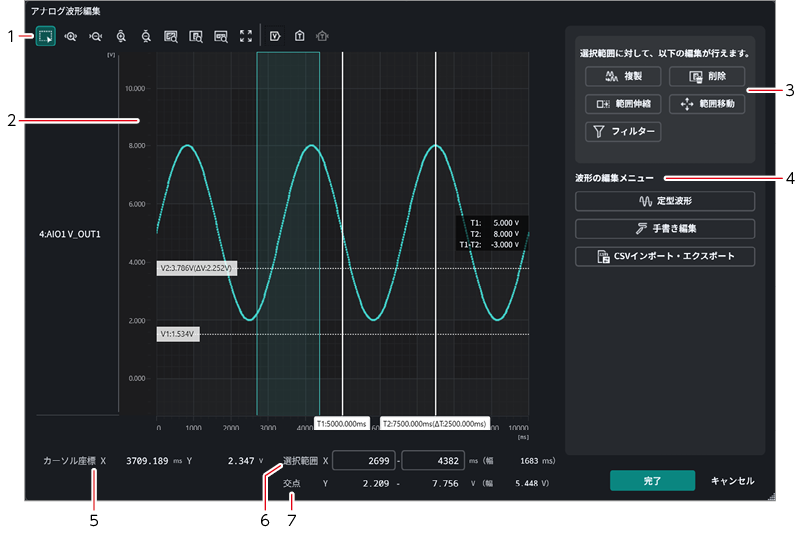
1. 波形表示操作ボタン
a. 選択モード
波形表示エリアをドラッグして範囲を選択できます。
b. X軸拡大
クリックするごとに、波形表示エリアをX軸方向に拡大します。
c. X軸縮小
クリックするごとに、波形表示エリアをX軸方向に縮小します。
d. Y軸拡大
クリックするごとに、波形表示エリアをY軸方向に拡大します。
e. Y軸縮小
クリックするごとに、波形表示エリアをY軸方向に縮小します。
f. XY軸範囲拡大
波形表示エリアでドラッグした範囲をX軸方向とY軸方向に拡大表示します。
g. X軸範囲拡大
波形表示エリアでドラッグした範囲をX軸方向に拡大表示します。
h. Y軸範囲拡大
波形表示エリアでドラッグした範囲をY軸方向に拡大表示します。
i. 画面フィット
波形全体を波形表示エリアにフィット表示します。
j. Vカーソル
波形表示エリアにVカーソルを表示します。再度クリックすると、Vカーソルを非表示にします。
k. Tカーソル
波形表示エリアにTカーソルを表示します。再度クリックすると、Tカーソルを非表示にします。
T1、T2、ΔTの値は波形表示エリアの下部に常に表示され、数値(ms)を入力してT1カーソル・T2カーソルの位置を指定することもできます。
T1カーソルまたはT2カーソルをドラッグして波形表示エリアの端まで移動させると、波形表示が自動的にスクロールします。
l. Tカーソルジャンプ
波形表示エリアが拡大されているときに、T1カーソルまたはT2カーソルが見える位置に移動します。
2. 波形表示エリア
各チャネルの波形を表示します。
3. 選択範囲の編集
波形表示エリアで選択されている範囲の波形を編集します。
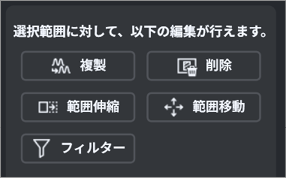
複製
選択した範囲の波形を他の位置に複製(貼り付け)することができます。
- 波形チャートで複製したい範囲を選択し、[複製]をクリックします。
選択した範囲の外周が黄色に変わります。
- 複製したい位置をクリックします。
選択していた範囲の波形が、クリックした位置に複製(貼り付け)されます。
- 貼り付け位置を微調整する場合は、貼り付け位置を数値(ms、V)で入力して指定します。
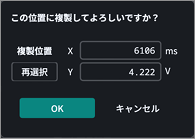
- 別の位置に貼り付け直す場合は、[再選択]をクリックした後に貼り付けたい位置を再度クリックします。
- 貼り付け位置の調整は、複製モードを終了するまでおこなえます。
削除
選択した範囲の波形を削除します。
範囲伸縮
選択した範囲の波形に対して、方向・向き・倍率を指定して伸縮させることができます。
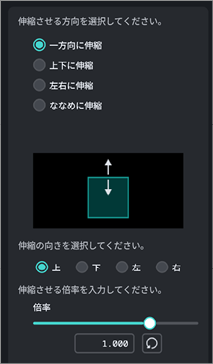
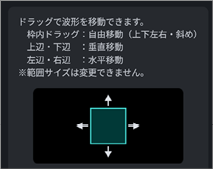
範囲移動
選択した範囲の波形をドラッグして移動できます。
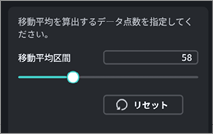
フィルター
移動平均区間の値を設定すると、選択した範囲の波形の線を滑らかにすることができます。
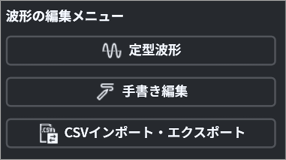
4. 波形の編集メニュー
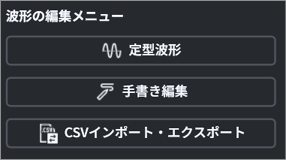
各メニューの詳細は、以下を参照してください。
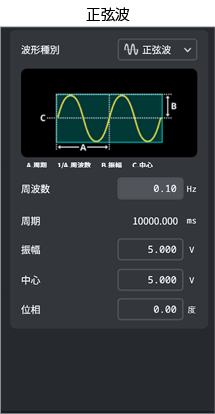
定型の波形を設定できます。
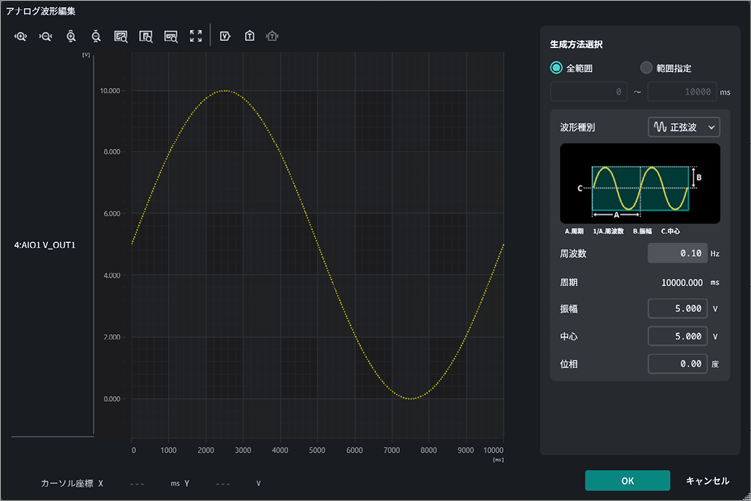
生成方法選択
定型波形の生成方法([全範囲]、[範囲指定])を選択します。
[範囲指定]を選択した場合は、範囲をmsで設定します。
波形種別
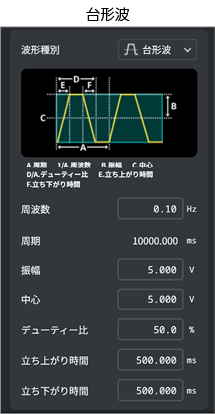
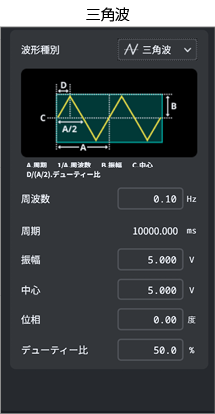
[正弦波]、[台形波]、[三角波]、[ランダムノイズ]から選択します。
波形種別ごとの設定項目

周波数
波形の周波数を設定します。
周期
設定内容をもとに波形の周期が表示されます。
振幅
波形の振幅電圧を設定します。
中心
波形の中心電圧を設定します。
位相
波形の位相を設定します。
デューティー比設定
設定した値で幅が変動してパルスを生成します。
立ち上がり時間/立ち下がり時間
波形の立ち上がり時間/立ち下がり時間を設定します。
乱数シード
ノイズ波形の生成に使用する乱数の初期値を設定します。同じ値を設定すると、毎回同じノイズ波形が生成されます。
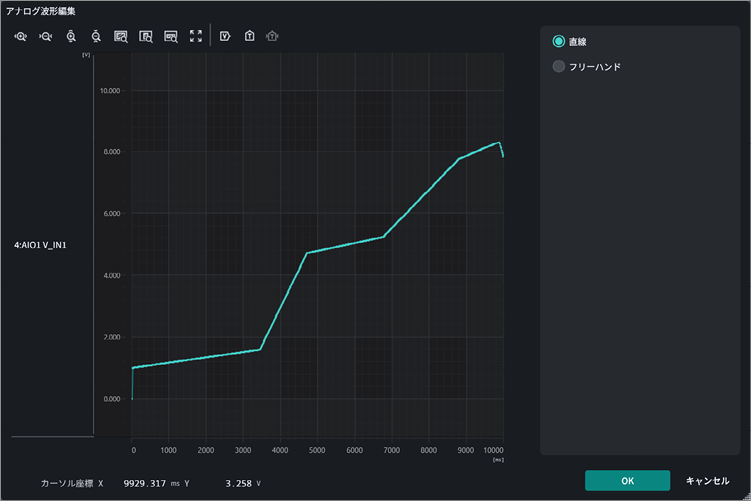
直線またはフリーハンドで波形を設定することができます。
- 直線:クリックした位置が始点となり、次にクリックした位置まで直線を描きます。ダブルクリックすると終点となります。
- フリーハンド:マウスでドラッグした軌跡に合わせて波形が描かれます。
CSVインポート
同じユニットの設定を持つチャートデータのみを取り込みます。
レンジ/スケーリング設定が異なる場合、値は自動で変換されます。
|
|
|
CSVエクスポート
チャートデータをCSVファイルに保存します。
- 部分指定はできません。全データがエクスポートされます。
- スケーリング設定が有効な場合、変換後の値で出力されます。
5. カーソル座標X
マウスカーソルのX座標を表示します。
6. 選択範囲
波形表示エリアで選択されている範囲のX座標を表示します。
7. 交点
波形表示エリアで選択されている範囲と波形チャートとの交点のY座標を表示します。
ノイズ設定の取り込み条件
波形チャートにノイズ設定を取り込む際は、取り込み元と取り込み先の波形チャートで、サンプリング周期およびデータ形式が一致している必要があります。
一致していない場合は取り込みできません。
ノイズ設定の制約
対象
- OUT波形のみに設定できます(IN波形には設定できません)。
- 既存ノイズに重なる位置には配置できません。
ノイズの最小単位:
- RIO:10µs
- DIO:1µs
- AIO 電圧(V_OUT):1µs
- AIO 電流(I_OUT):50µs
選択範囲
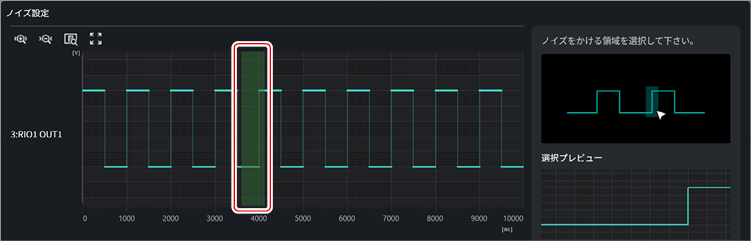
選択範囲は500ms固定です。実行時間が500msより短い場合は実行時間全体が選択範囲となります。
ノイズをかける領域は、ドラッグして指定する、または開始位置を数値(ms)で入力して指定することができます。終了位置は開始位置+選択範囲の幅で自動的に設定されます。
実行時間の短縮
|
|
波形チャートで実行時間を短縮すると、ノイズ設定があるチャネルでは、[OK]をクリックしたときに警告ダイアログが表示されます。[OK]を選択すると、該当チャネルのノイズ設定はすべて削除されます。 |
ノイズ設定の手順
デジタル波形の場合
- [+追加]をクリックします。

- ノイズをかける領域をドラッグして選択します。
ノイズをかける領域は、[領域設定]に開始位置を数値(ms)で入力して指定することもできます。
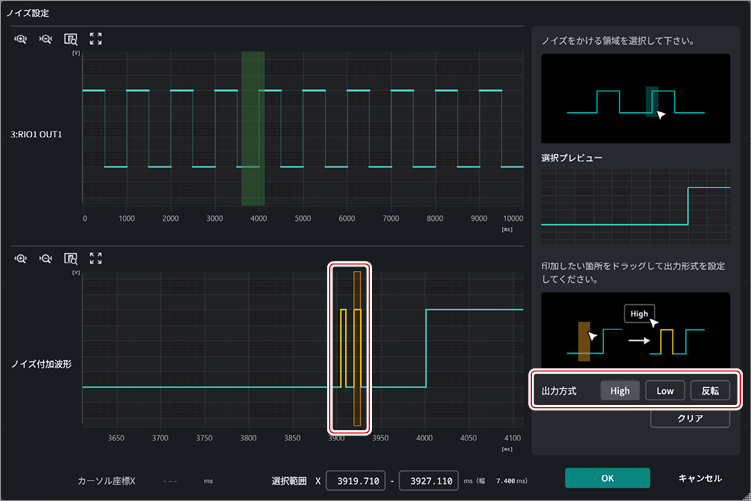
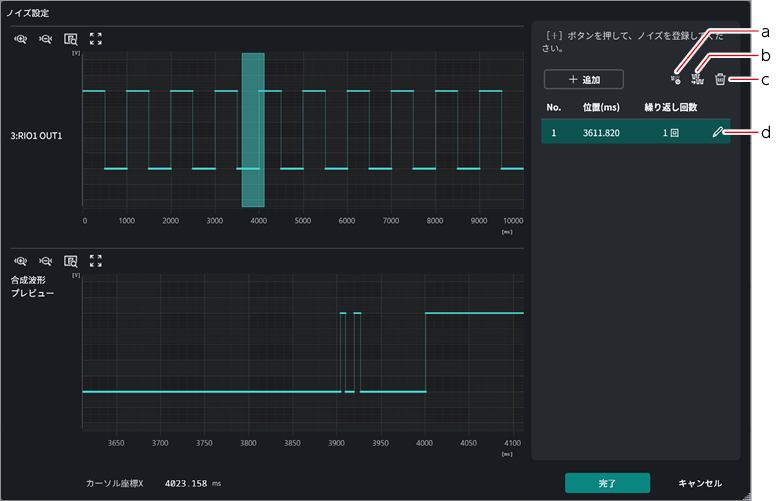
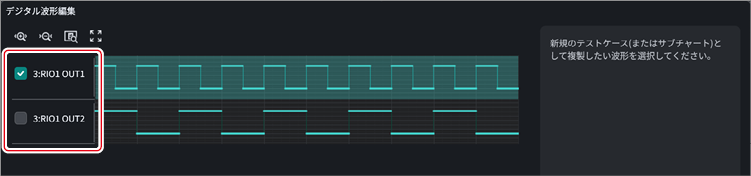
- ノイズを印加したい箇所をドラッグして選択し、出力方式(High / Low / 反転)を選択します。
- 誤って追加したノイズは、削除したい範囲をドラッグして選択し、[選択クリア]をクリックすると、選択した範囲のノイズだけを削除できます。
- [全クリア]をクリックすると、設定したノイズがすべて削除されます。
- 必要に応じて手順1から手順3を繰り返し、ノイズ設定をおこないます。
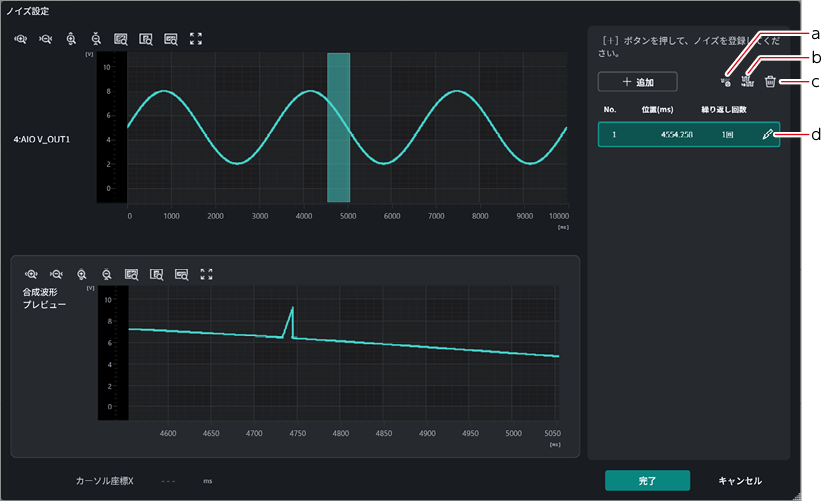
a. 繰り返し回数
選択しているノイズの繰り返し回数を設定します。
b. 複製
選択しているノイズを、クリックした波形の位置に複製します。
c. 削除
選択しているノイズを削除します(ノイズ設定1件全体が削除されます)。
d. 編集
選択しているノイズを編集します。
- 設定が完了したら、[完了]をクリックします。
アナログ波形の場合
- [+追加]をクリックします。
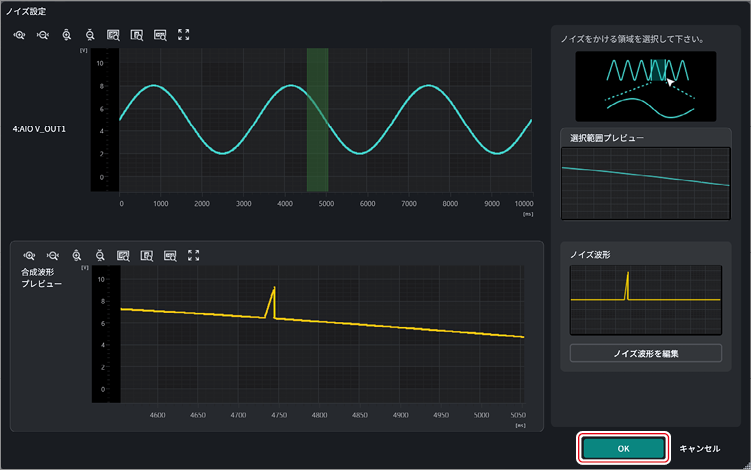
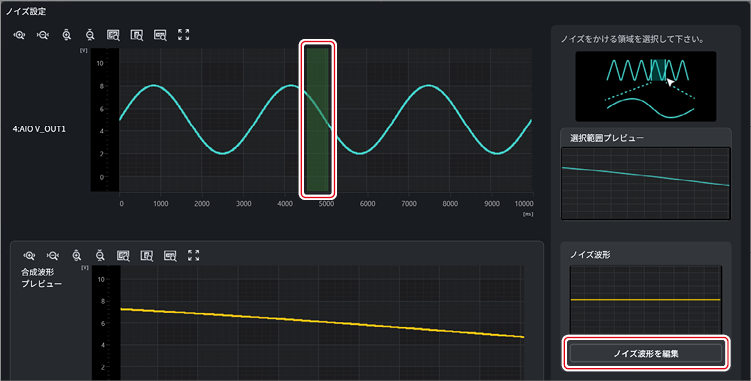
- ノイズをかける領域をドラッグして選択し、[ノイズ波形を編集]をクリックします。
ノイズをかける領域は、[領域設定]に開始位置を数値(ms)で入力して指定することもできます。
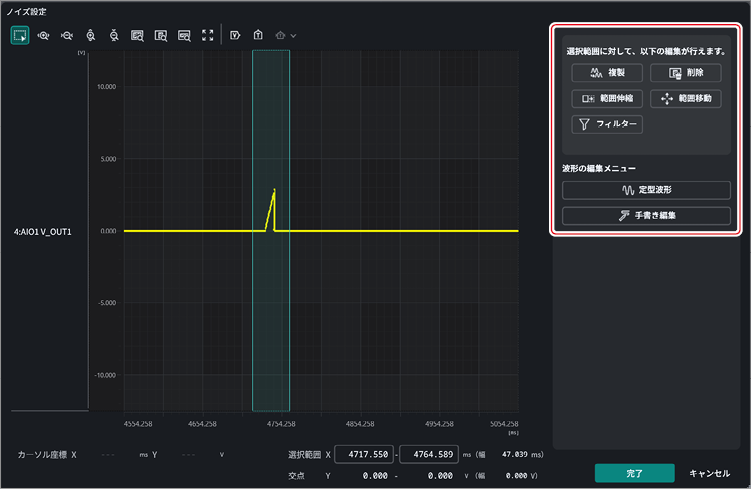
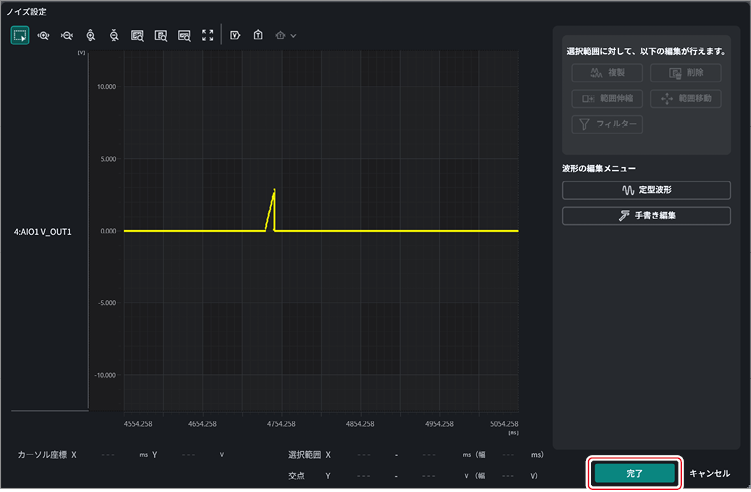
- ノイズの波形編集をおこないます。
- 選択範囲の編集方法は、3. 選択範囲の編集を参照してください。
- 波形の編集方法は、定型波形または手書き編集を参照してください。
- 設定が完了したら、[完了]をクリックします。
- [OK]をクリックします。
- 必要に応じて手順1から手順3を繰り返し、ノイズ設定をおこないます。
a. 繰り返し回数
選択しているノイズの繰り返し回数を設定します。
b. 複製
選択しているノイズを、クリックした波形の位置に複製します。
c. 削除
選択しているノイズを削除します(ノイズ設定1件全体が削除されます)。
d. 編集
選択しているノイズを編集します。
- 設定が完了したら、[完了]をクリックします。
作成済みの波形チャートを元に、新規のテストケース(またはサブチャート)として波形パターンを複製します。
デジタル波形の場合
- 複製する波形のチャネルを選択し、[次へ]をクリックします。
- タイミングをオフセットするチャネルを選択し、[+追加]をクリックします。
- タイミングをオフセットする部分をチャート上でクリックし、[オフセット量]を設定します。
- [OK]をクリックします。
- 必要に応じて手順1から手順4を繰り返し、タイミングをオフセットする条件を追加します。
|
|
[複製数]を指定して波形パターンを複数作成することができます。 波形パターンを複数作成すると、オフセット量が1倍、2倍、…と増加します。 |
- 設定が完了したら、[次へ]をクリックします。
- 複製する条件を設定します。
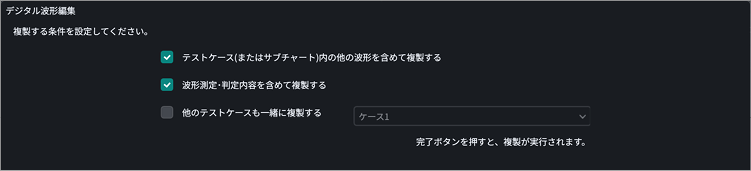
- [完了]をクリックします。
テストケースが複製されます。
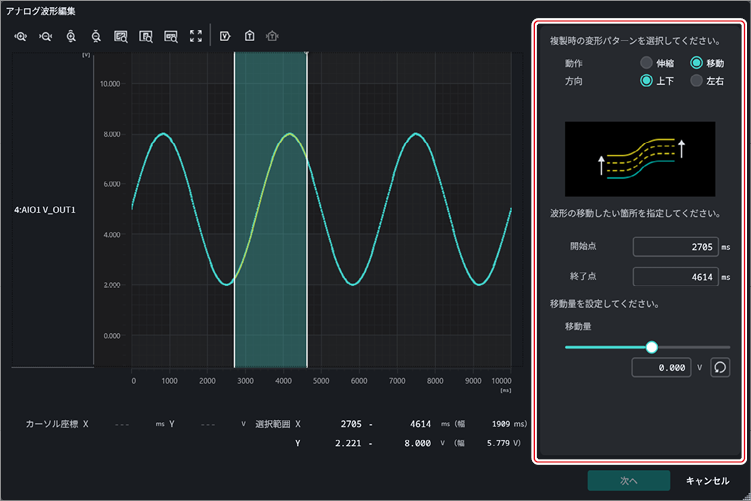
アナログ波形の場合
- ガイドの内容を確認し、[次へ]をクリックします。
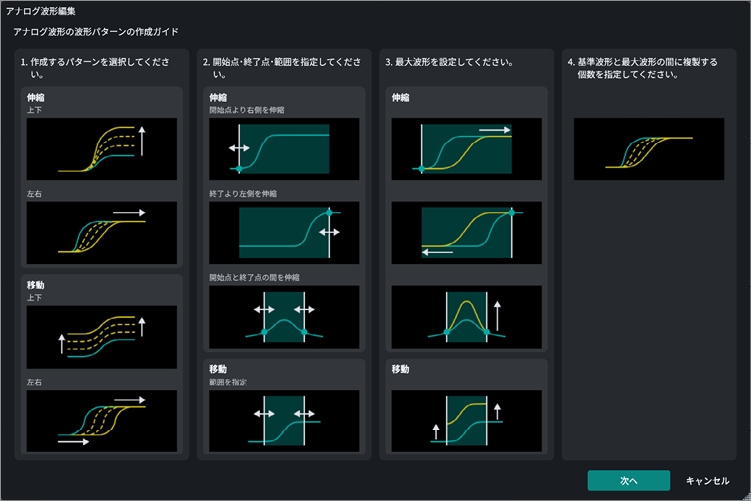
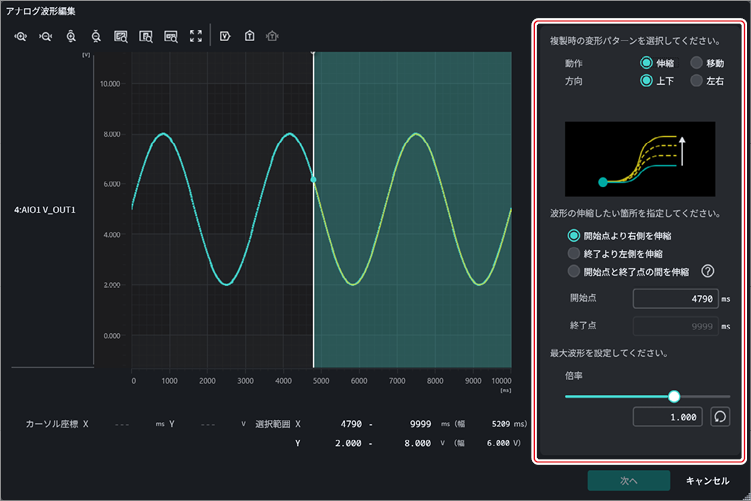
- 複製方法の設定をおこない、[次へ]をクリックします。
動作が[伸縮]の場合
- 変形パターンの方向([上下]または[左右])を選択します。
- 波形の伸縮したい箇所(開始点より右側を伸縮/終了より左側を伸縮/開始点と終了点の間を伸縮)を選択します。開始点と終了点は数値で設定することもできます。
- 最大波形の倍率を設定します。
動作が[移動]の場合
- 変形パターンの方向([上下]または[左右])を選択します。
- 波形の移動したい箇所の開始点と終了点を数値で設定します。
- 移動量を設定します。
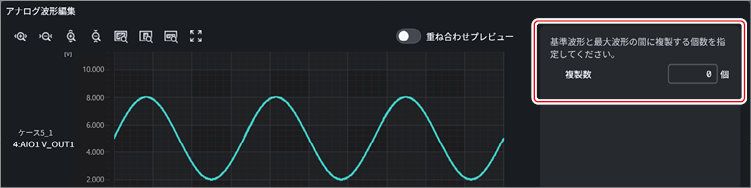
- 基準波形と最大波形の間に複製する個数を指定して、[次へ]をクリックします。
- 複製する条件を設定します。
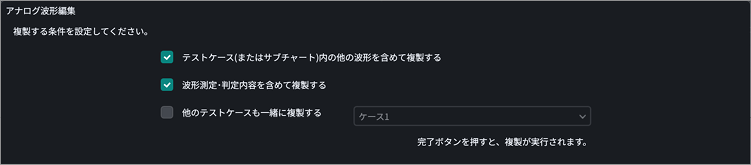
- [完了]をクリックします。
テストケースが複製されます。
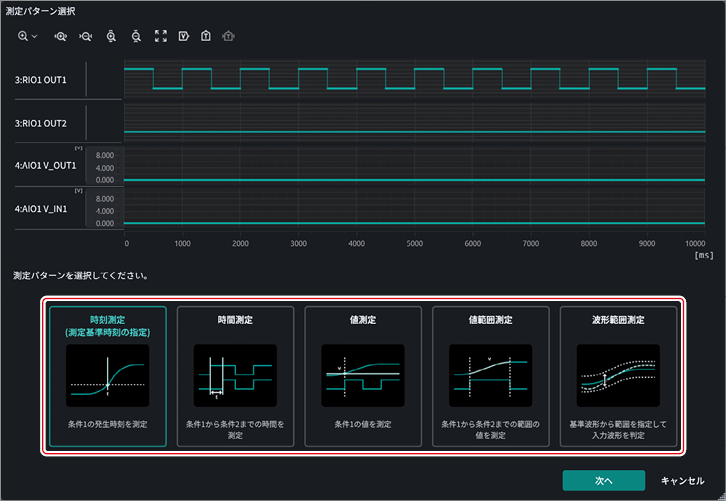
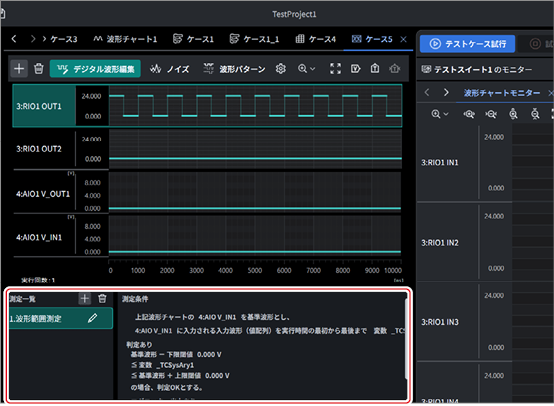
測定パターンを選択して、測定条件を設定します。
- 測定パターンを選択し、[次へ]をクリックします。
|
|
[波形範囲測定]はIN波形のみに設定できます。 |
- 測定条件を設定し、[次へ]をクリックします。
時刻測定(測定基準時刻の指定)
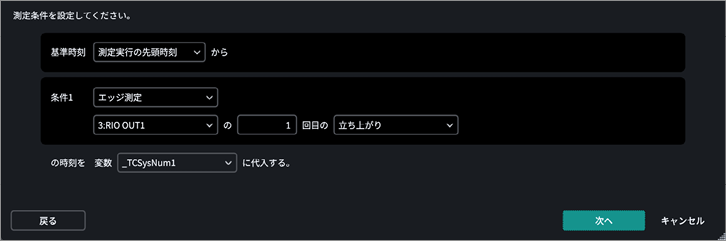
|
|
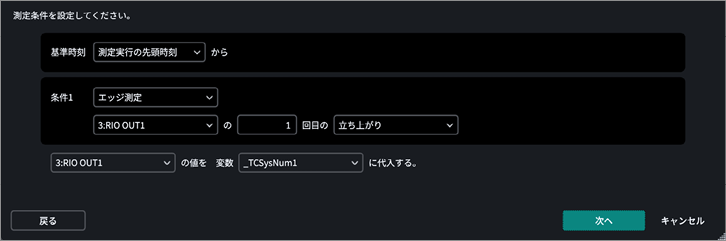
[基準時刻]で[指定した基準時刻]を選択すると、システム変数を指定できます。 |
時間測定
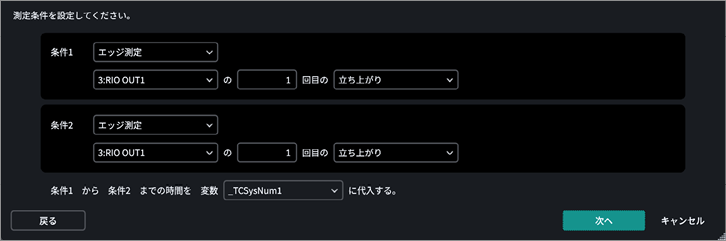
|
|
条件1または条件2で[指定した基準時刻]を選択すると、システム変数を指定できます。[指定した基準時刻]は、選択したシステム変数に格納されている時刻を測定の基準として使用します。あらかじめ別の測定条件([時刻測定]など)で測定した時刻をシステム変数に代入しておいてください。システム変数に時刻が代入されていない場合、意図した測定結果になりません。
|
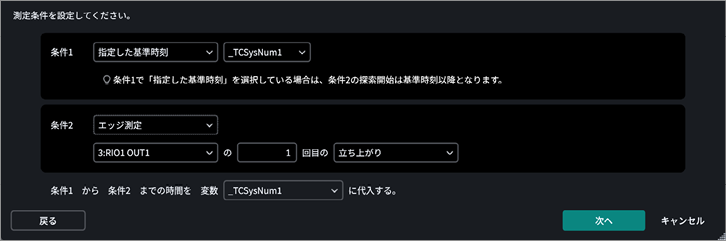
値測定
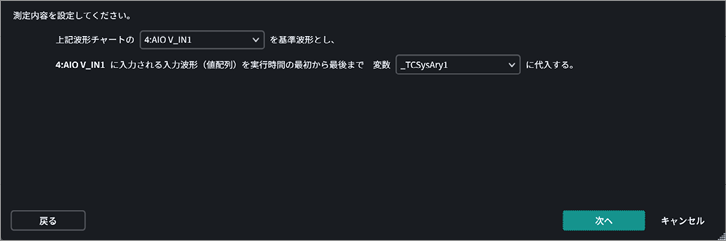
波形範囲測定
- 必要に応じて判定条件とログモニターへの出力方法を設定し、[OK]をクリックします。
判定条件の設定
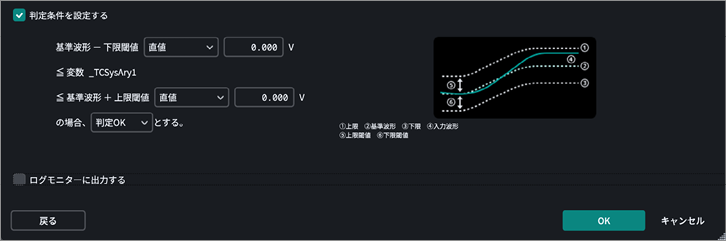
ログモニターへの出力
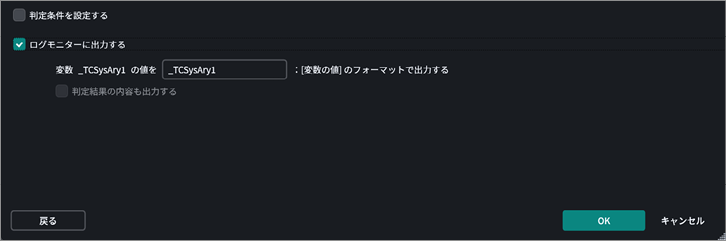
- 必要に応じて手順1から3を繰り返し、測定条件を追加します。
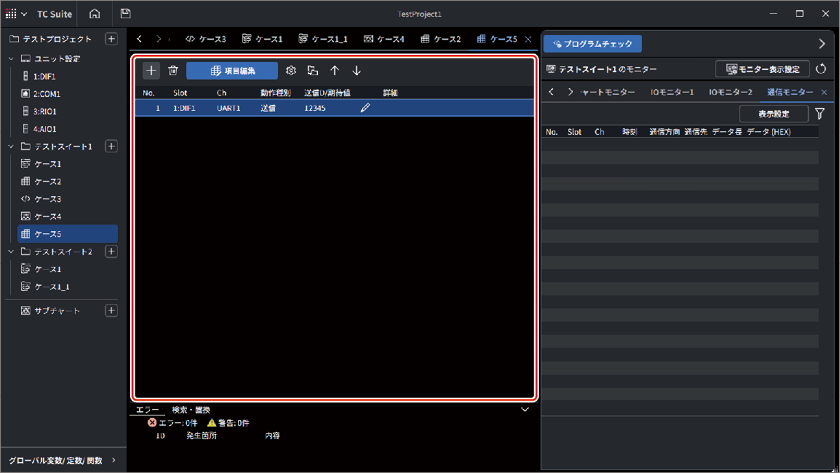
通信テーブルによるテストケースの作成方法を説明します。
|
|
|
通信テーブルの仕様
通信テーブルの入力上限
- ASCII/HEX 送信データ:1024 Byte
- カスタムデリミタ:64 Byte
- 判定(期待値、データ比較):1024 Byte
- 判定(期待値、数値比較):正負どちらも入力可。整数部分は最大 10 桁、小数第三位まで。
- I2Cマスタースレーブアドレス:HEX 形式のみ、7bit 指定(00〜7F)。
|
|
データ形式を変更すると、既存の送信データ・期待値は新しい形式に置換されます(警告ダイアログが表示されます)。 |
通信ノイズ設定の用途と制約
通信系のノイズ設定は、シーケンスを崩す目的のためのものです。
ノイズの内容を柔軟に指定することはできません。
モニター接続の制限
- [モニター接続のみ]のチャネル:動作種別の「送信」は選択できません(非活性)。
- モニター接続のSPI/I2C:受信のみ可能で、送信はできません。
通信テーブルによるテストケースの作成
新規作成
- テストケースを追加するテストスイートの をクリックします。
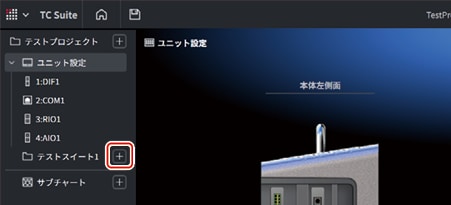
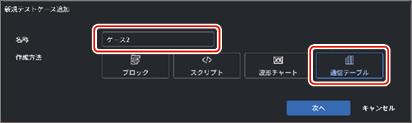
- [名称]を設定し、[通信テーブル]を選択して、[次へ]をクリックします。
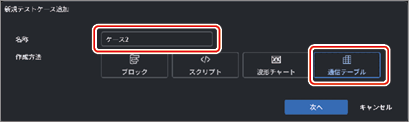
- [新規作成]を選択し、[次へ]をクリックします。
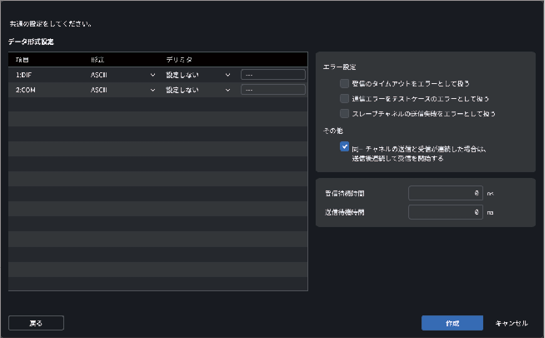
- 共通設定をおこない、[作成]をクリックします。
テストケースが作成されます。
- 通信テーブルの設定をおこないます。
詳細は、通信テーブルの編集を参照してください。
通信データの取り込み
|
|
変換できる組み合わせは以下のとおりです。
|
- テストケースを追加するテストスイートの をクリックします。
- [名称]を設定し、[通信テーブル]を選択して、[次へ]をクリックします。
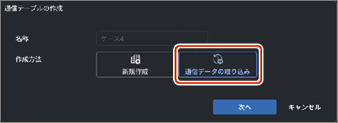
- [通信データの取り込み]を選択し、[次へ]をクリックします。
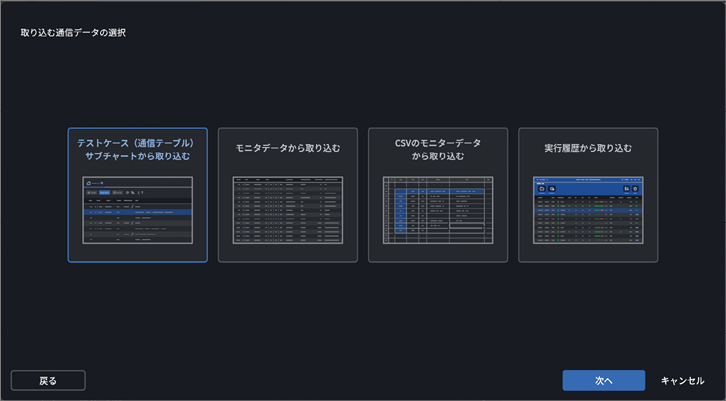
- 取り込む通信データを選択し、[次へ]をクリックします。
|
|
|
- 通信データの取り込みをおこないます。
詳細は、以下を参照してください。
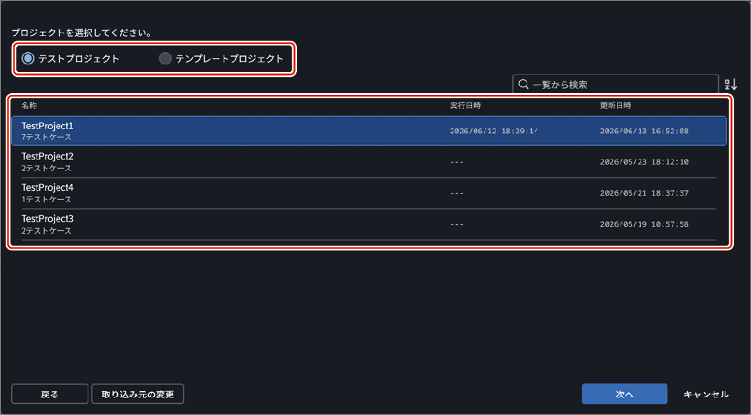
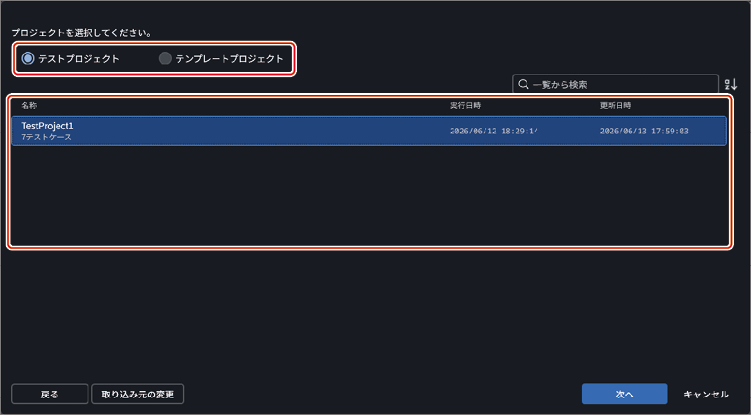
- 取り込むプロジェクトを選択し、[追加]をクリックします。
取り込み元の変更
ベースパス以外のパスに保存されているプロジェクトを指定することができます。
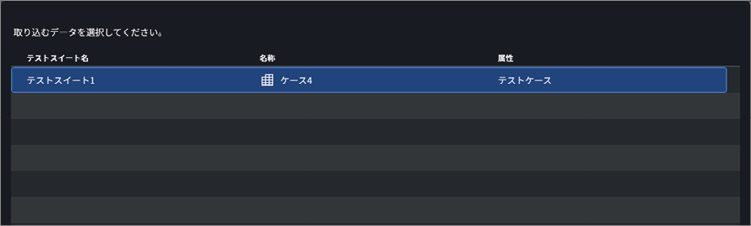
- 取り込むテストケースを選択し、[次へ]をクリックします。
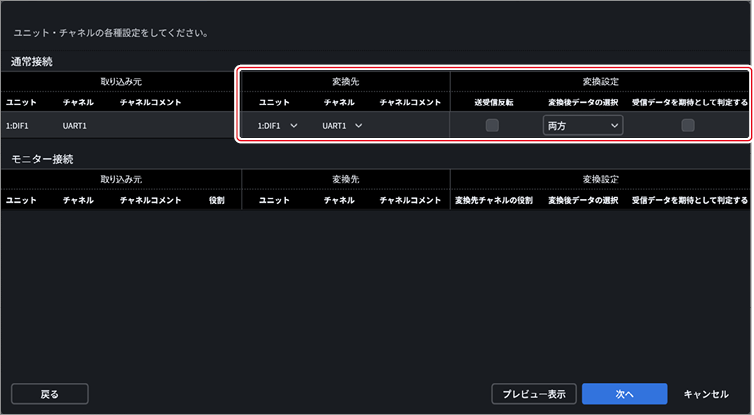
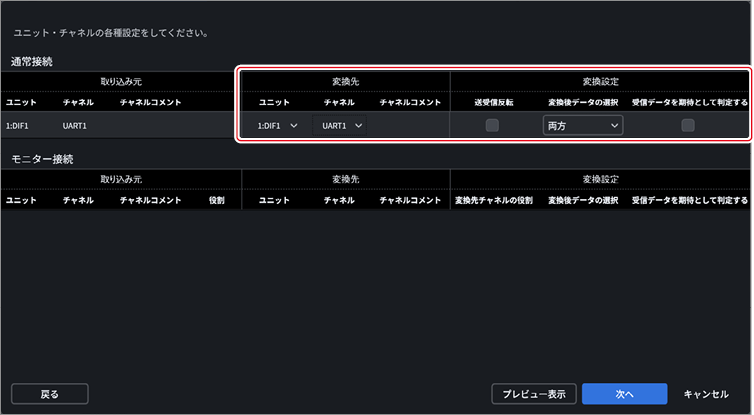
- ユニット・チャネルの設定をおこない、[作成]をクリックします。
[プレビュー表示]をクリックすると、設定中の通信テーブルを確認できます。
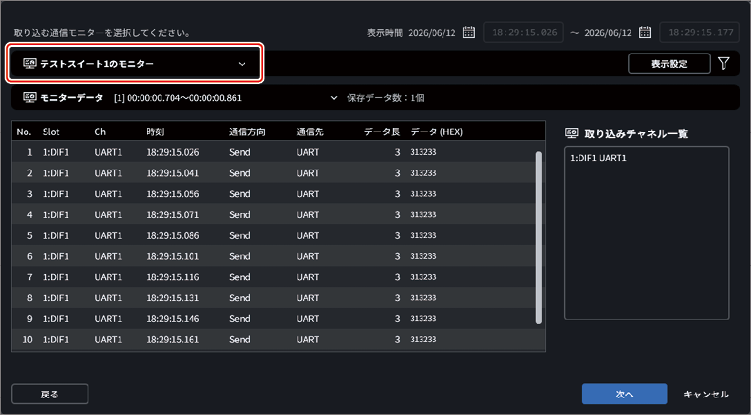
- 取り込む通信モニターを選択し、[次へ]をクリックします。
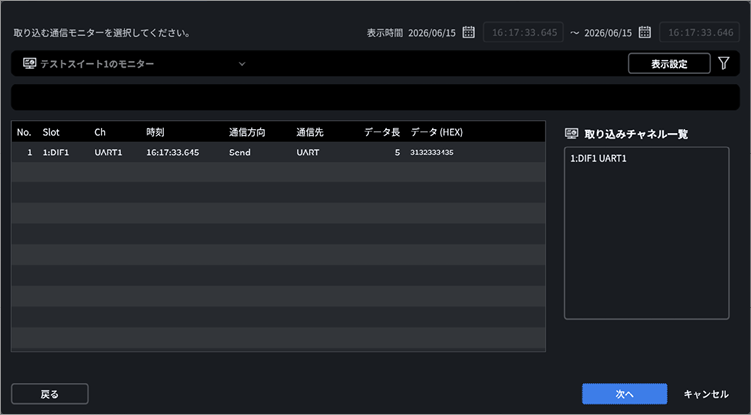
- 受信データの連結を設定し、[次へ]をクリックします。
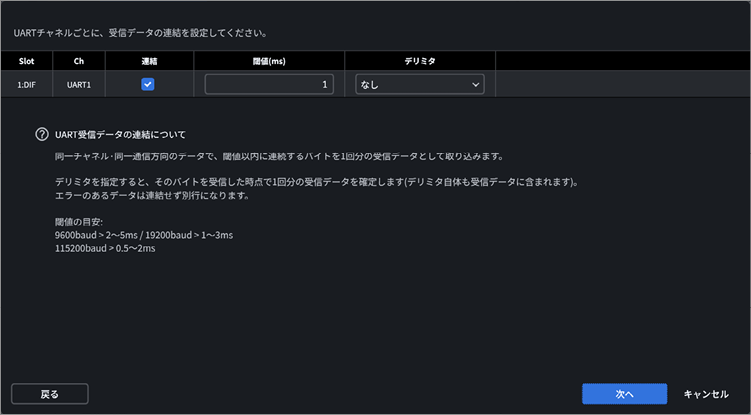
- ユニット・チャネルの各種設定をおこない、[次へ]をクリックします。
[プレビュー表示]をクリックすると、設定中の通信テーブルを確認できます。
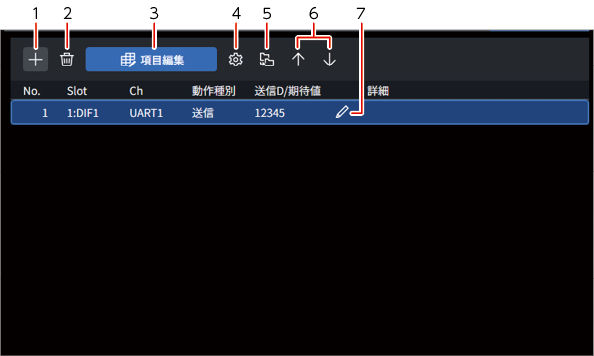
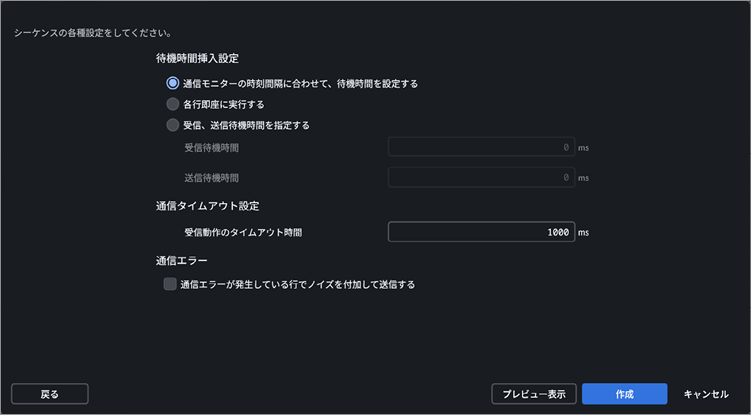
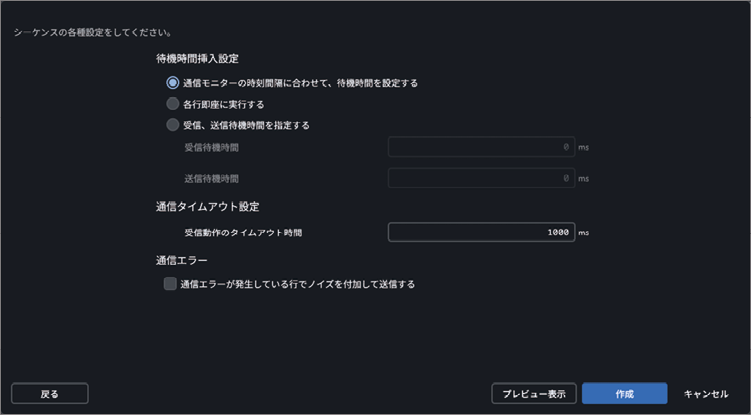
- シーケンスの各種設定をおこない、[作成]をクリックします。
|
|
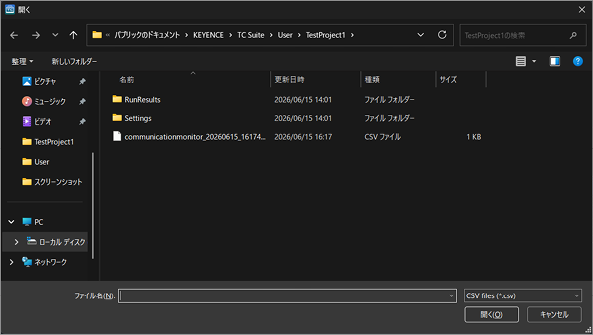
取り込むことができるCSVのモニターデータは、通信モニターからエクスポートしたCSVファイルが対象です。 |
- 取り込むCSVファイルを選択し、[開く]をクリックします。
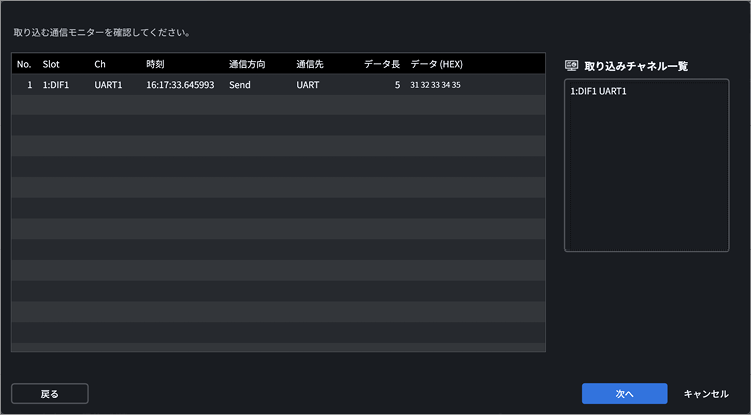
- 取り込む通信モニターを選択し、[次へ]をクリックします。
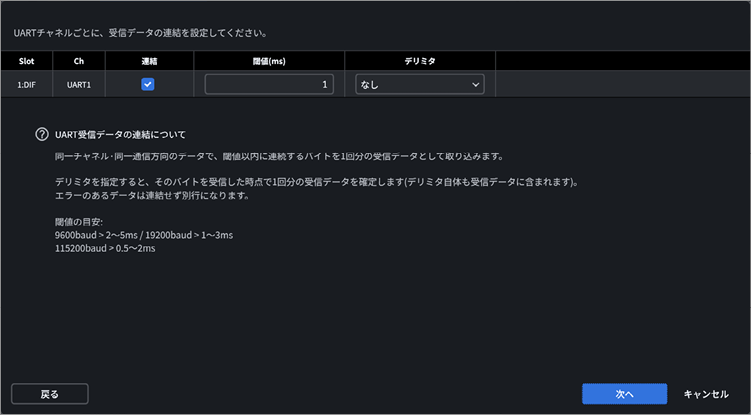
- 受信データの連結を設定し、[次へ]をクリックします。
- ユニット・チャネルの各種設定をおこない、[次へ]をクリックします。
[プレビュー表示]をクリックすると、設定中の通信テーブルを確認できます。
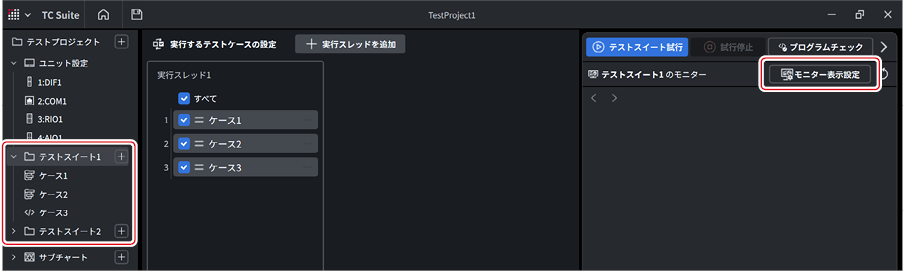
- シーケンスの各種設定をおこない、[作成]をクリックします。
- 取り込むプロジェクトを選択し、[追加]をクリックします。
取り込み元の変更
ベースパス以外のパスに保存されているプロジェクトを指定することができます。
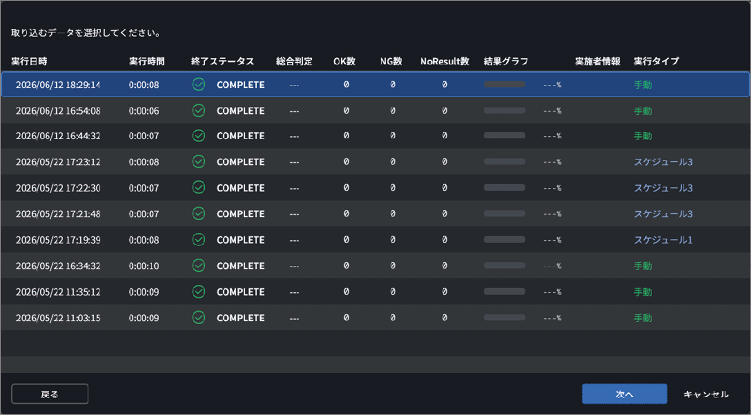
- 取り込むデータを選択し、[次へ]をクリックします。
- 取り込む通信モニターを選択し、[次へ]をクリックします。
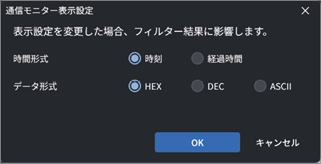
表示設定
通信モニターの表示設定([時間形式]と[データ形式])を変更できます。
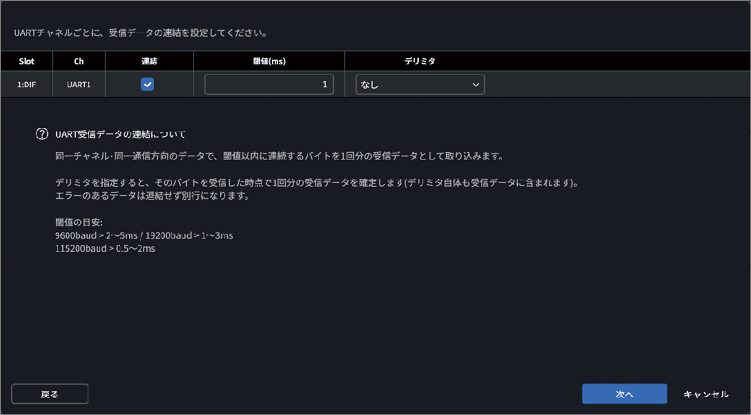
- 受信データの連結を設定し、[次へ]をクリックします。
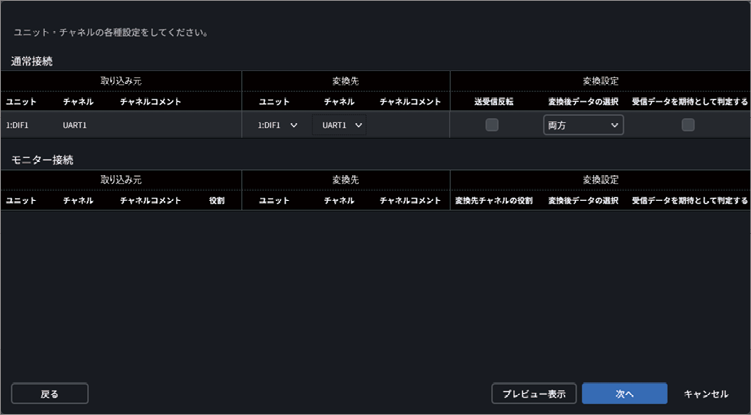
- ユニット・チャネルの各種設定をおこない、[次へ]をクリックします。
[プレビュー表示]をクリックすると、設定中の通信テーブルを確認できます。
- シーケンスの各種設定をおこない、[作成]をクリックします。
1. 追加(上に追加/下に追加/一番下に追加)
出力対象となるユニット・チャネルは、シーケンス行を追加または編集するときに選択します。
動作種別
動作種別(送信/受信/待機/判定/時間計測/活線挿抜/同時実行)を選択します。
|
|
同時実行を使うときの制約は以下のとおりです。
※ 待機・判定・活線挿抜・時間計測は同時実行内に設定できません。
|
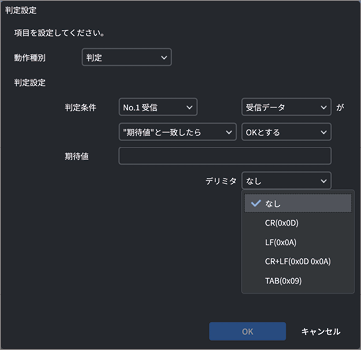
判定の設定項目(動作種別が[判定]の場合)
判定対象が[受信データ]の場合、期待値の入力欄の横に[デリミタ]を選択できます。
選択肢:[なし]/[CR (0x0D)]/[LF (0x0A)]/[CR+LF (0x0D 0x0A)]/[TAB (0x09)]
[カスタム]は選択できません。
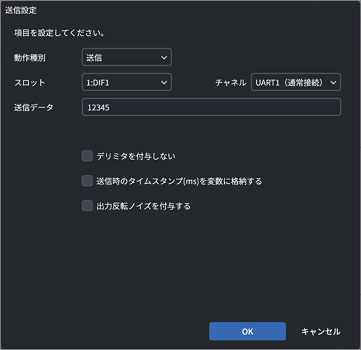
スロット
対象のスロットを選択します。
チャネル
対象のチャネルを選択します。
送信データ
送信データを入力します。
デリミタを付与しない
デリミタを付与しない場合に、ONにします。
送信時のタイムスタンプを変数に格納する
送信時のタイムスタンプを変数に格納する場合は、対象の変数を選択します。
出力反転ノイズを付与する
出力反転ノイズを付与する場合に、ONにします。
2. 削除
選択しているシーケンス行を削除します。
3. 項目編集
選択しているシーケンス行の設定を編集できます。
4. 共通設定
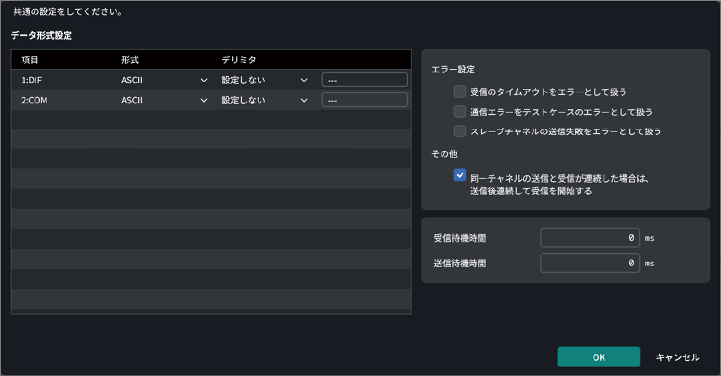
データ形式選択
各項目の[形式]および[デリミタ]を設定します。
エラー設定
エラーの取り扱いを設定します。
その他
同一チャネルの送信と受信が連続した場合に、送信後連続して受信を開始する場合はONにします。
受信待機時間/送信待機時間
受信待機時間/送信待機時間を設定します。
5. 複製
選択しているシーケンス行を複製します。
6. 上に移動/下に移動
選択しているシーケンス行を上または下に移動します。
7. 編集
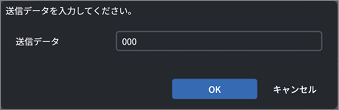
動作種別が[送信]の場合
送信データを編集します。
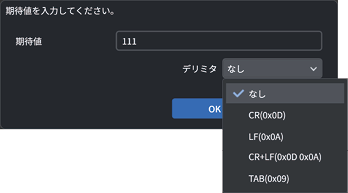
動作種別が[判定]の場合
期待値を編集します。
判定対象が[受信データ]の場合、期待値の入力欄の横に[デリミタ]を選択できます。
選択肢:[なし]/[CR (0x0D)]/[LF (0x0A)]/[CR+LF (0x0D 0x0A)]/[TAB (0x09)](初期値は[なし])。
[カスタム]は選択できません。
テスト実行時にモニター表示する情報を設定します。
モニター表示設定は、テストプロジェクトに共通で設定します。テストスイートごとに個別で設定することも可能です。
モニター表示設定の注意事項
長時間テストを安定して実行するための注意事項
|
|
モニターするデータ量が多い場合、TC-3000本機の処理負荷により、モニターデータの保存が中断することがあります。 ※ モニターデータの保存が中断しても、テスト実行は継続します。 |
安定動作のための推奨事項
- 不要なモニター項目は事前に無効化し、最小構成で実行してください。
- テスト実行中は、他のアプリケーションを終了してください。
- 長時間テストの実施前に短時間の試運転をおこない、CPU・メモリの使用率に余裕があることを確認してください。
モニター表示設定とユニット設定の関係
|
|
ユニット設定を変更すると、テストプロジェクト編集画面で登録したモニター表示設定は削除されます。 ユニット設定変更後は、モニター表示設定を再度おこなってください。 |
モニター表示設定の手順
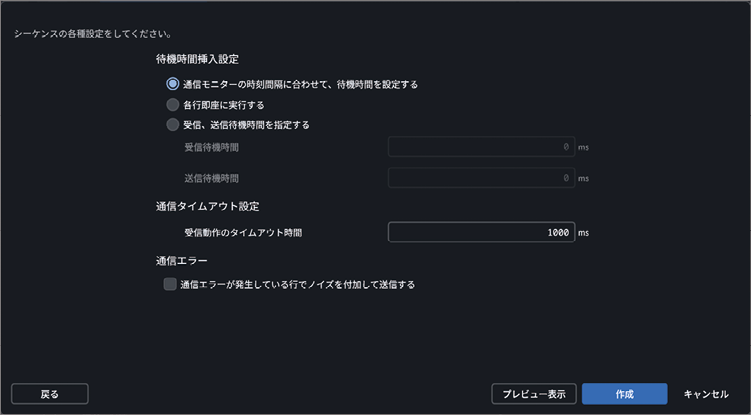
- テストスイートまたはテストケースを選択した状態で、[モニター表示設定]をクリックします。
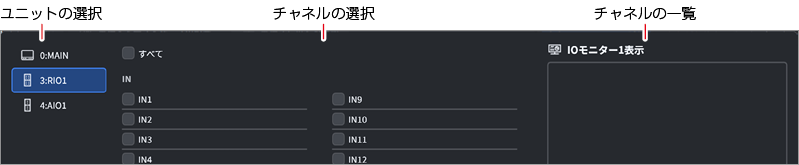
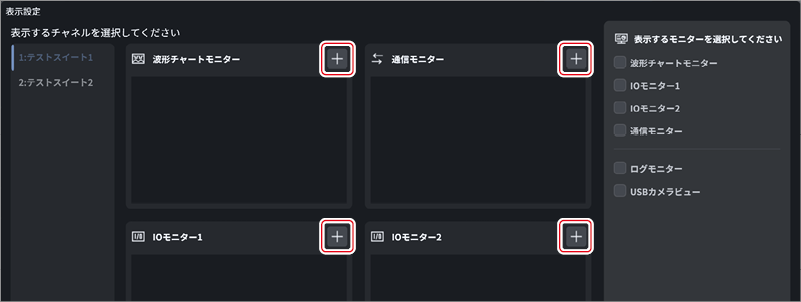
- モニター表示する対象の をクリックします。
- モニター表示する対象のチャネルを設定します。
波形チャートモニター
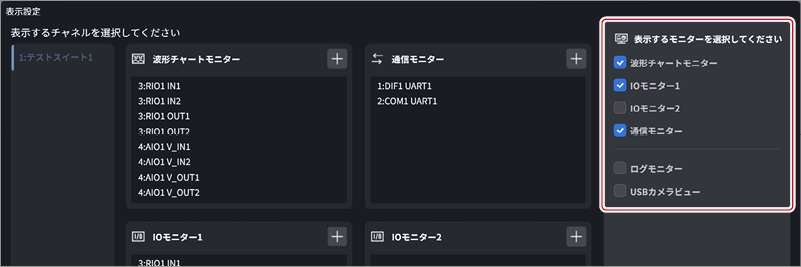
通信モニター
IOモニター
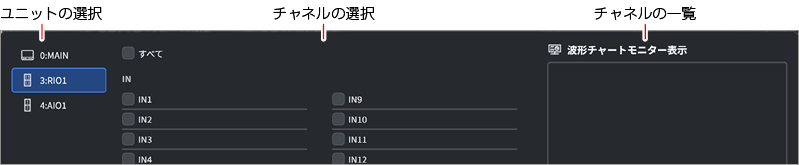
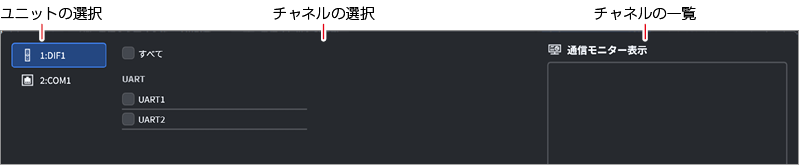
ユニットの選択
モニター表示を設定する対象のユニットを選択します。
[0:MAIN]を選択すると、システム変数を選択できます(通信モニターは対象外)。
チャネルの選択
モニター表示の対象とするチャネルを選択します。
[すべて]を選択すると、表示されているすべてのチャネルを選択できます。
|
|
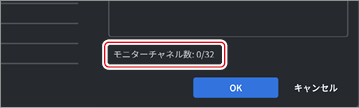
モニターできるチャネル数が、画面右下に表示されています。
|

チャネルの一覧
選択したチャネルが表示されます。
- テスト実行結果を表示するモニターを選択します。
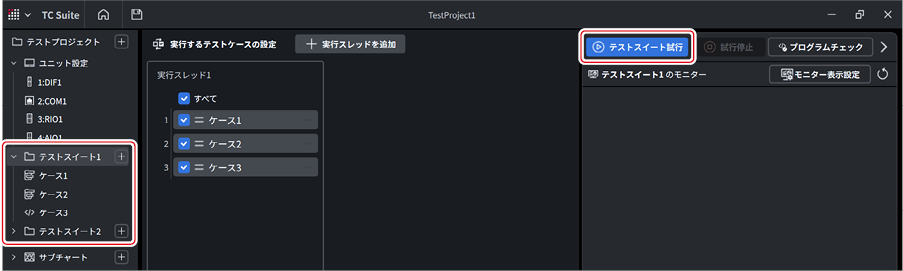
|
|
モニターデータを取得したいチャネルのモニターはON(表示)にしてください。 チェックがON(表示)になっているモニターにおいて選択済みのチャネルがモニターデータを取得する対象になります。チェックがOFF(非表示)になっているモニターは、チャネルが選択されていてもモニターデータは取得されません。 |
- 設定が完了したら[OK]をクリックします。
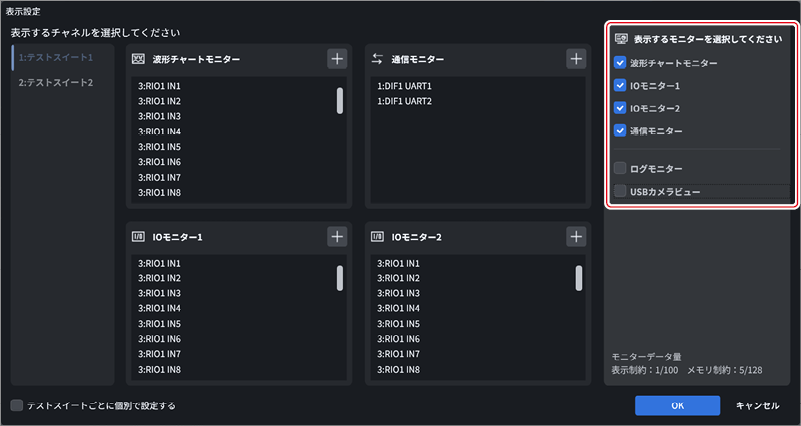
- テスト実行時に表示するモニターを選択します。
- [ログモニター]を選択すると、ブロック/スクリプトのテストケースにおいてログ出力した内容を、テスト実行中にリアルタイム表示します。
- [USBカメラビュー]を選択すると、テスト実行時にUSBカメラの画像をリアルタイム表示します。
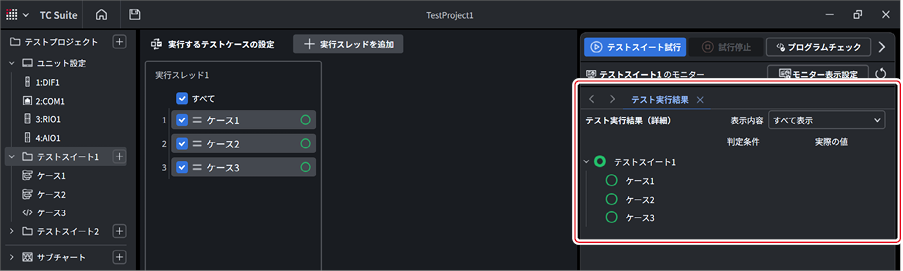
|
|
[モニターデータ量]に関して
|
- 設定が完了したら[OK]をクリックします。
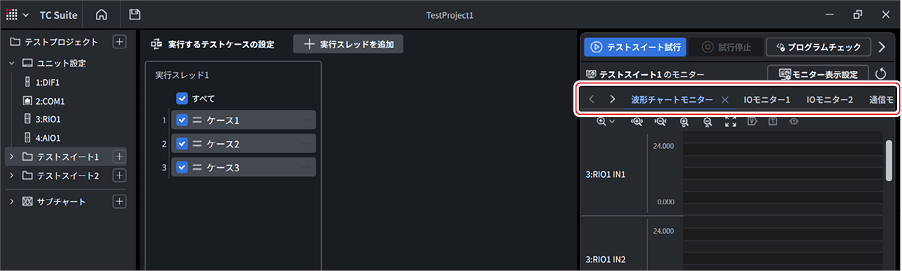
選択したモニターのタブが画面に表示されます。
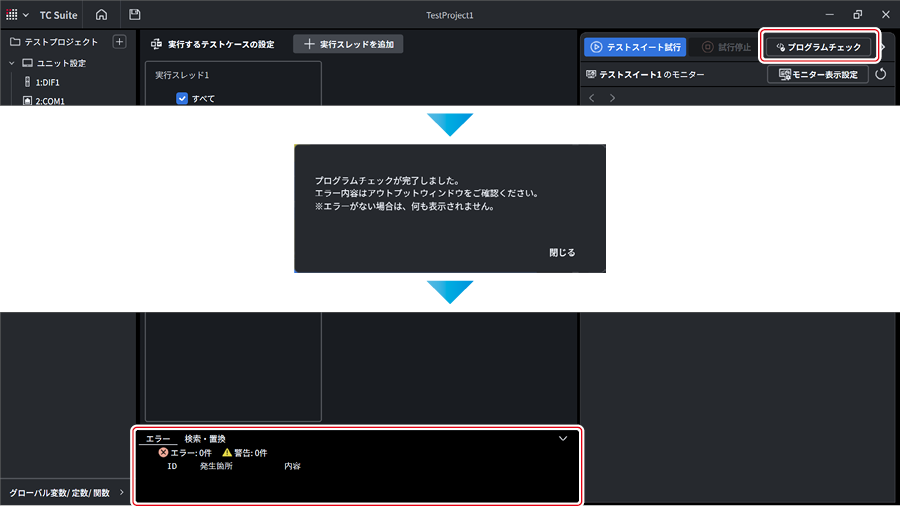
グローバル変数/定数/関数
グローバル変数
- グローバル変数は、全てのテストケースから参照と代入が可能な変数です。
- テストプロジェクト画面でグローバル変数の初期値(数値または文字列)を設定することができます。
- スクリプト上でlocalを付けずに変数を宣言することで、グローバル変数を作成することも可能です。
- スクリプトのグローバル変数は数値/文字列/nil/真偽値/テーブルを扱えます。テストプロジェクト画面で設定できる初期値は、数値または文字列に限られます。
初期化のタイミング
- テストプロジェクト画面で初期値を設定したグローバル変数は、各テストスイートの開始時に初期値へ戻ります。
- スクリプト上で作成したグローバル変数(テストプロジェクト画面で初期値を設定していないグローバル変数)は、テストスイート終了時に破棄されます。
- グローバル変数の値は、テストスイート間で引き継ぐことはできません。
複数スレッドにおけるグローバル変数の扱い
- 同一のグローバル変数に対して、複数スレッドから読み書きできます。
- あるスレッドで作成したグローバル変数を、別スレッドから読み書きできます。
- 同一のグローバル変数を複数スレッドから同時に読み書きした場合、更新の取りこぼしや値の不整合が発生することがあります。
グローバル定数
- グローバル定数は、全てのテストケースから参照することができる定数です。定数値はテストプロジェクト画面で設定します。
- 値を代入することはできません。代入すると、実行時エラーが発生します。
システム変数
- システム変数は、あらかじめ変数名/型/個数が定義されている変数です。追加・変更はできず、予約語として扱われます。
- 波形チャートおよび通信テーブルから値を参照・代入でき、判定に使用できます。
- グローバル変数と同様に、すべてのテストケースから参照・代入できます。
- グローバル変数と同様に、テストスイートの開始時に初期化されます。
- IOモニターで変数の状態を確認できるため、値をリアルタイムに監視する用途に適しています。
- 定義された型と異なる型の値を代入すると、実行時エラーが発生します。
文字列/配列の上限
- _TCSysStr:表示できる文字数の上限は256文字です。
- _TCSysAry:モニターの対象となる配列要素数の上限は256個です。要素はdouble型のみです。
ユニット定数
- ユニット定数は、ユニットに関する値を定義する定数です。ユニット番号、チャネル番号などのユニットに応じた定数値がシステムにより設定されています。
- テストケースから代入すると、実行時エラーが発生します。
グローバル関数
- グローバル関数は、すべてのテストケースから使用できる関数です。
- プロジェクト設定画面で設定したグローバル関数に別の値を代入してもエラーにはなりません。ただし、この変更は他の実行スレッドには反映されません。
グローバル関数に同名の関数があった場合
- UIプログラミング(ブロック)の中で同名の関数定義ブロックがある場合:関数名の末尾に「_数字」を自動で連番付与します。
- スクリプトプログラミングの中で同名関数を定義した場合:実行時エラーになります。
- ブロック/スクリプトをまたいで同名関数がある場合:実行時エラーになります。
|
|
グローバル関数を削除したり、名称を変更したりしても、使用箇所には反映されません(削除・置換はおこなわれません)。 削除・改名する前に使用箇所をご確認ください。 |