
選択したテストスイートまたはテストケース単位でプログラムを試行(事前実行)し、その結果を確認できます。
モニター表示設定により、テスト実行時のハードウェア情報(IO/アナログ/通信/動画)を確認することができます。
ここでは、テストスイートを例として説明します。
- テストプロジェクト画面を表示します。
- テストスイートを選択した状態で[テストスイート試行]をクリックします。テストケースの単位で試行する場合は、テストケースを選択した状態で[テストケース試行]をクリックします。
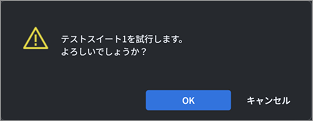
- [OK]をクリックします。
- テスト実行結果を確認します。
テスト試行とテスト実行の保存範囲の違い
- テストプロジェクトの編集画面でおこなう[テスト試行]では、実行結果(モニター結果、テスト実行結果)は保存されません。動作の確認用としてご利用ください。
- 実行結果を保存・履歴化するには、テスト実行画面から[テスト実行]をおこなってください。
テスト試行で取得できるデータ量
テスト試行(テストスイート試行/テストケース試行)では、テスト実行とは異なり、取得できるデータ量に以下の上限があります。
- 波形チャートモニター:合計500MBのバッファサイズに保持できるデータ点数分
- 通信モニター:10,000 行
上限を超えるデータの扱い
上限を超えるデータは、試行のモニター結果には反映されません。
|
|
すべてのデータを取得するには、テスト実行(試行ではなく本実行)を使用してください。 |

LAN TCP接続待機
LANの通信モードが[TCPサーバー]または[TCPクライアント]に設定されている場合、[テスト実行]の開始直後にTCP接続待機中のウィンドウが表示され、TCP接続の完了を待機します。TCP接続が完了後、テストが実行されます。
TCP接続待機中のウィンドウで[接続スキップ]をクリックすると、接続の完了を待たずにテスト実行を開始します。
選択しているテストスイート/テストケースのプログラムチェックをおこないます。
プログラムチェックをおこなった後、エラーまたは警告があった場合は、内容をアウトプットウィンドウに表示します。
|
|
プログラムチェックでエラーがある場合、テスト試行・テスト実行は実行できません。 エラーをすべて解消してから実行してください。 |

テスト実行時設定
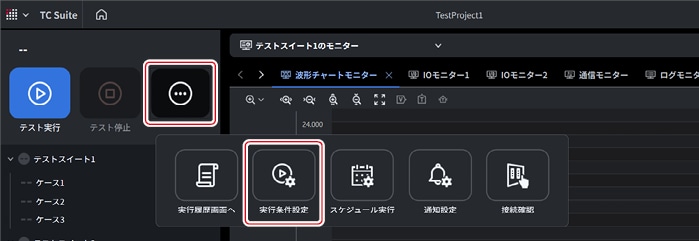
テストの実行条件を設定します。
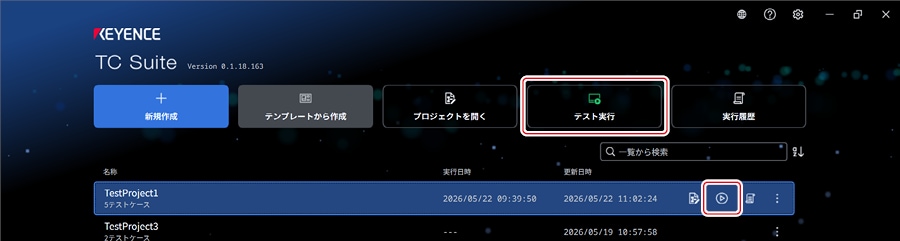
- TOP画面でテストプロジェクトを選択して、[テスト実行]をクリックします。
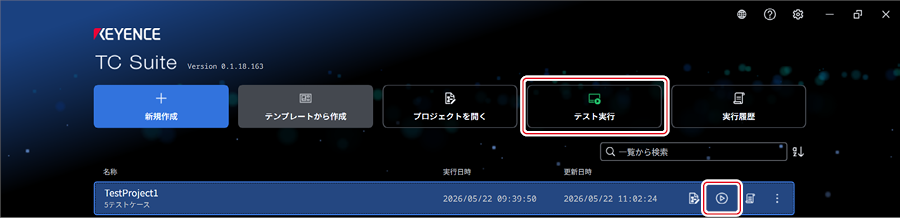
- テスト実行画面の[設定]メニューを選択し、[実行条件設定]を選択します。
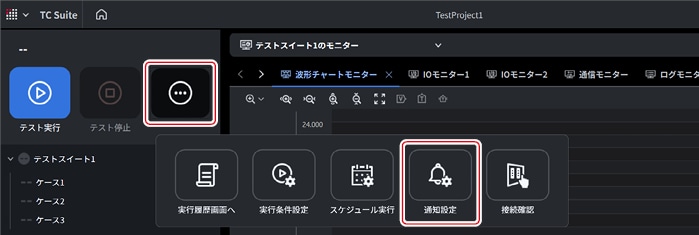
- テストの実行条件を設定します。
|
|
テスト実行画面での[実行条件設定]はテストプロジェクトには保存されず、1回の実行のみに適用されます。 |
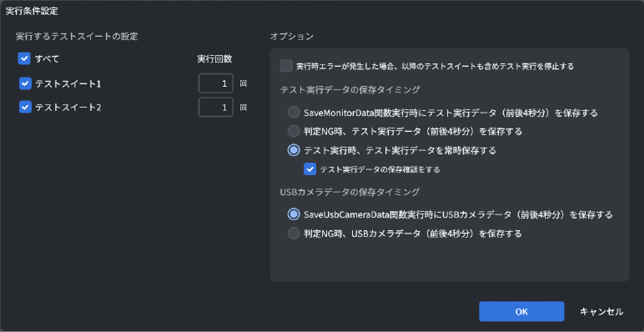
実行するテストスイートの設定
テストを実行する対象のテストスイートを選択し、実行回数を設定します。
実行時エラーが発生した場合、以降のテストスイートも含めテスト実行を停止する
テスト実行時にエラーが発生したときの、テスト実行の継続/停止を設定します。
テスト実行データの保存タイミング
テスト実行時のデータの保存タイミングを選択します。
テスト実行データの保存確認をする
[テスト実行時、テスト実行データを常時保存する]を選択している場合のみ設定できます。
- ONにすると、テスト実行結果画面から他の画面に移動するときに、テスト実行データとテストケースの保存確認ダイアログを表示します。
- OFFの場合は、テストケースのみの保存確認ダイアログを表示し、テスト実行データは確認なしで自動的に保存します。
USBカメラデータの保存タイミング
USBカメラデータの保存タイミングを選択します。
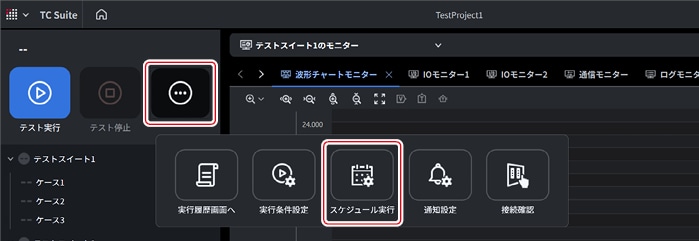
テスト実行にスケジュールを設定することができます。
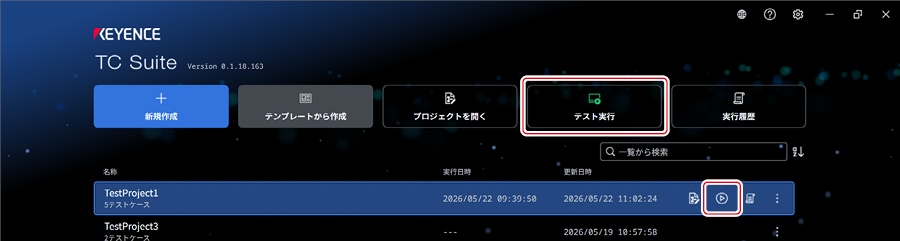
- TOP画面でテストプロジェクトを選択して、[テスト実行]をクリックします。
- テスト実行画面の[設定]メニューを選択し、[スケジュール実行]を選択します。
- スケジュール実行の実行条件を設定します。
|
|
[次回実施までの待機時間]を0秒に設定しても、テスト準備や前処理などのその他の処理時間により、実際の実行間隔が0秒になることはありません。実行間隔は、設定値に加えて最小限の処理時間が必ず加算されます。 |
指定回数
スケジュール実行の[実行回数]、[次回実施までの待機時間]を設定します。
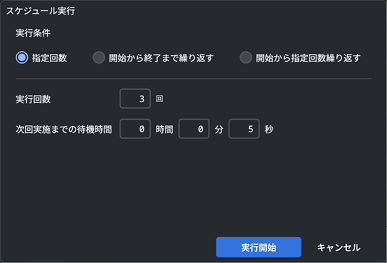
- 実行回数:1〜999回
開始から終了まで繰り返す
スケジュール実行の[開始]、[終了]、[次回実施までの待機時間]を設定します。
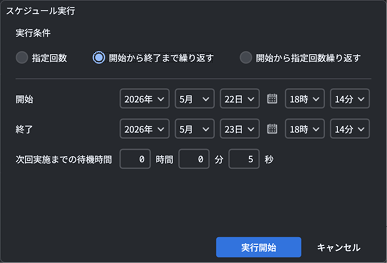
- 開始:現在の日時から20日以内(20日を超える日時はエラーになります)
|
|
終了日時の前にテストが開始されている場合、終了日時を超えても実行中のままとなり、停止しません。 ※ 次回実行までの待機中に終了日時を過ぎた場合のみ、停止します。 |
開始から指定回数繰り返す
スケジュール実行の[開始]、[実行回数]、[次回実施までの待機時間]を設定します。
[毎日繰り返す]をONにすると、開始時刻から実行回数分を、毎日繰り返して実行します。
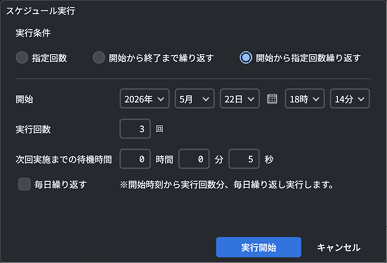
[毎日繰り返す]の動作について
- 前日のテストが完了していない場合、実行時エラーとなります。[実行時エラー発生時にテスト実行を停止しない]をONにしていても、この場合はスケジュール実行が停止します。
- 終了日がないため、[完了]通知は発生しません。
- [実行開始]をクリックします。
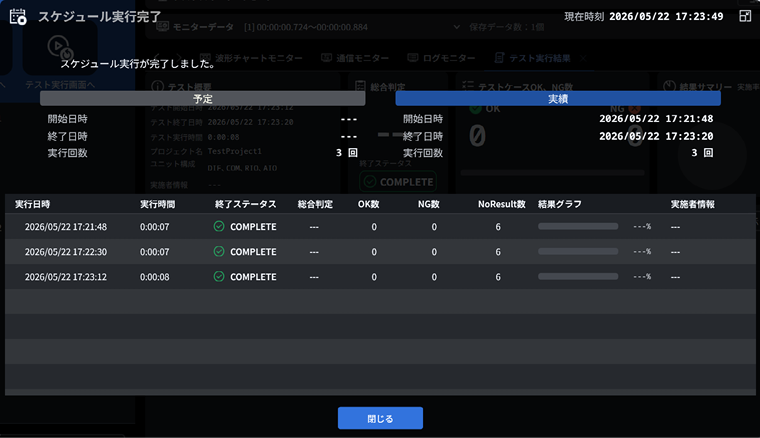
設定したスケジュールに従ってテストが実行され、実行結果が一覧に追加されます。
一覧は自動的にスクロールし、常に最新の実行結果が表示されます。
|
|
テストケースを保存しているスケジュール実行の履歴をすべて削除した場合、テストケースも削除されます。 保存対象のテストケースが含まれる履歴は、削除前に内容をご確認ください。 |
|
|
スケジュール実行待機中は、画面操作はできません(実行待機中ポップアップウィンドウが表示されます)。 |
テスト実行の結果をメールで通知するための設定をおこないます。
|
|
|
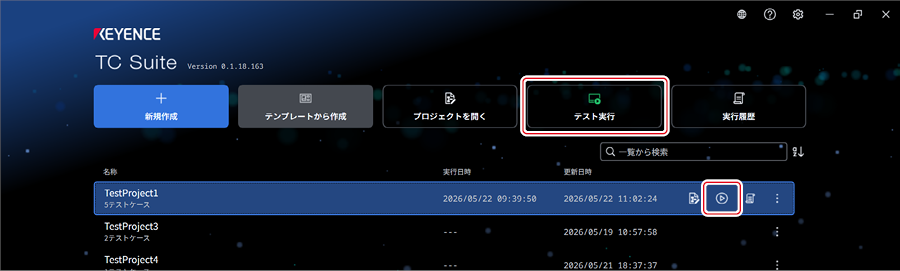
- TOP画面でテストプロジェクトを選択して、[テスト実行]をクリックします。
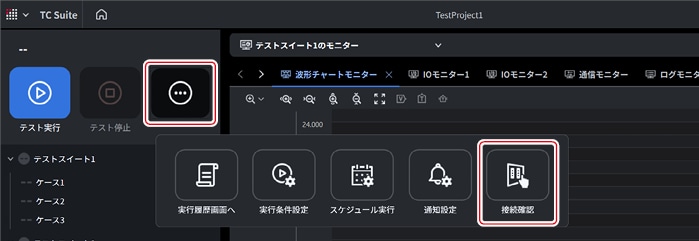
- テスト実行画面の[設定]メニューを選択し、[通知設定]を選択します。
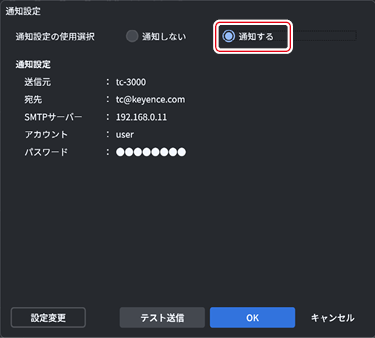
- テスト結果を通知する場合は[通知する]を選択します。
環境設定の通知設定で設定された内容が表示されます。
設定変更
宛先、CC、件名、通知内容を変更できます。
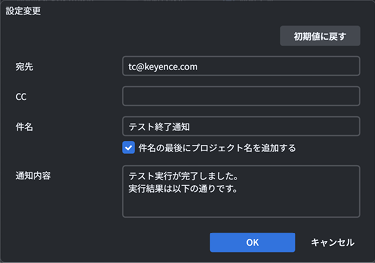
テスト送信
通知設定の内容をもとにテスト送信をおこない、結果を表示します。
テスト対象との接続状態を確認します。
|
|
他のTC-3000シリーズで作成したテストプロジェクトを読み込んだ場合など、本機でテストプロジェクトを作成していない場合には、テスト実行の前にテスト対象との接続確認をおこなってください。 |

- TOP画面でテストプロジェクトを選択して、[テスト実行]をクリックします。
- テスト実行画面の[設定]メニューを選択し、[接続確認]を選択します。
- ユニットを選択して[接続状態を確認する]をクリックします。
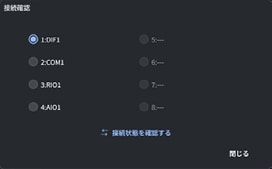
確認結果が表示されます。
各ユニットの確認結果の詳細は、ユニット設定の[接続状態を確認する]を参照してください。
接続待ちダイアログの表示条件
LANの接続方式が[通常接続]かつ、通信モードが[TCPサーバー]または[TCPクライアント]のチャネルが存在する場合に、接続待ちダイアログが表示されます。
テストプロジェクトを表示して、テストを実行します。
- TOP画面でテストプロジェクトを選択して、[テスト実行]をクリックします。
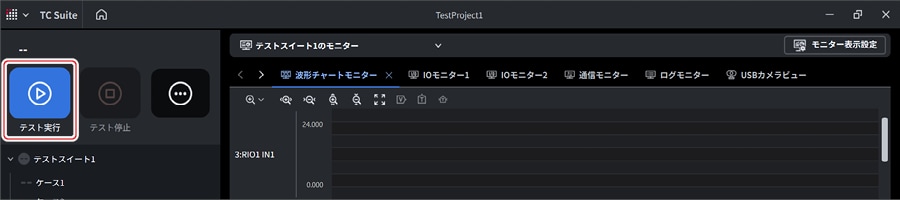
- [テスト実行]をクリックします。
|
|
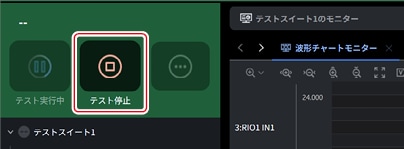
テスト実行中にテストを中断する場合は、[テスト停止]をクリックしてください。
|
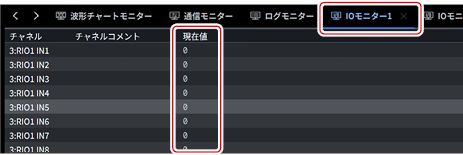
IOモニター
テスト実行中に[IOモニター]を表示していると、各チャネルの現在値を確認できます。
- GPO、RIOの出力チャネルなどで設定されたノイズは表示されません。ノイズの状態を確認する場合は、設定画面または波形チャートで内容を確認してください。
- IOモニターに表示される現在値は、テスト実行が完了するとクリアされます。
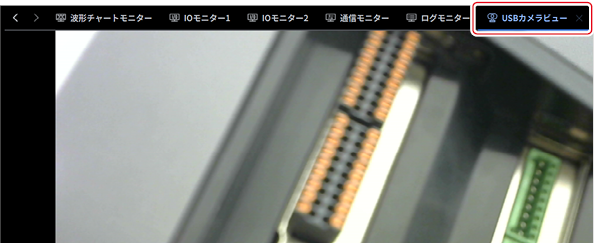
USBカメラビュー
テスト実行中に[USBカメラビュー]を表示していると、USBカメラの画像を確認できます。
USBカメラの詳細は、USBカメラ録画を参照してください。

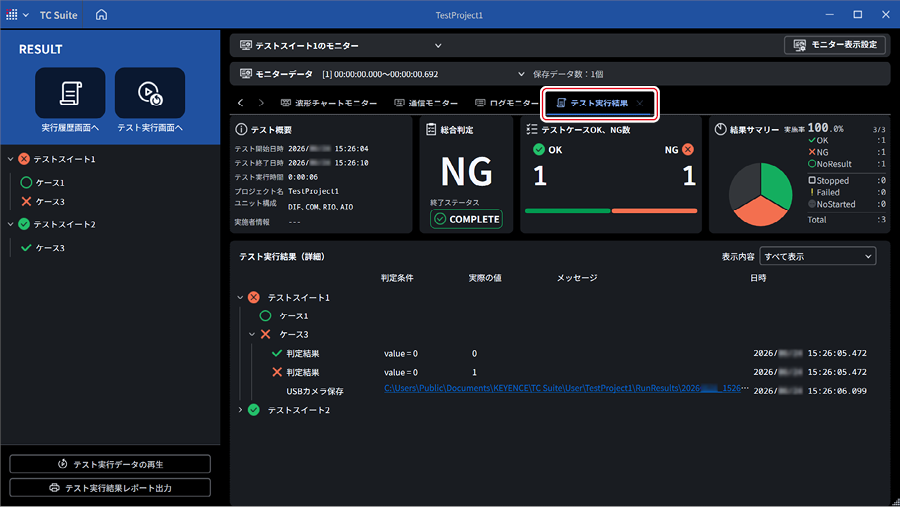
- テスト結果を確認します。
[テスト実行結果]タブが追加され、テスト結果が表示されます。
詳細は、テスト結果を参照してください。
実行時エラーが発生したとき
実行条件設定の[実行時エラーが発生した場合、以降のテストスイートも含めテスト実行を停止する]がOFFの場合
- エラーが発生したテストスイートは停止し、次のテストスイートを実行します。
- 同一テストスイートに実行回数が残っている場合、そのテストスイートの次の回数を実行します。
実行条件設定の[実行時エラーが発生した場合、以降のテストスイートも含めテスト実行を停止する]がONの場合
エラーが発生したテストスイートを停止し、テスト実行を停止します。
|
|
[実行時エラーが発生した場合、以降のテストスイートも含めテスト実行を停止する]の設定は、スケジュール実行時にも適用されます。 |
テスト実行結果の保存について
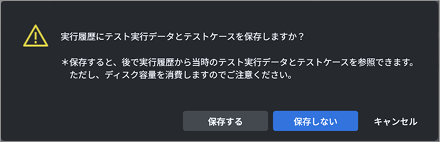
テスト実行結果画面から他の画面に移動すると、保存確認ダイアログが表示されます。
[テスト実行データの保存確認をする]がONの場合
「実行履歴にテスト実行データとテストケースを保存しますか?」と表示されます。
[テスト実行データの保存確認をする]がOFFの場合
「実行履歴に実行したテストケースを保存しますか?」と表示されます。
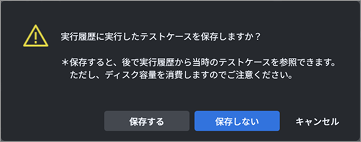
- [保存する]をクリックすると、実行したプロジェクトのすべてのテストケースとモニター表示設定(ONの場合はテスト実行データも)が保存され、あとから実行履歴で参照できます。
- [保存しない]をクリックすると保存せずに移動します。
- [キャンセル]をクリックすると移動を取り消します。
|
|
保存するとディスク容量を消費します。 |
|
|
実行履歴からテスト実行結果画面を表示した場合、この確認ダイアログは表示されません。 |
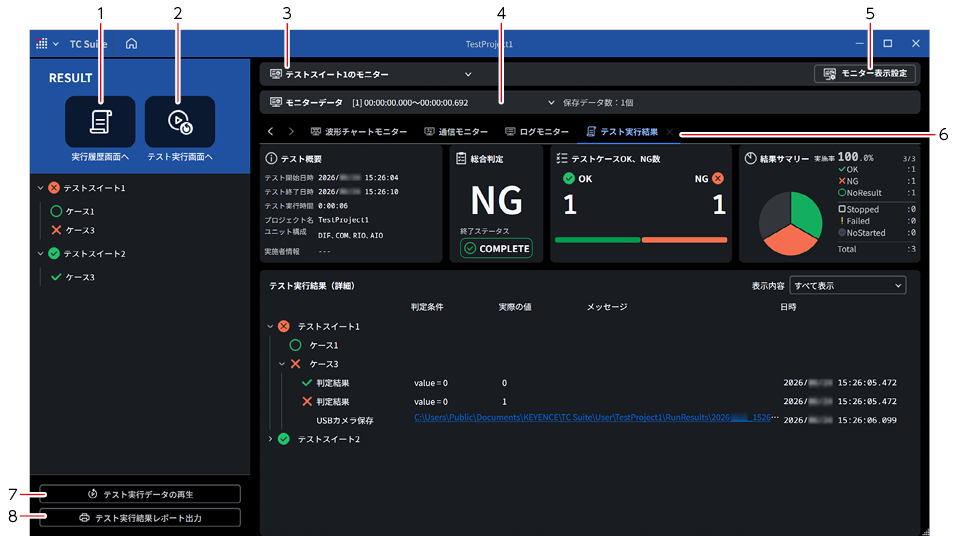
テストプロジェクトのテスト結果を確認します。
|
|
モニターするデータ量が多い場合、テスト実行後に実行結果(モニターデータ)の読み込みに時間がかかる場合があります。 読み込み中はテスト結果の表示が完了していないため、操作の応答が遅くなることがあります。 |
1. 実行履歴画面へ
HISTORY画面を表示します。
テスト実行履歴を参照してください。
2. テスト実行画面へ
テスト実行画面に戻ります。
3. テストスイートのモニター
テスト結果を表示するテストスイートを切り換えることができます。
4. モニターデータ
モニターデータを時間区切りで表示します。
モニターデータを切り換えると、[波形チャートモニター]、[通信モニター]、[ログモニター]の表示も切り換わります。
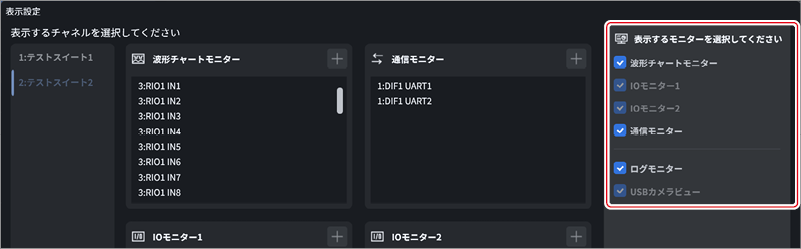
5. モニター表示設定
テスト結果で表示する各モニターを選択できます。
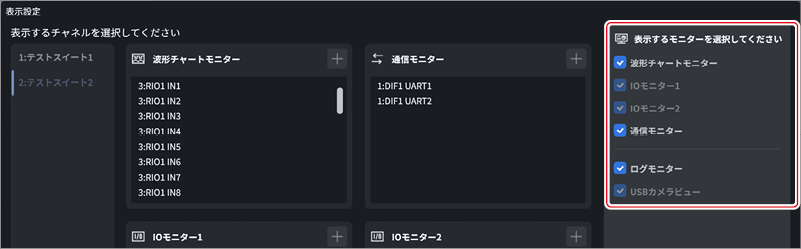
|
|
|
モニターの表示位置について
テスト実行画面で各モニター(波形チャートモニター、IOモニター、通信モニター、ログモニター、USBカメラビュー)のタブをドラッグして配置を変更し、画面右上の  (モニター画面表示状態を保存)をクリックすると、表示位置が記憶されます。次回テスト実行画面を表示したときは、前回の配置で表示されます。
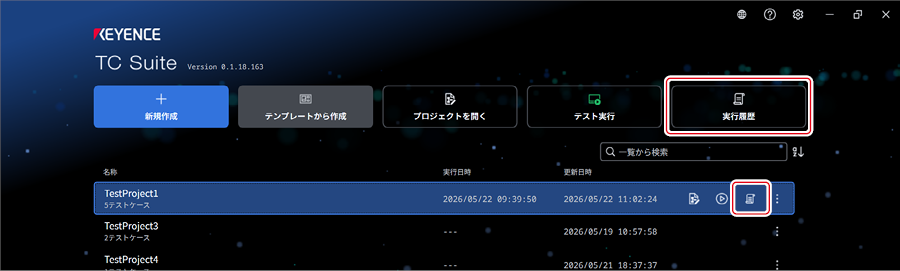
6. テスト結果表示
テスト実行結果および各モニターのタブを選択して表示します。

|
|
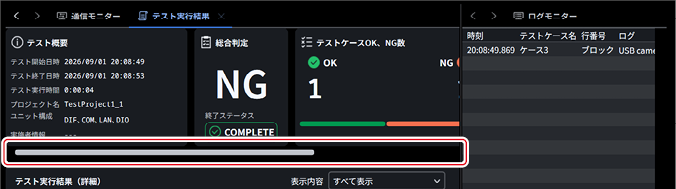
[IOモニター]と[USBカメラ]のタブは、テスト終了後は非表示になります。 |
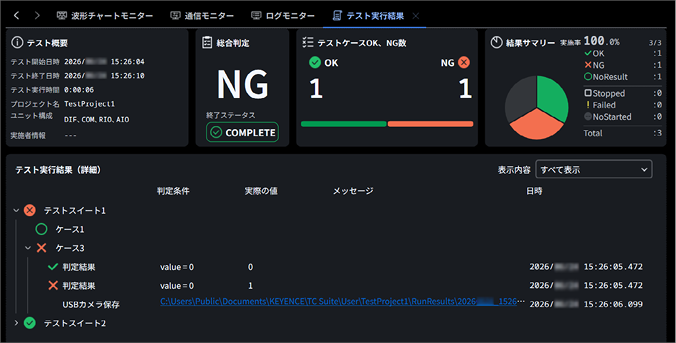
テスト実行結果
テスト実行結果を確認できます。
|
|
|
テスト概要
テスト開始日時、テスト終了日時、テスト実行時間、プロジェクト名、ユニット構成、実施者情報を表示します。
|
|
テスト実行画面に表示される経過時間は、[テスト実行]ボタンをクリックしたタイミングを0として計測されます。 テスト準備期間(プログラムチェック、各ユニットの初期化など)は経過時間に含まれません。 |
総合判定
テストを実行したプロジェクトの総合判定(OK / NG / ---)と終了ステータス(COMPLETE / COMPLETE▲ / FAIL / STOPPED)を表示します。
総合判定
- OK:終了ステータスが[COMPLETE]、[COMPLETE▲]、または[STOPPED]で、判定結果のNG数が0件かつOK数が1件以上存在する場合に表示されます。
- NG:終了ステータスが[COMPLETE]、[COMPLETE▲]、または[STOPPED]で、判定結果のNG数が1件以上存在する場合に表示されます。
- ---:判定結果の有無を問わず終了ステータスが[FAIL]の場合、判定結果のOK数とNG数が0件で、NoResult数のみが1件以上存在する場合、実行済みテストケースが存在しない場合に表示されます。
終了ステータス
- COMPLETE:すべてのテストが実行完了した状態のときに表示されます。判定結果にNG数が含まれていても実行が正常に終了していると[COMPLETE]が表示されます。
- COMPLETE▲:テスト実行は完了しましたが、実行中にモニターバッファフルが発生してモニターが停止した場合に表示されます。モニターデータが途中で途切れているため、モニター結果を確認する際はご注意ください。
- FAIL:テスト実行中にエラーが発生した場合に表示されます。
- STOPPED:テスト実行中にエラーが発生していない状態で、ユーザーが手動で停止した場合に表示されます。
テストケースOK、NG数
テストケースごとのOKとNGの数を表示します。
判定条件が含まれないテストケースはNoResultとなるため、OKとNGの数には含まれません。
結果サマリー
テストの判定結果(OK / NG / NoResult / Stopped / Failed / NoStarted)の数を表示します。
- OK:テスト実行が正常に終了し、テストケース内の判定結果が全てOKであるテストケースの件数を表示します。
- NG:テスト実行が正常に終了し、テストケース内の判定結果に1つ以上のNGが含まれているテストケースの件数を表示します。
- NoResult:テスト実行が正常に終了し、テストの判定条件が1つも設定されていないテストケースの件数を表示します。
- Stopped:テスト実行中にユーザーが手動で停止した場合に、[テスト停止]をクリックした時のテストケースの件数を表示します。
- Failed:テスト実行中に実行時エラーが発生し、テストが完了できずに終了したテストケースの件数を表示します。
- NoStarted:実行中に実行時エラーが発生、または[テスト停止]のクリックにより、実行されなかったテストケースの件数を表示します。
テスト実行結果(詳細)
プロジェクトに設定されているテストケースごとの結果を表示します。
USBカメラ録画(SaveUsbCameraData関数)が実施された場合は、動画データの保存パスが表示されます。パスをクリックすると、動画を確認できます。
スクリプトへのジャンプ
テスト実行結果(詳細)の判定結果の行を右クリックして表示されたメニューから[ジャンプ]を選択すると、その判定をおこなったテストケースの該当スクリプト行を表示します。

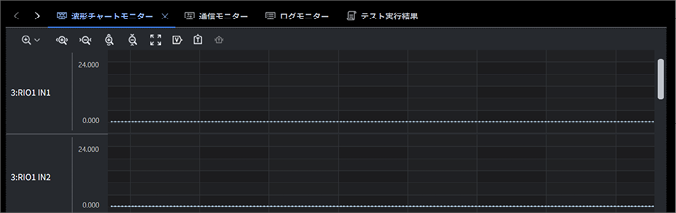
波形チャートモニター
テスト結果の波形チャートを確認できます。
右クリックして表示されたメニューから[CSVエクスポート]を選択すると、表示中のすべての波形チャートデータをCSVファイルに保存できます。
|
|
エクスポートしたCSVファイルは、デジタル波形編集画面またはアナログ波形編集画面でインポートできます。 |
|
|
実行中に画面に表示できる点数:1チャネルあたり2,000,000点 テスト実行完了後、テスト結果画面で表示できる点数:1チャネルあたり4,000,000点 ※ どちらも上限を超えると、古いデータから自動的に削除されます。 |
実行中のモニター表示について
テスト実行中の波形チャートモニターは、表示性能を確保するため、データを間引いて表示しています。
|
|
すべてのデータの確認は、テスト実行完了後にテスト結果画面で参照してください。 |
システム変数チャートの更新間隔
|
|
モニター画面に表示されるシステム変数のチャートは、200ms間隔で更新されます。 200msより細かい時間分解能で値を確認する場合は、テスト実行完了後にテスト結果画面で参照してください。 |
テスト実行完了後のシステム変数の表示について
テスト実行が完了すると、テスト実行画面のシステム変数の波形チャートモニター表示はクリアされ、チャート内に表示がクリアされたことを示すメッセージが表示されます。
ノイズのモニターについて
デジタル出力、アナログ出力のノイズのデータはモニターに反映されません。
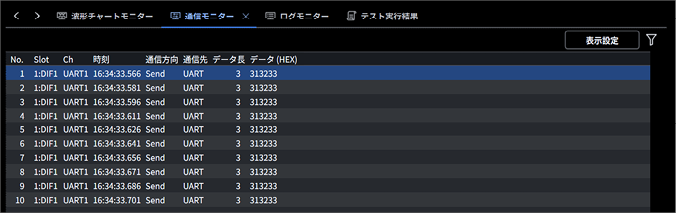
通信モニター
テスト結果の通信情報を確認できます。
右クリックして表示されたメニューから[CSVエクスポート]を選択すると、画面で適用しているフィルター反映後のデータを保存できます。
実行中のモニター表示について
テスト実行中の通信モニターでは、データはソートされません。
|
|
すべてのデータの確認、およびソートを使用した確認は、テスト実行完了後にテスト結果画面で参照してください。 |
通信モニターの表示単位
UARTの表示
UARTの通信モニターでは、受信データは1バイト単位で区切られて表示されます。
複数バイトの受信であっても、1バイトずつ別の行で表示されます。
I2C / SPIの表示
I2CおよびSPIの通信モニターでは、サンプリングの都合により、1回の通信が 2行に分かれて表示される場合があります。
LANの表示
LANの通信モニターでは、表示の都合により、2048バイトを超える通信は複数の行に分かれて表示されます。
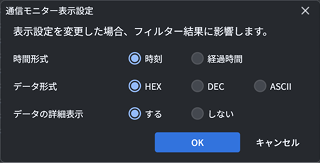
表示設定
通信モニターに表示する[時間形式]、[データ形式]、[データの詳細表示]を選択できます。
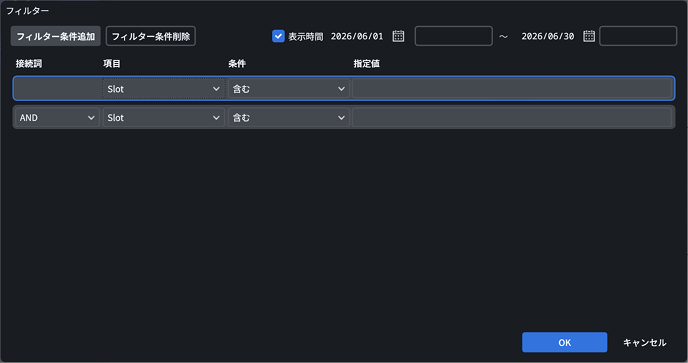
フィルター
通信モニターに表示するデータのフィルター条件を設定できます。
- 項目(Slot/Ch/通信方向/通信先/データ長)、条件(含む/含まない)、指定値を設定できます。複数のフィルター条件を設定する場合は、接続詞(AND/OR)で条件を組み合わせることができます。
- 表示するデータを[表示時間]でフィルターできます。
ログモニター
テスト結果のログ情報を確認できます。
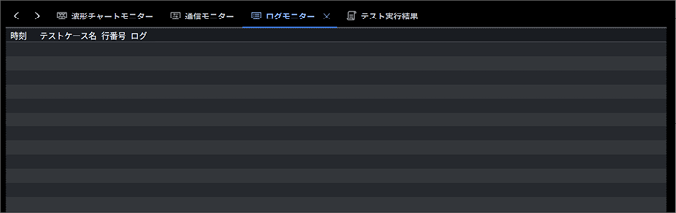
- 右クリックして表示されたメニューから[CSVエクスポート]を選択すると、表示状態にかかわらず、すべてのログをエクスポートします。
- 右クリックして表示されたメニューから[ジャンプ]を選択すると、そのログを出力した位置を表示します。
- UIプログラミングの場合:該当するブロックの位置にジャンプします(行番号欄には「ブロック」と表示されます)。
- スクリプトプログラミングの場合:該当するスクリプトの行にジャンプします(行番号欄には行番号が表示されます)。

|
|
※ 上限を超えると、古いログから自動的に削除されます。
|
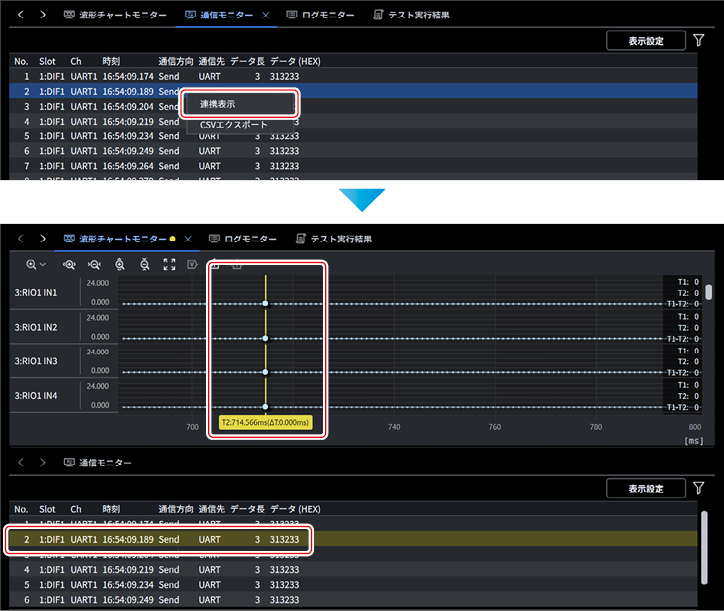
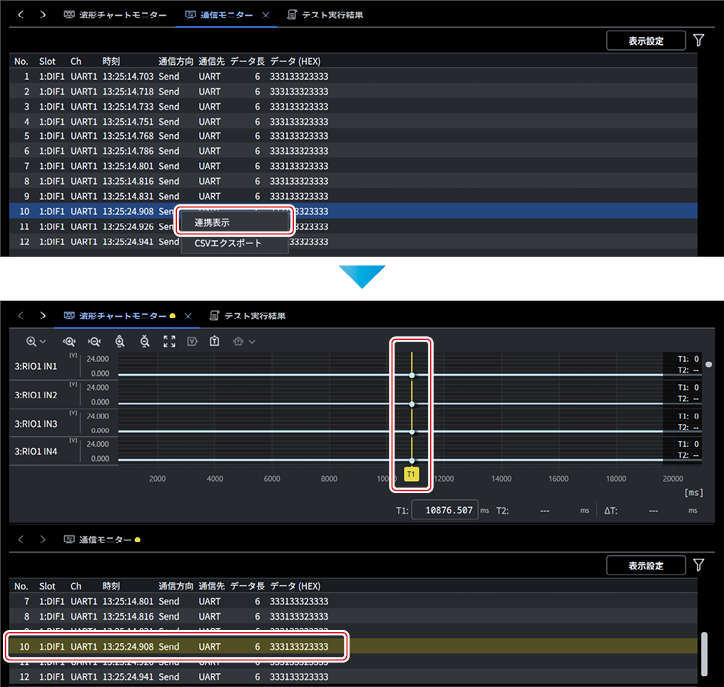
テスト結果表示の連携表示
各モニター画面の右クリックメニューから連携表示をおこなうことができます。
|
|
連携時刻の前後1秒間が探索範囲となります。最も近い時刻のデータが連携表示されます。 |
通信モニターからの連携表示の例
波形チャートモニターからの連携表示
波形チャートモニターにTカーソルを表示させた状態で、右クリックして表示されたメニューから[T1で連携表示]/[T2で連携表示]を選択すると、通信モニターとログモニターの連携表示ができます。
T1、T2のどちらのカーソル位置でも連携できます。
通信モニターからの連携表示
通信モニターで行選択した状態で、右クリックして表示されたメニューから[連携表示]を選択すると、波形チャートモニターとログモニターの連携表示ができます。
|
|
波形チャートモニター以外のモニターから連携表示をおこなった場合、波形チャートモニターにはT1のみが表示されます(T2とΔTは「----」と表示されます)。連携中のT1カーソルは黄色で表示され、モニターのタブに連携中を示すマークが表示されます。 |
ログモニターからの連携表示
ログモニターで行選択した状態で、右クリックして表示されたメニューから[連携表示]を選択すると、波形チャートモニターと通信モニターの連携表示ができます。
|
|
波形チャートモニター以外のモニターから連携表示をおこなった場合、波形チャートモニターにはT1のみが表示されます(T2とΔTは「----」と表示されます)。連携中のT1カーソルは黄色で表示され、モニターのタブに連携中を示すマークが表示されます。 |
テスト実行結果の表示画面からの連携表示
テスト実行結果の表示画面で、判定結果の行または接続待ちの結果を右クリックして表示されたメニューから[連携表示]を選択すると、波形チャートモニター、通信モニター、ログモニターの連携表示ができます。
|
|
波形チャートモニター以外のモニターから連携表示をおこなった場合、波形チャートモニターにはT1のみが表示されます(T2とΔTは「----」と表示されます)。連携中のT1カーソルは黄色で表示され、モニターのタブに連携中を示すマークが表示されます。 |
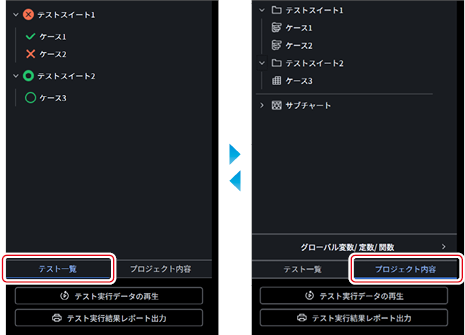
7. テスト一覧/プロジェクト内容
タブを選択して、ツリーの表示内容を[テスト一覧]または[プロジェクト内容]に切り換えることができます。
|
|
テスト実行画面またはテスト結果画面のときに表示の切り換えができます。テスト実行中は[テスト一覧]表示に固定され、切り換えはできません。 |
[プロジェクト内容]を選択すると、テストプロジェクトに含まれる共通リソースを参照できます。
- テストスイート/テストケース
- サブチャート(波形チャート/通信テーブル)
- [グローバル変数/定数/関数]:クリックすると、グローバル変数、グローバル定数、システム変数、ユニット定数、グローバル関数(ブロック)、グローバル関数(スクリプト)を選択して表示できます。
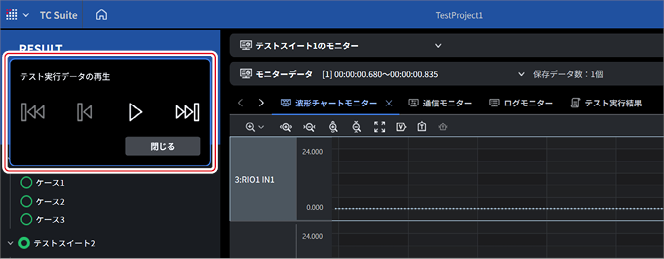
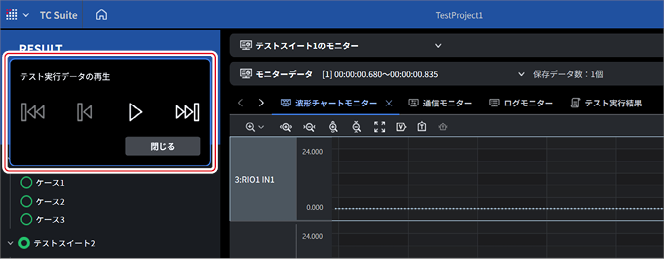
8. テスト実行データの再生
モニター上を再生バーが移動して、テスト実行時の状態を時系列で確認することができます。
波形チャートモニターまたは通信モニターをあらかじめ表示しておいてください。
9. テスト実行結果レポート出力
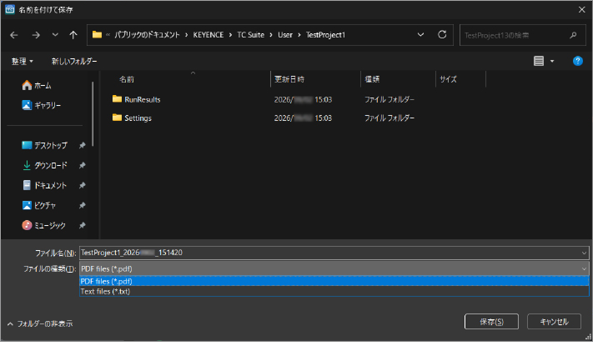
テスト結果をレポートとして保存できます。保存ダイアログの[ファイルの種類]で、以下の形式を選択できます。
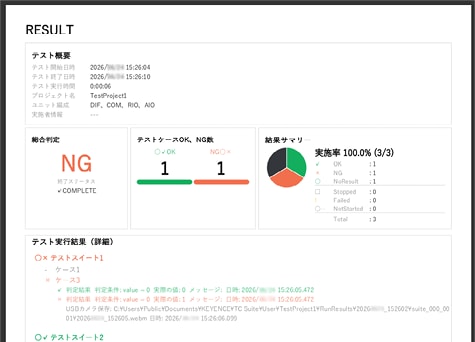
- PDF files (.pdf):レイアウトされたレポートを出力します。
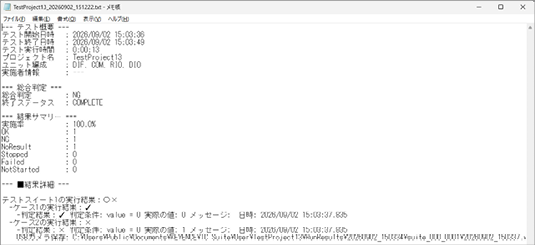
- Text files (.txt):テキスト形式でレポートを出力します。テスト概要、総合判定、結果サマリー、結果詳細を、区切り行(=== 見出し ===)付きのプレーンテキストで出力します。
PDFのレポート
テキスト形式のレポート
USBカメラ録画に関する情報
録画ファイルの仕様
- 解像度/フレームレート:640×480/30fps(固定)
- 形式:WebM
- ファイル名:YYYYMMDD_hhmmss.webm(SaveUsbCameraData関数が呼び出された日時)
|
|
保存される動画には音声は含まれません。 |
|
|
設定値に対応していないUSBカメラを使用する場合、そのカメラのデフォルト解像度・フレームレートで動作します(判定もエラーも発生しません)。 |
カメラ選択の保存範囲
USBカメラの選択は、アプリケーション終了までの一時保存です。次回起動時には保持されません。
アプリ情報として保存されるのは「カメラ使用の有無」のみです。
ストレージ不足時の動作
動画ファイル保存中にストレージの空き容量が不足することがあります。お使いの環境にあわせて、事前にストレージの空き容量を確保してください。
