
ここでは、[計測]メニューで計測できる機能のうち、断面比較計測について説明します。
断面比較計測では、3Dデータと測定データのプロファイルグラフを重ね合わせ、プロファイルグラフの差分(プロファイルグラフ増減分の面積値や特定点の高低差)を求めます。
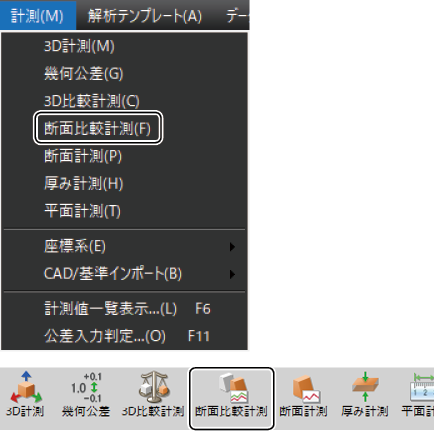
[計測]メニューから[断面比較計測]を選択するか、ツールバーの[断面比較計測]ボタンをクリックすると、断面比較計測タブが表示されます。
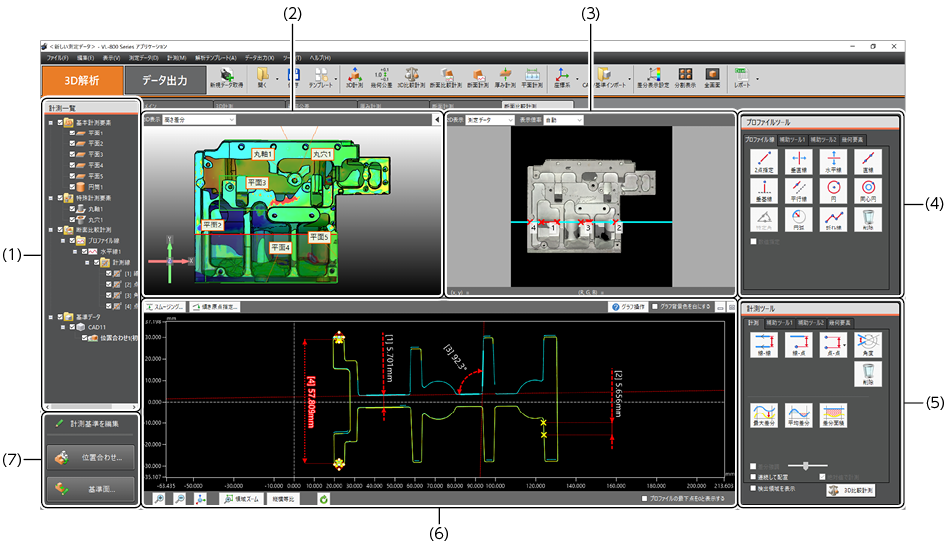
断面比較計測時のメインウィンドウの名称と機能について説明します。
|
名称 |
説明 |
|||
|
(1) |
計測一覧 |
画像上に配置したプロファイルと要素の一覧、および計測名の一覧を表示します。 |
||
|
(2) |
3D表示領域 |
測定データと基準データの3D画像を表示します。3D画像は操作可能です。 画像の表示種別の変更も可能です。
|
||
|
(3) |
画像表示領域 |
測定データを基準面に垂直な方向から見た2D画像が表示されます。この画像上でプロファイル線を設定します。画像の表示種別や倍率の変更も可能です。
|
||
|
(4) |
プロファイルツール |
各種のプロファイル線(直線・円など)を引くためのボタンなどが配置されています。 |
||
|
(5) |
計測ツール |
プロファイルの指定した区間を計測するためのボタンなどが配置されています。 [3D比較計測]ボタンをクリックすると、同じ比較位置合わせを使用した3D比較計測を行います。 |
||
|
(6) |
プロファイル表示領域 |
画像上のプロファイル線(複数の場合は選択したプロファイル線)に対して、プロファイルグラフを表示します。 |
||
|
(7) |
計測基準を編集 |
断面比較計測の基準を編集するボタンが配置されています。 |
||

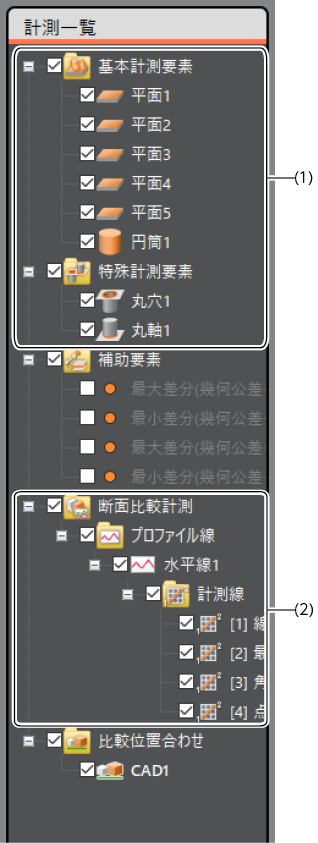
計測一覧では、画像上に配置したプロファイルと計測名を表示します。
|
名称 |
説明 |
|
|
(1) |
要素一覧 |
測定対象物に指定した要素を表示します。 チェックボックスをOFFにすると、3D表示領域の要素が非表示になります。 |
|
(2) |
計測名一覧 |
設定した計測名を表示します。 |
|
名称 |
説明 |
|
|
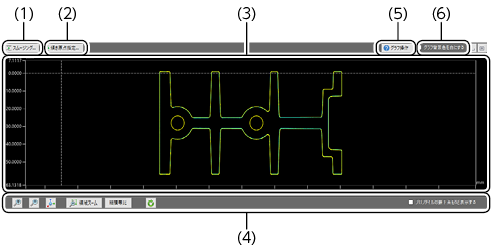
(1) |
[スムージング]ボタン |
プロファイルに平滑化フィルターを適用します。 |
|
(2) |
[傾き原点指定]ボタン |
プロファイルの傾きと原点を補正します。 |
|
(3) |
プロファイル表示領域 |
プロファイル線の設定で得られたプロファイルグラフを表示します。 |
|
(4) |
プロファイル操作コントロール |
プロファイルグラフの表示方法を変更します。 |
|
(5) |
[グラフ操作] ボタン |
プロファイルグラフの操作を説明するダイアログボックスが表示されます。 |
|
(6) |
[グラフ背景色を白にする]チェックボックス |
ONにすると、背景色が白になります。 |
計測をおこなうために、[断面比較計測]タブを表示します。
- 計測データを開きます。
|
|
必要に応じて、以下の前処理をおこないます。
|
- [計測]メニューから[断面比較計測]を選択します。または、ツールバーの[3D解析]タブの[断面比較計測]ボタンをクリックします。
[比較位置合わせ選択]ダイアログボックスが表示されます。
|
|
比較位置合わせを設定していない場合は、「CAD/基準インポート」画面が表示されます。 比較位置合わせを設定すると、[基準面設定]画面が表示されます。 |
- [作成済みの比較位置合わせから選択する]ラジオボタンを選択して、使用する比較位置合わせをドロップダウンボックスから選択します。
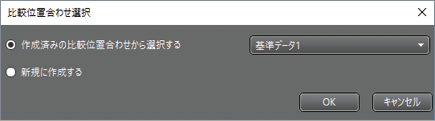
|
|
新規に比較位置合わせを作る場合は、[新規に作成する]ラジオボタンを選択します。 この状態で[OK]ボタンをクリックすると、「CAD/基準インポート」画面が表示されます。 比較位置合わせを設定すると、[基準面設定]画面が表示されます。 |
- [OK]ボタンをクリックします。
[基準面設定]画面が表示されます。
- 基準面を設定します。

断面比較計測タブに表示された画像上の計測位置に、プロファイル線を設定します。プロファイル線を設定すると、計測位置のプロファイルグラフが表示されます。
- 必要に応じて、目的のタブを選択し、目的のボタンをクリックして画像上に要素を配置します。
プロファイル線は、点や線などの「要素」から構成されています。[補助ツール]タブのボタンを使用して、これらの要素をあらかじめ計測位置に配置しておくと、製図に近いイメージで正確かつ効率的にプロファイル線を引くことができます。
|
タブ名 |
ツール名 |
参照先 |
|
補助ツール1 |
点 |
|
|
線 |
||
|
線分 |
||
|
円 |
||
|
円弧 |
||
|
平行線 |
||
|
特定角 |
||
|
中点 |
||
|
交点 |
||
|
結合線 |
||
|
結合円 |
||
|
中線 |
||
|
垂基線 |
||
|
補助ツール2 |
高さ最大 |
|
|
高さ最小 |
||
|
幾何要素 |
点 |
|
|
線 |
||
|
円 |
- プロファイルツールの[プロファイル線]タブで目的のボタンをクリックし、画像上にプロファイル線を引きます。
|
タブ名 |
ツール名 |
参照先 |
|
プロファイル線 |
2点指定 |
|
|
垂直線 |
||
|
水平線 |
||
|
直線 |
||
|
垂基線 |
||
|
平行線 |
||
|
円 |
||
|
同心円 |
||
|
特定角 |
||
|
円弧 |
||
|
折れ線 |
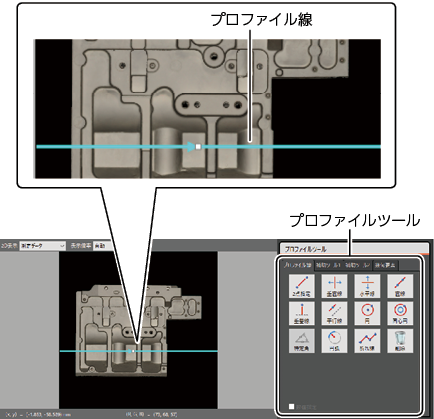
画像上にプロファイル線を引くと、プロファイル表示領域にプロファイルグラフが表示されます。
プロファイルグラフは、プロファイル線を引いている最中にリアルタイムに更新されるため、波形を確認しながらプロファイル線を引くことができます。
また、計測一覧にプロファイル線の一覧が表示されます。
必要に応じて補正処理をおこない、プロファイルグラフの傾きやノイズを除去します。
スムージング処理は、計測データを平均してグラフの波形を滑らかな形状に処理します。
- プロファイル表示領域の[スムージング]ボタンをクリックします。
[スムージング]が表示されます。
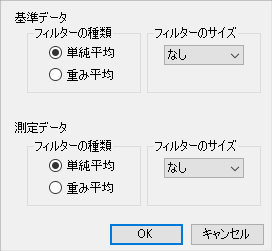
- [基準データ]または[測定データ]からフィルターの種類を選択します。
[単純平均]ラジオボタン
[フィルターのサイズ]で指定した区間の高低データを単純平均します。この平均方法は、ノイズを急激に減衰させることができますが、エッジなどの波形も本来の形状より緩やかになります。
[重み平均]ラジオボタン
[フィルターのサイズ]で指定した区間の高低データに重み係数を掛けてから演算します。この平均方法は、エッジなどの形状をできるだけ保ちつつ、形状を平滑化する効果があります。
- [基準データ]または[測定データ]からフィルターのサイズを選択します。
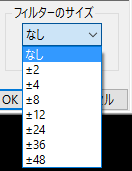
- [OK]ボタンをクリックします。
補正処理が実行されます。
|
|
この機能は、計測前に実行してください。計測後に実行すると、正しく計測されないことがあります。 プロファイル補正を修正するときも、計測前におこなってください。 |

- プロファイル表示領域の[傾き原点指定]ボタンをクリックし、[作成]→[基準データプロファイル]または[測定データプロファイル]をクリックします。
- 必要に応じて、[補助ツール1]タブまたは[補助ツール2]タブをクリックし、目的のボタンをクリックしてプロファイル上に要素を配置します。
|
タブ名 |
ツール名 |
参照先 |
|
補助ツール1 |
点 |
|
|
線 |
||
|
円弧 |
||
|
交点 |
||
|
最大 |
||
|
最小 |
||
|
中点 |
||
|
中線 |
||
|
結合線 |
||
|
結合円 |
||
|
垂基線 |
||
|
平行線 |
||
|
特定角 |
||
|
円 |
||
|
補助ツール2 |
線上 |
|
|
円上 |
||
|
接線 |
||
|
接円 |
||
|
基準面 |
||
|
幾何要素 |
点 |
|
|
線 |
||
|
円 |
- プロファイル線を補正します。
- プロファイル線の傾きを修正する場合
- [傾き原点指定]タブを選択し、[線]ボタンをクリックします。
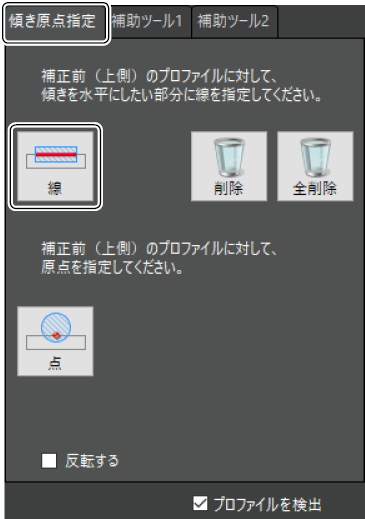
- 補正前領域のプロファイルに対して、傾きを水平にしたい部分の始点となる位置をクリックし、マウスポインターを移動します。
マウスポインターを移動させると、終点となる位置が表示されます。
- 終点となる位置をクリックします。
補正後領域に補正後のプロファイルが表示されます。
- プロファイル線の傾きを修正する場合
- プロファイル線の原点を指定する場合
- [傾き原点指定]タブを選択し、[点]ボタンをクリックします。
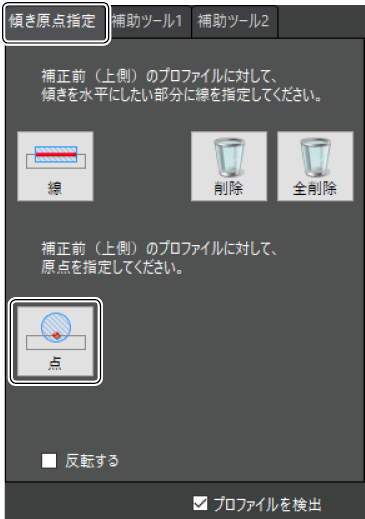
- 原点としたい箇所をクリックします。
補正後領域に補正後のプロファイルが表示されます。
|
|
|
- [OK]ボタンをクリックします。
プロファイルの傾きと原点が補正されます。
|
|
|
プロファイル表示領域に表示されたプロファイル上に計測区間を設定し、区間ごとの計測値を取得します。
- 必要に応じて、計測ツールで目的のタブを選択し、目的のボタンをクリックしてプロファイル上に要素を配置します。
計測領域は、点や線などの「要素」から構成されています。[補助ツール]タブのボタンを使用して、これらの要素をあらかじめ計測位置に配置しておくと、製図に近いイメージで正確かつ効率的に計測領域を設定できます。
|
タブ名 |
ツール名 |
参照先 |
|
補助ツール1 |
点 |
|
|
線 |
||
|
円弧 |
||
|
交点 |
||
|
最大 |
||
|
最小 |
||
|
中点 |
||
|
中線 |
||
|
結合線 |
||
|
結合円 |
||
|
垂基線 |
||
|
平行線 |
||
|
特定角 |
||
|
円 |
||
|
補助ツール2 |
線上 |
|
|
円上 |
||
|
接線 |
||
|
接円 |
||
|
基準面 |
||
|
幾何要素 |
点 |
|
|
線 |
||
|
円 |
- 計測ツールの[計測]タブで目的のボタンをクリックし、プロファイル上に計測領域を設定します。
- 対象とするプロファイル線を[基準データプロファイル]と[測定データプロファイル]から選択します。
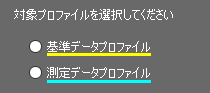
プロファイル表示領域とプロファイル/ 計測一覧に計測値が表示されます。
断面比較計測で使用している位置合わせを使用して、3D比較計測をおこないます。
- [3D比較計測]ボタンをクリックします。

[VL-800 Seriesアプリケーション]ダイアログボックスが表示されます。
- ダイアログボックスの表示を確認し、問題なければ[OK]ボタンを選択します。
メインウィンドウに[3D比較計測]タブが表示されます。
- 測定します。
ここでは計測ツールで配置した要素(計測結果を含む)の編集/削除について説明します。
選択
以下のいずれかの操作をおこなうと、要素を選択できます。
- 画像表示領域またはプロファイル表示領域で目的の要素をクリックする
- 計測一覧で目的の要素を選択する
|
|
計測一覧で要素を選択すると、画像表示領域/プロファイル表示領域の要素がハイライト表示されます。 |

|
|
画像表示領域またはプロファイル表示領域でCtrlキーまたはShiftキーを押しながらクリックすると、複数の要素を同時に選択できます。 |
サイズ変更/移動
サイズの変更/ 移動方法については、  「計測ツール」を参照してください。
名前の変更
初期状態では、計測ツールのツール名称に、1から始まる通番を追加した名前が付きます。たとえば、[線- 線]で設定した1つ目の計測結果は[線-線1]となります。
以下のいずれかの操作をおこなうと、計測結果の名前を変更できます。
- 計測一覧で要素を選択し、右クリックメニューから[名前の変更]を選択する
- 計測一覧で要素を選択し、F2キーを押す
削除
以下のいずれかの操作をおこなうと、要素を削除できます。
- 画像表示領域または計測一覧で要素を選択し、右クリックメニューから[削除]を選択する
- 要素を選択し、Deleteキーを押す
プロファイル操作コントロールでは、各ボタンをクリックすることで、プロファイルグラフの拡大/縮小/フィット表示が可能です。
各ボタンの機能を以下に説明します。
|
|
元の倍率の1.5倍に拡大します。 右クリックメニューの[拡大]と同じです。 |
|
|
元の倍率の2/3に縮小します。 右クリックメニューの[縮小]と同じです。 |
|
|
プロファイル計測用の[軸設定]ダイアログボックスを表示します。 |


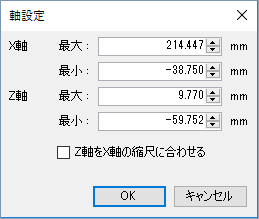
[軸設定]ダイアログボックスでは、X軸、Z軸のそれぞれの表示範囲を最大値と最小値で設定できます。
[Z軸をX軸の縮尺に合わせる]チェックボックスをONにすると、X軸を基準として縦横比が1:1になるようにZ軸の最大値が調整されます。
[領域ズーム]ボタン
プロファイルグラフ上で矩形を2点クリックもしくは、ドラッグ指定することで、指定した矩形内のプロファイルグラフがプロファイル表示領域全体にフィットするように拡大します。
[縦横等比]ボタン
Z軸のスケーリングをX軸のスケーリングに合わせます。

プロファイルグラフ全体が、プロファイル表示領域全体にフィットするように拡大、または縮小します。
[3D表示]ボックスをクリックすると、3D表示領域に表示する画像の表示種別を切り替えることができます。

- 高さ差分
測定データと基準データの高さ差分を設定した色で表示します。
- 測定データ
測定データの3D画像を表示します。
- 基準データ
基準データの3D画像を表示します。
[2D表示]ボックスをクリックすると、画像表示領域に表示する画像の表示種別を切り替えることができます。

- 測定データ
測定データの2D画像を表示します。
- 測定データ(高さデータ)
測定データの高さデータを表示します。

画像表示領域に表示する画像の表示倍率を設定できます。
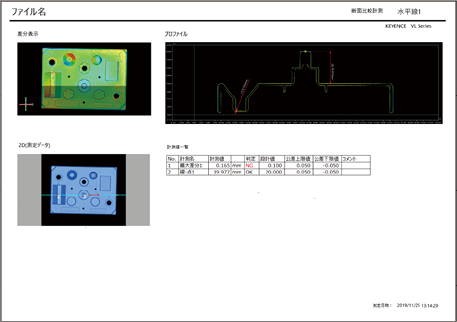
断面比較計測の計測結果をレポートやExcelファイルへ出力することができます。
レポート出力
別ウィンドウに定型のレポート形式で出力します。
Excelファイル出力
Excelにグリッド表示のレイアウトで画像データとテキストを出力します。
計測結果の統計処理やExcelでのグラフ作成にはこちらの機能を使用します。
CSV保存
計測結果をCSV形式のファイルに出力します。
CSV形式で保存したデータは、Microsoft Excelなどの表計算ソフトで読み込むことができます。
画像保存
表示している計測タブに表示されている計測画面(プロファイル表示領域)を画像データとして出力します。
印刷
計測結果を印刷できます。
プロファイルツールでは、各種ツールのボタンをクリックして、さまざまな計測ラインを設定します。ツールのボタンをクリックすると、ツールが選択されます。この状態で画像表示領域をクリック、またはドラッグすると、そのツールの要素を配置することができます。要素の配置が完了すると、ツールの選択状態は解除されます。
プロファイルツールや計測ツールを使用して配置される図形は、すべて「要素」から構成されています。
要素には以下の2種類があります。
- 基本要素
図形を構成する最小単位です。点、直線、円、および領域を指定する補助的な要素である矩形、四辺形の5種類があります。
- 計測要素
1つ以上の基本要素によって構成される要素です。プロファイルツールや計測ツールの各ボタンに対応しています。たとえば[2点指定]は、基本要素の点2つと、基本要素の直線1つから構成されています。
プロファイルツールや計測ツールの各ボタンの絵で、赤または水色の点は基本要素の点、赤い直線は基本要素の直線、赤い円は基本要素の円をそれぞれ表しています。
基本要素は、計測要素を配置するときに再利用することができます。たとえば、[補助ツール]で配置した点を、[プロファイル線]の[2点指定]の起点や終点の指定で再利用することができます。
再利用できる要素は、画像上でマウスポインターを合わせるとハイライト表示されます。この状態でクリックすると再利用されます。同じ要素を何度も再利用することができます。
|
|
|
画面上に配置された要素の選択時に、要素の位置を定義する点の表示がサイズ変更ハンドルに変わる場合は、点をドラッグして位置を移動できます。これにより、計測要素のサイズ変更などができます。また、再利用された要素を含まない計測要素は、点以外の位置をドラッグすると平行移動できます。再利用された要素は、サイズ変更ハンドルが表示されず、移動できません。
【点要素の表示例】

要素の詳細と、再利用された要素を含まない計測要素を選択した場合の表示・操作を以下に示します。
点要素
画面上の1点を表す要素です。
- 選択時の表示
サイズ変更ハンドルが表示されます。
- 選択時の操作
ドラッグで移動します。
直線要素
直線を定義する点の指定方法の違いで次のような種類があります。
- 1点で決まる直線:垂直線、水平線など
- 基準線と1点で決まる直線:垂基線、平行線など
- 2点(または多点)で決まる直線:2点指定、直線など
- 立体形状データから求まる直線:面交線、円筒軸など
- 選択時の表示
太線となり、直線を定義している点にサイズ変更ハンドルが表示されます。
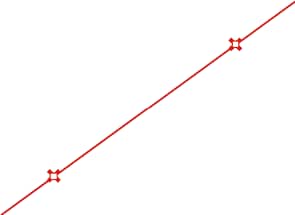
- 選択時の操作
サイズ変更ハンドルをドラッグすると点が移動します。
点以外をドラッグすると直線が平行移動します。
円要素
画面上の円を表す要素です。
以下の2種類があります。
- 円周上の点で指定される円(補助ツールの円)
3点(または多点)の円周上の点で定義され、それらから自動的に求まる中心点を持ちます。
- 中心指定円(プロファイル線ツールの円)
中心点と円周上の点の2点で定義されます。
- 選択時の表示
- 2点円
太線となり、円を定義している点にサイズ変更ハンドルが表示されます。
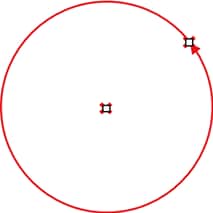
- 3点円
太線となり、円を定義している円周上の3点と中心点にサイズ変更ハンドルが表示されます。

- 選択時の操作
- 2点円
円周上の点か中心点のサイズ変更ハンドルをドラッグすると、他方の点の位置はそのままで、その点だけが移動します。
円周上のその他の箇所をドラッグすると、円が平行移動します。
- 3点円
円周上の点のサイズ変更ハンドルをドラッグすると、円周上の他の2点の位置はそのままで、その点だけが移動されます。
中心点か円周上のその他の箇所をドラッグすると、円が平行移動します。
四辺形要素
高さ最大、高さ最少の検出領域を指定する際に使用します。4つの点により指定します。2辺が交差した四辺形も指定できます。
- 選択時の表示
4点にサイズ変更ハンドルが表示されます。
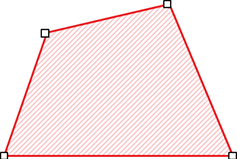
- 選択時の操作
4隅をドラッグすると形を変更できます。
[プロファイル線]タブではプロファイルの形状を計測するための計測ラインを設定することができます。
|
|
「任意に指定した2点間を結ぶ線分」を計測ラインとして計測します。 |
|
|
「表示画像に対して垂直な直線」を計測ラインとして計測します。 |
|
|
「表示画像に対して水平な直線」を計測ラインとして計測します。 |
|
|
「任意に指定した2点を通過する直線」を計測ラインとして計測します。 |
|
|
「任意に指定した基準線に対して垂直な直線」を計測ラインとして計測します。 |
|
|
「任意に指定した基準線に対して平行な直線」を計測ラインとして計測します。 |
|
|
「任意に指定した2点で構成された円」を計測ラインとして計測します。 |
|
|
「中心が同じで、半径が異なる円」を計測ラインとして計測します。 |
|
|
「任意に指定した基準線に対して、数値指定した角度で交わる直線」を計測ラインとして計測します。[数値指定]チェックボックスをONにした場合に選択できます。 |
|
|
「任意に指定した3点で構成された円弧」を計測ラインとして計測します。 |
|
|
「任意に指定した点で構成された折れ線」を計測ラインとして計測します。 |


- [数値指定]チェックボックス
ONにすると、数値を指定して図形を決定します。
[2点指定]、[平行線]、[円]、[同心円]、[特定角]の測定時に有効な機能です。
補助ツールを使用して作成する要素を補助要素といいます。補助要素は、それ自体は計測ラインとはならず補助点や補助線として使用することができます。
測定ポイントとなる箇所に、あらかじめ補助要素を配置しておくことで、より正確で効率的な計測ラインの設定が可能になります。
|
|
任意の1点を指定します。 |
|
|
任意の2点を通過する直線を指定します。 |
|
|
任意に指定した2点間を結ぶ線分を指定します。 |
|
|
任意の3点を通過する円を指定します。 |
|
|
任意の3点を通過する円弧を指定します。 |
|
|
任意の2点を通過する直線に平行な直線を指定します。 |
|
|
任意の2点を通過する直線に指定した角度で交わる直線を指定します。[数値指定]チェックボックスをONにした場合に選択できます。 |
|
|
点と点の中点を指定します。 |
|
|
2直線、直線と円、2円の交点を指定します。 交点を一括で抽出することもできます。 |
|
|
複数の直線を結合した直線を指定します。 |
|
|
複数の円弧を結合した円を指定します。 |
|
|
2直線や線と点、2点の中線を指定します。 |
|
|
任意の2点を通過する直線の垂線を指定します。 |
|
|
指定した区間の中で、高さ方向に最大の点を指定します。 |
|
|
指定した区間の中で、高さ方向に最小の点を指定します。 |


- [エッジ自動抽出]チェックボックス
ONにすると、マウスでクリックした場所の周囲から自動的にエッジが抽出されます。
エッジの抽出方法をドロップダウンボックスから選択します。
[点]、[線]、[線分]、[円]、[円弧]の測定時に有効な機能です。
- [多点入力]チェックボックス
ONにすると複数の点から最小二乗法で図形を決定します。
[線]、[線分]、[円]の測定時に有効な機能です。
- [数値指定]チェックボックス
ONにすると、数値を指定して図形を決定します。
[円]、[平行線]、[特定角]の測定時に有効な機能です。
3D計測や幾何公差で作成した幾何要素を使用して作成する要素を幾何要素といいます。
幾何要素は、補助要素と同様、それ自体は計測ラインとはならず補助点や補助線として使用することができます。
|
|
あらかじめ、測定データから幾何要素を抽出していないと、ツールを選択してもドロップダウンボックスに候補が表示されません。 |
計測ツールでは、各種ツールのボタンをクリックして、さまざまな計測区間を設定します。ツールのボタンをクリックすると、ツールが選択されます。この状態でプロファイル表示領域をクリック、またはドラッグすると、そのツールの要素を配置することができます。要素の配置が完了すると、ツールの選択状態は解除されます。
計測区間を設定すると、特定区間の「高さ」、「距離(長さ)」、「断面積」、「角度」、「R(円弧)」を計測できます。
要素の定義、再利用、基本的な操作、およびプロファイルツールとの共通の要素については、「要素(プロファイルツール)の考え方」を参照してください。
計測ツールでは、マウスで指定する位置の周囲に一定の検出領域を定め、検出領域に含まれるプロファイル上の位置に要素が配置されます。ただし、検出領域に再利用可能な要素がある場合は、その要素が優先されます。
|
|
|
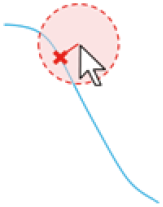
点要素
クリックした点を中心として要素検出距離を半径とする円内で、最も近い既存の点要素を検出します。既存の要素がない場合は、最も近いプロファイル上の点に、点要素を配置します。
直線要素
クリックした点から要素検出距離内に再利用可能な直線要素があれば、その直線要素を指定します。
既存の要素がない場合、まず、指定した2点を通る線分の幅を線検出距離だけ広げた矩形を求めます。次に、矩形内部にあるプロファイルの形状から最小二乗法で直線を算出し、矩形内部にある線分を直線要素として配置します。

円要素
クリックした点から要素検出距離内に円要素(有効な円または円弧)があれば、その円要素を指定します。
その他の場合、まず、指定した3点を通る円弧の幅を線検出距離だけ広げた領域を設定します。次に、領域内部にあるプロファイルの形状から最小二乗法で円を算出し、円弧を要素として配置します。

要素の配置後、検出領域の大きさを変更することができます。
検出領域を変更することで、要素の配置領域を変更できます。

[計測]タブではプロファイル線上の距離や角度などを計測できます。
|
|
線と線の間の距離を測定します。 |
|
|
線と点の間の距離を測定します。 |
|
|
2点間の距離を測定します。 |
|
|
2直線の交わる角度を測定します。 |
|
|
範囲指定した領域の基準画像と比較画像の高さの差の最大値を測定します。 |
|
|
範囲指定した領域の基準画像と比較画像の高さの差の平均値を測定します。 |
|
|
範囲指定した領域の基準画像と比較画像に挟まれた部分の面積を測定します。 |


- [差分強調]チェックボックス
ONにすると、選択した計測線の差分を強調表示します。
強調する量は、スライドバーで強弱を設定できます。
- [絶対値で計測]チェックボックス
ONにすると、選択した計測線を絶対値で計測します。
- [連続して配置]チェックボックス
ONにすると、ツールの選択状態が保持され、繰り返し要素を配置します。
|
|
範囲指定した領域の基準画像と比較画像の高さの差の最大値を測定します。 |
配置時に再利用できる要素
なし
配置後に再利用できる要素
点(最大点)
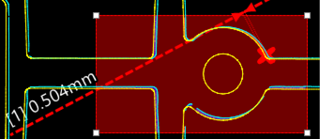
- [最大差分]ボタンをクリックします。
- 範囲を指定します。
計測値がマウスポインターに追従し、計測一覧に表示されます。
- 計測値を表示させたい位置でクリックします。
計測値の表示位置が確定します。
|
|
範囲指定した領域の基準画像と比較画像の高さの差の平均値を測定します。 |
配置時に再利用できる要素
なし
配置後に再利用できる要素
なし
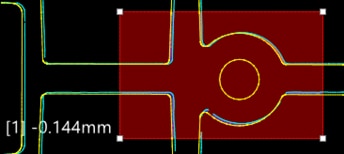
- [平均差分]ボタンをクリックします。
- 範囲を指定します。
計測値がマウスポインターに追従し、計測一覧に表示されます。
- 計測値を表示させたい位置でクリックします。
計測値の表示位置が確定します。
|
|
範囲指定した領域の基準画像と比較画像に挟まれた部分の面積を測定します。 |
配置時に再利用できる要素
なし
配置後に再利用できる要素
なし
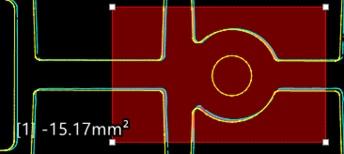
- [差分面積]ボタンをクリックします。
- 範囲を指定します。
計測値がマウスポインターに追従し、計測一覧に表示されます。
- 計測値を表示させたい位置でクリックします。
計測値の表示位置が確定します。
補助ツールを使用して作成する要素を補助要素といいます。補助要素は、それ自体は計測結果を生成せず、計測区間を設定する際の補助点や補助線として使用することができます。
測定ポイントとなる箇所に、あらかじめ補助要素を配置しておくことで、より正確で効率的な計測区間の設定が可能になります。
|
|
任意クリックした点に最も近いプロファイル上の1点を指定します。 |
|
|
2点クリックで指定した直線付近のプロファイルにフィットした直線を指定します。 |
|
|
プロファイル上の3点をクリックして円弧を抽出します。 |
|
|
2直線、直線と円、2円の交点を指定します。 |
|
|
指定した区間(矩形、区間)のうち、指定方向に最大の点を指定します。 |
|
|
指定した区間(矩形、区間)のうち、指定方向に最小の点を指定します。 |
|
|
点と点の中点を指定します。 |
|
|
2直線、直線と点、2点の中線を指定します。 |
|
|
直線同士を結合して1つの直線を生成します。 |
|
|
円弧同士を結合して1つの円を生成します。 |
|
|
直線の垂線上にある点を指定します。 |
|
|
直線の平行線を指定します。 |
|
|
直線と指定した角度で交わる直線を指定します。 |
|
|
プロファイル上の3点をクリックして円を抽出します。 |
|
|
指定した領域内にあるプロファイルと指定した直線の交点を指定します。 |
|
|
指定した区域のうち、3点クリックして作成した円とプロファイルの交点を抽出します。 |
|
|
円と点、円と円を指定して、それらをもとに生成される接線を指定します。 |
|
|
円を指定して、円とプロファイル線の接点を抽出します。 |
|
|
指定した点の基準面の位置に直線を配置します。 |


- [数値指定]チェックボックス
ONにすると、数値を指定して図形を決定します。
[平行線]、[特定角]、[円]、[接円]の測定時に有効な機能です。
- [連続して配置]チェックボックス
ONにすると、ツールの選択状態が保持され、繰り返し要素を配置します。
3D計測や幾何公差で作成した幾何要素を使用して作成する要素を幾何要素といいます。
幾何要素は、補助要素と同様、それ自体は計測ラインとはならず補助点や補助線として使用することができます。
|
|
あらかじめ、測定データから幾何要素を抽出していないと、ツールを選択してもドロップダウンボックスに候補が表示されません。 |