セットアップの流れ
ここでは、初期設定をおこなって運用を開始するまでの流れについて説明します。
セットアップの流れ
(1)コントローラとユニットの電源投入
(2)コントローラとユニットをLANケーブルで接続
(3)Web Toolへのアクセスおよび初期設定
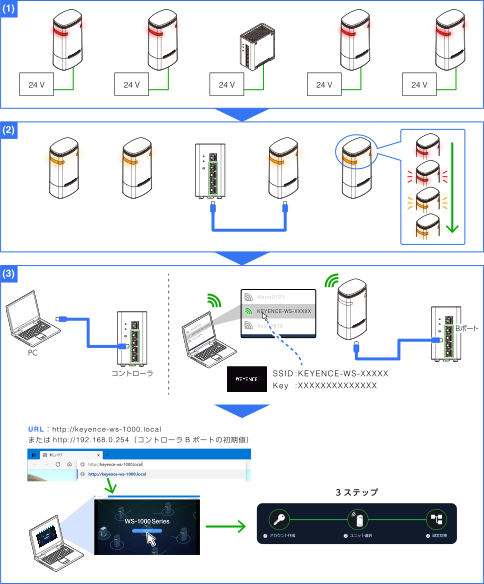
(1)コントローラとユニットの電源投入
-
コントローラおよびユニットの電源を配線します。
→電源の配線 -
電源を投入します。
(2)コントローラとユニットをLANケーブルで接続
-
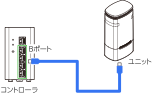
コントローラのBポートと1台のユニットをLANケーブルで接続します。
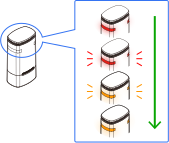
使用するユニットの無線状態表示灯が橙点灯したら準備完了です。
(3)Web Toolへのアクセスおよび初期設定
-
コントローラのWeb ToolにアクセスするためにPCをコントローラに接続します。
PCからコントローラへの接続方法は次の2通りの方法があります。
→有線(LANケーブル)接続経由でのアクセス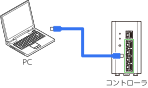
→アクセスポイント経由でのアクセス
無線機能を有するパソコンからネットワークを検索し、コントローラ同梱のカードに記載されたSSIDとKeyでネットワークで接続します。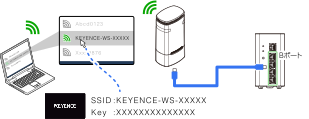
-
WEBブラウザを起動し、以下のURLを入力してコントローラのWeb Toolにアクセスします。
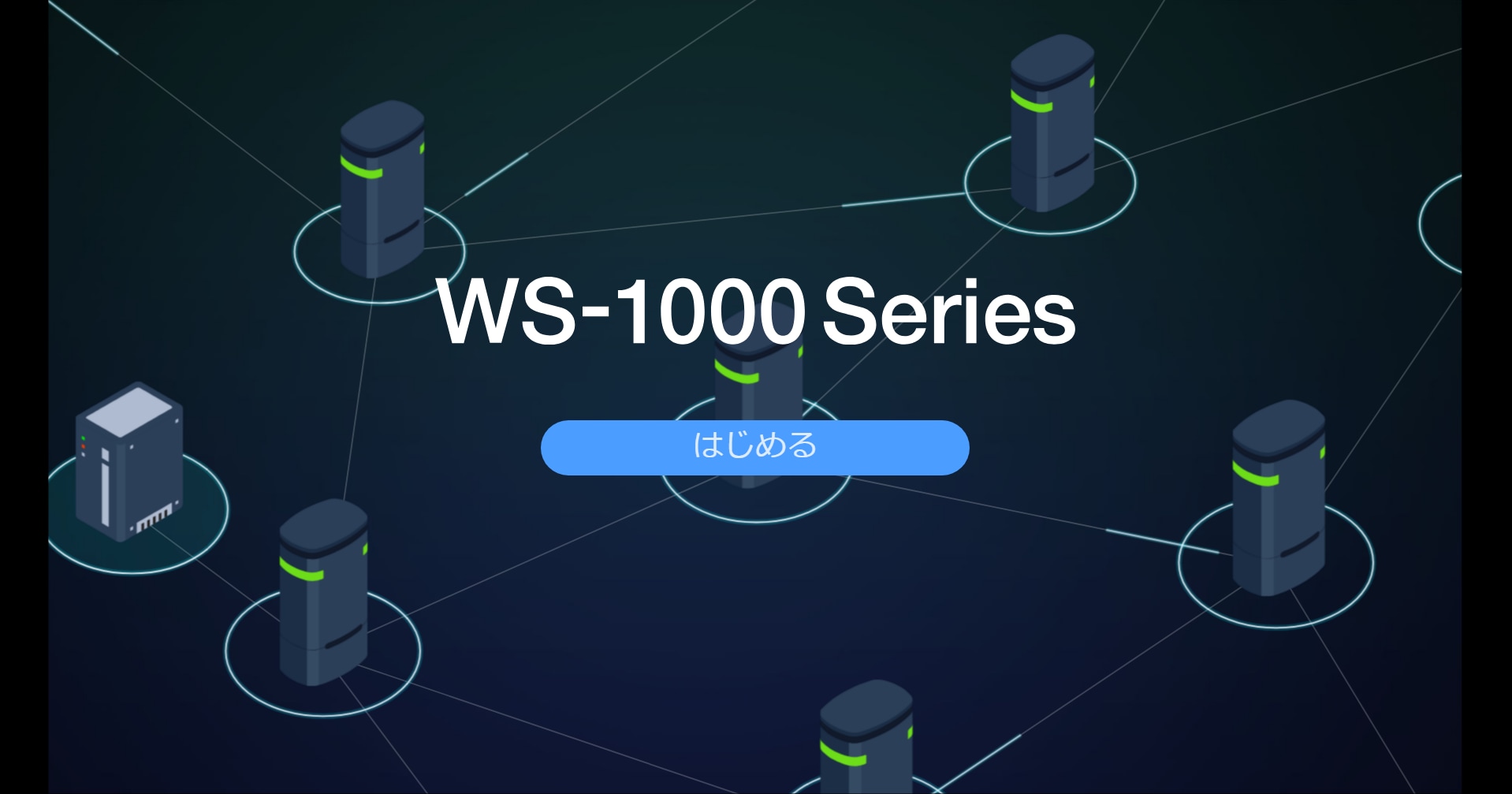
URL:http://keyence-ws-1000.local またはhttp://192.168.0.254(初期値)Web Toolの設定画面が表示されます。
-
[はじめる]を選択して、初期設定をおこないます。
→初期設定
以上で初期設定は完了です。
初期設定完了後は、設置および配線を実施して、基本的なシステム構成に倣って有線機器をLANケーブルで接続して運用を開始してください。
→設置の前に
→コントローラの設置
→ユニットの設置
→LANケーブルの配線