初期設定
構築する無線ネットワークのコントローラとユニットの初期設定をおこないます。
ウィザードに従ってアカウント設定と使用ユニットを選択するだけで、コントローラとユニットの無線ネットワークを構築できます。
コントローラとユニットを設置し、PCなどをWS-1000シリーズのネットワークに接続したら、WEBブラウザからWeb Toolにアクセスして、初期設定をおこないます。
手順
-
WEBブラウザを起動し、以下のURLを入力してWeb Toolにアクセスします。
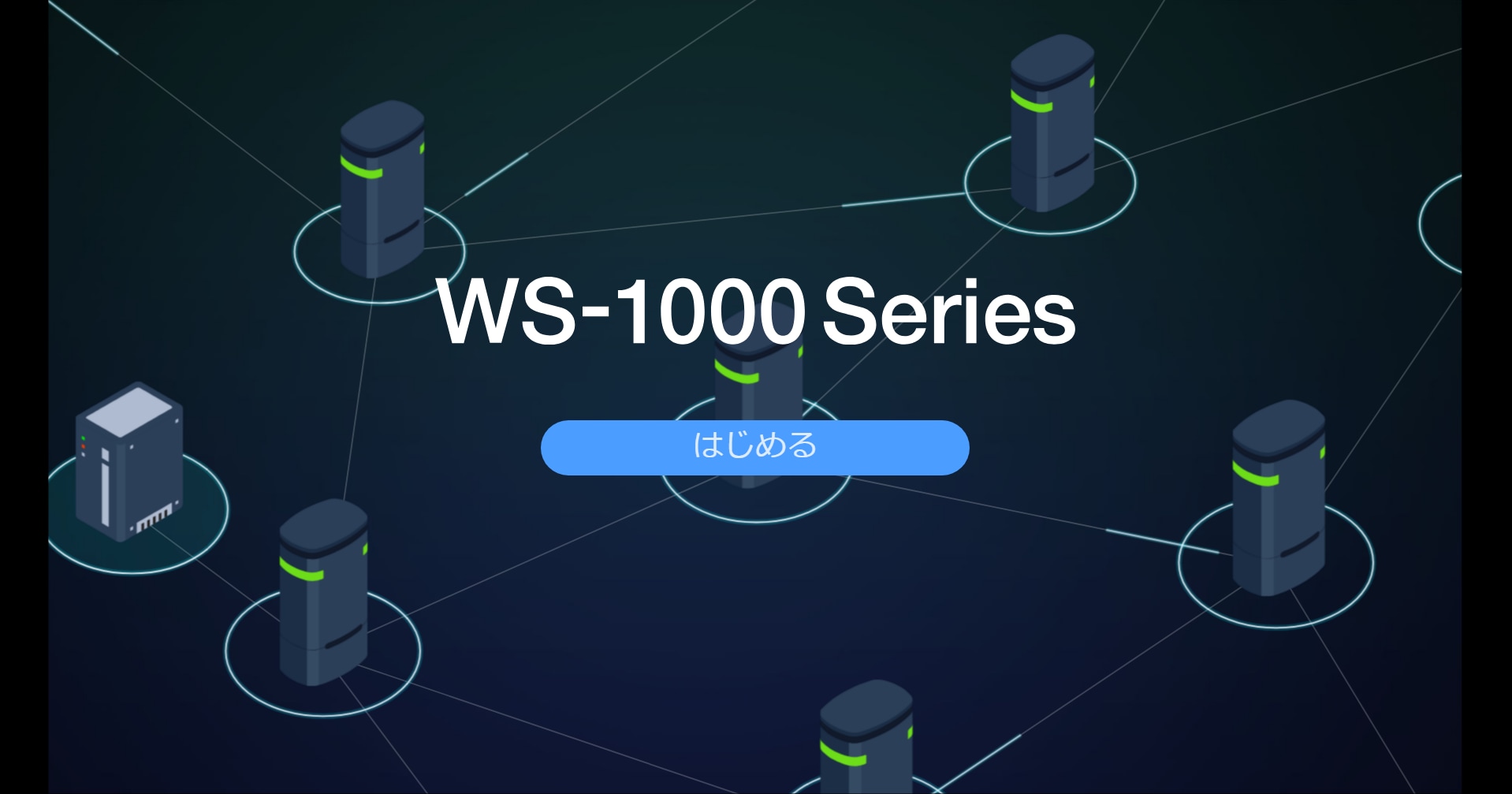
Web ToolのURL:http://keyence-ws-1000.local またはhttp://192.168.0.254(初期値)[はじめる]画面が表示されます。
-
はじめるを選択します。
[STEP案内]画面が表示されます。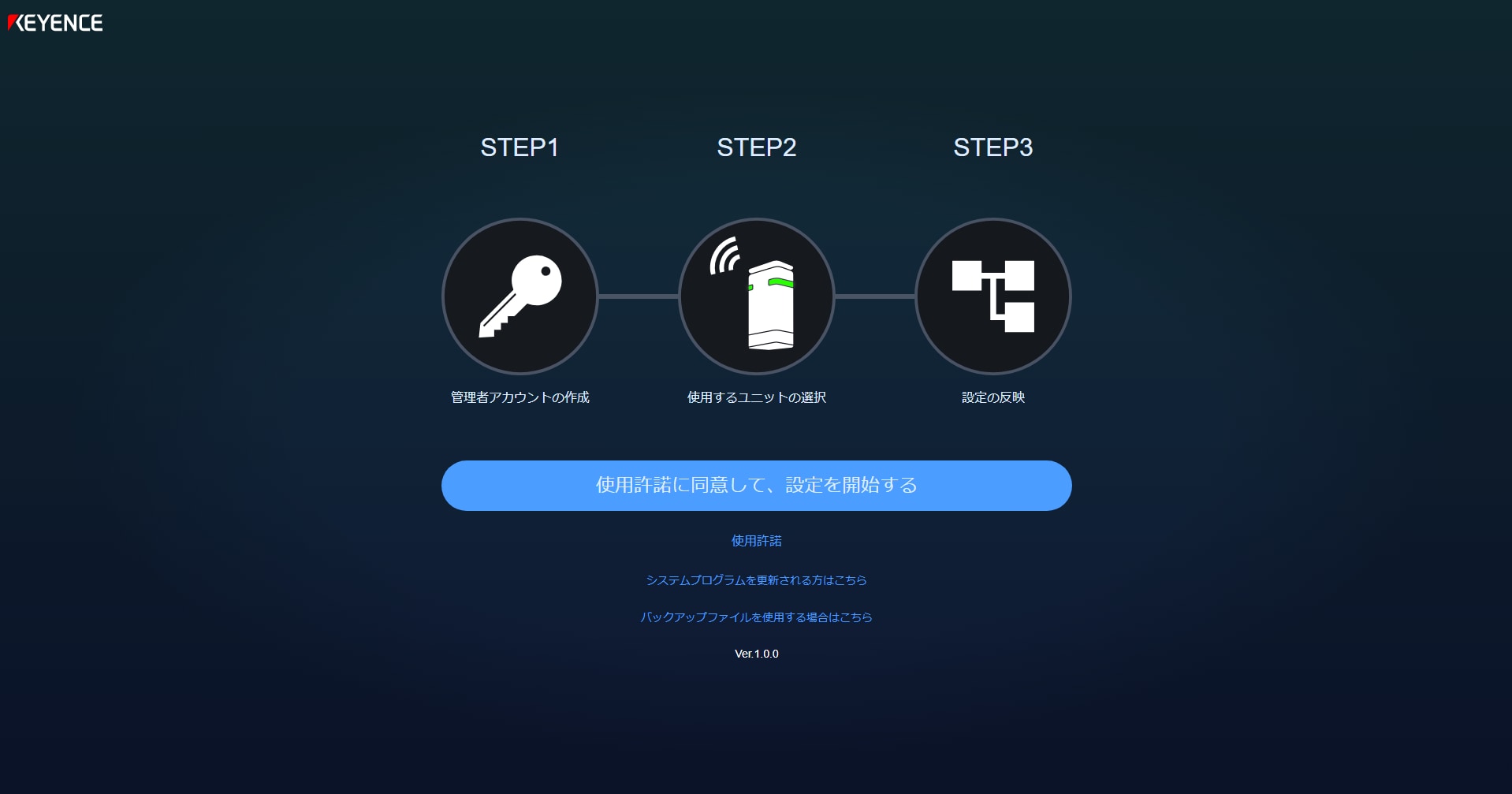
-
使用許諾に同意して、設定を開始するを選択します。
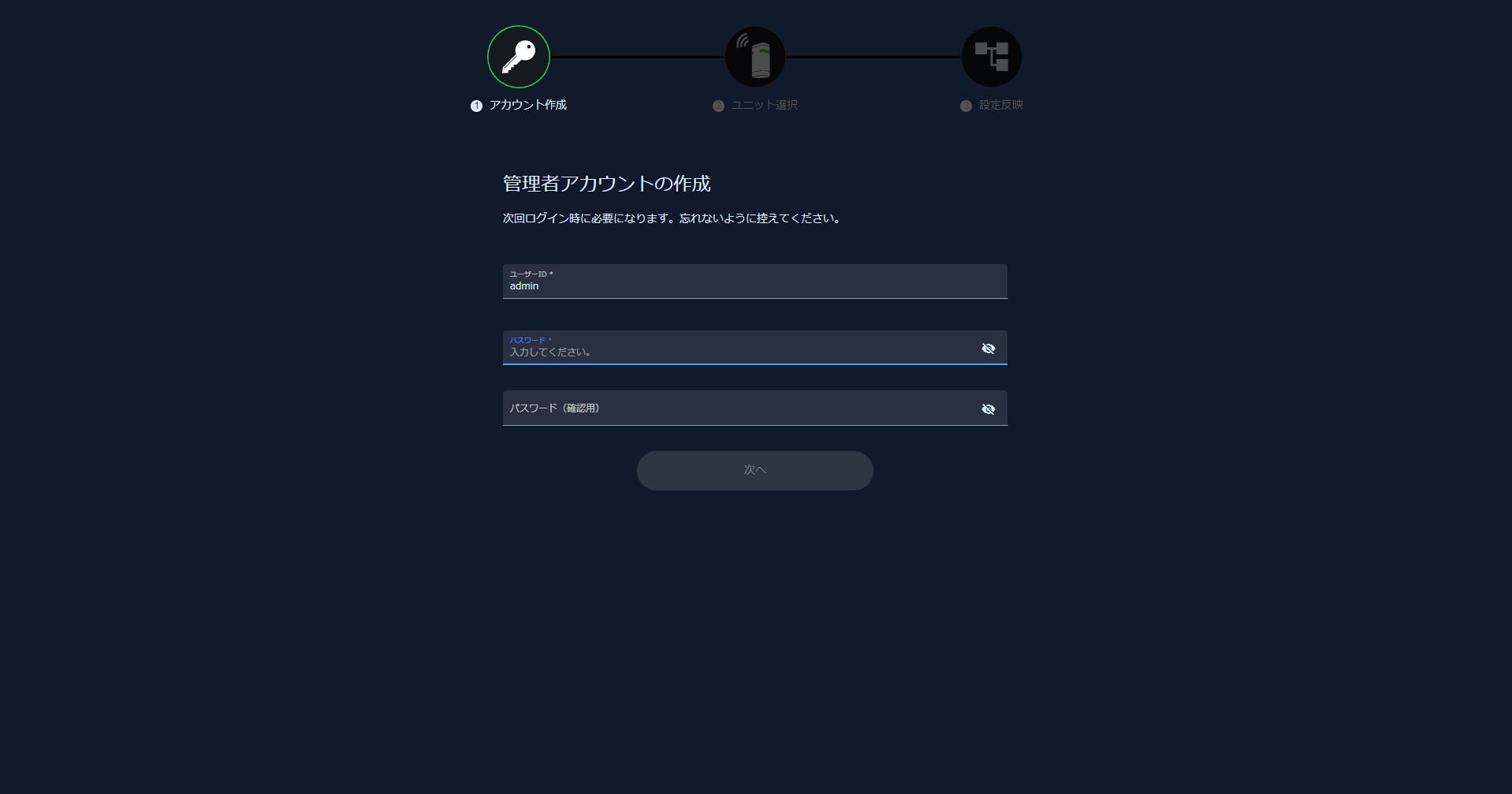
[管理者アカウントの作成]画面が表示されます。
-
アカウントの情報を設定します。
項目 説明 ユーザーID アカウントのユーザーIDを入力します(初期値:admin)。
- 設定範囲:1~32文字。
- 使用可能な文字:半角英数、アンダーバー(_)、ハイフン(-)。先頭の文字は、半角英字のみ設定できます。
パスワード※1 アカウントのログインパスワードを入力します。
- 設定範囲:1~128文字。
- 使用可能な文字:半角英数、記号。
安全のため以下事項に注意して設定してください。 - 生年月日や名前など他人から推測されやすい文字列は避ける。
- 短すぎる文字列は避ける。
- 同じ文字の繰り返しやわかりやすい並びの文字列は避ける。
パスワード(確認用) 「パスワード」に入力したパスワードを再度入力します。 - 設定範囲:1~32文字。
-
次へを選択します。
接続可能なユニットの検出が開始され、検出されたユニットが一覧表示されます。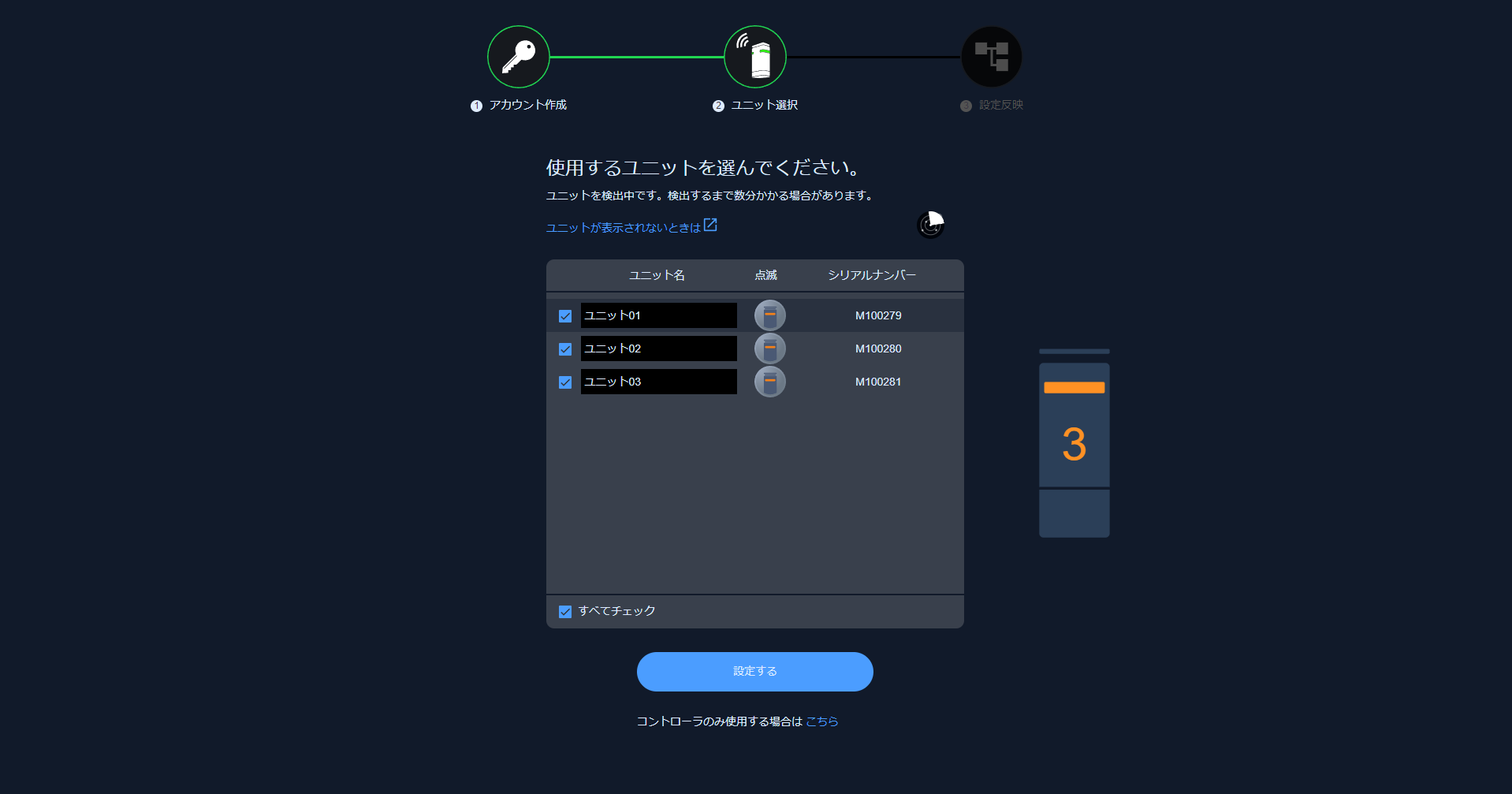
-
無線ネットワークを構築するユニットを選択します。
項目 説明 チェックボックス 一覧のユニットを無線ネットワークで使用する場合にチェックを付けます(初期値:有効)。 ユニット名 ユニットの名称を入力します(初期値:ユニットXX(XX:ユニットを検出した順に01、02…になります)。)
- 設定範囲:1〜64文字。
- 使用可能な文字:Unicode
点滅 アイコンを選択すると、ユニットの無線状態表示灯が点滅します。 シリアルナンバー ユニットのシリアルナンバーが表示されます。 すべてをチェック 選択するたびに、一覧のすべてのチェックボックスの有効/無効を切り換えます。 - 設定範囲:1〜64文字。
-
設定するを選択します。
確認メッセージが表示され、OKを選択すると、初期設定が実行され無線ネットワークの構築が開始されます。
無線ネットワークの構築が完了すると、メッセージが表示されます。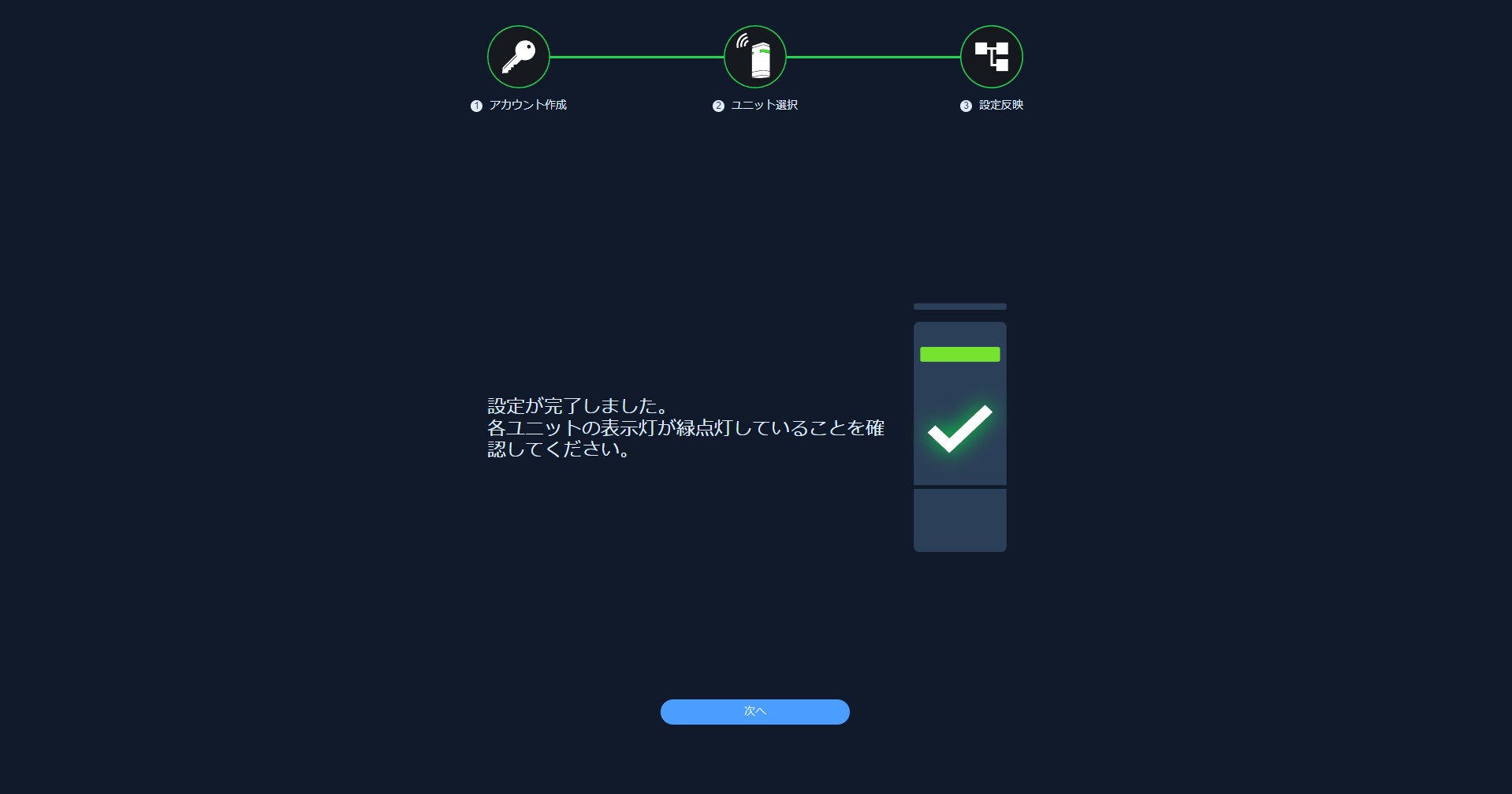
-
無線状態表示灯が緑点灯または黄点灯していることを確認し、次へを選択します。
使い方ガイド画面が表示されます。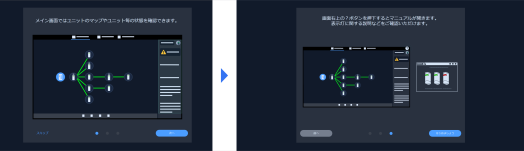
-
次へを選択します。
最後のページまで進んだら、はじめましょうを選択します。
システムモニタ画面が表示されます。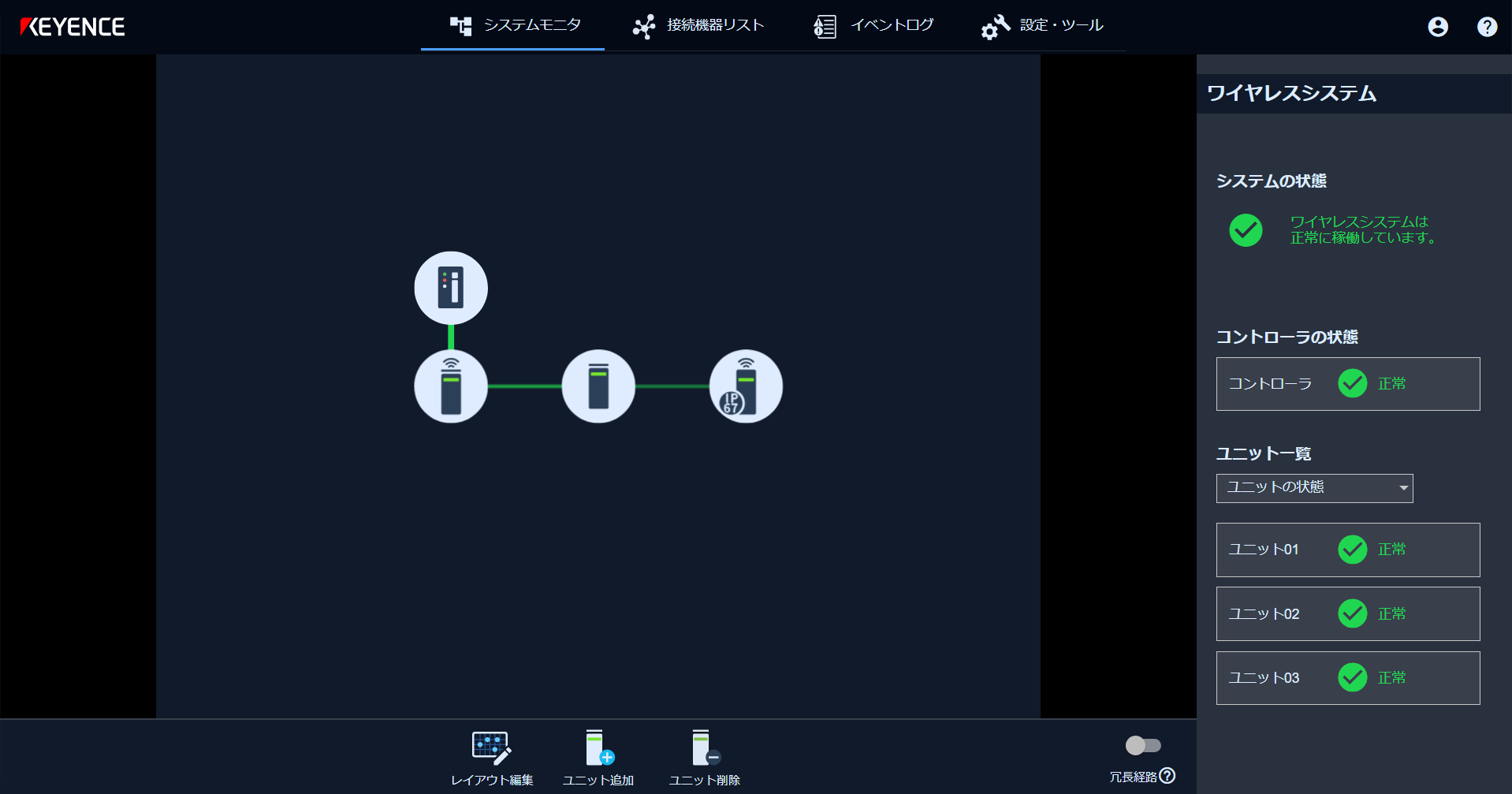
-
通信状況のモニタや設定などが完了したら、
 を選択後、ログアウトを選択します。
Web Toolからログアウトします。
バックアップファイルを使用した初期セットアップ
設定バックアップ機能で作成したバックアップファイルを使用して初期セットアップができます。
故障などの理由で別のコントローラに交換する必要がある場合に利用できます。
バックアップファイルを使用して初期セットアップをする場合にはコントローラは初期状態である必要があります。
→リセット(初期化)
手順
-
初期状態のコントローラのWeb Toolにアクセス後、を選択します。
Web Toolへのアクセスはコントローラに有線LANケーブル接続した状態で実施してください。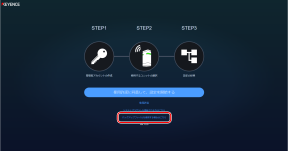
-
使用するバックアップファイルを選択します。
ファイルを選択にて、使用するバックアップファイルを選択して次へに進みます。
バックアップファイルの作成方法については以下を参照ください。
→設定バックアップ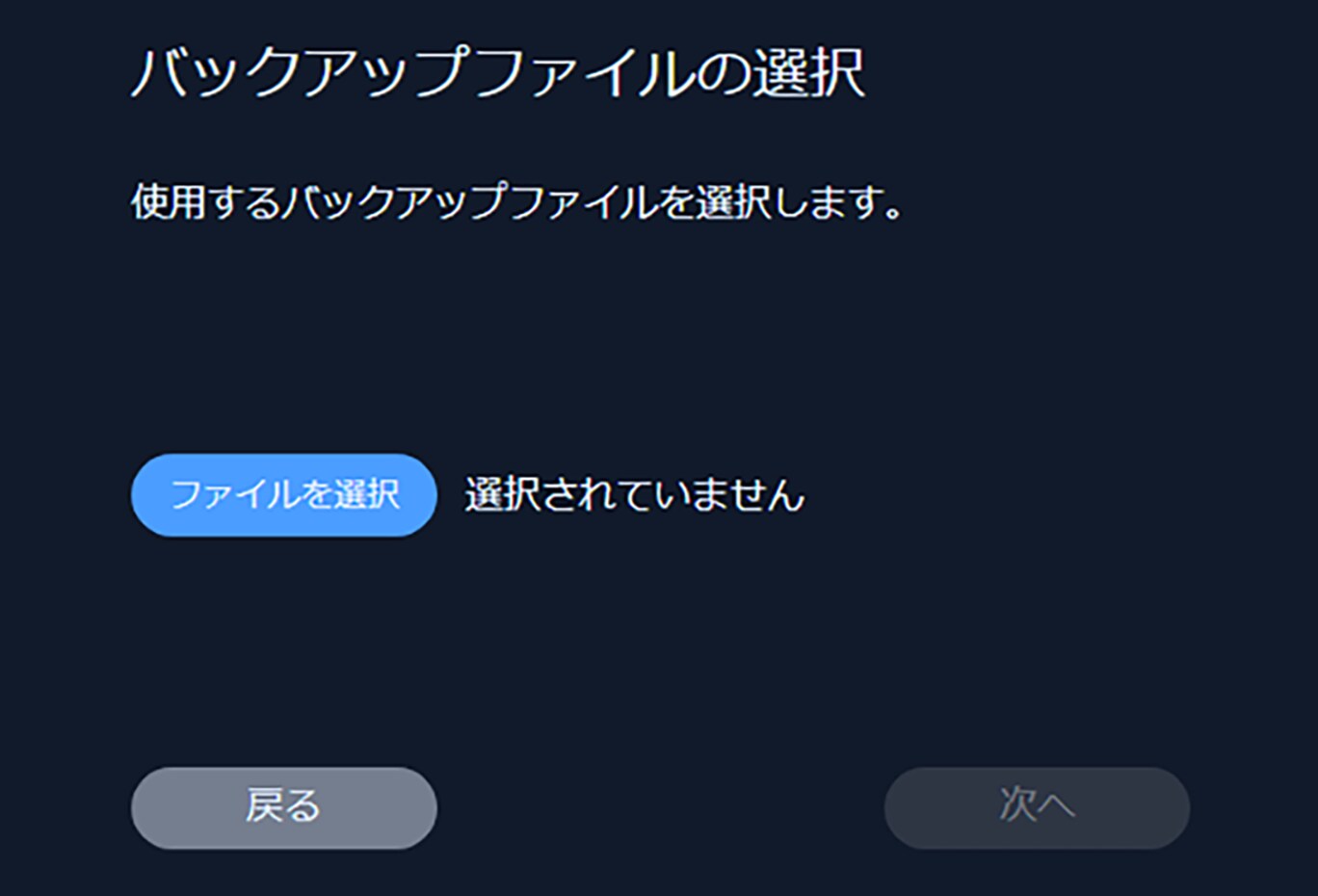
-
初期セットアップを実行します。
バックアップファイル作成時に設定したパスワードを入力して、実行を選択します。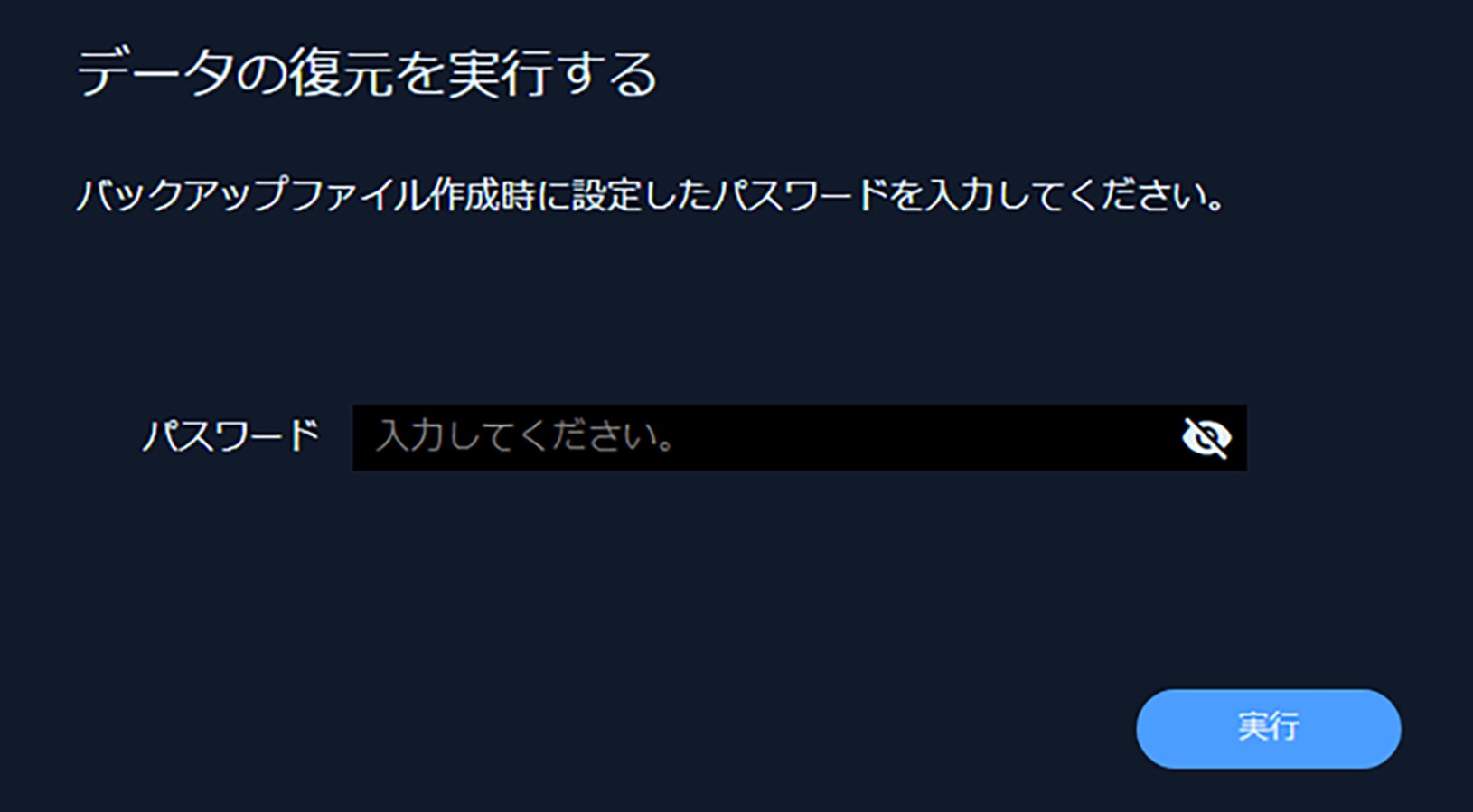
-
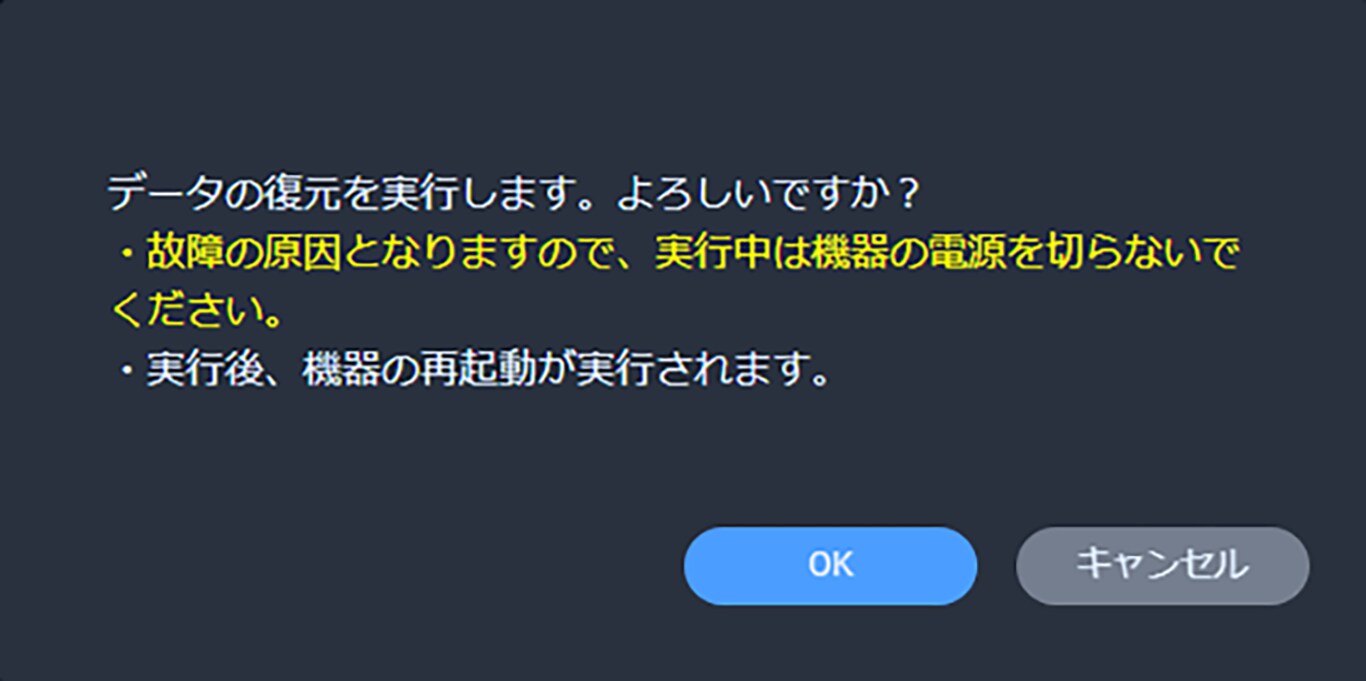
確認ダイアログが表示されるので、OKを選択します。
-
初期セットアップを開始します。
初期セットアップが完了したらWEBページを更新してください。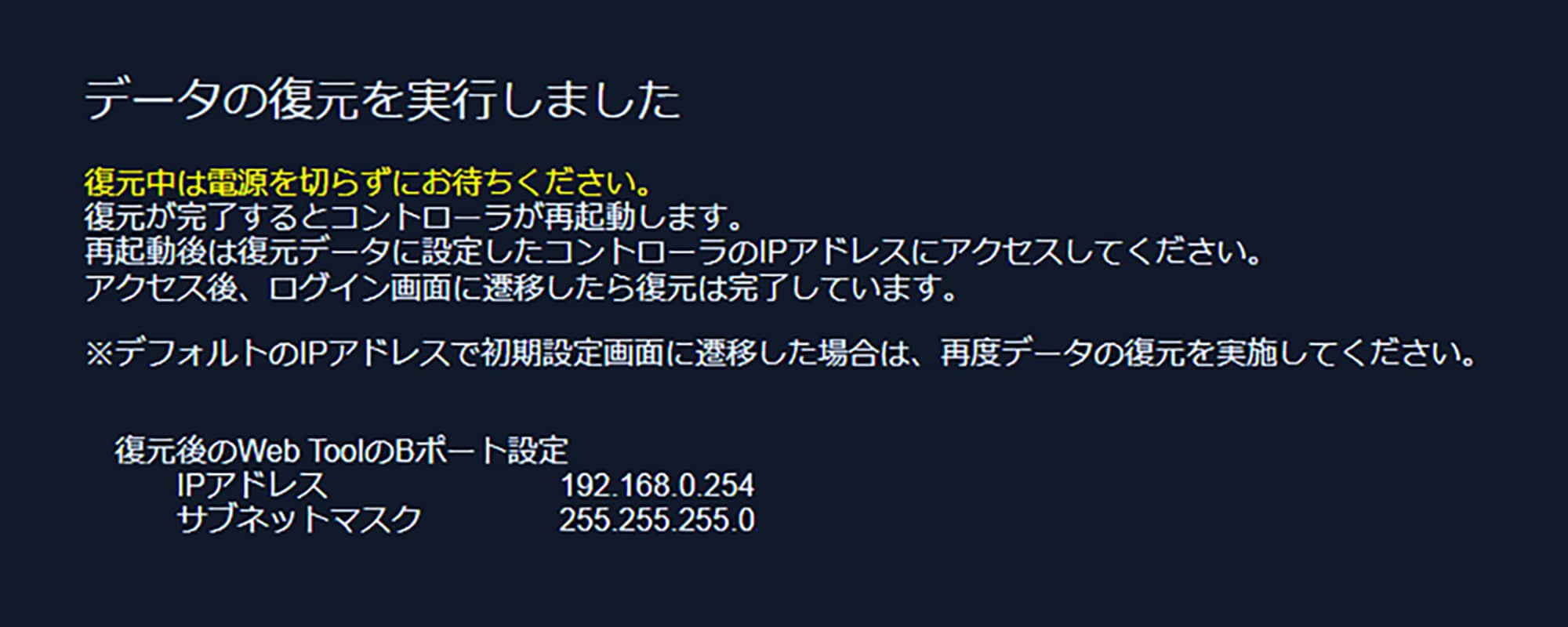
パスワードは忘れないように管理してください。パスワードを忘れると、ログインができないため、コントローラ/ユニットすべてを初期化する必要があります。