ミラーリング(コントローラ)
コントローラのEthernetポート(B1~B4)のうち、指定したポート(ミラー元ポート)を通過する通信のコピーを、別のポート(ミラー先ポート)へ出力する機能です。
ミラー先ポートにパケット解析ソフト(Wireshark等)をインストールしたパソコンを接続することで、Ethernetポート(B)に接続した機器間の通信を、通信を止めずにキャプチャして解析できます。
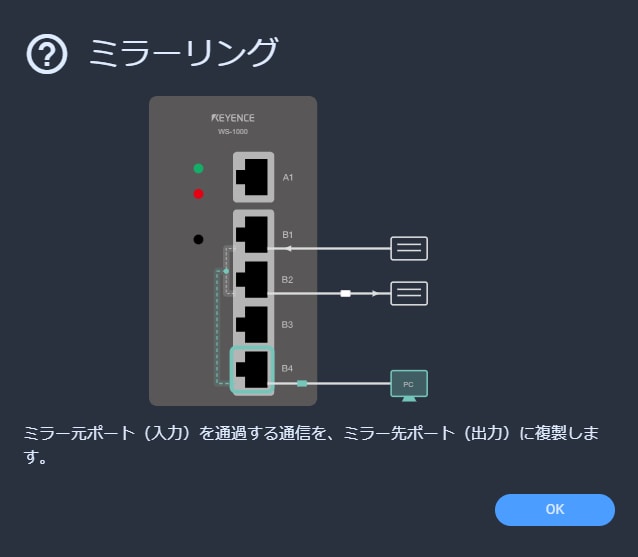
以下のような場合に活用できます。
- Ethernetポート(B)に接続したPLCと表示器の間で通信異常が発生した際に、両者の通信をキャプチャして原因を解析する。
- 装置立ち上げ時に、周期通信が想定どおり流れているかを確認する。
設定手順
ここではB1、B2ポートに接続した機器間の通信を、B4ポートに接続したパソコンで解析する場合を例に説明します。
-
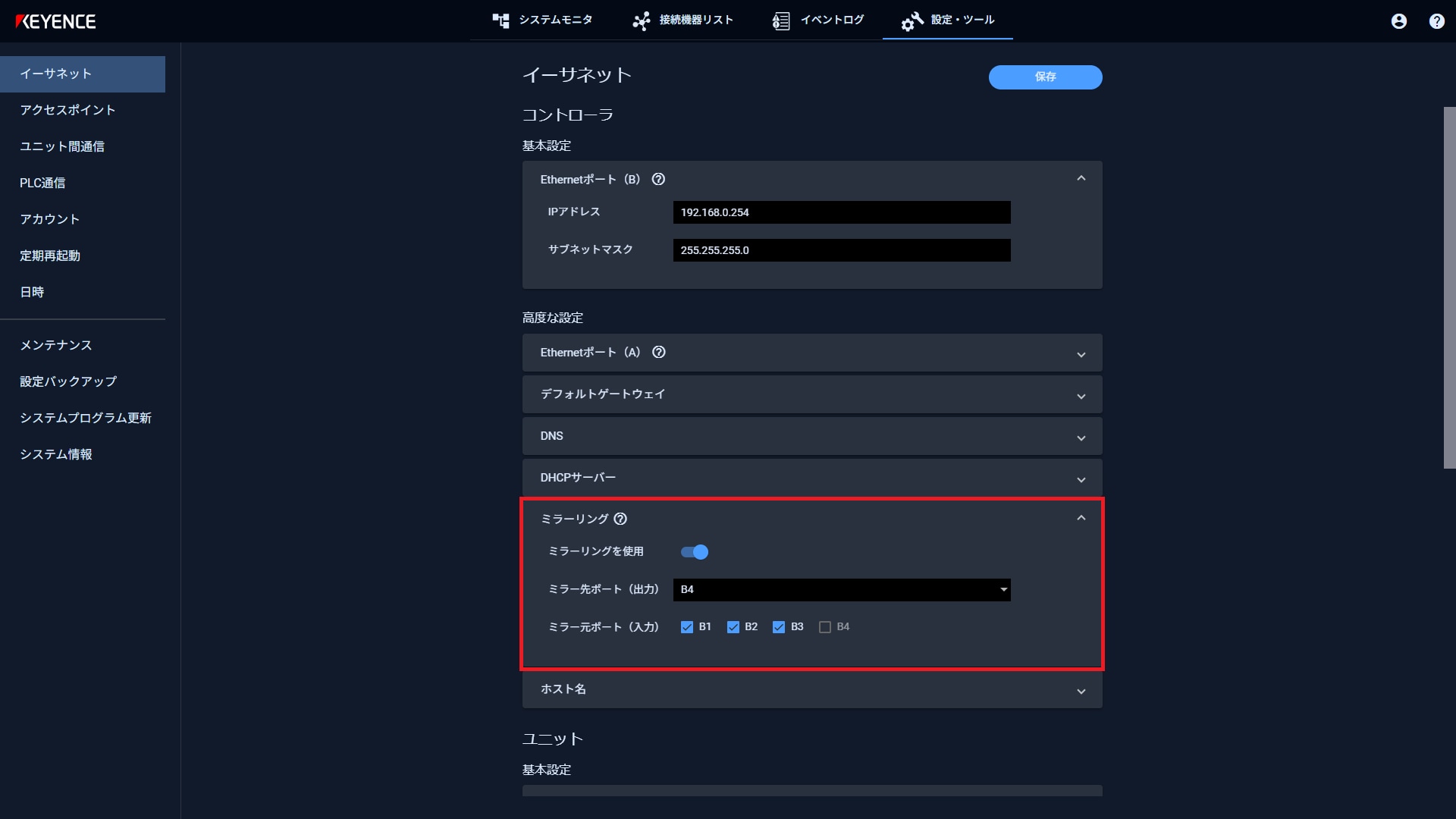
Web Toolの > > > > を選択します。
-
で有効を選択します。
-
で、ミラーしたフレームを出力するポート(ここではB4)を選択します。
-
で、ミラーの対象とするポート(ここではB1、B2)を選択します。
ミラー元ポートとミラー先ポートに同じポートは選択できません。 -
画面上部の保存を選択します。
コントローラが再起動し、再起動後に設定が動作に反映されます。 -
ミラー先ポート(B4)にパソコンを接続し、パケット解析ソフトでキャプチャを開始します。
ミラー元ポート(B1、B2)を通過する通信のコピーがミラー先ポートに出力されます。
制限事項
- ミラー先ポートは1ポートのみ設定できます。ミラー元ポートは最大3ポートまで設定できます。
- ミラー先ポートには、ミラーされた通信に加えて通常の通信も流れます。キャプチャした結果は、パケット解析ソフト側で必要に応じてフィルタしてください。
- 通信量が多い場合(通常の通信とミラーされた通信の合計がミラー先ポートの帯域を超える場合)、ミラーされたフレームの一部が欠落することがあります。
- Ethernetポート(A)はミラーの対象にできません。
- ミラーリングの設定はバックアップファイルに含まれます。ファクトリーリセットをおこなうと「無効」に戻ります。
- ミラー先ポートには、パケット解析用の機器以外を接続しないでください。特にユニットを接続しているポートをミラー先ポートに指定すると、ミラーされた通信がユニットとの通信を妨げ、無線ネットワークの動作に影響を与えるおそれがあります。