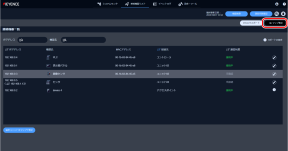
接続機器リストの登録/編集
ここではWS-1000シリーズの無線ネットワークに存在する機器の登録および編集方法を説明します。
- 接続機器の登録/削除:接続機器リストへの登録/削除方法を説明します。
- 接続機器リストの確認方法:接続機器リストの登録情報の確認方法を説明します。
接続機器の登録/削除
接続機器リストへの登録は「機器検索」で自動登録と、手動での登録の2つの方法で可能です。
接続機器リストの削除は全削除と個別削除が可能です。
「機器検索」で自動登録
-
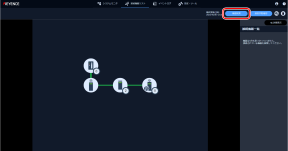
画面上部の機器検索を選択します。
-
確認ダイアログが表示されるのでOKを選択します。
無線ネットワーク(WS-1000のBポートのネットワークアドレス)内の機器検索を開始します。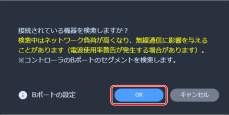
-
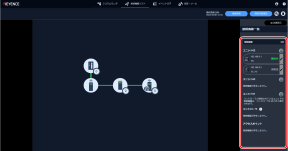
検索が完了すると「接続機器一覧」にコントローラおよび各ユニット別に接続された機器が登録されます。
-
各登録機器の情報を編集します。
 を選択して「機器名」および「機器タイプ」を登録します。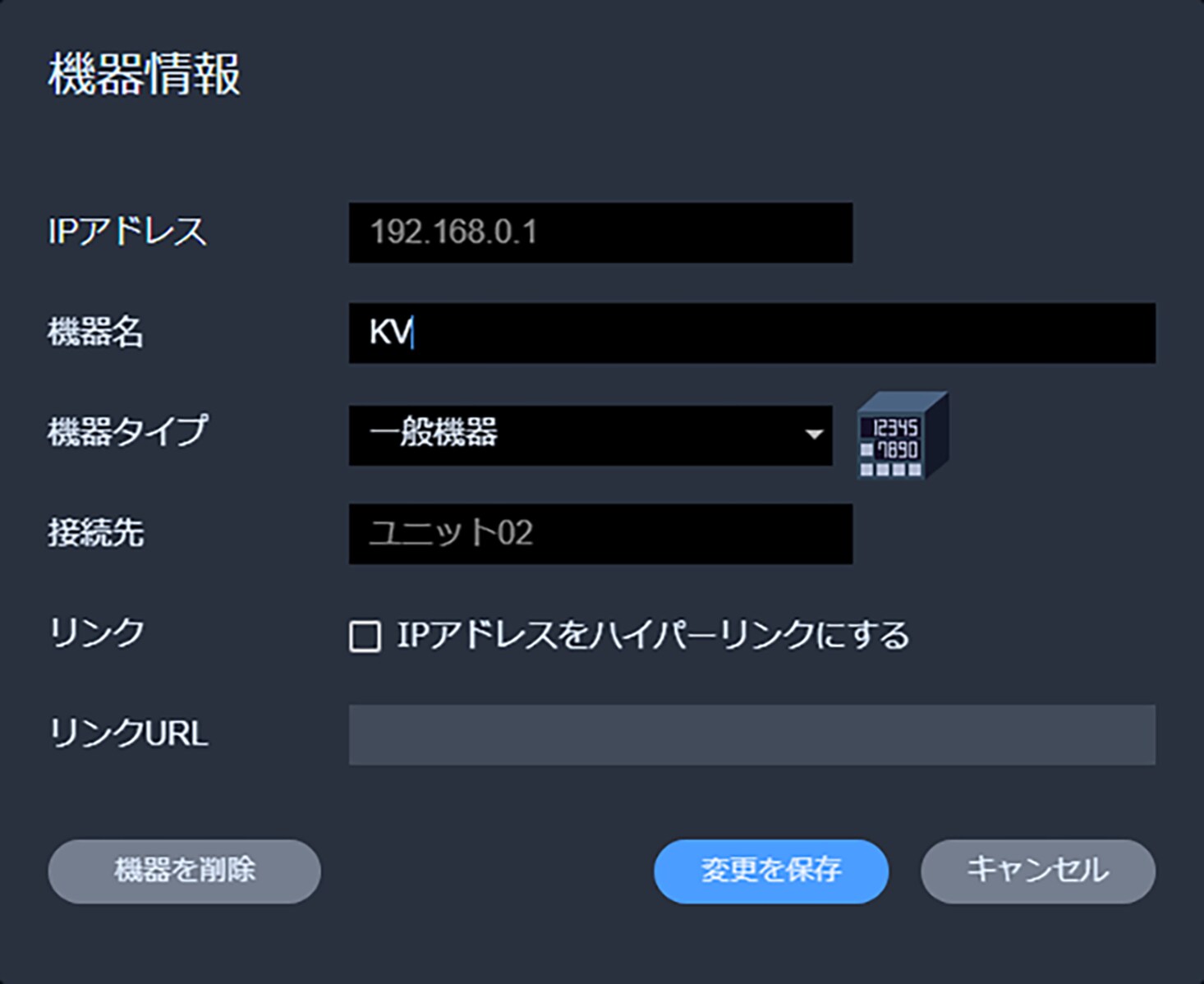
→機器情報
-
[変更を保存]を選択して登録を完了します。
手動での機器登録
-
画面上部の
 を選択します。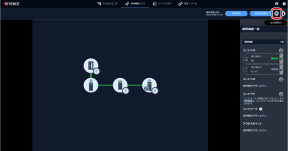
-
「機器の登録」ダイアログが表示されるので必要な情報を登録します。
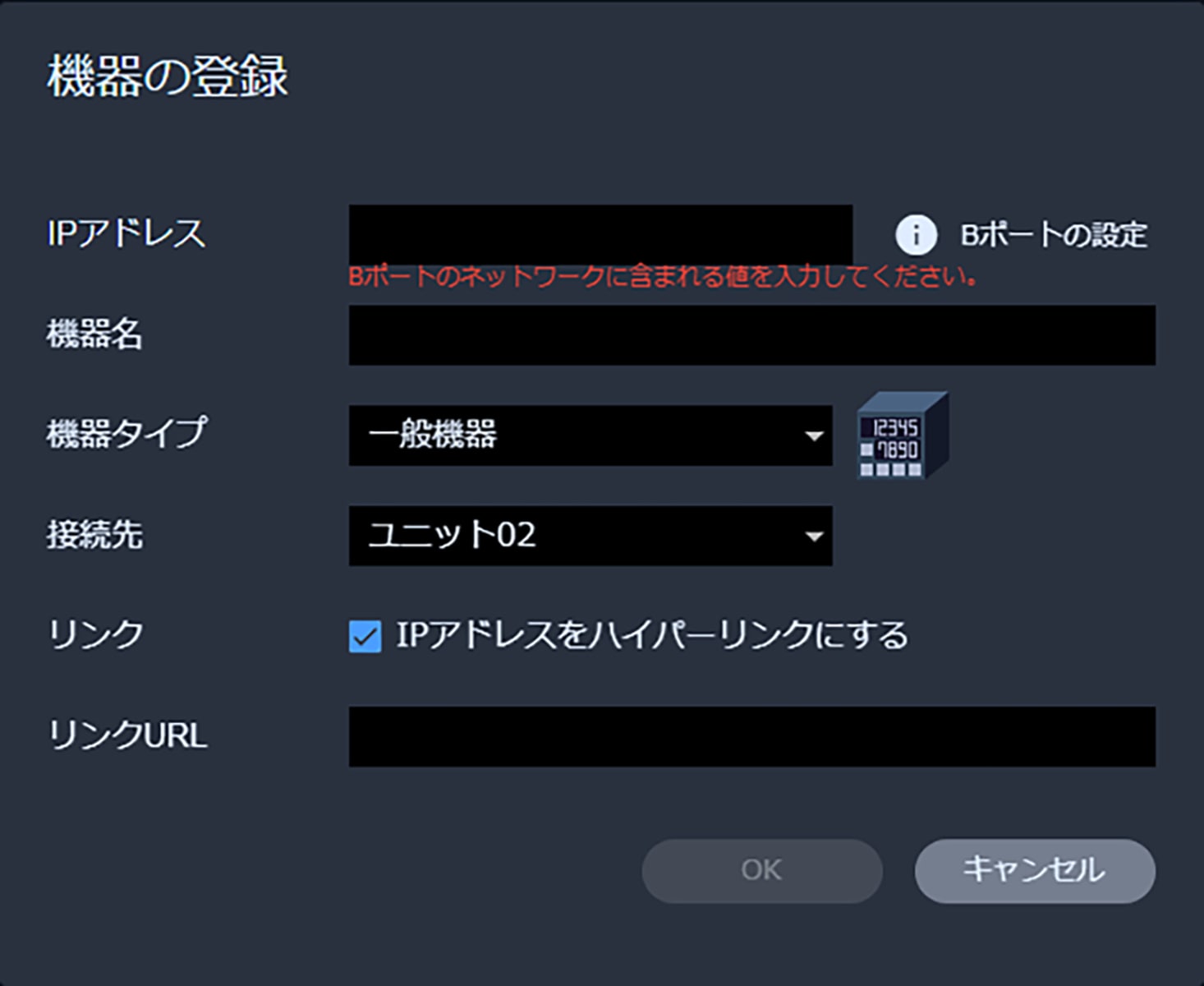
-
必要な情報を入力後、[OK]を選択して登録完了です。
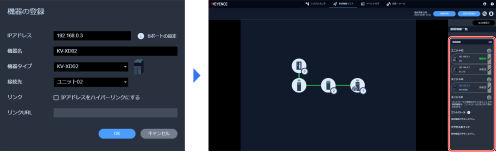
→機器情報
削除
削除は該当機器のを選択して機器情報ダイアログ内の[機器を削除]より削除できます。
一度削除すると戻せないので注意してください。
一括で削除するには、画面上部の を選択して登録情報を全削除できます。
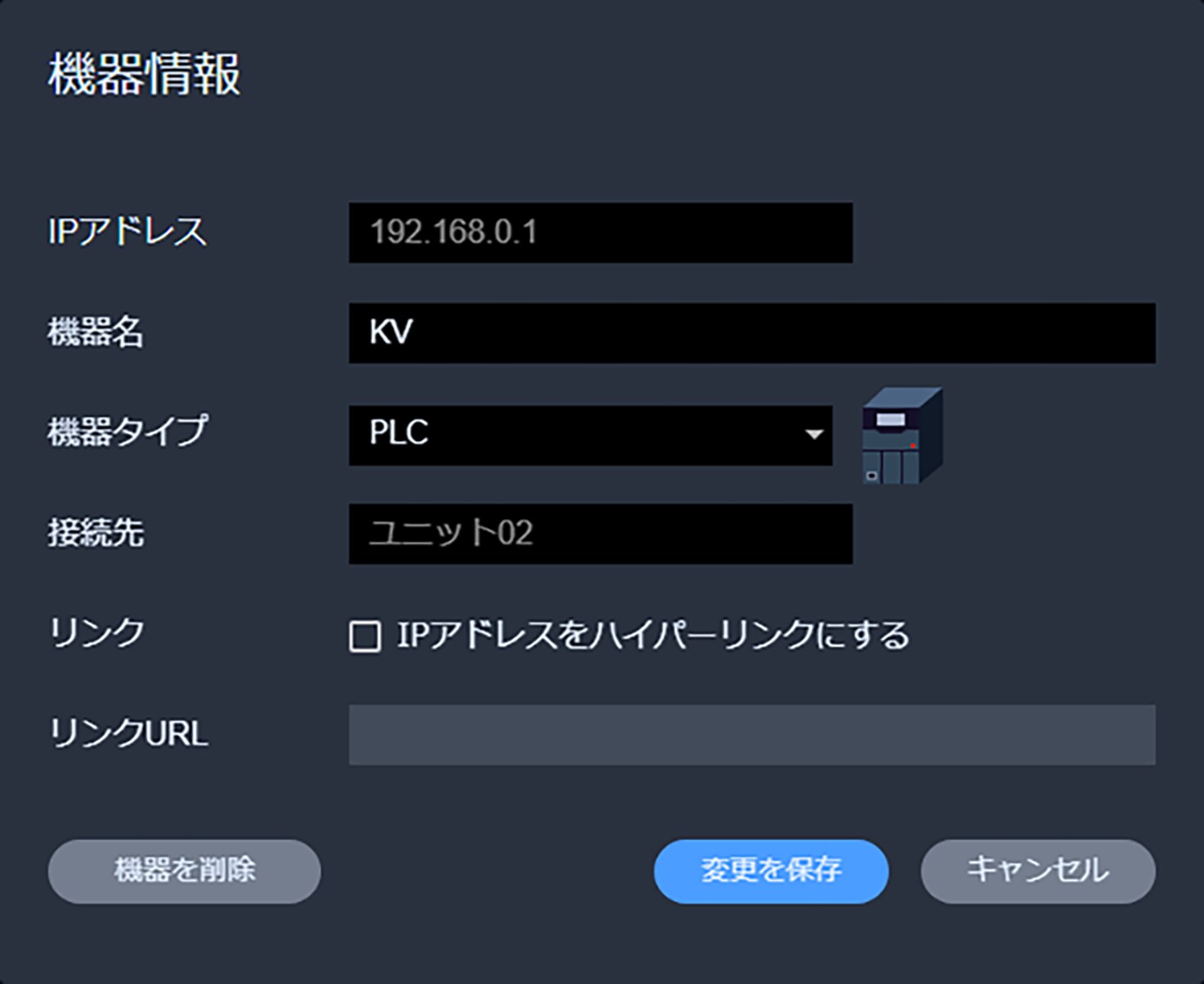
機器情報
| 項目 | 説明 |
|---|---|
| IPアドレス | 接続機器のIPアドレス情報です。登録した機器の情報は変更できません。 |
| 機器名 | 接続機器の名称を設定します。
|
| 機器タイプ | 接続機器の種類を設定します。カテゴリの中から選択し、該当のカテゴリのアイコンが表示されます。 |
| 接続先 | 接続機器が接続しているユニット情報です。機器検索で登録した機器の情報は変更できません。
|
| リンク | IPアドレスをハイパーリンクにする設定をします。ハイパーリンクを有効にした該当機器のIPアドレスをクリックして、WEBページを開けます。 |
| リンクURL | ハイパーリンク機能で開く、リンクURLを設定します。 |
接続機器リストの確認方法
接続機器リストの確認はマップで確認する方法と一覧で確認する方法があります。
マップ確認
コントローラおよび各ユニットの設置位置と照らし合わせて接続機器を確認できます。
コントローラおよび各ユニットのアイコンには接続機器台数が表示されます。
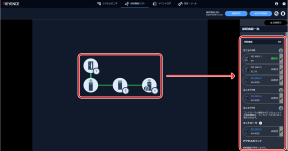
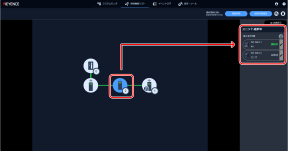
コントローラまたはユニットのアイコンを選択して該当の機器に接続された機器のみを表示できます。
一覧確認
画面上部の「詳細表示」を選択すると接続機器を一覧で確認できます。
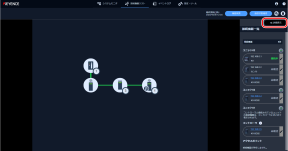
接続機器一覧では「IPアドレス順」、「接続先順」、「通信状態順」に並び替えて表示できます。
また「IPアドレス」と「機器名」でフィルタをかけて表示できます。
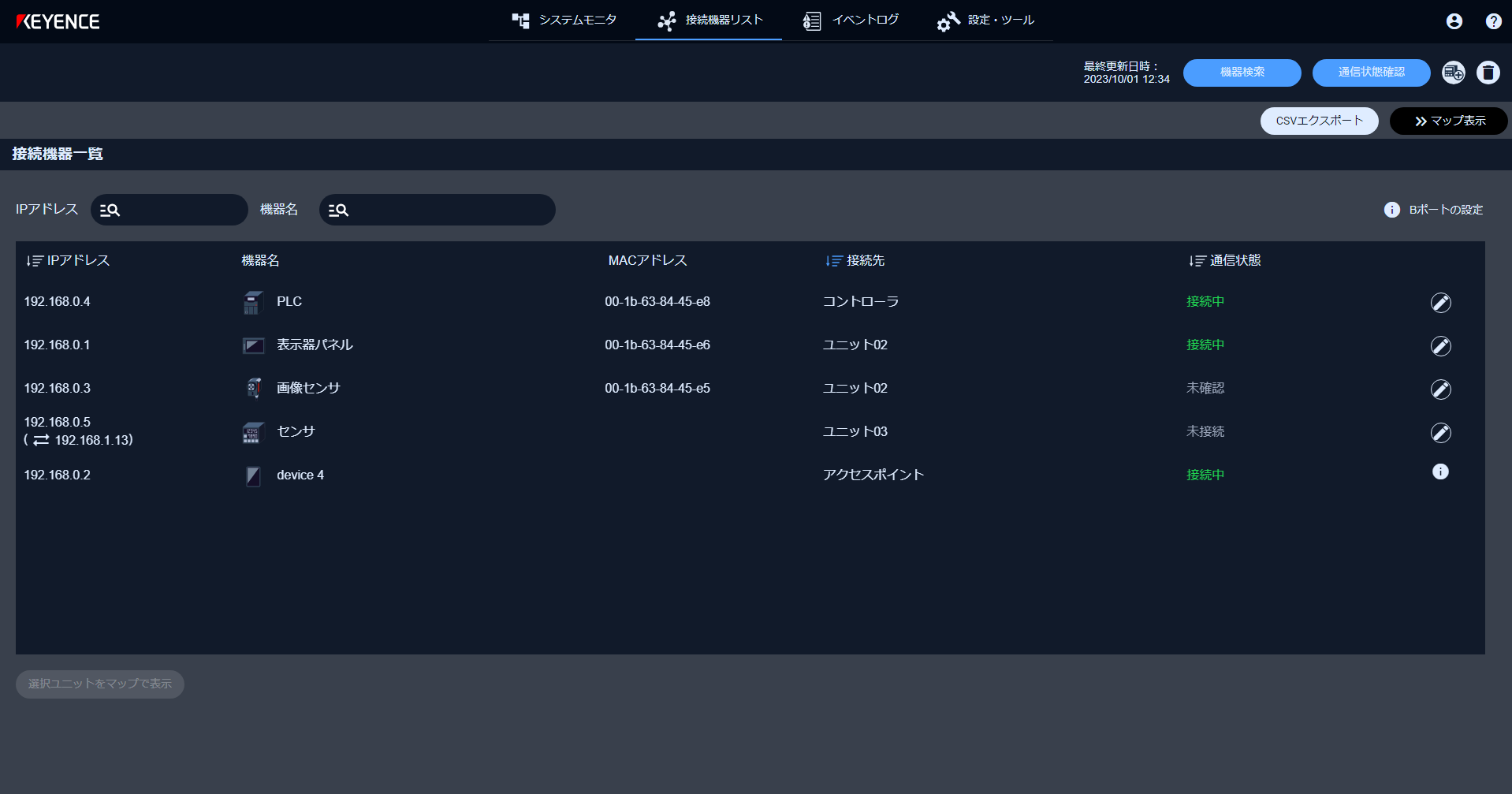
画面上部の「マップ表示」でマップで確認する画面に戻ります。
また「接続機器一覧」内の機器を選択した状態で画面下部の[選択ユニットをマップで表示]を選択することで該当機器が所属するコントローラおよびユニットが選択された状態のマップ画面に戻ります。
設定したリストをCSVエクスポートできます。