ツール
-
メンテナンス:メンテナンス用の各ツールを使用して、WS-1000シリーズ全体にかかわるシステムのメンテナンスをおこないます。
- ユニット間通信の経路再構築:現在のコントローラとユニットの構成、およびユニット間通信の経路を最適化します。
- システム再起動:無線ネットワーク内のコントローラ、ユニットを再起動します。
-
設定バックアップ:現在のコントローラ/ユニットの構成および各種設定のバックアップをおこないます。
-
システムプログラム更新:無線ネットワーク内のコントローラおよびユニットのシステムプログラムを更新します。
-
システム情報:無線ネットワーク内のコントローラおよびユニットの、型式、バージョン情報、シリアルナンバー、およびライセンス情報を確認します。
メンテナンス
メンテナンス用の各ツールを使用して、WS-1000シリーズ全体にかかわるシステムのメンテナンスをおこないます。
- ユニット間通信の経路再構築:現在のコントローラとユニットの構成、およびユニット間通信の経路を最適化します。
- システム再起動:無線ネットワーク内のコントローラ、ユニットを再起動します。
ユニット間通信の経路再構築
ユニット間通信の経路の再構築は、メニューのから実行します。
-
メニューを選択します。
メンテナンスメニューが表示されます。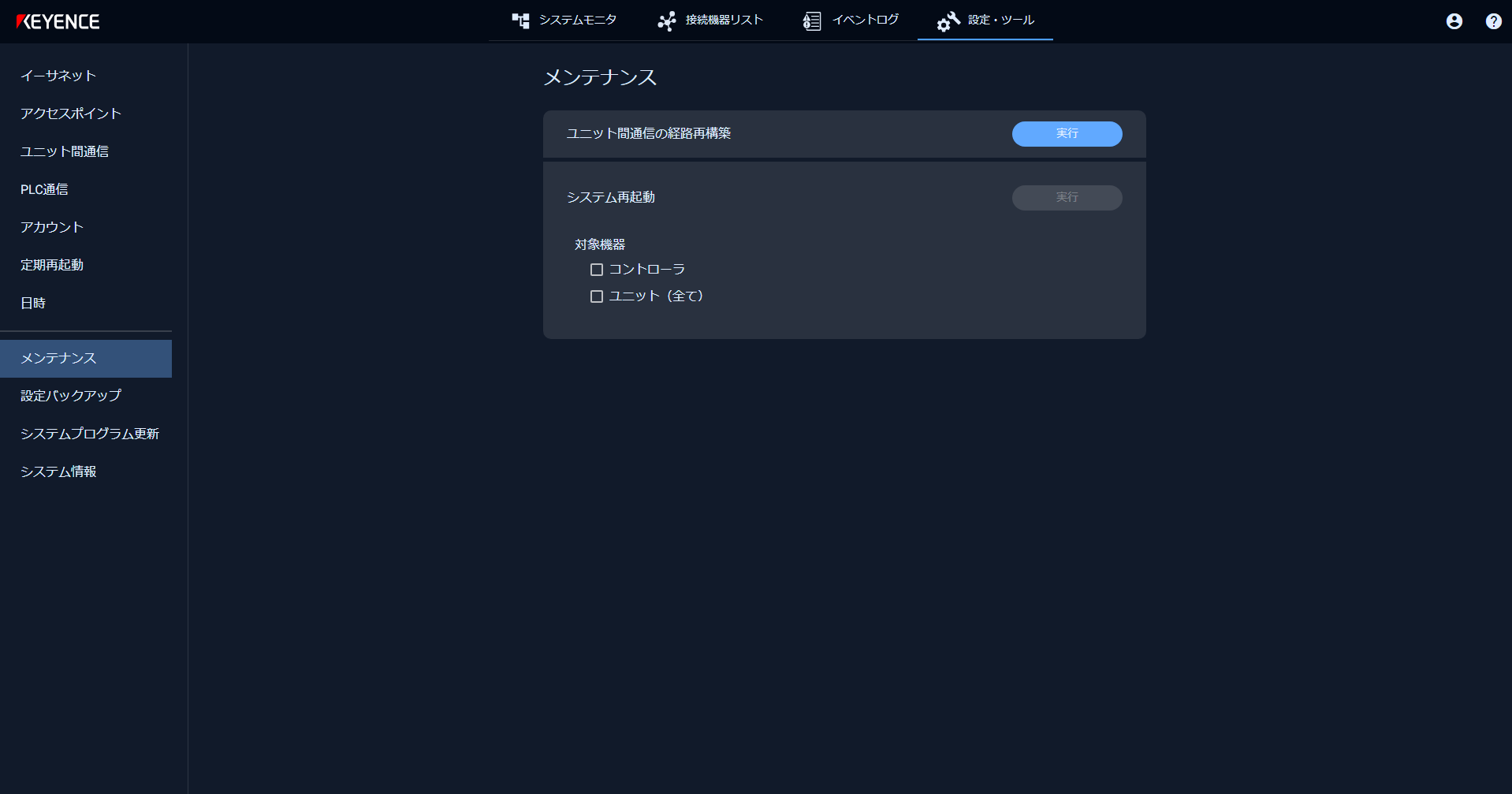
-
の実行を選択します。
確認メッセージが表示され、OKを選択すると、ユニット間通信の経路の再構築が開始されます。
再構築が完了するとメッセージが表示され、OKを選択するとメンテナンスメニューに戻ります。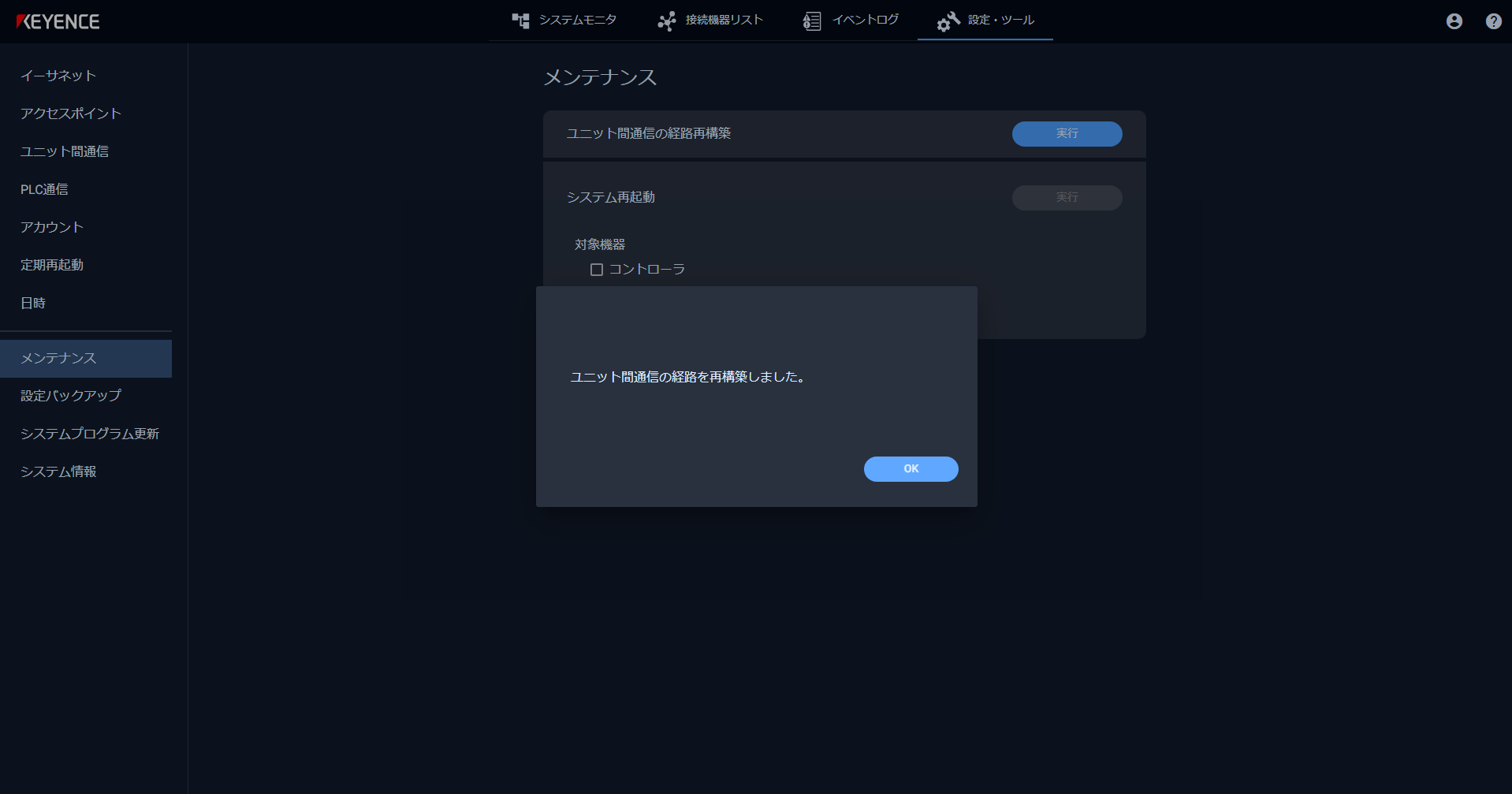
システム再起動
システムの再起動は、メニューのシステム再起動から実行します。
-
メニューを選択します。
メンテナンスメニューが表示されます。
-
再起動する機器にチェックを付けます。
項目 説明 コントローラ コントローラを再起動する場合にチェックを付けます。 ユニット(全て) ネットワーク内のすべてのユニットを再起動する場合にチェックを付けます。 -
システム再起動の実行を選択します。
確認メッセージが表示されOKを選択すると、続けて完了後に再起動が実行されたメッセージが表示されます。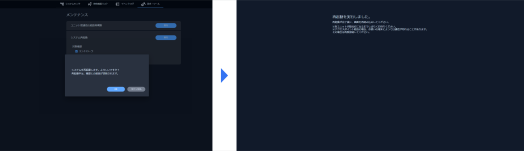
OKを選択すると、選択した機器の再起動が開始されます。
システム再起動が完了するとメッセージが表示され、OKを選択するとメンテナンスメニューに戻ります。
設定バックアップ
現在のコントローラ/ユニットの構成および各種設定のバックアップファイルを作成します。
バックアップ時の設定を使用して初期セットアップを実行することができます。
バックアップファイルを使用した初期セットアップについては以下を参照ください。
→バックアップファイルを使用した初期セットアップ
-
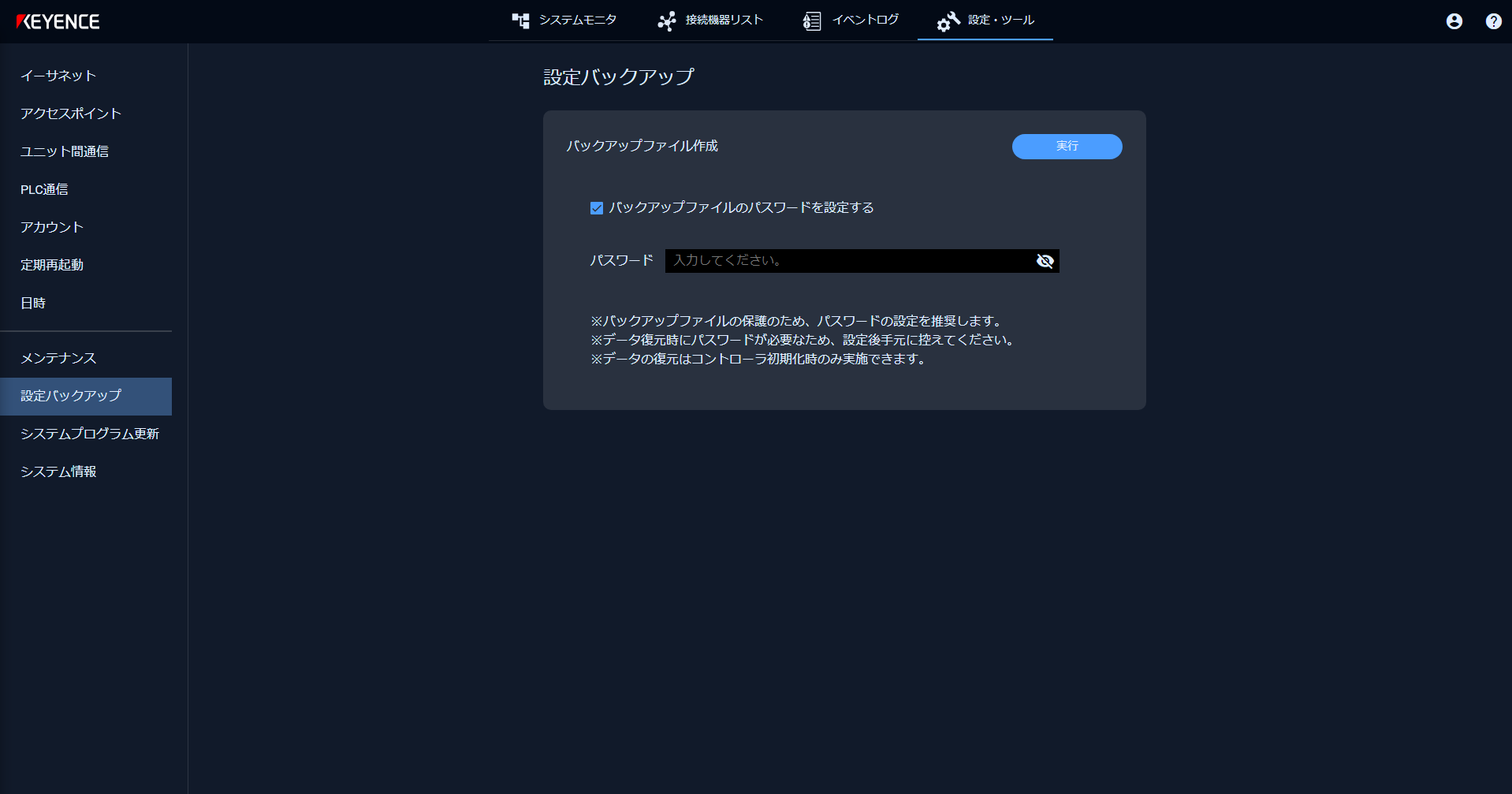
メニューを選択します。
-
パスワードを入力後、実行を選択してバックアップファイルを作成します。
「WS-backup_YYYYMMDDHHMMSS.wsb」という名称でファイルが出力されます。
※出力先はWeb Toolを表示している機器・WEBブラウザの設定に依存します。
システムプログラム更新
機能の追加や修正された場合は、システムプログラム更新を実行して、コントローラおよびユニットのシステムプログラムを最新の状態に更新します。
無線ネットワーク内のコントローラ、ユニットのプログラム更新は、メニューから実行します。
-
メニューを選択します。
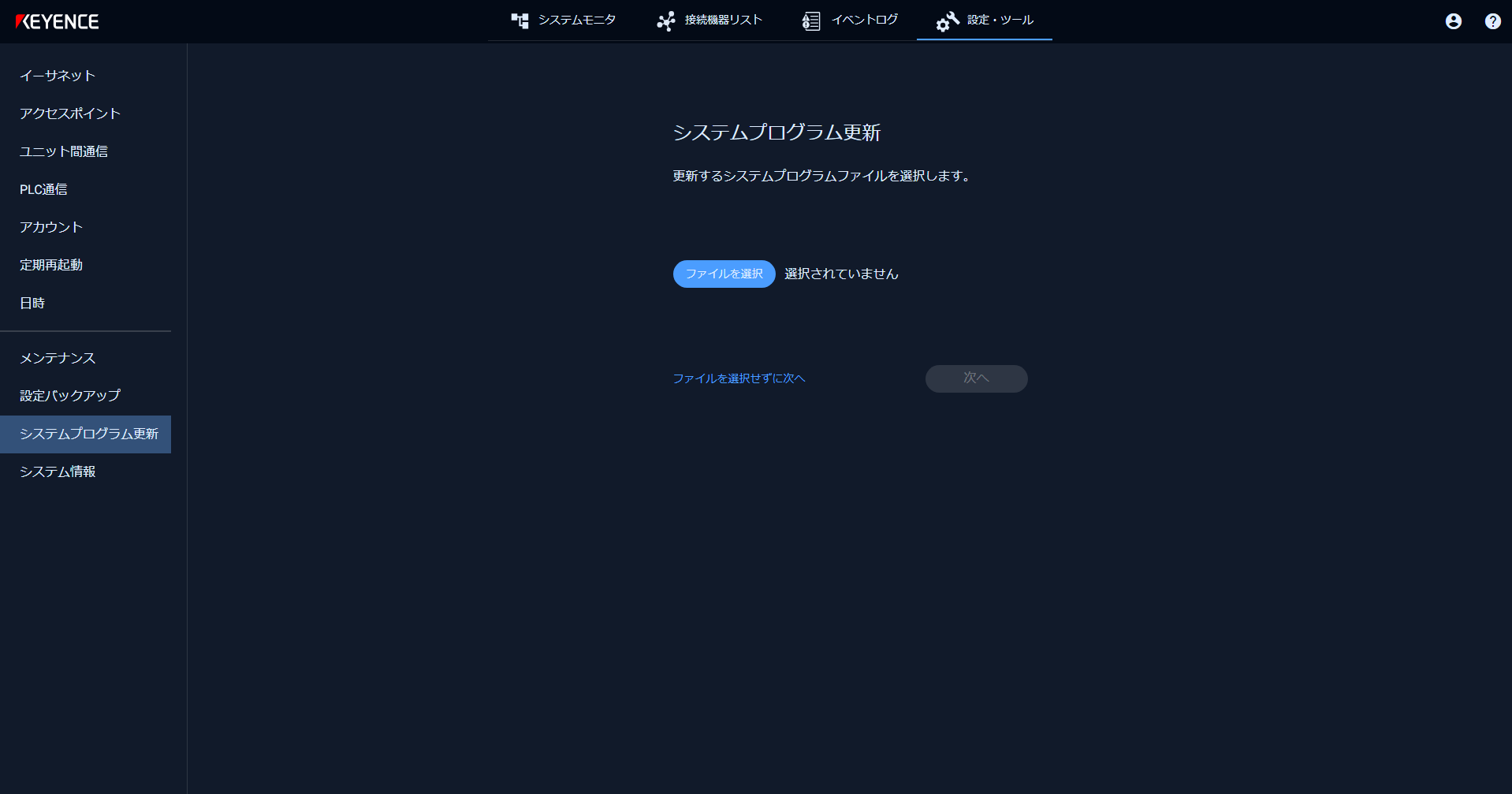
-
ファイルを選択を選択して、システムプログラムファイルを選択します。
-
次へを選択します。
確認メッセージが表示されOKを選ぶと、選択したシステムプログラムファイルが、コントローラにアップロードされます。アップロードが完了すると、無線ネットワーク上のコントローラとユニットの一覧が表示されます。
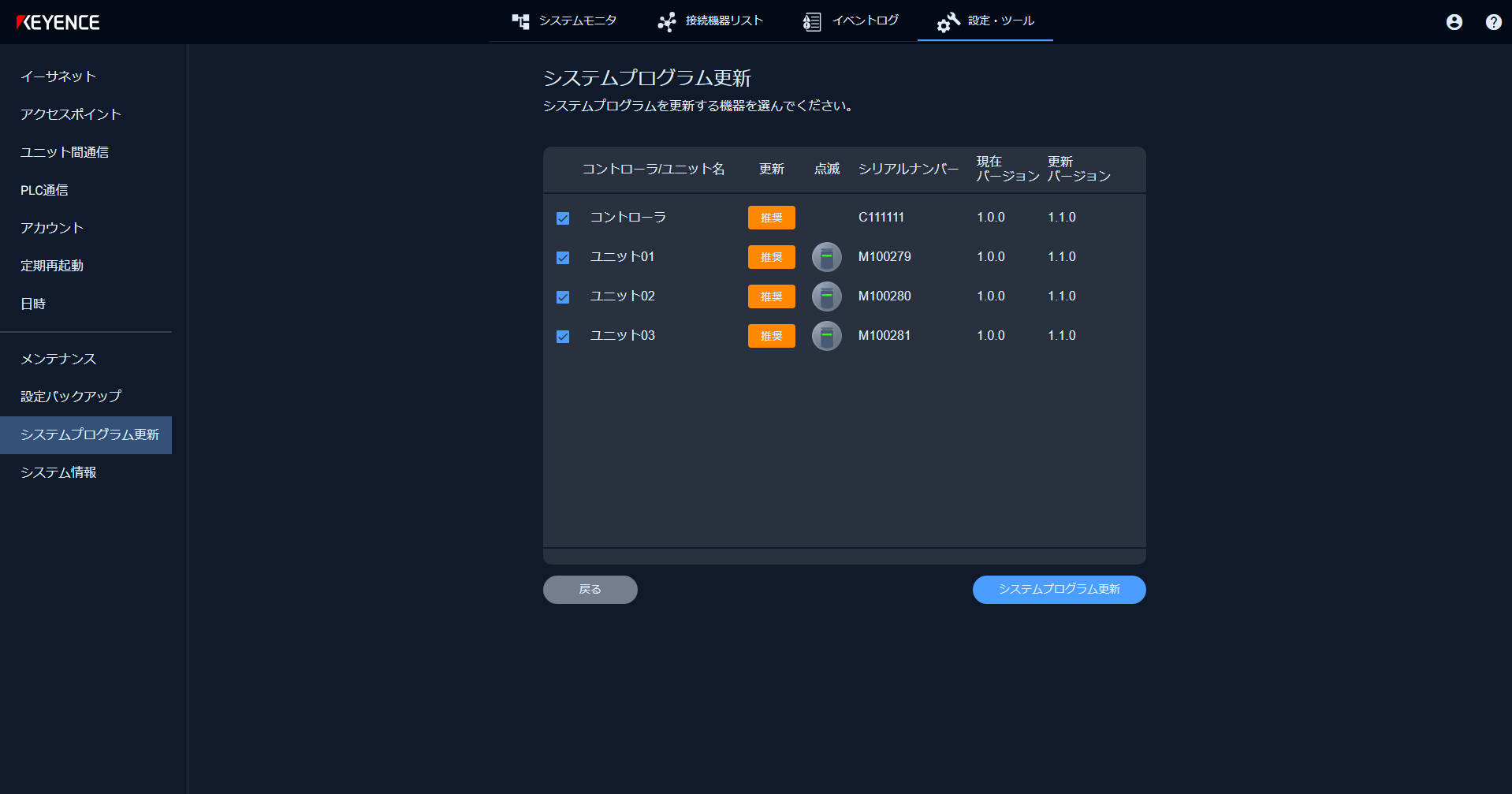
-
更新欄を確認し、プログラムファイルをアップロードするコントローラとユニットにチェックを付けます。
更新
- 必須:アップロードされたファイルに重要な更新情報が含まれており、更新が必要な状態です。
- 推奨:アップロードされたファイルのバージョンにて、更新が推奨される状態です。
- 可能:アップロードされたファイルのバージョンにて、更新が可能な状態です。
- 不可:アップロードされたファイルでは更新できない状態です。
- 未接続:ユニットが未接続で更新要否が確認できない状態です。
-
システムプログラム更新を選択します。
システムプログラムの更新処理が開始されます。
更新が完了したらWEBページを更新してください。
[更新]欄が[不要]となっていたら、更新は完了です。
システム情報
無線ネットワーク内のコントローラおよびユニットの、型式、バージョン情報、シリアルナンバー、およびライセンス情報を確認します。
システム情報の確認は、メニューから実行します。
-
メニューを選択します。
無線ネットワーク内のコントローラおよびユニットの情報が一覧表示されます。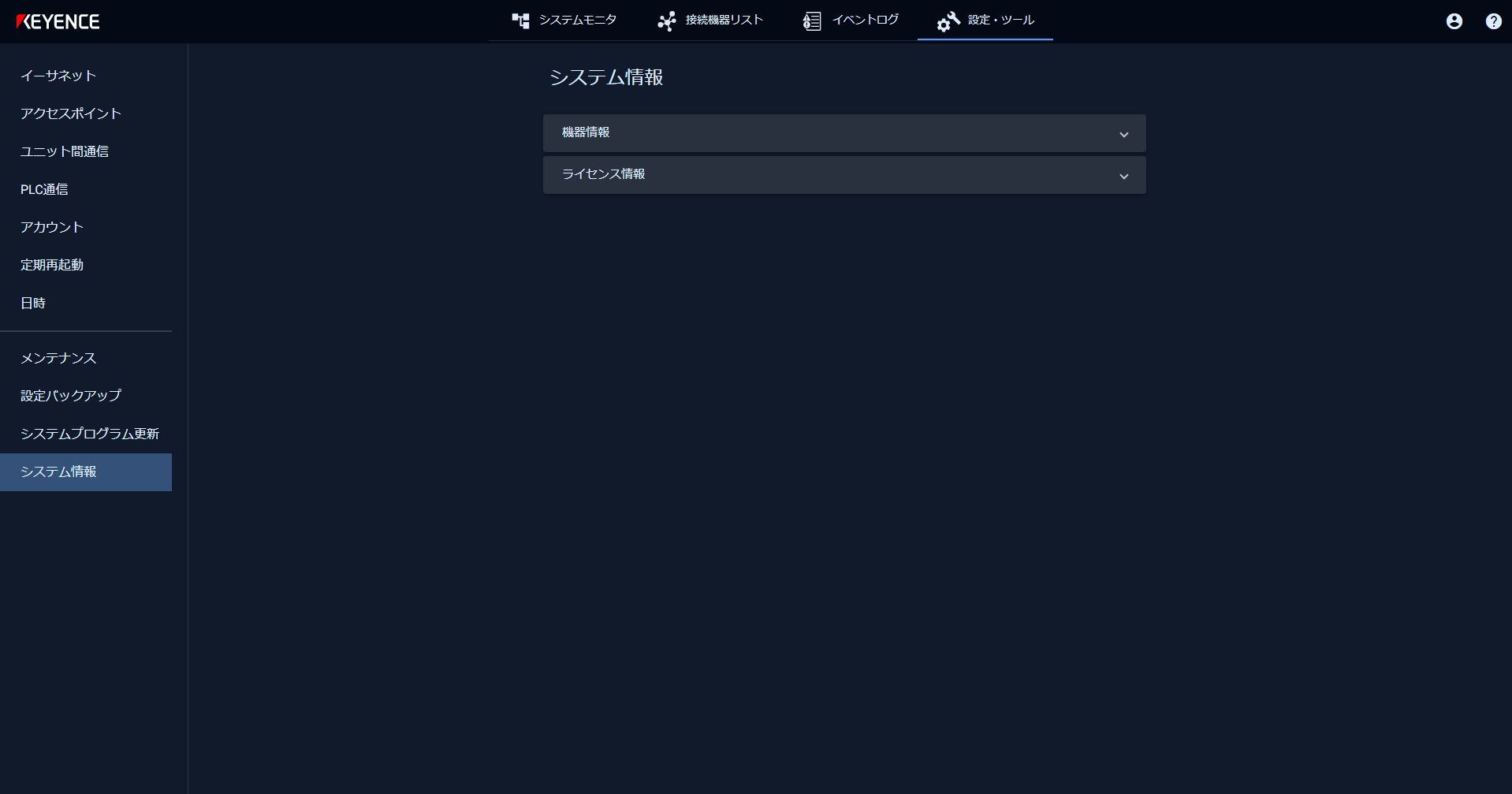
-
システム情報を確認します。
項目 説明 機器情報 コントローラとユニットの機器情報が表示されます。 コントローラ コントローラの情報が表示されます。 コントローラ名 設定されているコントローラ名が表示されます。 型式 コントローラの型式が表示されます。 システムプログラムバージョン コントローラのシステムプログラムバージョンが表示されます。 シリアルナンバー コントローラのシリアルナンバーが表示されます。 ユニット一覧 ネットワーク内のすべてのユニットの情報が表示されます。 ユニット名 設定されているユニット名が表示されます。 型式 ユニットの型式が表示されます。 システムプログラムバージョン ユニットのシステムプログラムバージョンが表示されます。 シリアルナンバー ユニットのシリアルナンバーが表示されます。 ユニットNo. コントローラ管理上のユニットの割当番号が表示されます。 ライセンス情報 Web Toolで使用しているソフトウェアのライセンス情報を確認できます。[表示]を選択すると、WEBブラウザの別ページにライセンス情報が表示されます。