レイアウト編集
工場内のレイアウトを取り込み、コントローラとユニットの実際の配置と照らし合わせて配置できるため、実際のレイアウトと合わせて通信状況を見える化できます。
ここでは、機器のレイアウトを編集する方法について説明します。
レイアウト編集を開始する
レイアウトの編集は、レイアウト編集画面でおこないます。
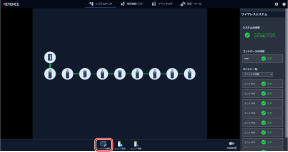
-
レイアウト編集を選択します。
レイアウト編集画面が表示されます。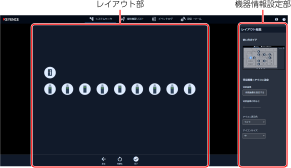
-
レイアウトを編集します。
背景画像を設定する
システムモニタの背景に表示する画像を設定します。
-
機器情報設定部の背景画像を設定するを選択します。
背景画像ダイアログが表示されます。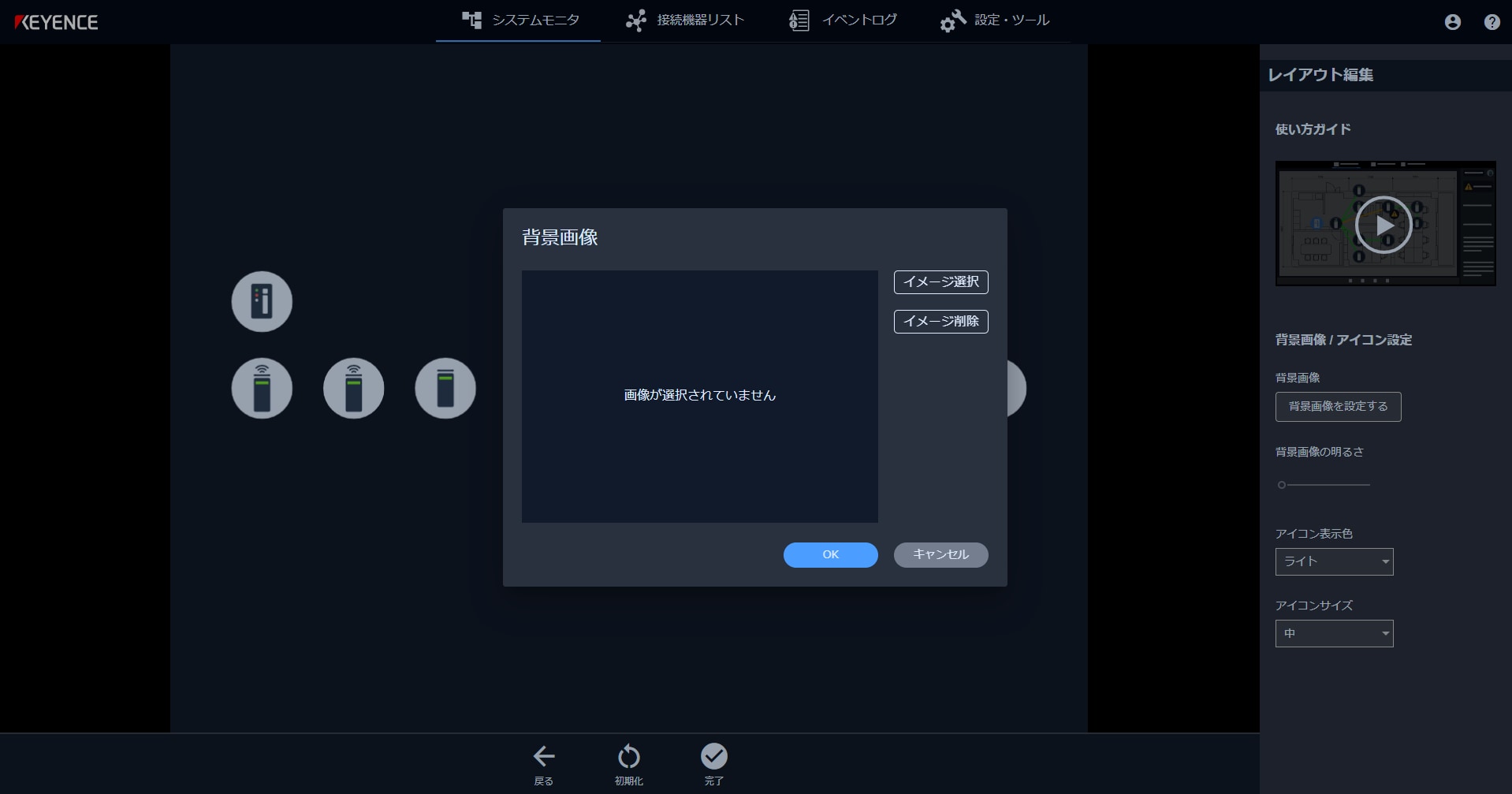
-
イメージ選択を選択します。
開くダイアログが表示されます。 -
背景に設定する画像を選んで、開くを選択します。
選択した画像が表示されます。使用できる画像の拡張子は「jpg」、「jpeg」、「png」です。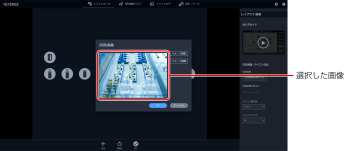
-
OKを選択します。
選択した画像がシステムモニタの背景画像として設定されます。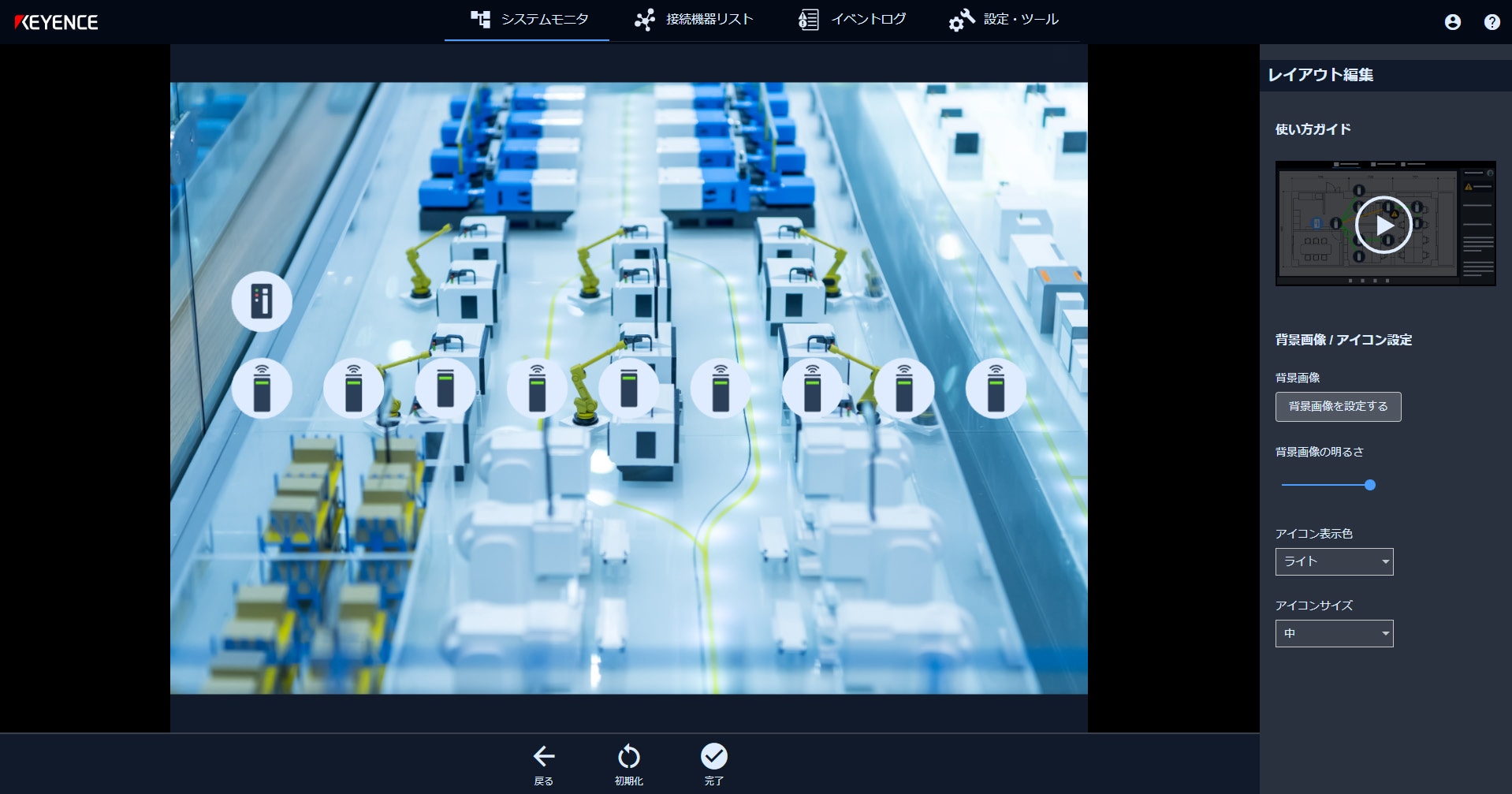
-
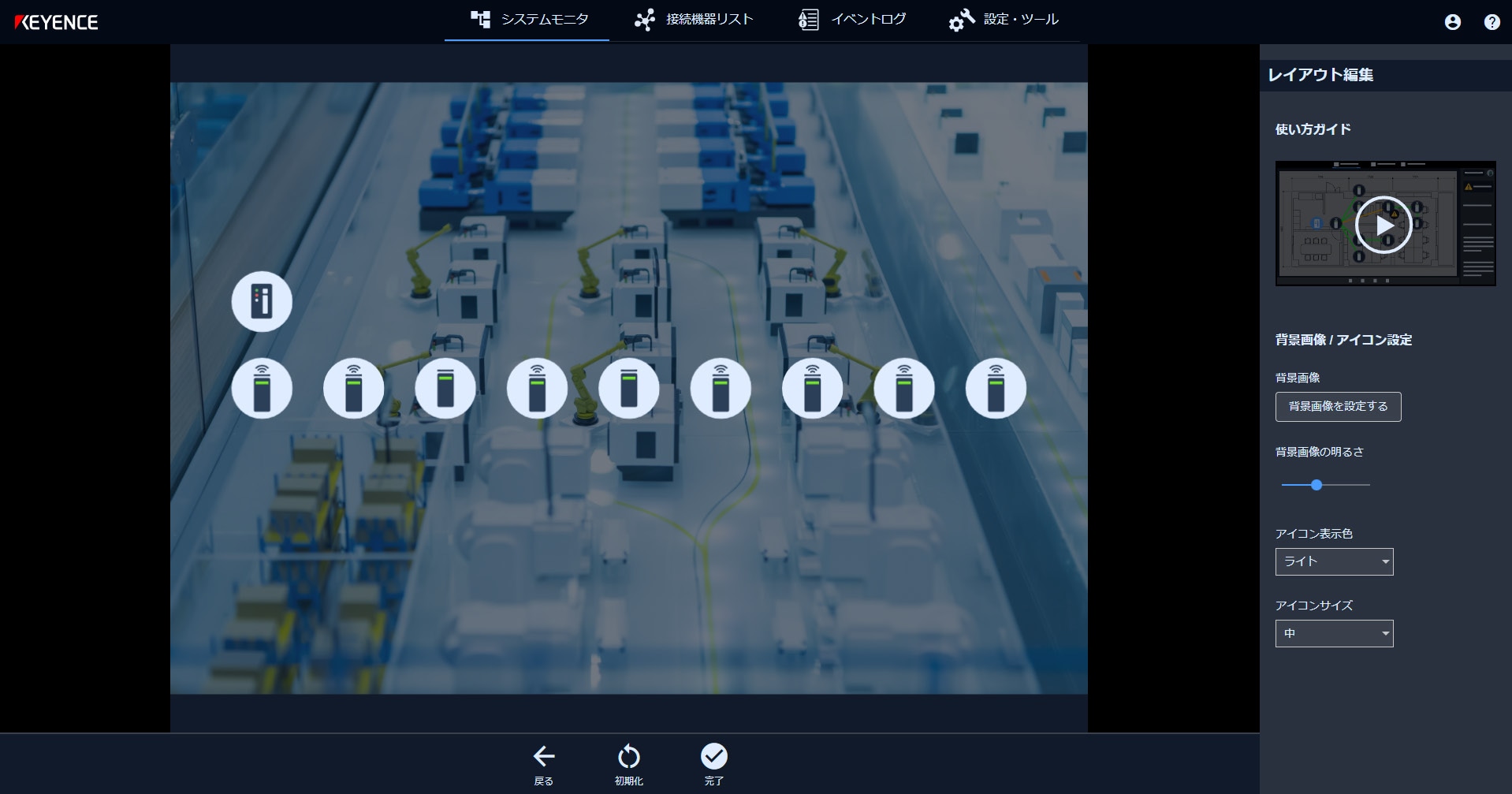
背景画像の明るさのスライダーバーで、背景画像の透明度を変更します。
-
レイアウト編集が完了したら、編集結果を保存します。
レイアウト編集の結果を保存する
コントローラ、ユニットの位置を調整する
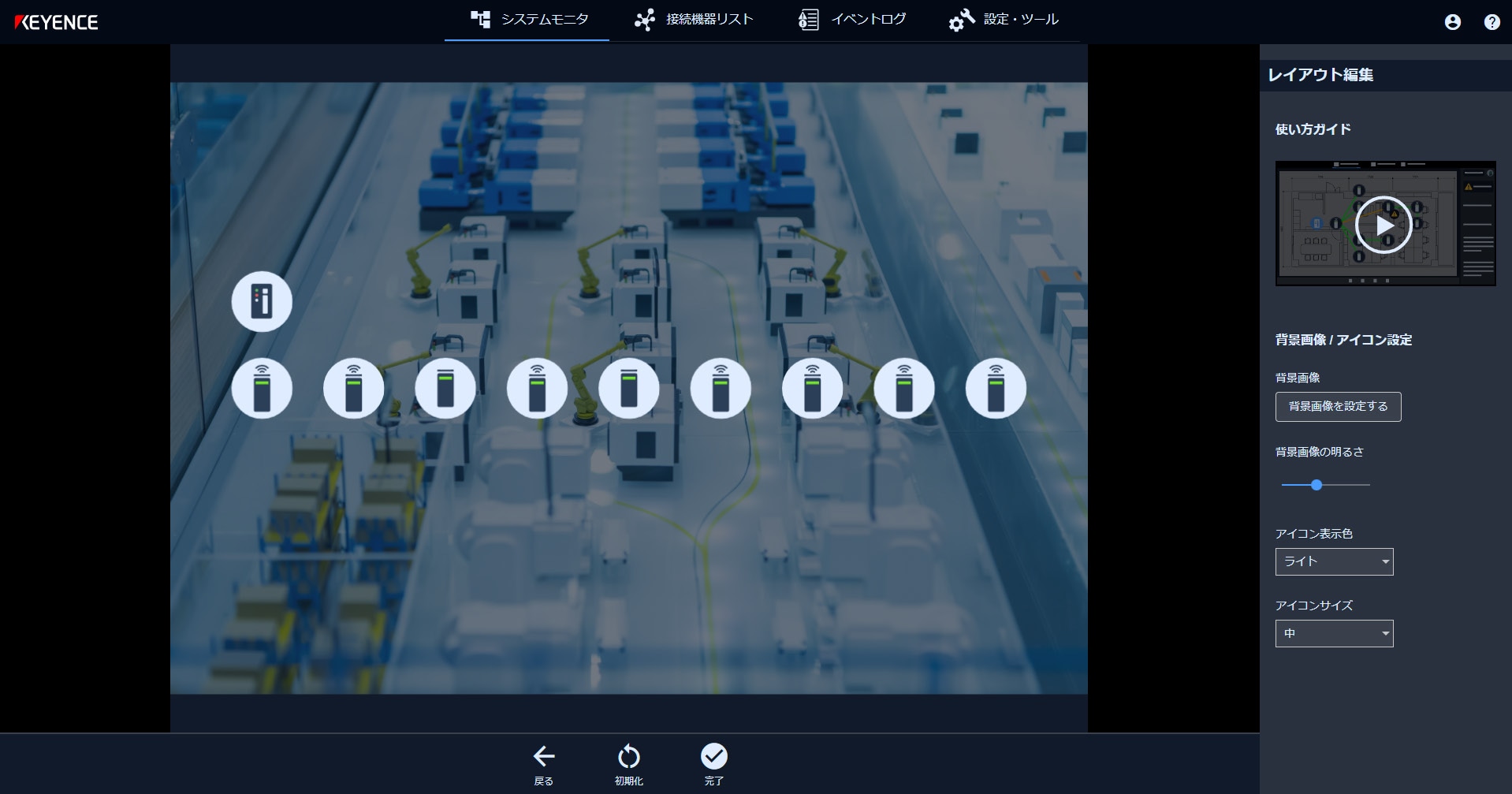
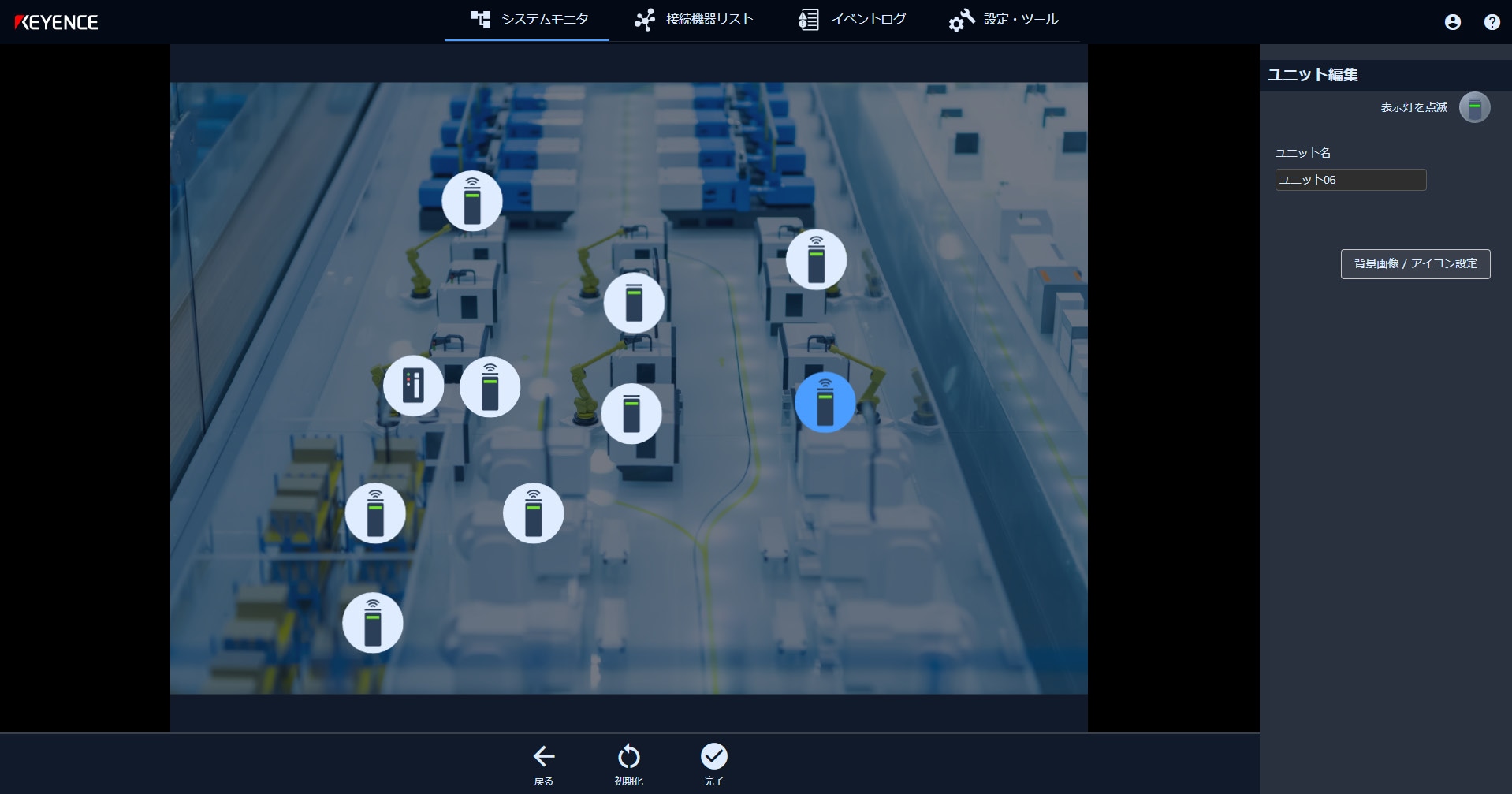
コントローラやユニットのアイコンを、ネットワーク経路が見やすい位置に移動したり、構内レイアウトの背景画像上の実際の設置位置に合わせて移動したりします。
-
レイアウト部上のコントローラまたはユニットのアイコンを選択して、ドラッグアンドドロップで移動します。
-
すべての移動が完了するまで、繰り返します。
-
すべての移動が完了したら、編集結果を保存します。
→レイアウト編集の結果を保存する
コントローラ/ユニットの名称を設定する
コントローラ名称やユニット追加時に設定したユニット名称を変更できます。
-
名称を変更するコントローラ/ユニットを選択します。
機器情報設定部に選択したコントローラ/ユニットの名称が表示されます。
-
テキストボックスを選択して、名称を変更します。
-
必要な名称の変更が完了したら、編集結果を保存します。
→レイアウト編集の結果を保存する
コントローラとユニットのアイコンの色とサイズを変更する
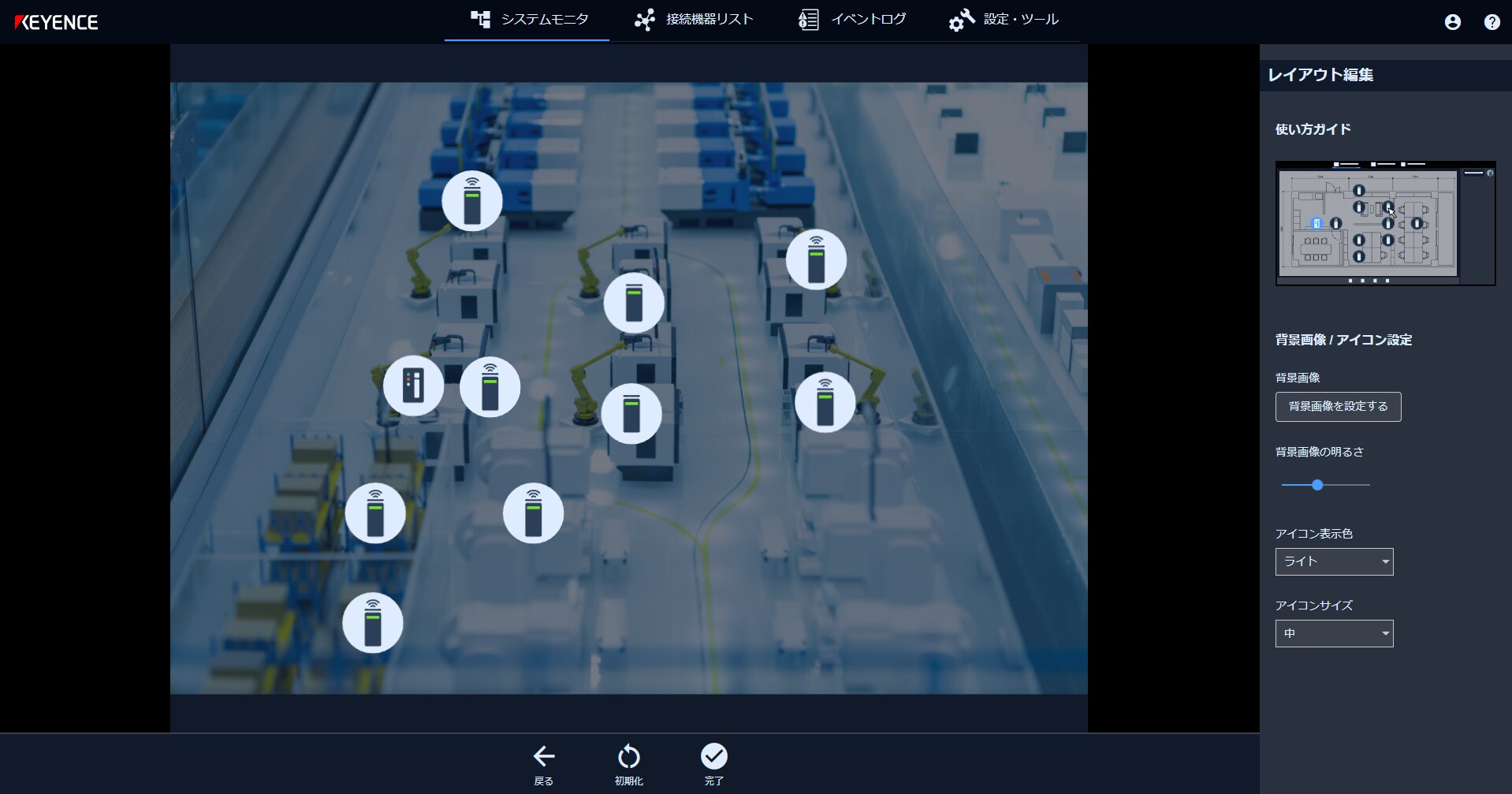
背景画像の色やサイズに合わせて、コントローラ/ユニットのアイコンの色とサイズを変更できます。
-
機器情報設定部のアイコン表示色とアイコンサイズでアイコンの色とサイズを設定します。
項目 説明 アイコン表示色 アイコンのテーマカラーを選択します。
- ダーク
- ライト(初期値)
アイコンサイズ アイコンのサイズを選択します。
初期値はユニットの数や無線ネットワーク構成に応じて変わります。- 大
- 中
- 小
- 極小
- ダーク
-
設定が完了したら、OKを選択します。
レイアウトのアイコンの色とサイズが変更されます。 -
色とサイズが問題なければ、編集結果を保存します。
→レイアウト編集の結果を保存する
レイアウトを初期化する
レイアウトの編集結果を初期化して、初期設定時のレイアウトに初期化します。
-
初期化を選択します。
初期化の確認メッセージが表示されます。
-
OKを選択します。
レイアウトが初期化されます。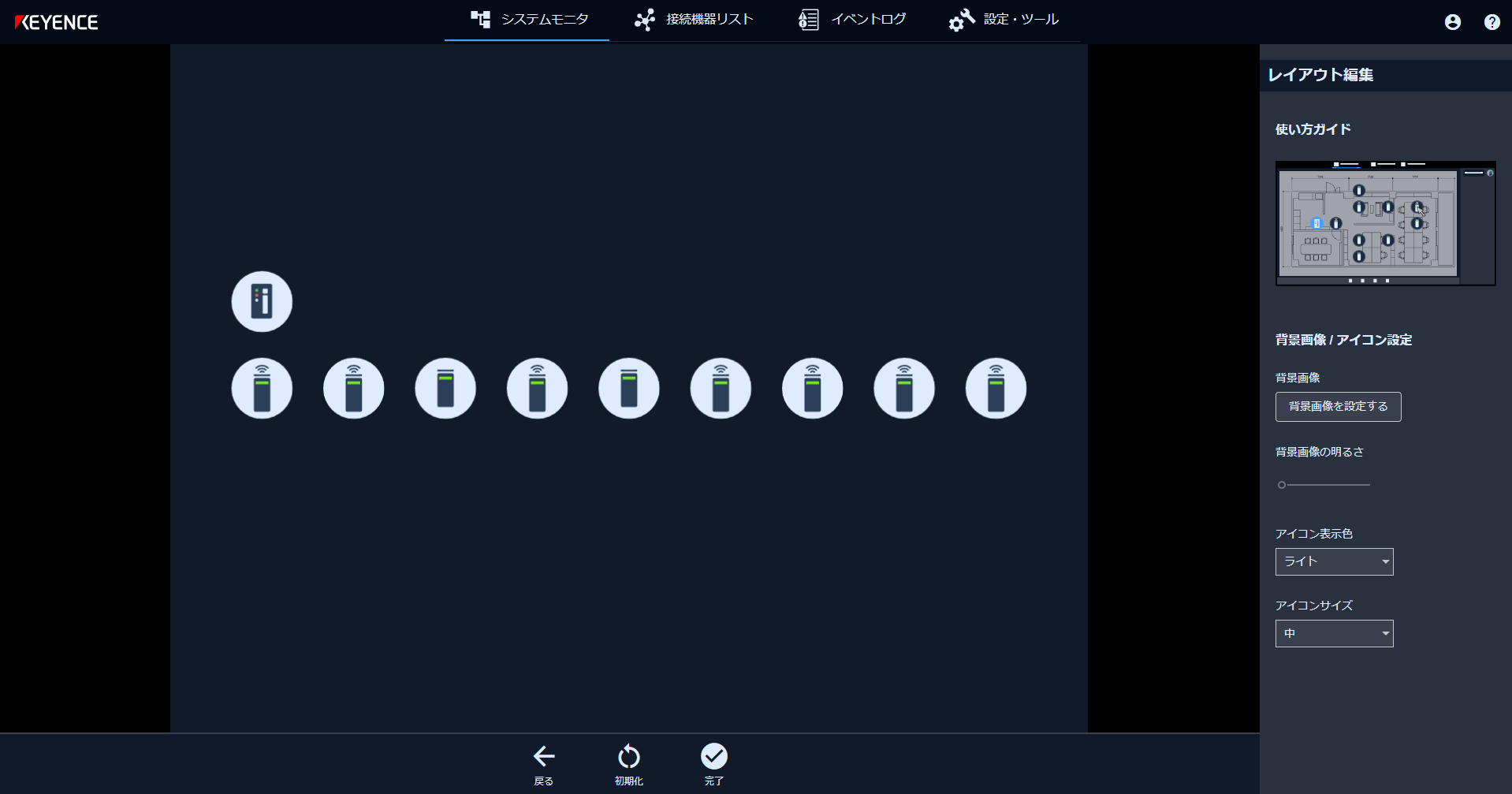
-
初期化が完了したら、編集結果を保存します。
→レイアウト編集の結果を保存する
レイアウト編集の結果を保存する
レイアウトの編集結果を保存して確定します。
-
レイアウトが編集し終わったら、完了を選択します。
保存の確認メッセージが表示されます。
-
OKを選択します。
レイアウトの編集結果の保存が開始され、保存が完了すると確認メッセージが表示されます。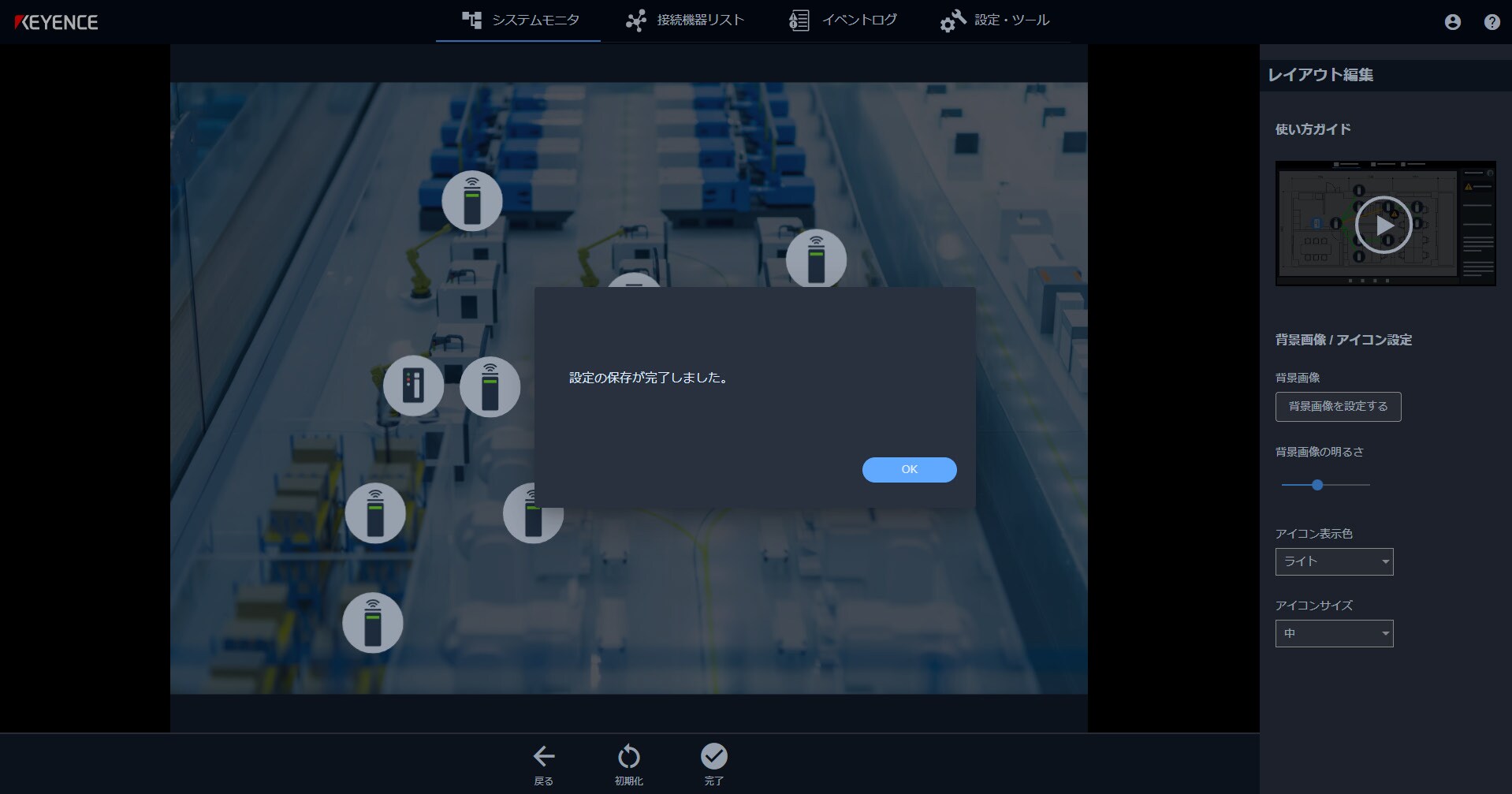
-
OKを選択します。
システムモニタ画面に戻ります。