通信状況の確認
ここでは、通信状況を確認する方法について説明します。
無線ネットワークの通信状況を確認する
無線ネットワークの通信状況およびコントローラ・ユニットの状態を一覧で確認できます。
ネットワーク経路
ネットワークの経路は、コントローラ/ユニット間を結ぶ線で表示されます。
| 表示 | 説明 |
|---|---|
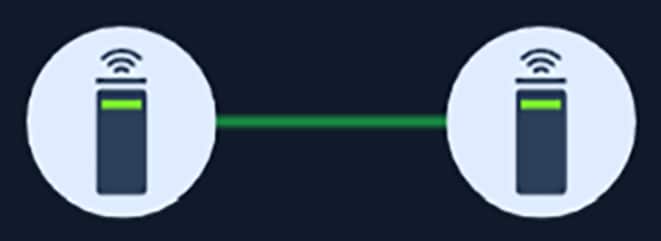 | 通信は正常です。 |
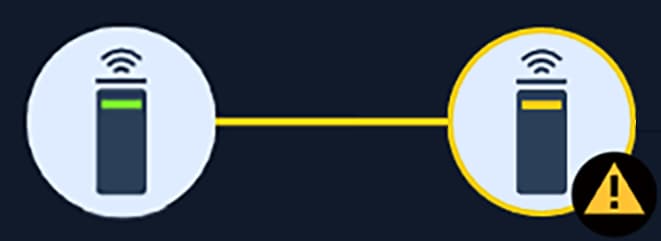 | ユニット間通信の経路または機器で警告が発生しています。 |
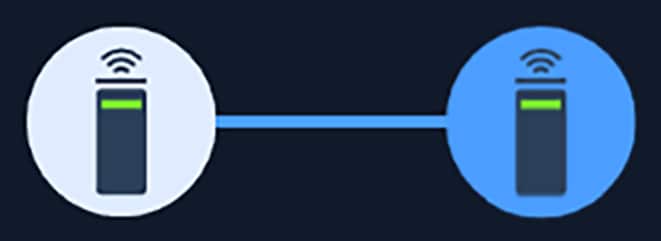 | コントローラ/ユニットを選択中。 |
通信状況
詳細表示部に、無線ネットワークの通信状況がアイコンと説明文で表示されます。
| 表示 | 説明 |
|---|---|
 | 通信は正常です。 |
 | 無線ネットワーク内に警告があります。 警告のコントローラ/ユニットを選択して状態を確認してください。 |
 | 無線ネットワーク内にエラーがあります。 エラーのコントローラ/ユニットを選択して状態を確認してください。 |
 | ユニットが見つかりません。 無線ネットワーク内に対象のユニットが見つかりませんでした。該当ユニットの電源状態および周辺環境を確認してください。 |
コントローラの通信状況を確認する
コントローラのアイコンを選択して、コントローラの状態、および通信状況を確認できます。
コントローラの状態
コントローラは以下のアイコンで表示されます。
| 表示 | 説明 |
|---|---|
 | 通信は正常です。 |
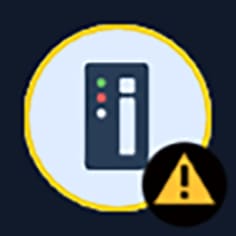 | コントローラで警告が発生しています。 を選択すると、対処方法の例が表示されます。参考にして対処してください。 を選択すると、対処方法の例が表示されます。参考にして対処してください。 |
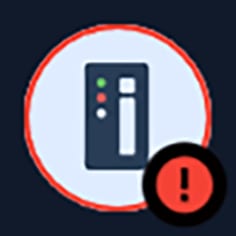 | コントローラでエラーが発生しています。を選択すると、対処方法の例が表示されます。参考にして対処してください。 |
アイコンを選択すると、アイコンの背景が青色に変わり、詳細表示部に通信状況が表示されます。
通信状況
コントローラのアイコンを選択すると、詳細表示部に通信状況が表示されます。
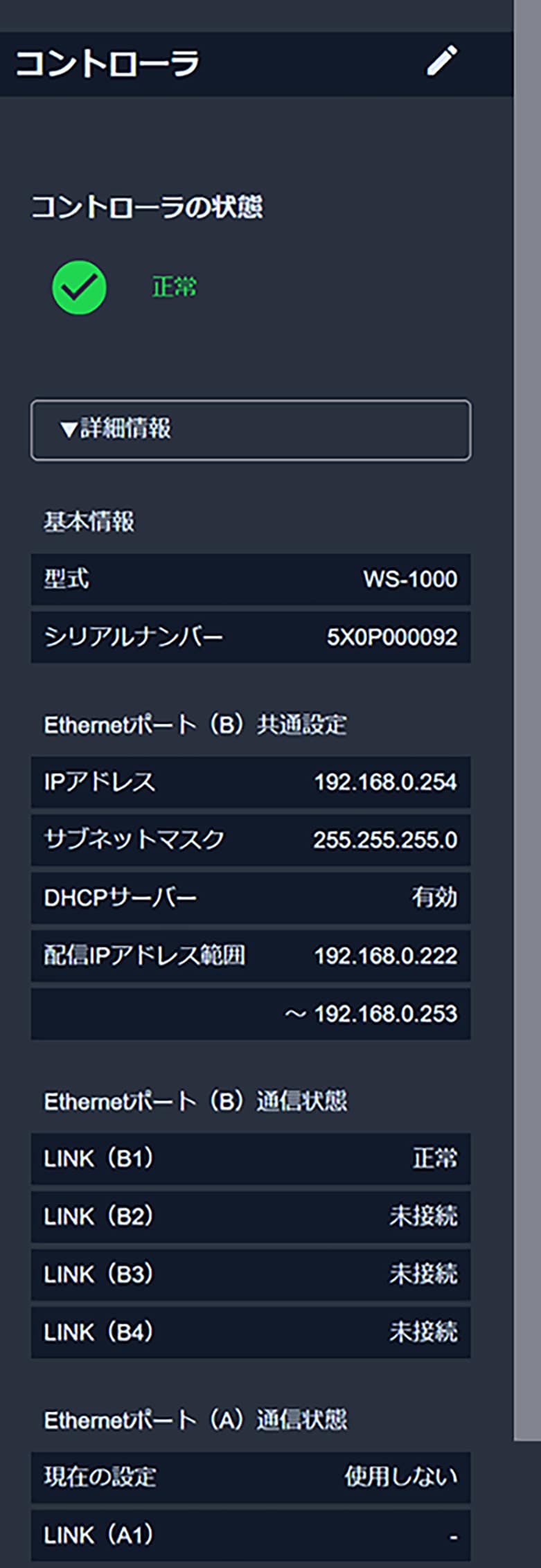
| 項目 | 説明 | ||
|---|---|---|---|
| コントローラの名前 | 選択したコントローラの名称が表示されます。 を選択すると、名称を変更できます。 を選択すると、名称を変更できます。 | ||
| コントローラの状態 | 選択したコントローラの状態が表示されます。無線ネットワークの通信状況と同様に、警告/エラーが発生している場合はアイコンと説明文が表示されます。 | ||
| 詳細情報 | 選択すると、コントローラの現在の設定とポートごとの通信状況を確認できます。 | ||
| 基本情報 | |||
| 型式 | 型式情報が表示されます。 | ||
| シリアルナンバー | シリアルナンバーが表示されます。 | ||
| Ethernetポート(B) 共通設定 | |||
| IPアドレス | コントローラのIPアドレスが表示されます。 | ||
| サブネットマスク | コントローラのサブネットマスクが表示されます。 | ||
| DHCPサーバー | DHCPサーバーが有効かどうかが表示されます。 | ||
| 配信IPアドレス範囲 | DHCPサーバーが有効の場合に、配信IPアドレスの範囲(配信先頭アドレス~配信末尾アドレス)が表示されます。 | ||
| Ethernetポート(B) 通信状態 | |||
| LINK(B1)~LINK(B4) | 各ポートのLINK状態が表示されます。
| ||
| Ethernetポート(A) 通信状態 | |||
| 現在の設定 | Ethernetポート(A)を使用するかどうかが表示されます。 | ||
| LINK(A1) | AポートのLINK状態が表示されます。
| ||
| 受信速度 | 該当のポートの受信速度(Kbps)が表示されます。 | ||
| 送信速度 | 該当のポートの送信速度(Kbps)が表示されます。 | ||
ユニットの通信状況を確認する
ユニットのアイコンを選択して、ユニットの状態、および通信状況を確認できます。
ユニットの状態
ユニットは、以下のアイコンで表示されます。
| 表示 | 説明 |
|---|---|
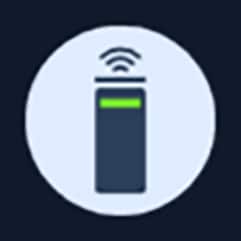 | アクセスポイント機能付きの機種(WS-A01)。通信は正常です。 |
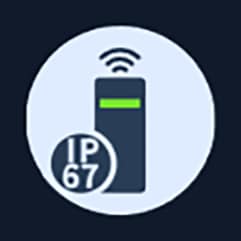 | アクセスポイント機能付きのIP67対応機種(WS-G01)。通信は正常です。 |
 | アクセスポイント機能なしの機種(WS-B01)。通信は正常です。 |
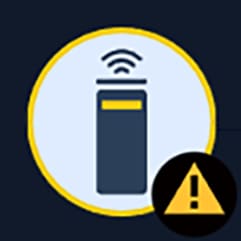 | ユニットで警告が発生しています。アイコンを選択して、詳細表示部で警告内容を確認して対処してください。 |
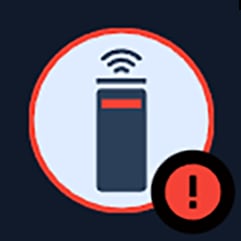 | ユニットでエラーが発生しています。アイコンを選択して、詳細表示部でエラー内容を確認して対処してください。 |
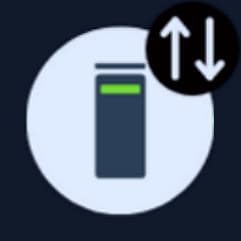 | ユニットIPアドレス変換機能を設定しているユニットです。 |
 | 見つけることができなかったユニットです。該当ユニットの電源状態および周辺環境を確認してください。 |
アイコンを選択すると、アイコンの背景が青色に変わり、詳細表示部に通信状況が表示されます。
通信状況
ユニットのアイコンを選択すると、詳細表示部に通信状況が表示されます。
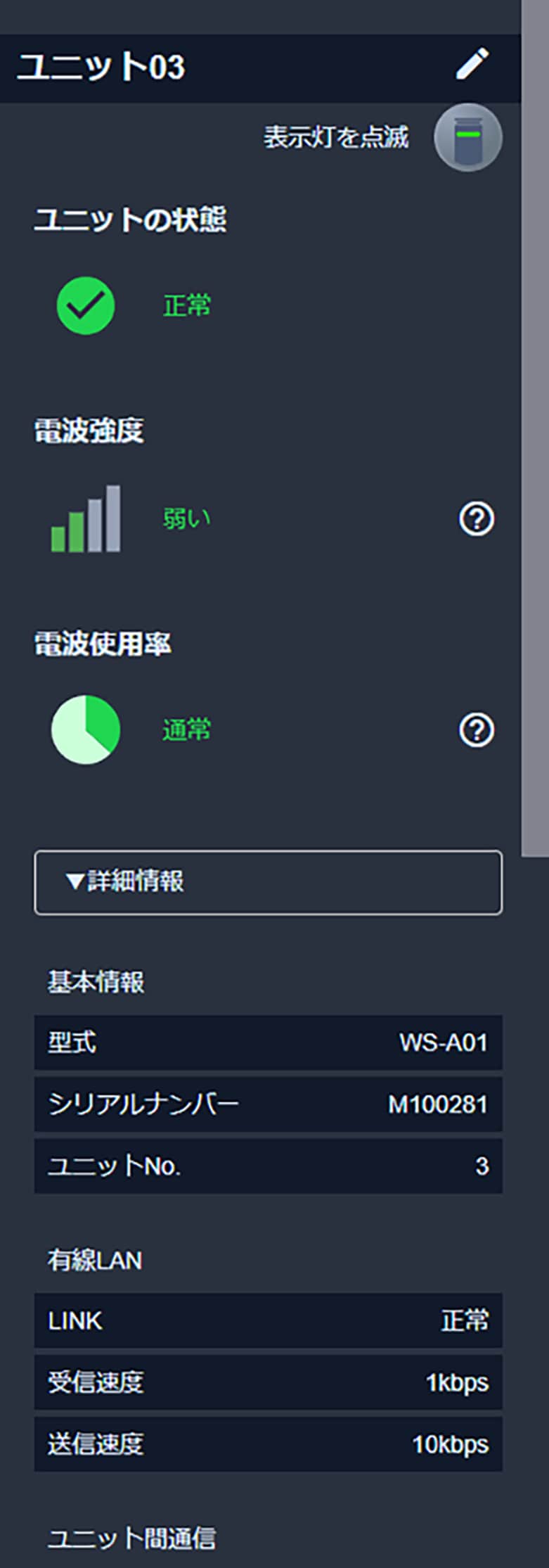
| 項目 | 説明 | ||
|---|---|---|---|
| ユニットの名前 | 選択したユニットの名称が表示されます。 を選択すると、名称を変更できます。 を選択すると、名称を変更できます。 | ||
| 表示灯を点滅 | ユニットの表示灯の点灯/点滅状態を変更します。アイコンの点灯/点滅状態と連動して、ユニットの表示灯が点灯/点滅します。 | ||
| ユニットの状態 | 選択したユニットの状態が表示されます。無線ネットワークの通信状況と同様に、警告/エラーが発生している場合は、アイコンと説明文が表示されます。 | ||
| 電波強度 | ユニットが受信する電波強度の状態が表示されます。
| ||
| 電波使用率 | 周囲の無線の使用率の状態が表示されます。
| ||
| 詳細情報 | 選択すると、コントローラの現在の設定とポートごとの通信状況を確認できます。 | ||
| 基本情報 | |||
| 型式 | 型式情報が表示されます。 | ||
| シリアルナンバー | シリアルナンバーが表示されます。 | ||
| ユニットNo. | コントローラ管理上のユニットの割当番号が表示されます。 | ||
| 有線LAN | ユニットのポートの通信状況が表示されます。 | ||
| LINK状態 | 各ポートのLINK状態が表示されます。
| ||
| 受信速度 | 該当のポートの受信速度(Kbps)が表示されます。 | ||
| 送信速度 | 該当のポートの送信速度(Kbps)が表示されます。 | ||
| ユニット間通信 | ユニット間の通信の状態が表示されます。 | ||
| 周波数 | ユニット間の通信で使用している周波数が表示されます。 | ||
| チャンネル | ユニット間の通信で使用しているチャンネルが表示されます。 | ||
| 帯域幅 | ユニット間の通信で使用している帯域幅が表示されます。 | ||
| 電波強度※1 | ユニットが受信する電波強度(0~100%)が表示されます。 | ||
| 電波使用率 | 周囲の無線の使用率(0~100%)、およびその内訳(送信、受信、他機器、ノイズ)が表示されます。 | ||
| アクセスポイント※2 | アクセスポイント機能による通信の状態が表示されます。 | ||
| 現在の設定 | アクセスポイントとして使用するかどうかが表示されます。 | ||
| 周波数 | アクセスポイントで使用している周波数が表示されます。 | ||
| チャンネル | アクセスポイントで使用しているチャンネルが表示されます。 | ||
| 帯域幅 | アクセスポイントで使用している帯域幅が表示されます。 | ||
| 電波使用率 | 周囲の無線の使用率(0~100%)、およびその内訳(送信、受信、他機器、ノイズ)が表示されます。 | ||
| 接続機器のMACアドレス(電波強度※3) | アクセスポイント機能で接続されている機器(最大32台)のMACアドレスおよび電波強度が表示されます。 | ||
コントローラとLANケーブルで接続されているユニットは、”-“で表示されます。
アクセスポイント機能を使用しないユニットは、”-“で表示されます。
Ver.1.5以降で表示されます。