設定
設定・ツールメニュー部の各メニューを選択して設定をおこないます。
- イーサネット:コントローラのEthernetポート(A)およびEthernetポート(B)およびユニットのネットワーク情報について設定します。
- アクセスポイント:ユニットをアクセスポイントとして使用するかどうかを設定します。また、アクセスポイントとして使用するユニットについて、使用する周波数、セキュリティの設定をおこないます。
- ユニット間通信:ユニット同士の通信で使用するチャンネルや帯域幅などを設定します。
- PLC通信:WS-1000シリーズのModbus/TCPサーバー機能の使用有無を設定します。
- アカウント:WS-1000シリーズを使用するユーザーアカウントの追加、削除をおこないます。
- 定期再起動:定期的に再起動するかを設定します。定期的に再起動する場合は、その周期を設定します。
- 日時:コントローラの日時を設定します。
イーサネット
コントローラおよびユニットのネットワーク設定は、メニューで確認、変更できます。
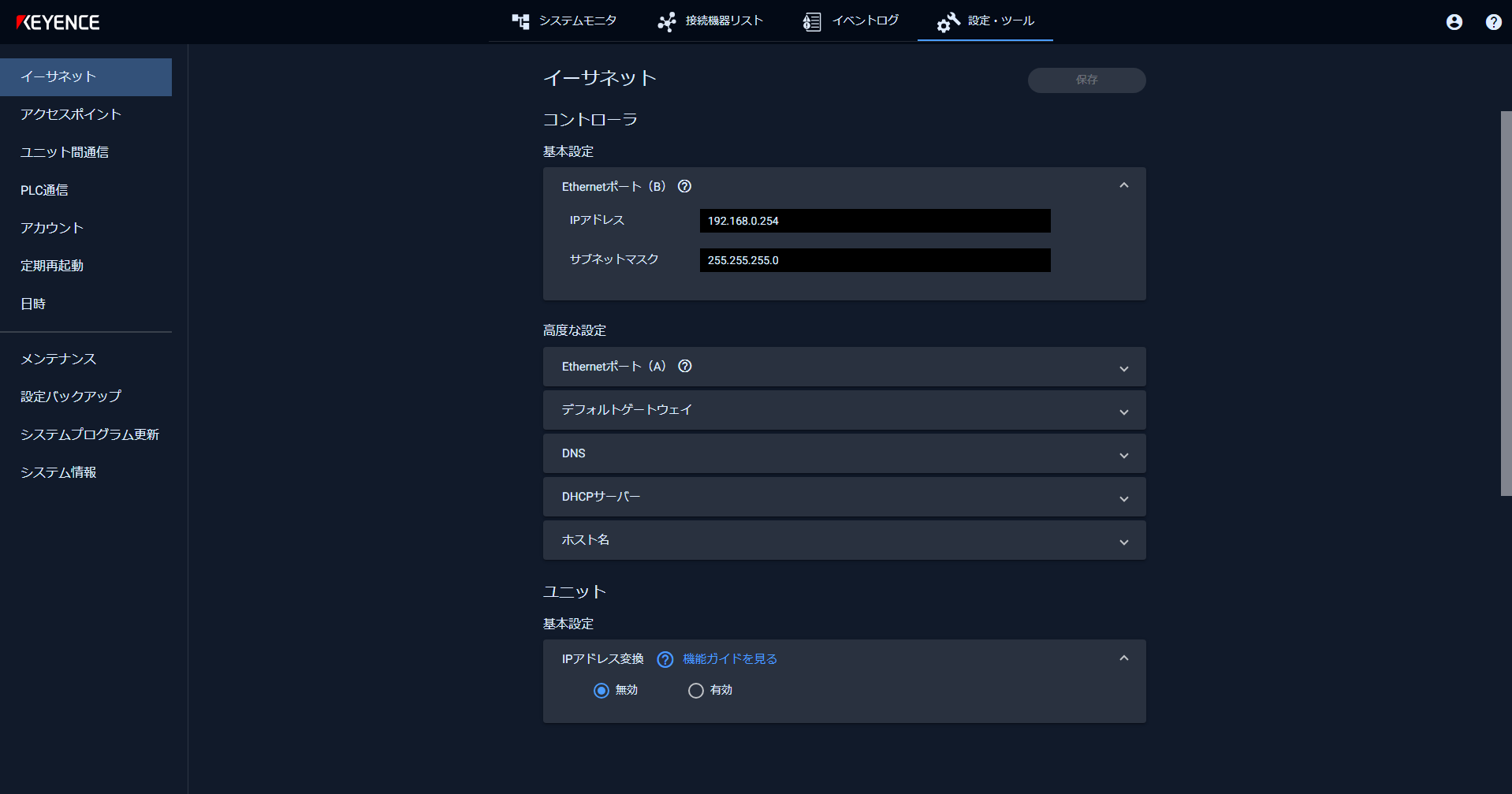
コントローラの基本設定
| 項目 | 説明 | |
|---|---|---|
| Ethernetポート(B) | ||
| IPアドレス | コントローラのEthernetポート(B)のIPアドレスを設定します。
| |
| サブネットマスク | サブネットマスクを設定します。
| |
コントローラの高度な設定
| 項目 | 説明 | |||
|---|---|---|---|---|
| Ethernetポート(A) | ||||
| Aポートを使用 | Ethernetポート(A)を使用するかどうかを選択します。 ・有効:使用する。 ・無効(初期値):使用しない。 | |||
| IPアドレス | コントローラのEthernetポート(A)のIPアドレスを設定します。 ・設定範囲:1.0.0.1~223.255.255.254(初期値:空欄) [AポートからWeb Toolに接続するには?] を選択すると、AポートからWeb Toolに接続するための設定方法が表示されます。※1 → 下記「IPフォワーディング(Aポート→Bポート転送設定)」 | |||
| サブネットマスク | サブネットマスクを設定します。 ・設定範囲:192.0.0.0~255.255.255.252 | |||
| Aポート ↔ Bポート 転送設定 | IPマスカレード(Bポート→Aポート転送設定)とIPフォワーディング(Aポート→Bポート転送設定)をまとめたセクションです。見出しの右側の[CSVインポート][CSVエクスポート]で、転送ルールをCSVファイルとして一括で読み込み/書き出しできます。 →転送ルールのCSVインポート/エクスポート | |||
| CSVインポート | CSVファイルから転送ルールを読み込みます。読み込んだ内容で、編集中のIPマスカレード/IPフォワーディングの転送ルール(およびIPマスカレードの有効/無効)が置き換わります。読み込んだだけでは設定は保存されません。内容を確認のうえ、画面上部の[保存]を選択して反映します。 | |||
| CSVエクスポート | 編集中の転送ルールをCSVファイルとして書き出します。 | |||
| IPマスカレード(Bポート→Aポート転送設定) | IPマスカレードの有効/無効、および有効にした場合の転送ルールについて設定します。 | |||
| 転送ルール追加※2 | 「有効(個別)」を選択した場合の転送ルールを作成します。選択すると表示される[IPマスカレード]ダイアログで、転送ルールを設定します。 | |||
| 設定名 | 転送ルールの名称を設定します。設定した名称は転送ルールの一覧に表示されます。 ・設定範囲:0~64文字(初期値:空欄)。改行、タブなどの制御文字は使用できません。 | |||
| プロトコル | IPマスカレードをおこなうプロトコルを選択します。 ・TCP(初期値) ・UDP ・Any(TCP/UDP) ・FTP ・ICMP | |||
| 送信元IPアドレス※3 | 送信元IPアドレスを設定します。 ・設定範囲:1.0.0.1~223.255.255.254(初期値:空欄) | |||
| 待ち受けポート番号 | 待ち受けポート番号を設定します。 ・設定範囲:1~65535(初期値:65535)。ただし、67、80、502、5353は他の設定で使用するため設定できません。 | |||
| 転送後宛先IPアドレス | 転送後宛先IPアドレスを設定します。 ・設定範囲:1.0.0.1~223.255.255.254(初期値:空欄) | |||
| 転送後宛先ポート番号※4 | 転送後宛先ポート番号を設定します。 ・設定範囲:1~65535(初期値:65535) | |||
| 優先度 | 転送ルールごとの優先度を設定します。 ・自動(初期値) ・直接入力:一覧の他の設定と重複しない数値(1~64、数字が小さいほど優先度が高い)を入力します。 | |||
| IPフォワーディング(Aポート→Bポート転送設定) | IPフォワーディングの転送ルールについて設定します。→ 転送ルール追加 最大64のルールを追加できます。 | |||
| 転送ルール追加 | 転送ルールを作成します。選択すると表示される[IPフォワーディング]ダイアログで、転送ルールを設定します。接続種類を選択すると参考初期値が入力された状態でダイアログが表示されます。 | |||
| 設定名 | 転送ルールの名称を設定します。設定した名称は転送ルールの一覧に表示されます。 ・設定範囲:0~64文字(初期値:空欄)。改行、タブなどの制御文字は使用できません。 | |||
| プロトコル | IPフォワーディングをおこなうプロトコルを選択します。 ・TCP(初期値) ・UDP ・Any(TCP/UDP) ・FTP ・ICMP | |||
| 送信元IPアドレス※3 | 送信元IPアドレスを設定します。 ・設定範囲:1.0.0.1~223.255.255.254(初期値:空欄) | |||
| 待ち受けポート番号 | 待ち受けポート番号を設定します。 ・設定範囲:1~65535(初期値:65535)。 | |||
| 転送後宛先IPアドレス | 転送後宛先IPアドレスを設定します。 ・設定範囲:1.0.0.1~223.255.255.254(初期値:空欄) | |||
| 転送後宛先ポート番号※4 | 転送後宛先ポート番号を設定します。 ・設定範囲:1~65535(初期値:65535) | |||
| 優先度 | 転送ルールごとの優先度を設定します。 ・自動(初期値) ・直接入力:一覧の他の設定と重複しない数値(1~64、数字が小さいほど優先度が高い)を入力します。 | |||
| デフォルトゲートウェイ | ||||
| IPアドレス | デフォルトゲートウェイのIPアドレスを設定します。 ・設定範囲:1.0.0.1~223.255.255.254 | |||
| DNS | ||||
| DNSサーバー(優先) | DNSサーバー(優先)のIPアドレスを設定します。 ・設定範囲:1.0.0.1~223.255.255.254 | |||
| DNSサーバー(代替) | DNSサーバー(代替)のIPアドレスを設定します。 ・設定範囲:1.0.0.1~223.255.255.254 | |||
| DHCPサーバー設定 | ||||
| DHCPサーバーを使用 | DHCPサーバーを使用するかどうかを選択します。 ・有効(初期値):使用する。 ・無効:使用しない。 | |||
| サブネットマスク※5 | Ethernetポート(B)設定のサブネットマスクが表示されます。 | |||
| 配信IPアドレス(開始)※5 | 配信するIPアドレスの割り当て開始オフセットを設定します。 ・設定範囲:1.0.0.1~223.255.255.254(初期値:192.168.0.222) | |||
| IPアドレス配信個数※5 | 配信するIPアドレスの個数を設定します。 ・設定範囲:1~64の整数(初期値:32) | |||
| 配信IPアドレス範囲※5 | [IPアドレス割り当て開始オフセット]、[IPアドレス配信個数]から計算された、配信する開始/終了のIPアドレスが表示されます。 | |||
| IPアドレスリース期間※5 | 配信するIPアドレスのリース期間(単位:h)を選択します。 ・設定範囲:0.5、1~48の整数(初期値:1h) | |||
| DNSサーバー配信※5 | DNSサーバーのIPアドレス配信を使用するかどうかを選択します。 ・有効(初期値):配信する。 ・無効:配信しない。 | |||
| デフォルトゲートウェイ配信※5 | 配信するデフォルトゲートウェイのIPアドレス(初期値:空欄)を設定します。[BポートのIPアドレスを反映]を選択すると、BポートのIPアドレスが設定されます。 | |||
| ミラーリング | 指定したEthernetポート(B)を通過する通信のコピーを、別のEthernetポート(B)に出力する機能です。 →ミラーリング(コントローラ) | |||
| ミラーリングを使用 | ミラーリングを使用するかどうかを選択します。 ・有効:使用する。 ・無効(初期値):使用しない。 「無効」の場合、以下の設定項目は表示されません。 | |||
| ミラー先ポート(出力) | ミラーしたフレームを出力するポートを選択します。 ・設定範囲:B1~B4のいずれか1つ(初期値:B4)。ミラー元ポートに選択中のポートは選択できません。 | |||
| ミラー元ポート(入力) | ミラーの対象とするポートを選択します。選択したポートを通過する通信のコピーがミラー先ポートに出力されます。 ・設定範囲:B1~B4から1~3個(初期値:未選択)。ミラー先ポートに選択中のポートは選択できません。1つも選択していない状態では保存できません。 | |||
| ホスト名 | ||||
| ホスト名 | Web Toolへの接続で使用するホスト名を設定します。 ・設定範囲:1~63文字。 ・使用可能な文字:半角英数、ピリオド(.), ハイフン(-)。先頭は英字、末尾は英数のみ設定できます。 | |||
| Web Tool接続に使用 | ホスト名をWeb Toolへの接続に使用するかどうかを選択します。 ・有効(初期値):Web Tool接続に使用する。 ・無効:Web Tool接続に使用しない。 | |||
ユニットの基本設定
| 項目 | 説明 |
|---|---|
| IPアドレス変換 | ユニットIPアドレス変換機能を使用するかどうかを選択します。
|
-
設定が完了したら、保存を選択します。
設定した内容が保存されます。
ネットワーク設定値の禁則
以下の設定値は、コントローラのIPアドレスとして設定できません。
クラスDのIPアドレス
224.0.0.0~239.255.255.255
クラスEのIPアドレス
240.0.0.0~255.255.255.255
ループバックアドレス
127.0.0.0~127.255.255.255
ネットワークアドレス部が全て0のIPアドレス
例:サブネットマスクが4bitの時
IPアドレス”15.31.63.1”は設定不可(太字がネットワークアドレス部)
00001111 . 00011111 . 00111111 . 00000001
IPアドレス”47.31.63.1”は設定可能(太字がネットワークアドレス部)
00101111 . 00011111 . 00111111 . 00000001
ネットワークアドレス部が全て1のIPアドレス
例:サブネットマスクが2bitの時
IPアドレス”192.168.0.1”は設定不可(太字がネットワークアドレス部)
11000000 . 10101000 . 00000000 . 00000001
IPアドレス”64.168.0.1”は設定可能(太字がネットワークアドレス部)
01000000 . 10101000 . 00000000 . 00000001
ホスト部が全て0のIPアドレス
例:サブネットマスクが16bitの時
IPアドレス”192.168.0.0”は設定不可(太字がホスト部)
11000000 . 10101000 . 00000000 . 00000000
IPアドレス”192.168.10.0”は設定可能(太字がホスト部)
11000000 . 10101000 . 00001010 . 00000000
ホスト部が全て1のIPアドレス
例:サブネットマスクが20bitの時
IPアドレス”192.168.15.255は設定不可(太字がホスト部)
11000000 . 10101000 . 00001111 . 11111111
IPアドレス”192.168.0.255は設定可能(太字がホスト部)
11000000 . 10101000 . 00000000 . 11111111
(AポートとBポートのサブネットマスクの値が同一の場合)ネットワークアドレス部が同一になる設定値
例:
- AポートのIPアドレス:192.168.0.10/24(太字がネットワークアドレス部)
ネットワークアドレス:11000000.10101000.00000000.00000000 - BポートのIPアドレス192.168.0.200/24(太字がネットワークアドレス部)
ネットワークアドレス:11000000.10101000.00000000.00000000 - 比較対象のネットワークアドレスを検証(太字が比較対象部)
Aポート:11000000.10101000.00000000.00000000
Bポート:11000000.10101000.00000000.00000000
⇒設定不可
(AポートとBポートのサブネットマスクの値が異なる場合)サブネットマスクの値が小さい設定値のネットワークアドレス部までを比較し、AポートとBポートのネットワークアドレス部が同一になる設定値
例:
- AポートのIPアドレス192.168.0.50/16(太字がネットワークアドレス部)
ネットワークアドレス:11000000.10101000.00000000.00000000 - BポートのIPアドレス192.168.255.120/24(太字がネットワークアドレス部)
ネットワークアドレス:11000000.10101000.11111111.00000000 - 比較対象のネットワークアドレスを検証(太字が比較対象部)
Aポート:11000000.10101000.00000000.00000000
Bポート:11000000.10101000.11111111.00000000
⇒設定不可
アクセスポイント
ユニットのアクセスポイントの設定は、メニューで確認、変更できます。
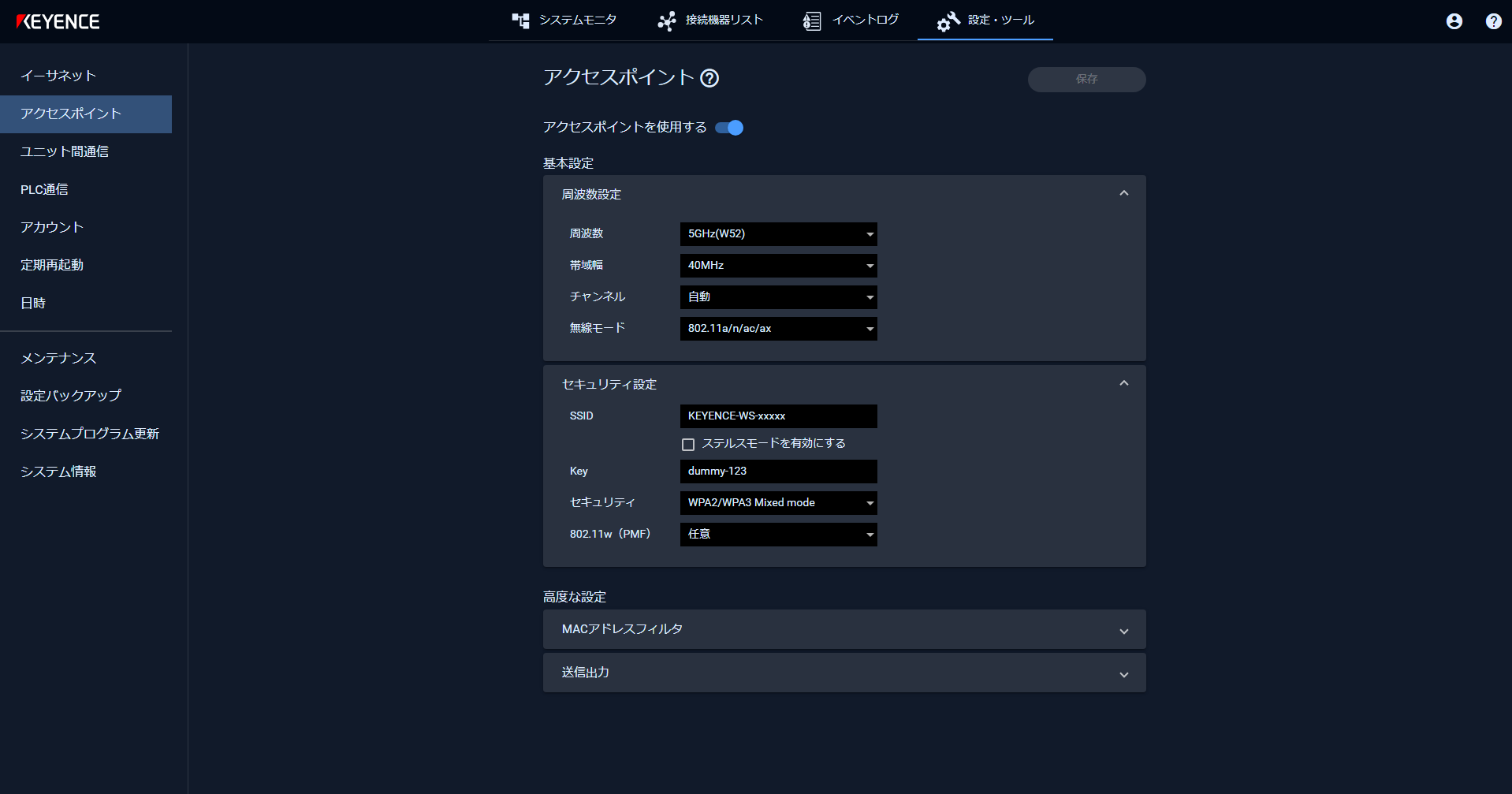
アクセスポイントの基本設定
| 項目 | 説明 | |
|---|---|---|
| アクセスポイントを使用する | アクセスポイント機能を使用するかどうかを選択します。 ・有効(初期値):使用する ・無効:使用しない | |
| 周波数設定 | ||
| 周波数 | アクセスポイントで使用する周波数を選択します。対応周波数については、以下を参照。 →販売国に関する注意事項 | |
| 帯域幅 | アクセスポイントで使用する帯域幅を選択します。選択可能な帯域幅は、[周波数]の設定によって異なります。 ・[周波数]が[2.4GHz]の場合 – 20MHz(固定) ・[周波数]が[5GHz]の場合 – 20MHz – 40MHz(初期値) | |
| チャンネル | アクセスポイントに使用するチャンネルを選択します。選択可能なチャンネルは、[周波数]と[帯域幅]の設定の組み合わせによって異なります。対応チャンネルについては、以下を参照。 →販売国に関する注意事項 | |
| 無線モード | 使用する無線規格を選択します。選択可能な規格は、[周波数]の設定によって異なります。 ・[周波数]が[2.4GHz]の場合 – 802.11b/g/n – 802.11b/g/n/ax(初期値) ・[周波数]が[5GHz]の場合 – 802.11a/n/ac – 802.11a/n/ac/ax(初期値) | |
| セキュリティ設定 | ||
| SSID | SSIDの値を設定します。 ・設定範囲:1~32文字 ・使用可能な文字:半角英数、アンダーバー(_)、ハイフン(-)。先頭は英字、末尾は英数字のみ設定できます。 ・「ステルスモードを有効にする」のチェックを切り替えます。有効にすると接続可能なアクセスポイントを探索しても、アクセスポイントの一覧に表示されなくなります。 | |
| Key | PSKの値を入力します。 ・設定範囲:8~63文字 ・使用可能な文字:印字可能なASCII文字の英数字、アンダーバー(_)、ハイフン(-)、@、!、&、[、] | |
| セキュリティ | 使用するセキュリティ方式を選択します。アクセスポイントに接続する機器が対応するセキュリティ方式に合わせてください。 ・WPA2/WPA3 Mixed mode(初期値) ・WPA2-personal only ・WPA3-personal only | |
| 802.11w(PMF)*1*2 | 使用する802.11w(PMF)を選択します。アクセスポイントに接続する機器が対応する設定に合わせてください。 ・必須 ・任意(初期値) ・無効 | |
アクセスポイントの高度な設定
| 項目 | 説明 | |
|---|---|---|
| MACアドレスフィルタ設定*1 | ||
| 接続を許可するMACアドレスを指定 | 接続を許可するMACアドレス(ネットワークにつながるすべての機器に割り当てられている識別子)を指定するかどうかを選択します。 ・有効:選択します。*3 ・無効(初期値):選択しません。(すべてのMACアドレスと接続可能) | |
| MACアドレス | [追加]を選択して接続を許可するMACアドレスを以下の書式で入力します。最大128件登録できます。 ・書式:XX:XX:XX:XX:XX:XX または XX-XX-XX-XX-XX-XX ・使用可能な文字:a~f、A~F、0~9 [OK]を選択すると、一覧に接続を許可するMACアドレスが追加されます。  を選択すると確認メッセージが表示され、[OK]を選択すると追加した設定を削除できます。 を選択すると確認メッセージが表示され、[OK]を選択すると追加した設定を削除できます。 | |
| 送信出力*1 | 送信出力強度設定を選択します。 ・低 ・中 ・高 ・最大(初期値) | |
*1: [アクセスポイントを使用する]が有効の場合のみ設定可。
*2: [セキュリティ]が[WPA2-personal only]または[WPA2/WPA3 Mixed mode]の場合のみ設定可。[セキュリティ]が[WPA3-personal only]の場合は[必須]で固定です。
*3: [有効]にした状態でMACアドレスを設定していない場合、アクセスポイントに対してすべての機器からの無線接続を許可しない状態になります。
-
設定が完了したら、保存を選択します。
設定した内容がユニットに保存されます。
ユニット間通信
ユニット間通信の設定は、メニューで確認、変更できます。
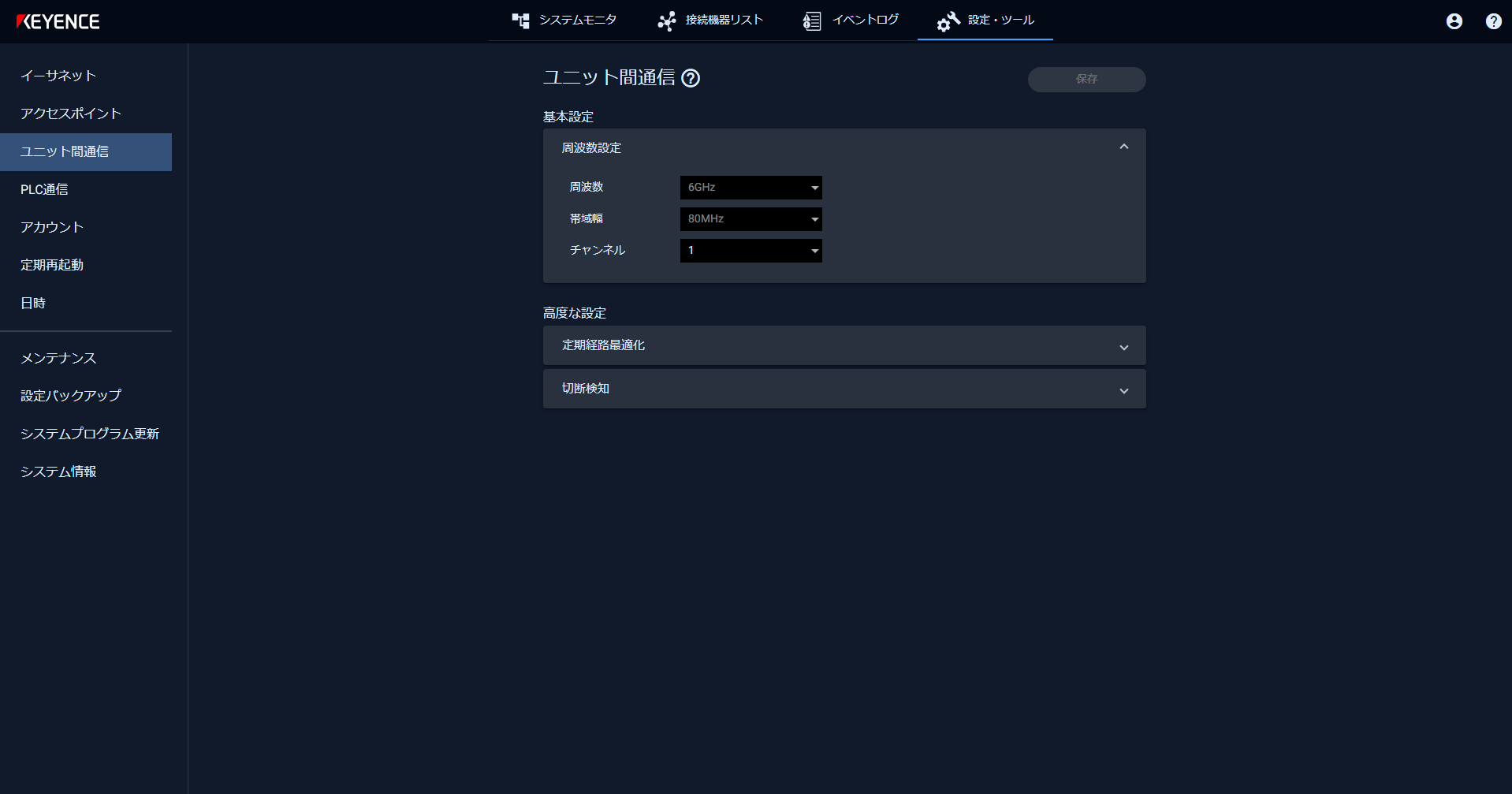
ユニット間通信の基本設定
| 項目 | 説明 | |
|---|---|---|
| 周波数設定 | ||
| 周波数 | ユニット間通信に使用する周波数が表示されます(6GHz固定)。 | |
| 帯域幅 | ユニット間通信に使用する帯域幅が表示されます。 ・80MHz(固定) | |
| チャンネル | ユニット間通信に使用するチャンネルを選択します。 対応チャンネルについては、以下を参照。 →販売国に関する注意事項 | |
ユニット間通信の高度な設定
| 項目 | 説明 | |
|---|---|---|
| 定期経路最適化 | ||
| 設定する | 定期的にユニット間通信の経路の最適化をおこなうかどうかを選択します。 ・周辺環境が変化するような場合、機能を有効化することで最適な経路を保つことが可能です。 ただし、経路最適化の度に通信が一時的に途切れることがあります。 ・有効:定期的に経路の最適化をおこないます。 ・無効(初期値):定期的な経路の最適化をおこないません。 | |
| 実行周期 | 経路の最適化をおこなう周期を設定します。 ・設定範囲:1min~12h(初期値:5min) – h:0~12 – min:0~59 – s:0~59 | |
| 切断検知 | ||
| 検知回数 | 設定した回数、連続して生存確認を検知できなかった時に切断と判断し、冗長経路へ切り換えます。 ・10回(初期値) ・設定範囲:3~15回 | |
| 生存確認間隔 | 生存確認をおこなう間隔を設定します。 ・100ms(初期値) ・設定範囲:100~2000ms(10ms間隔) | |
-
設定が完了したら、保存を選択します。
設定した内容がユニットに保存されます。
PLC通信
WS-1000シリーズのModbus/TCPサーバー機能を使用するかどうかは、メニューで確認、変更できます。
-
メニューを選択します。
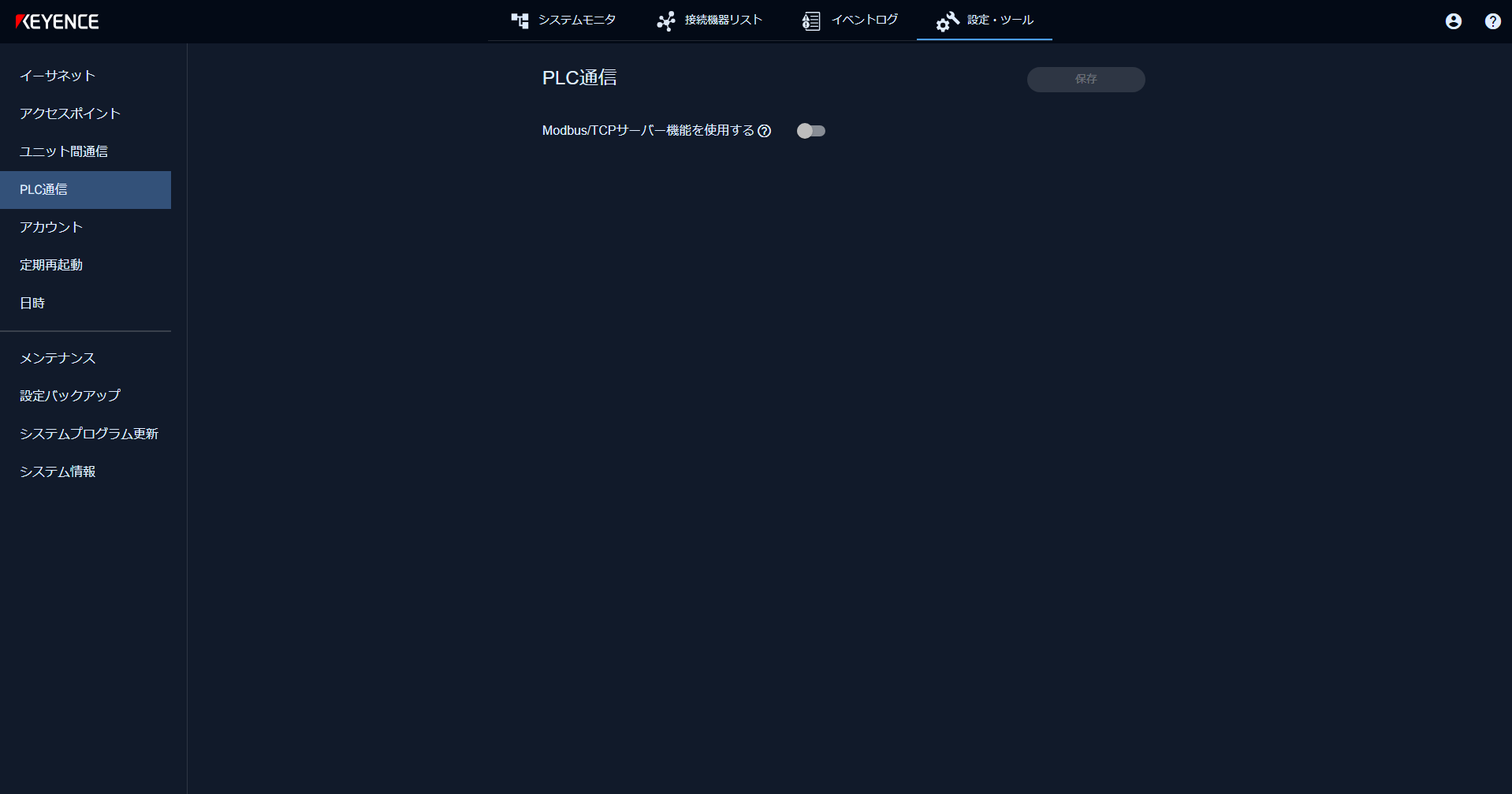
-
PLC通信の設定を確認/変更します。
項目 説明 Modbus/TCPサーバー機能を使用する Modbus/TCPサーバー機能を使用するかどうかを選択します。
・有効:使用する
・無効(初期値):使用しない -
設定が完了したら、保存を選択します。
設定保存およびコントローラの再起動の確認メッセージが表示されます。OKを選択すると、設定保存後、再起動が実行されたメッセージが表示されます。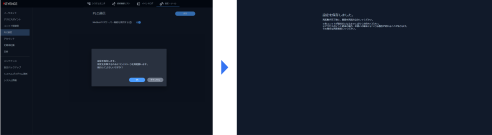
OKを選択して、再度ログインしてください。
アカウント
Web ToolにログインするためのユーザーIDとパスワードを設定します。
作成可能なアカウントは最大64アカウントです。Web Toolには、最大32アカウントが同時にログインできます。
アカウントに関する設定は、メニューで確認、変更できます。
アカウントを新たに追加する
コントローラにログインするユーザーアカウントを追加します。
-
メニューを選択します。
登録されているアカウントの一覧が表示されます。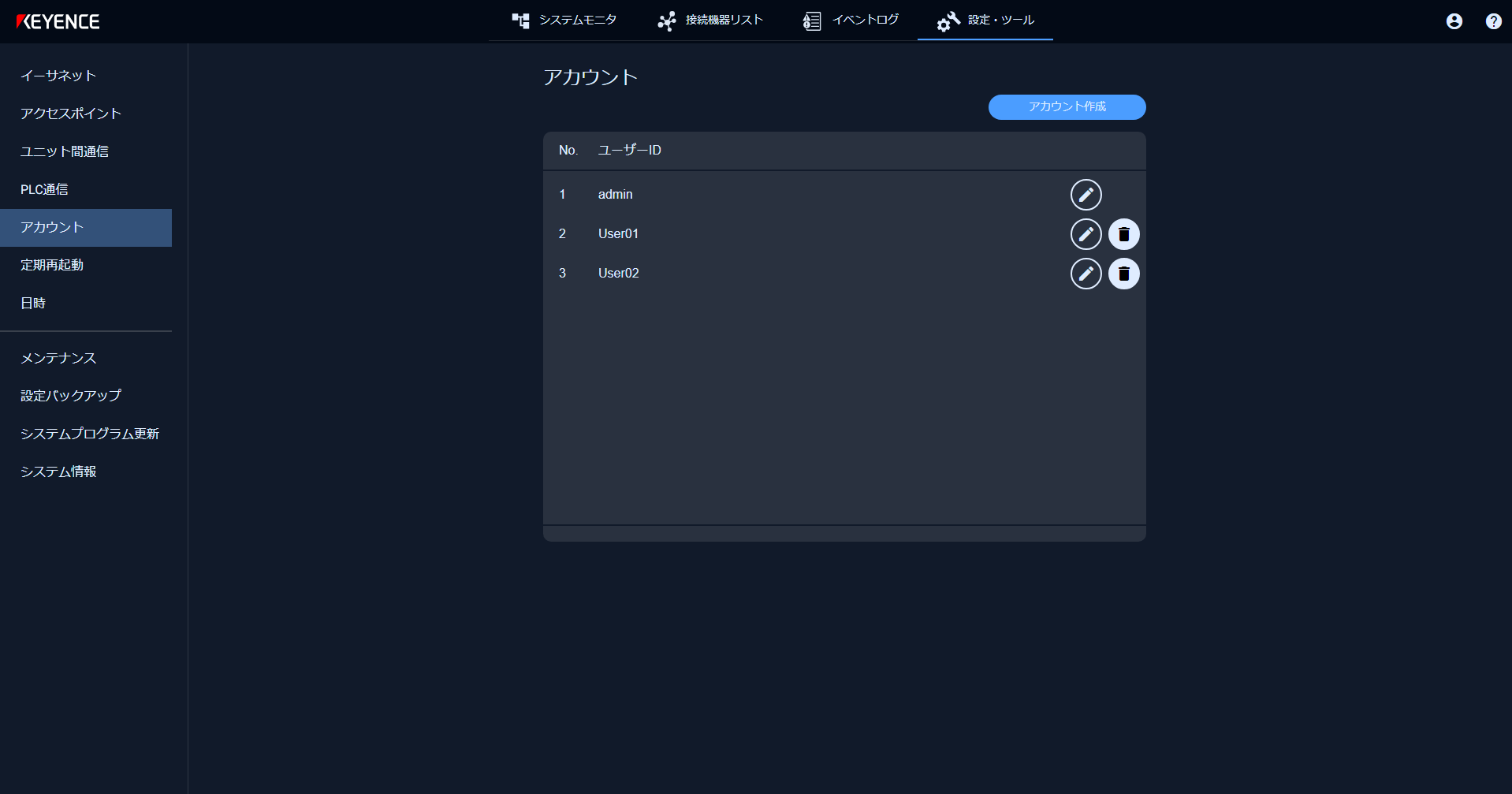
-
アカウント作成を選択します。
アカウントの作成ダイアログが表示されます。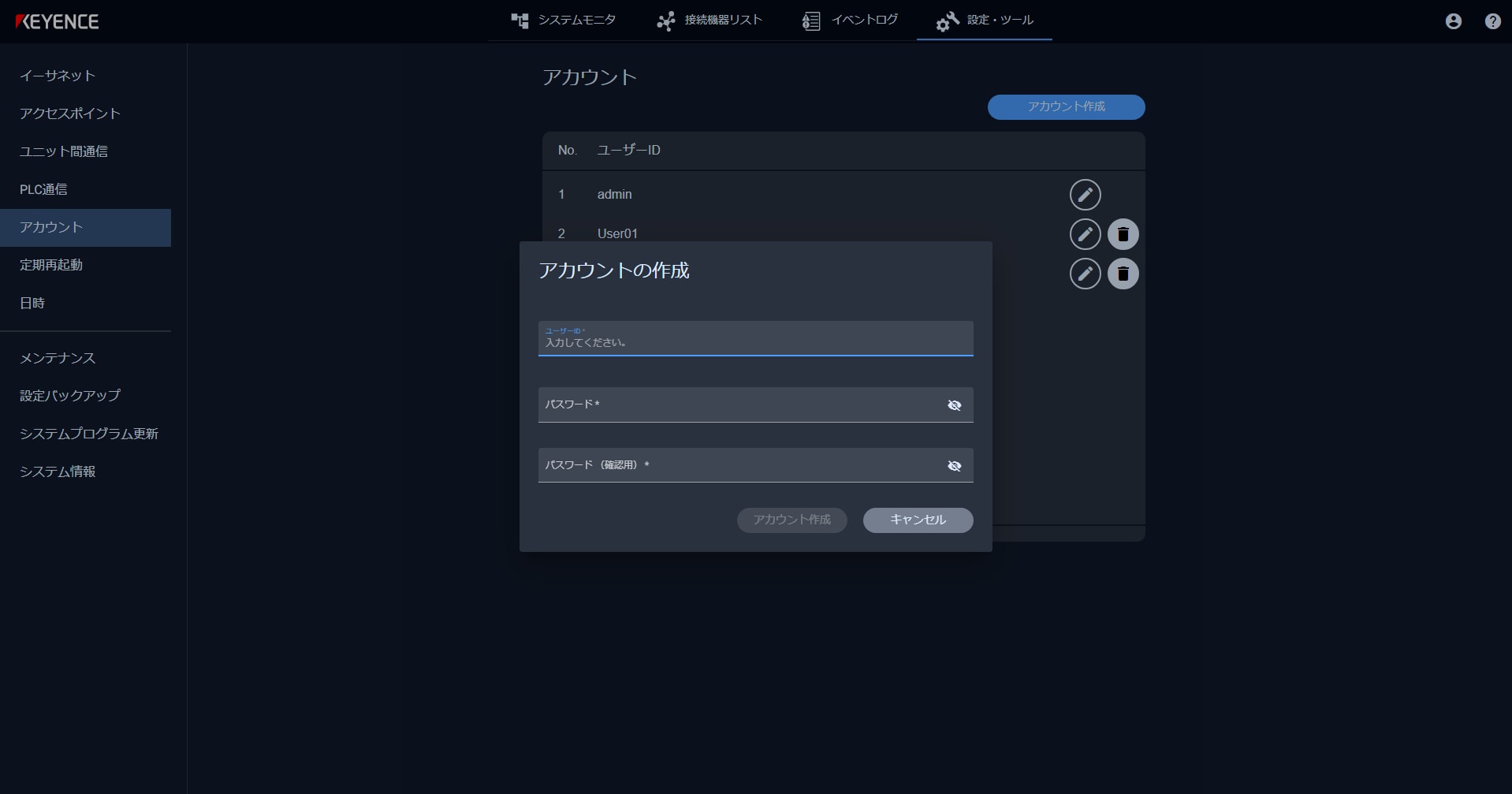
-
アカウント情報を設定します。
項目 説明 ユーザーID 作成するアカウントのユーザーIDを入力します。
・設定範囲:1~32文字。
・使用可能な文字:半角英数、アンダーバー(_)、ハイフン(-)。先頭の文字は、半角英字のみ設定できます。パスワード 作成するアカウントのログインパスワードを入力します。
・設定範囲:1~128文字。
・使用可能な文字:半角英数、記号パスワード(確認) 「パスワード」に入力したパスワードを再度入力します。 -
設定が完了したら、アカウント作成を選択します。
アカウントが作成され、一覧に作成したアカウントが追加されます。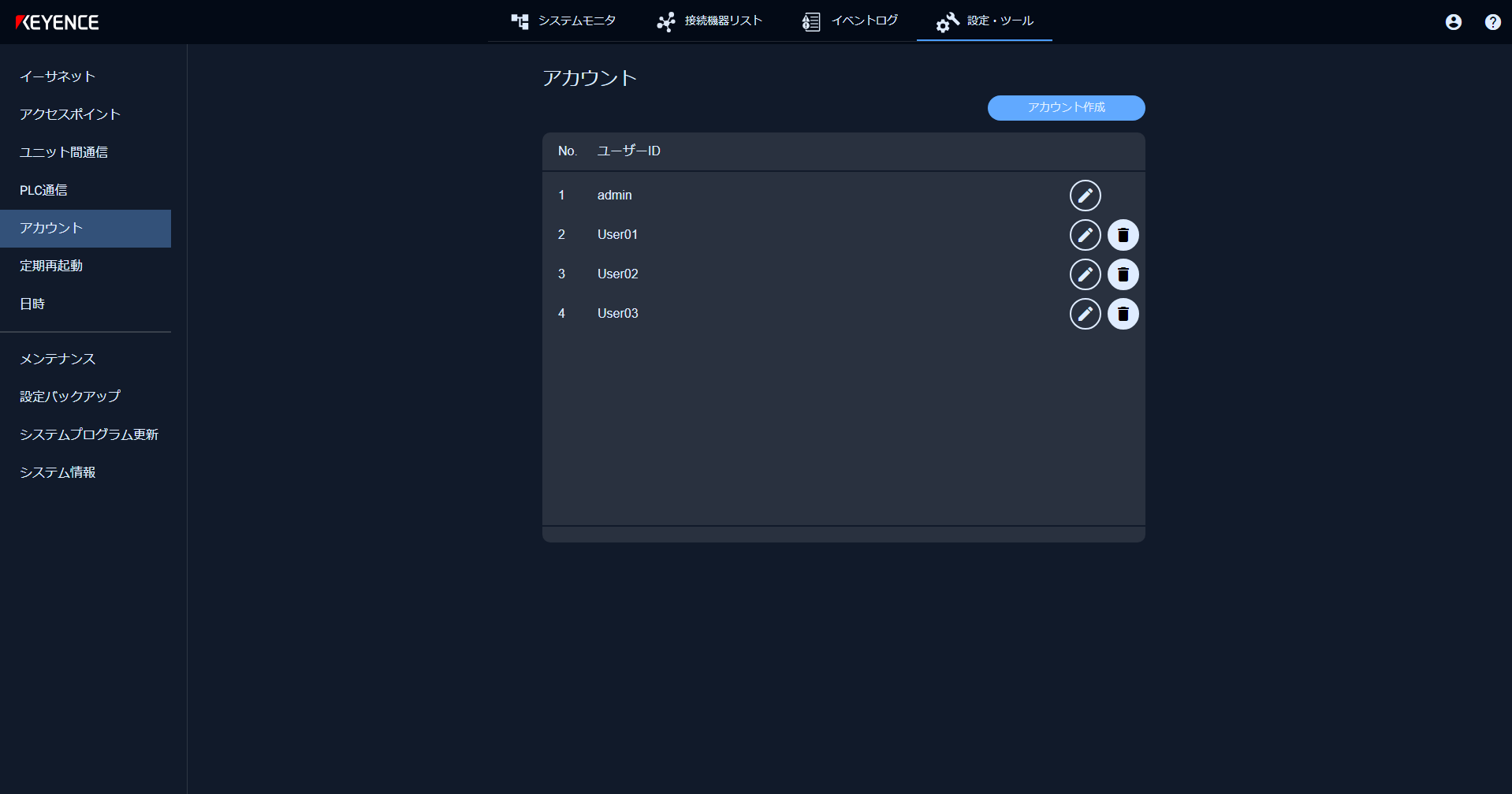
パスワードを変更する
コントローラにログインするユーザーアカウントのパスワードを変更します。
-
パスワードを変更するアカウントの
 を選択します。
パスワードの変更ダイアログが表示されます。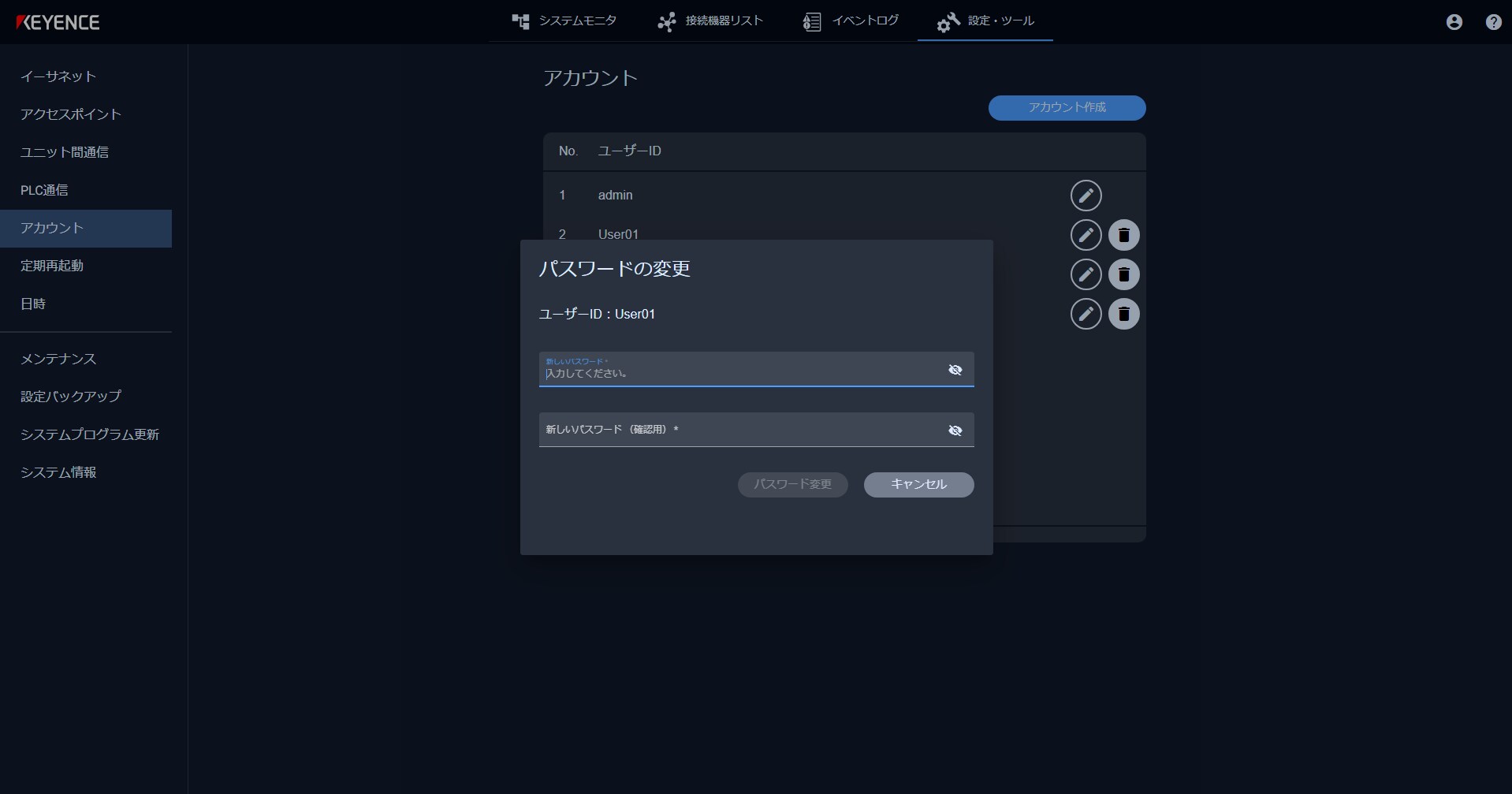
-
新しいパスワードを設定します。
項目 説明 ユーザーID パスワードを変更するアカウントのユーザーIDが表示されます。 新しいパスワード 新しいログインパスワードを入力します。
・設定範囲:1~128文字。
・使用可能な文字:半角英数、記号新しいパスワード(確認) 「パスワード」に入力したパスワードを再度入力します。 -
設定が完了したら、パスワード変更を選択します。
パスワードが変更され、コントローラに保存されます。
不要になったアカウントを削除する
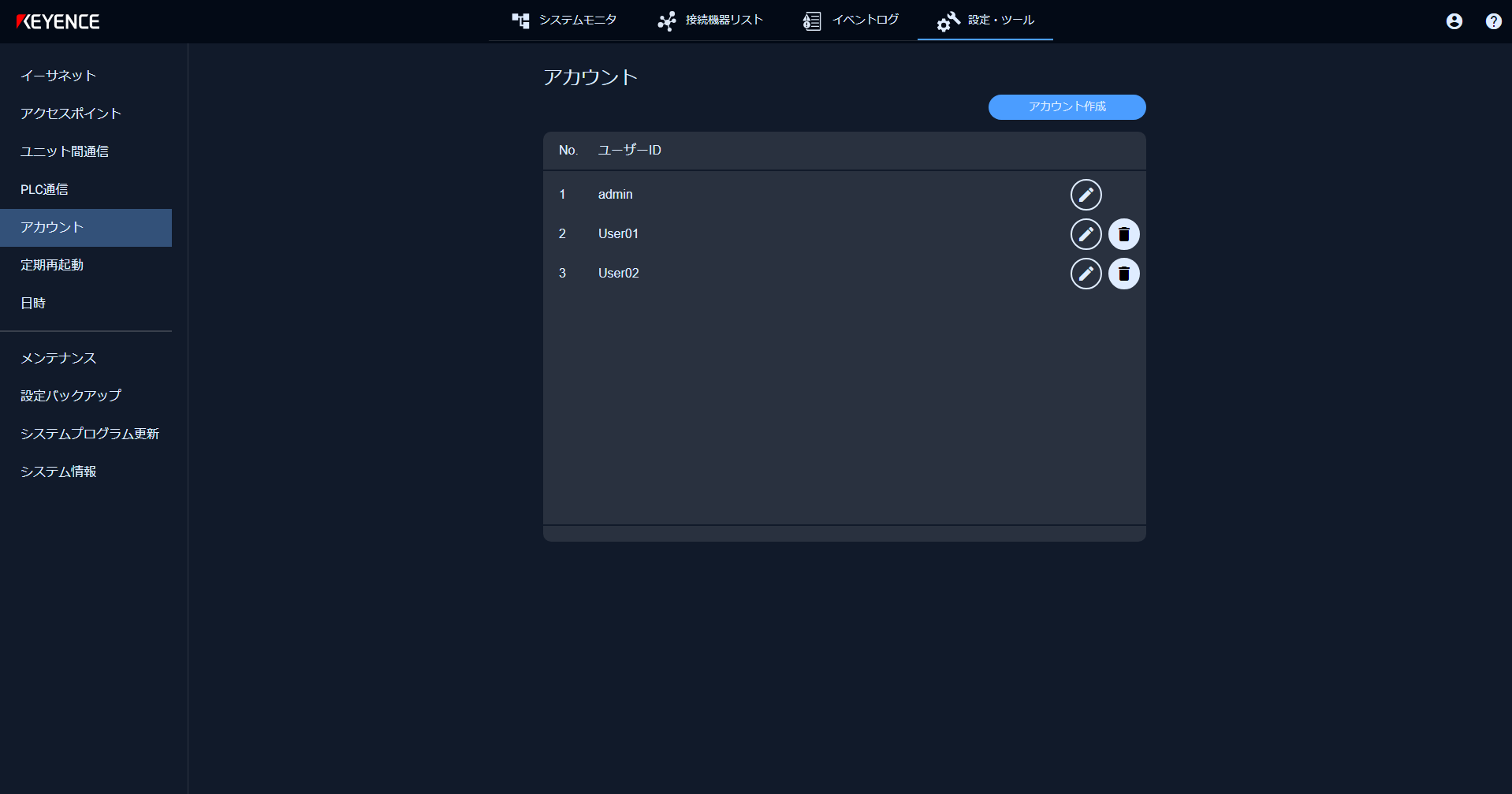
不要になったアカウントは、個別に削除できます。
- 削除するアカウントのを選択します。
削除の確認メッセージが表示され、OKを選択するとアカウントが削除されます。
定期再起動
コントローラ/ユニットを定期的に再起動するように設定します。
安定稼働のために定期的な再起動を推奨します。
定期再起動の設定は、メニューで設定できます。
-
定期再起動メニューを選択します。
定期再起動設定が表示されます。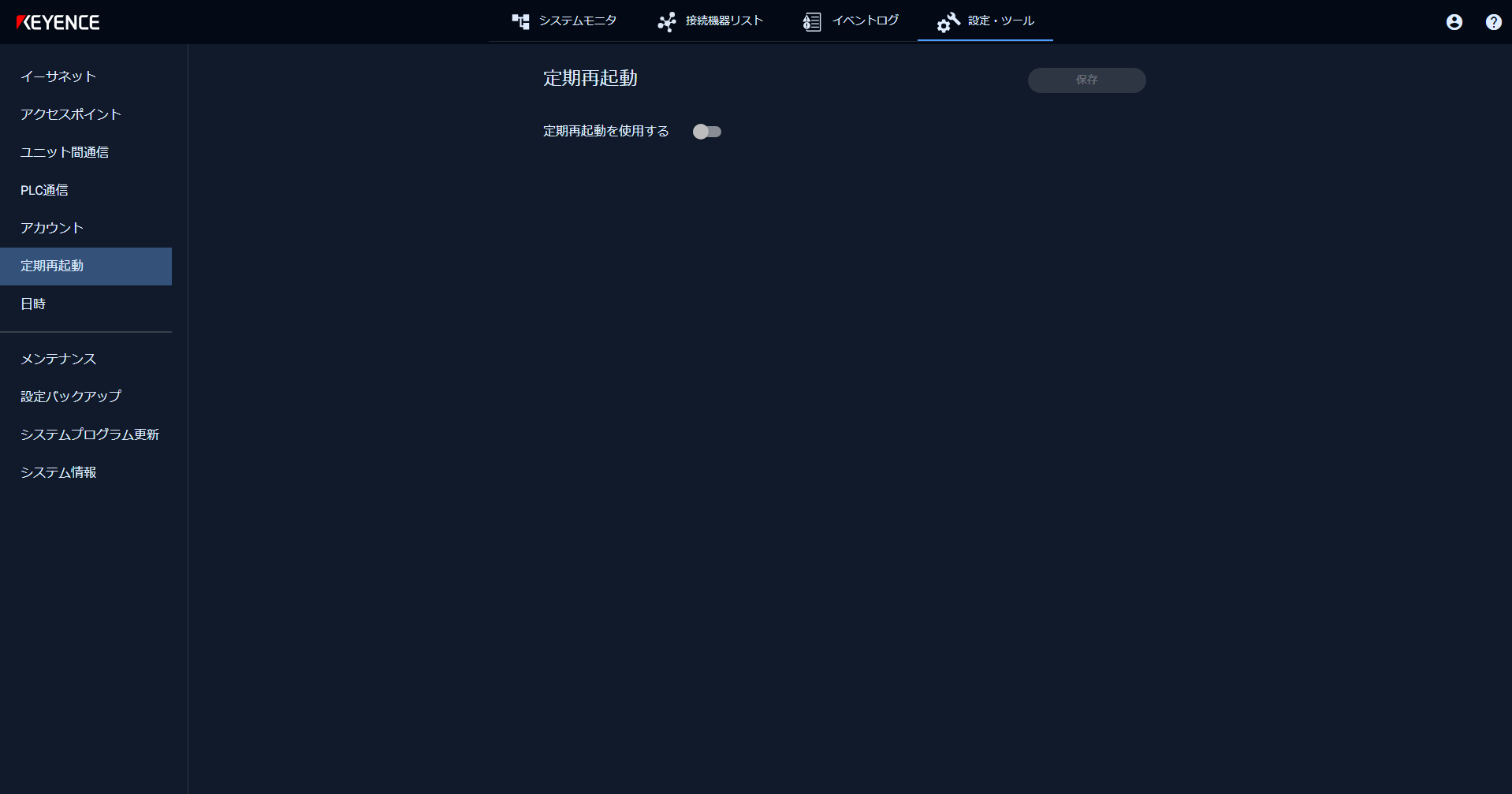
-
定期再起動を使用するを有効にします。
再起動の間隔を設定する設定項目が表示されます。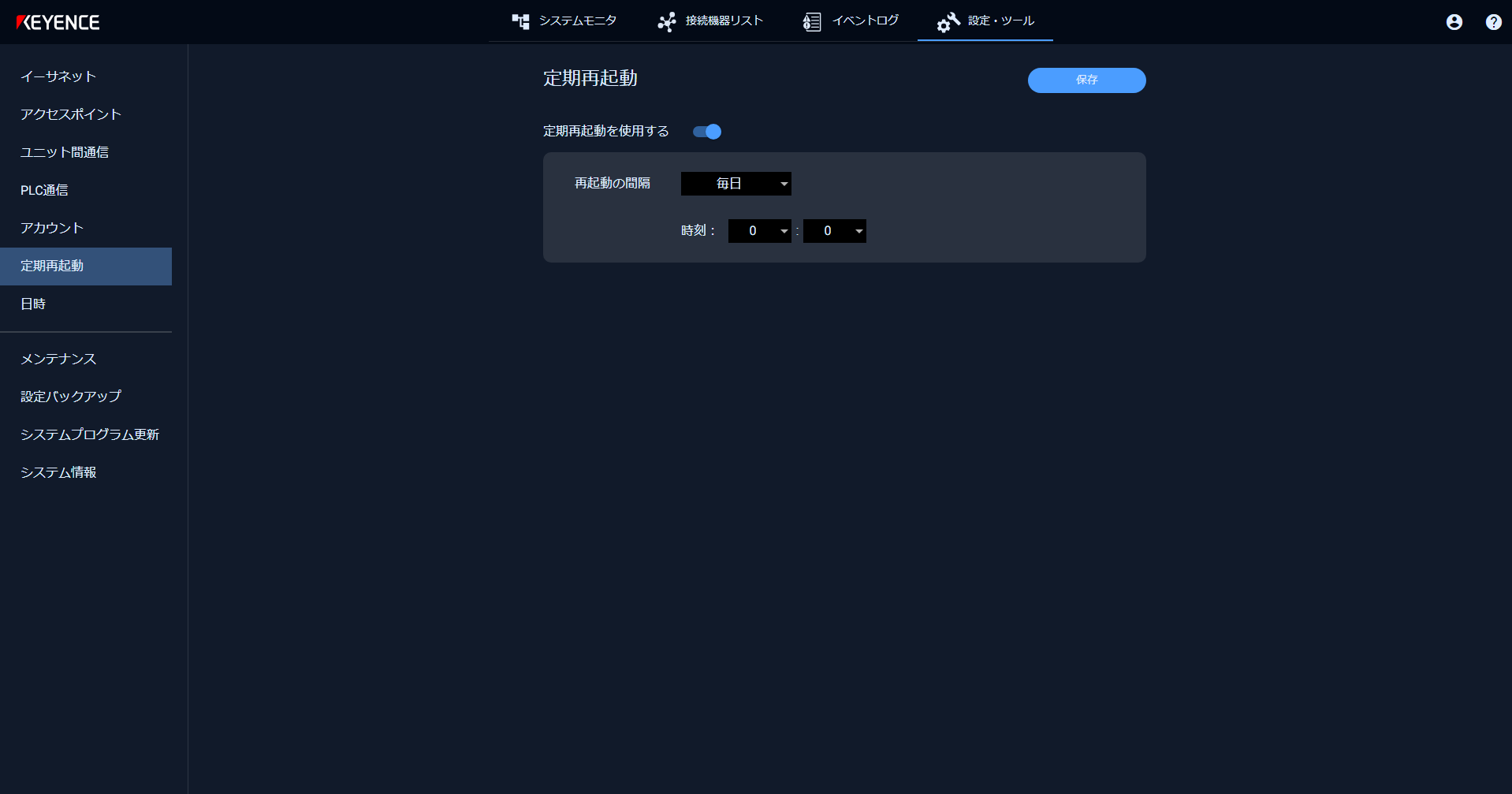
-
再起動の間隔を設定します。
項目 説明 再起動の間隔 再起動をおこなう間隔を選択します。
・毎日(初期値)
・毎週
・毎月曜日 「毎週」を選択した場合に、再起動をおこなう曜日を選択します。
・設定範囲:日曜日(初期値)~土曜日日 「毎月」を選択した場合に、再起動をおこなう日にちを選択します。
・設定範囲:1(初期値)~31時 再起動をおこなう時刻(時)を選択します。
・設定範囲:0(初期値)~23分 再起動をおこなう時刻(分)を選択します。
・設定範囲:0(初期値)~59 -
設定が完了したら、保存を選択します。
設定した再起動の間隔の設定がコントローラに保存されます。
日時
日時設定は、メニューで設定できます。
-
メニューを選択します。
システムの日時設定が表示されます。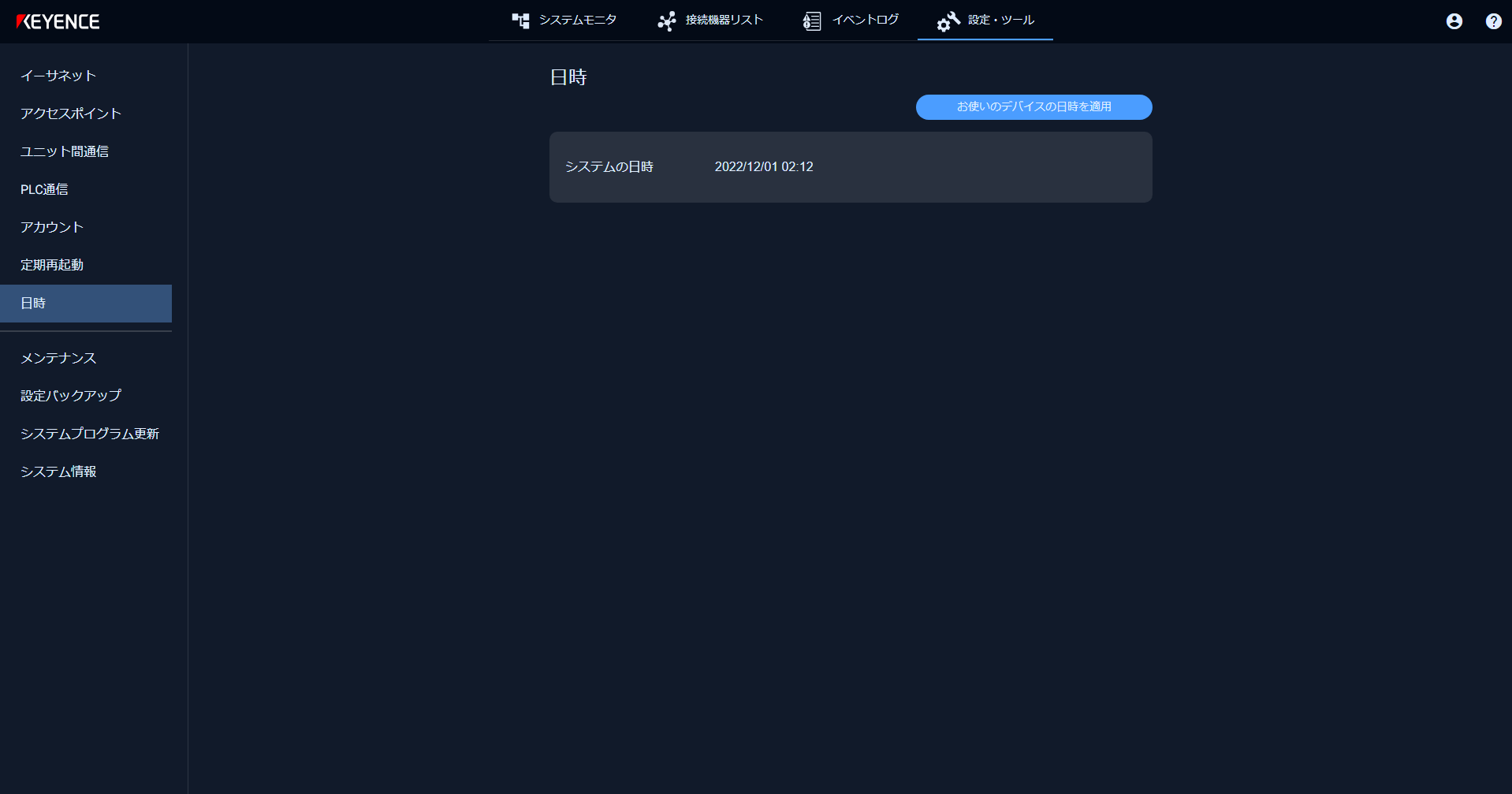
-
お使いのデバイスの日時を適用を選択します。
適用の確認メッセージが表示され、OKを選択すると、日時設定をおこなったPCなどの日時情報が反映されます。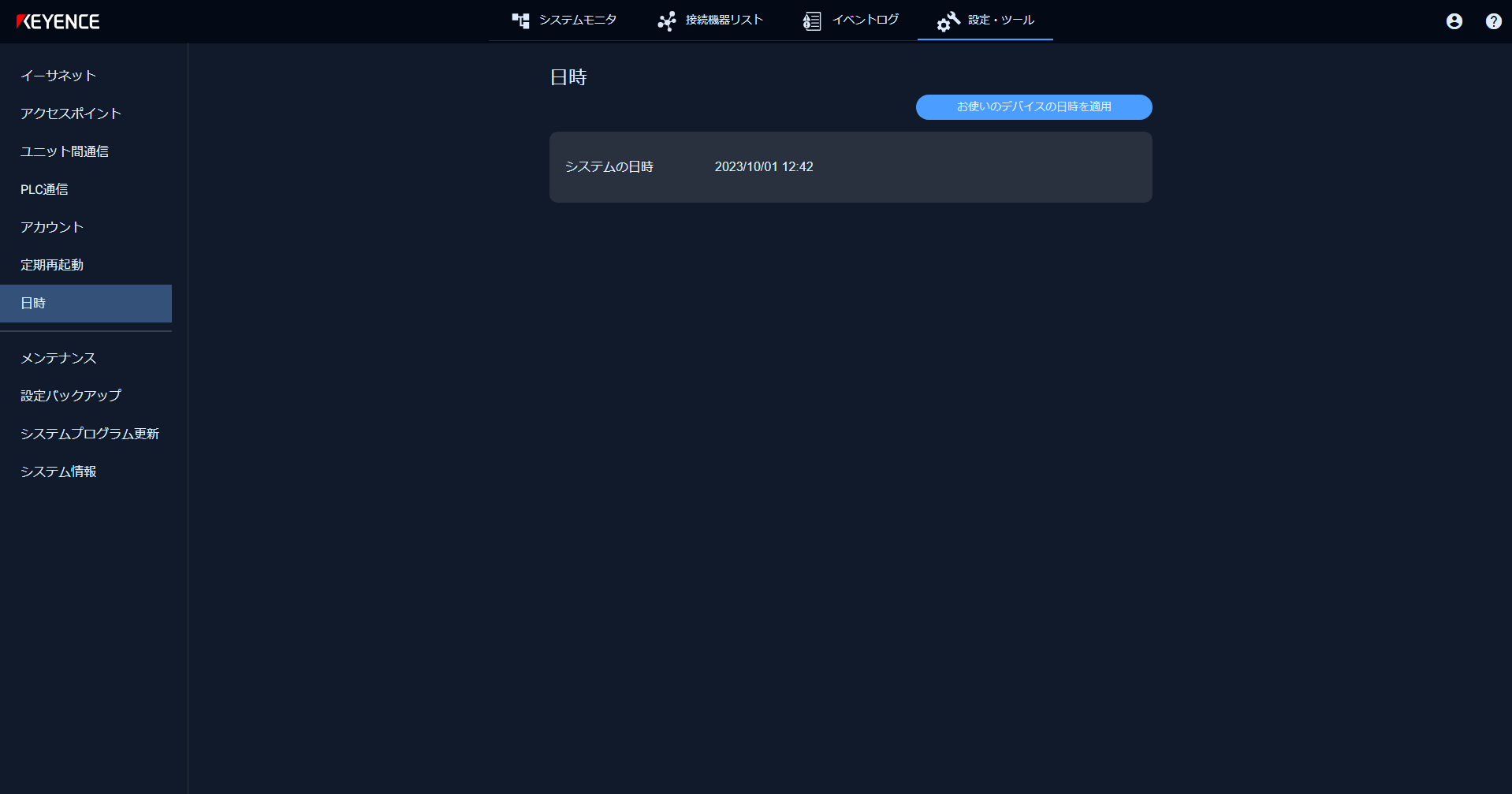
初期設定では、Ethernetポート(A)からWeb Toolには接続できません。
[IPマスカレードを使用]が「有効(個別)」の場合のみ設定可。
[プロトコル]が[ICMP]の場合のみ設定可。
[プロトコル]が[ICMP]の場合は設定不可。
[DHCPサーバーを使用]が有効の場合のみ設定可。
Aポートからホスト名でのWeb Toolの接続はできません。