
組み込みLinuxでのgdbリモートデバッグ実践
組み込みLinux開発では、ターゲットでしか再現しない不具合の解析が課題です。そこで、gdbserverを使いホストPCからリモートデバッグ(遠隔からのデバッグ)する構成がよく使われます。
この記事では、gdbとgdbserverの仕組みから環境の構築、基本的な操作、不具合時のトラブルシューティングまで体系的に解説します。
gdbリモートデバッグの基礎知識
gdbserverを使ったリモートデバッグの基本を理解することで、ターゲットでのデバッグ作業を効率良く進められます。まずは仕組みと利用される背景を確認しましょう。
リモートデバッグの仕組み
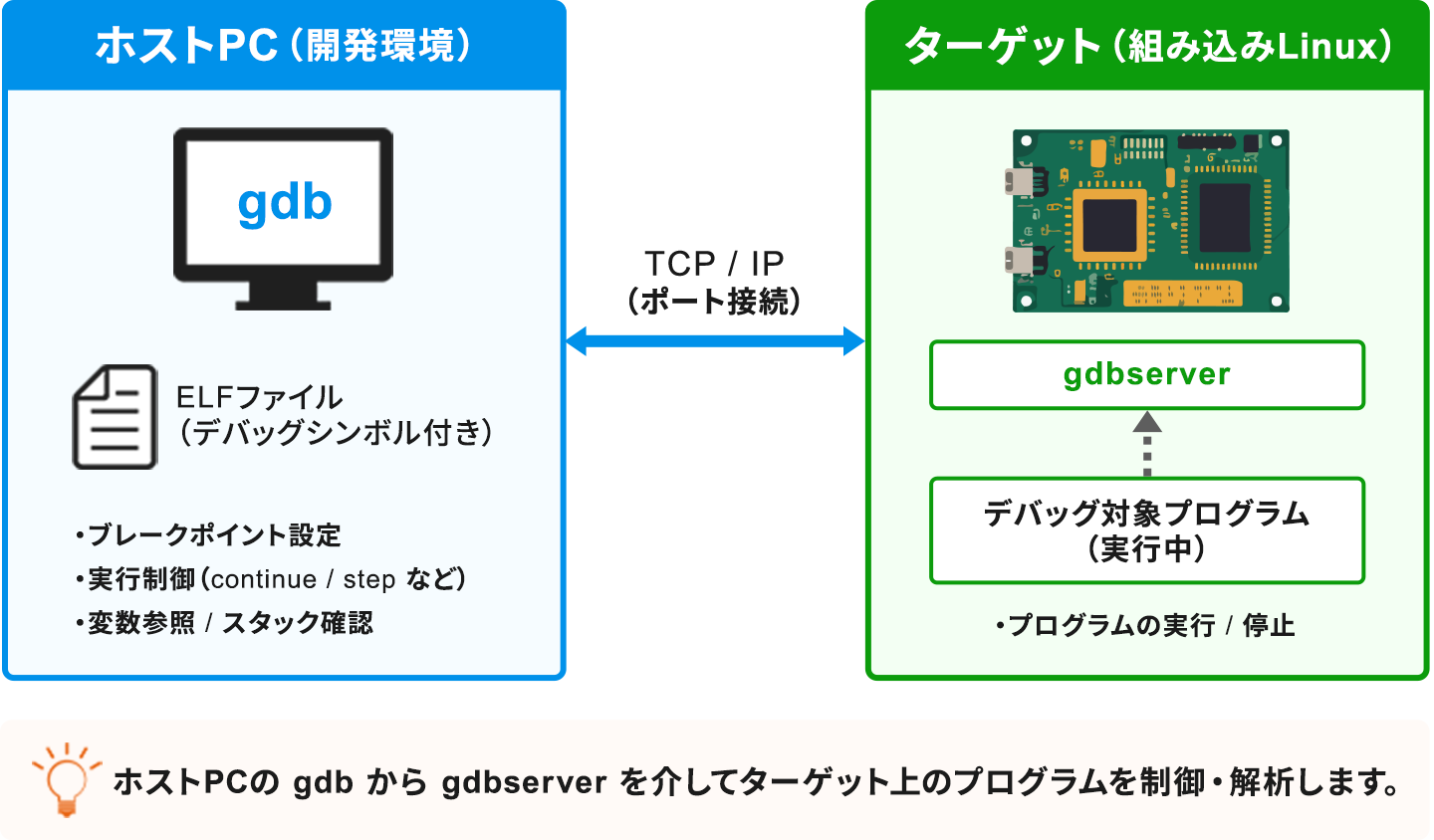
gdb(GNU Debugger:オープンソースのデバッガ)はホストPC上で動作し、プログラムの制御や変数の表示、ブレークポイントの管理などを担当します。一方、gdbserver(デバッグセッション中にターゲット側で動作するデバッグエージェント)はターゲット上で動作し、gdbからの指示を受けて対象プロセスを制御します。両者はトランスミッションコントロールプロトコル(Transmission Control Protocol、TCP)接続などを用いて通信し、ホストPCからターゲットをリモートデバッグする仕組みです。なお、この通信には認証や暗号化の仕組みがないため、開発用の閉じたネットワークに限定して使用します。必要に応じて、セキュアシェル(Secure Shell、SSH)トンネル(ポートフォワード)や仮想プライベートネットワーク(Virtual Private Network、VPN)で通信経路を保護します。
組み込みLinuxでは、ホストPCでターゲット向けのgdbを実行し、ターゲット側でgdbserverを起動する構成が一般的です。gdbは「target remote」コマンドで接続し、以降はローカルデバッグとほぼ同じ操作で解析できます。
リモートデバッグが必要となる理由
組み込みLinuxでは、ターゲット固有の環境でしか発生しない問題や、リアルタイム性に関する問題など、ホストPC上では再現しにくい不具合が発生することがあります。そのため、ターゲット上でプログラムを動かしながら調査するスタイルが定石です。
また、ターゲットのCPUやメモリなどのリソースに制約があることもあります。ホストPCからデバッグ操作をすることで、ターゲット側でデバッガ本体を動かす必要がなく、限られたリソースへの負担を抑えながら効率的に問題を解析できるのが特徴です。
gdbserverを使ったデバッグ環境の構築
リモートデバッグをするためには、ホスト側とターゲット側の環境を正しく準備する必要があります。ここでは基本的な構築手順を紹介します。
開発環境の準備
ホスト側にはターゲットCPUのアーキテクチャに対応するgdbを用意し、ターゲット側にはgdbserverを配置します。また、ホスト側にはデバッグシンボルを含む実行可能かつリンク可能な形式(Executable and Linkable Format、ELF)のファイルを保持しておくことが重要です。
さらに、ホスト側で読み込むELFファイルは、ターゲット側で実行しているプログラムと対応したビルド成果物を使用する必要があります。一致しないバイナリを使用すると、デバッグシンボルと実行中のコードが合致せず、ソースコードとの紐付けが正しくおこなわれないことがあります。
gdbserverの起動
gdbserverは新規にプログラムを起動する方法と、実行中のプロセスへアタッチする方法の両方に対応しています。たとえば、新規起動ではポート番号と実行ファイルを指定し、アタッチする場合はプロセスID(Process ID、PID)を指定します。具体的には、ポート番号に2345、実行ファイルに./appを指定する場合は、次のように実行します。
gdbserver :2345 ./app実行中のプロセスへアタッチする場合には、対象プロセスのPIDを指定します。
gdbserver --attach :2345 <PID>gdbserverが起動すると、ホスト側からの接続を待ち受けます。ネットワーク越しに利用するため、接続先やポート番号の設定がポイントです。TCP接続が確立できない場合は、gdbserverの起動状態やポート番号などを確認しましょう。
ホスト側からの接続
ホストPCでは対象のELFファイルを読み込み、「target remote」でgdbserverへ接続します。ホストPCでは、デバッグシンボルを含むappを引数としてgdbを起動します。
gdb ./appgdbを起動したら、target remoteコマンドでターゲットのIPアドレスとgdbserverのポート番号を指定して接続します。たとえば、ターゲットのIPアドレスが192.168.1.100の場合は、次のように実行します。
(gdb) target remote 192.168.1.100:2345接続後は、breakでブレークポイントを設定し、continueやstepなどでプログラムの実行を制御できます。その後の操作は通常のgdbとほぼ同じですが、不要なブレークポイントを減らすなど、効率的なデバッグを心がけることも重要です。

実践的なデバッグ操作
環境が構築できたら、gdbの基本操作や実践的なデバッグ方法を身に付けましょう。よく利用する機能を理解しておくことで、解析時間を短縮できます。
基本的なデバッグコマンド
代表的なコマンドには、ブレークポイントを設定するbreak、実行を再開するcontinue、関数内部へ入るstep、関数を飛び越えて実行するnextがあります。
また、backtraceで関数呼び出し履歴を確認したり、printで変数の値を表示したりする機能も有効です。特定の変数の書き換えを監視したい場合はwatchを利用すると、原因調査が効率的に進められます。
共有ライブラリとマルチスレッドのデバッグ
共有ライブラリを利用するアプリケーションでは、info sharedlibraryでロード済みライブラリとシンボルの読み込み状況を確認し、読み込まれていない場合はset sysrootやset solib-search-pathを設定し、ホスト側に用意したターゲット用sysroot(共有ライブラリとデバッグシンボル)を参照させます。ライブラリがロードされたタイミングも意識しながら解析を進めることが成功の鍵です。
また、マルチスレッド環境ではthreadコマンドを利用して対象スレッドを切り換えられます。pthreadを利用したプログラムでは、どのスレッドで停止しているかを把握しながら解析することで、不具合の原因を特定しやすくなります。
IDEからの利用方法
gdbはコマンドラインだけでなく、統合開発環境(Integrated Development Environment、IDE)と組み合わせても利用できます。IDEではブレークポイントや変数表示、コールスタックなどをグラフィカルユーザインターフェース(Graphical User Interface、GUI)上で確認するのが一般的です。
IDEによって設定方法は異なり、デバッグ構成ファイルや専用の設定画面でリモート接続先とポート番号を指定します。
よくある不具合と対策
リモートデバッグでは、接続設定やビルド設定の違いによって不具合が発生することがあります。代表的な原因と対策を確認しておきましょう。
接続トラブルでの確認ポイント
接続できない場合は、まず接続先とポート番号が正しいかを確認します。次に、ターゲット側でpsによるプロセスの存在確認や、gdbserverが出力する待ち受けメッセージ(例:Listening on port 2345 のようなメッセージ)を調べます。TCP接続では、gdbserverとホスト側のtarget remoteコマンドで同じポート番号を指定するのが原則です。
さらに、使用するgdbがターゲットのアーキテクチャに対応しているかも確認しておきます。
ブレークポイントが効かない場合の原因
ブレークポイントが期待どおりに動作しない場合は、まずデバッグ情報の有無を確認します。デバッグ情報が含まれていないと、ソースコードの行番号を指定したブレークポイントを設定できません。また、多くのコンパイラが備える最適化オプション(-O2など)が有効になっていると、命令の配置変更や変数の最適化によって停止位置が変わるケースが多く見られます。インライン化や変数の最適化により、変数が<optimized out>と表示されることもあります。
さらに、前述のとおり、ホスト側のELFファイルとターゲット側の実行プログラムが一致していない場合も原因となります。デバッグ対象とホスト側のビルド成果物の整合性を確認することが重要です。
デバッグ効率を高めるためのノウハウ
使用するコンパイラのデバッグ情報生成オプション(-gなど)を付与し、最適化レベルを抑えることでコードの解析が容易になります。また、共有ライブラリを利用する場合はsysrootを適切に設定して、ターゲット側の共有ライブラリや関連ファイルをホスト側から正しく参照させる作業が大切です。
さらに、よく利用する設定やコマンドは.gdbinitへ記述して自動化を図る手法も効果的です。クロスコンパイル環境では、ホスト側のビルド成果物やライブラリをターゲット環境に適合させる作業が重要になります。
